 夜雨聆风
夜雨聆风


WPS新版下拉菜单教程:告别手动输入,两种官方用法全覆盖
WPS新版下拉菜单教程:告别手动输入,两种官方用法全覆盖
做表格最头疼的,就是员工自由手敲内容。同样的岗位,有人填“销售”、有人填“销售部”、有人拼音简写,最后统计数据全部对不上,返工半天白费力气。
解决这个问题的核心神器,就是 WPS表格下拉菜单。
很多人不知道:2026最新版WPS,下拉菜单有两个独立官方入口,用法、功能、适用场景完全不同。本文仅讲解新版原生功能,剔除旧版内容与复杂二级联动,只分享职场高频用法,新手可直接上手。
一、搞懂核心:两个下拉入口的本质区别
最新版WPS表格【数据】菜单栏,包含两类下拉功能,按需选择即可:
✅ 下拉列表(新功能)
极简可视化工具,仅制作一级下拉,无需输入符号、支持多选、自动去重,主打快速便捷、零门槛。
✅ 数据有效性(数据验证)
全能数据校验工具,下拉只是其中一项能力,主打强约束、防乱填、规范数据,适配正式报表、多人协作台账。
选型参考:
日常快速制作、追求便捷 → 选用【下拉列表】
严格规范数据、禁止手动乱填 → 选用【数据有效性】
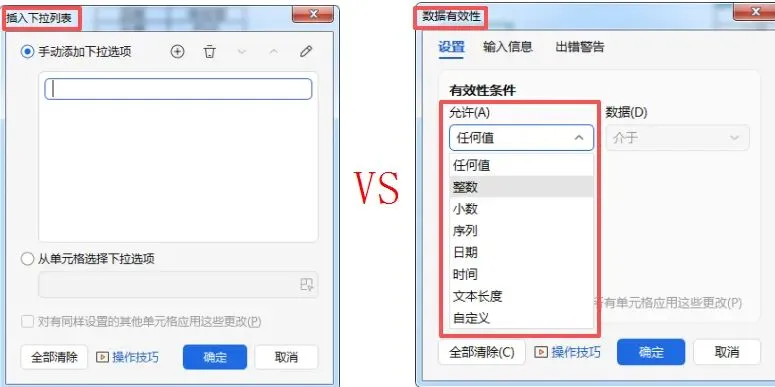
二、下拉列表 VS 数据有效性 全面对比
核心差异:下拉列表侧重快速做选择菜单;数据有效性是全能校验工具,能力覆盖更广。
1. 功能范围
• 下拉列表:仅支持选项选择,功能单一
• 数据有效性:除下拉选项外,还可做日期、时间、数字、文本长度、整数、小数等多维度约束
2. 录入限制
• 下拉列表:可手动输入其他内容,约束能力弱
• 数据有效性:可彻底拦截违规内容,弹出报错提示,管控严格
3. 操作难度
• 下拉列表:纯可视化点击,新手一键上手
• 数据有效性:需简单设置规则,适配专业表格场景
4. 多选能力
• 下拉列表:原生支持多选
• 数据有效性:默认仅单选,无原生多选功能
三、新手首选:数据→下拉列表(新版核心推荐)
这是WPS新版优化的专属功能,摆脱英文逗号限制,纯可视化操作,是日常办公首选方案。
适用场景:状态分类、部门选择、性别、等级、项目分类等常规单选/多选场景
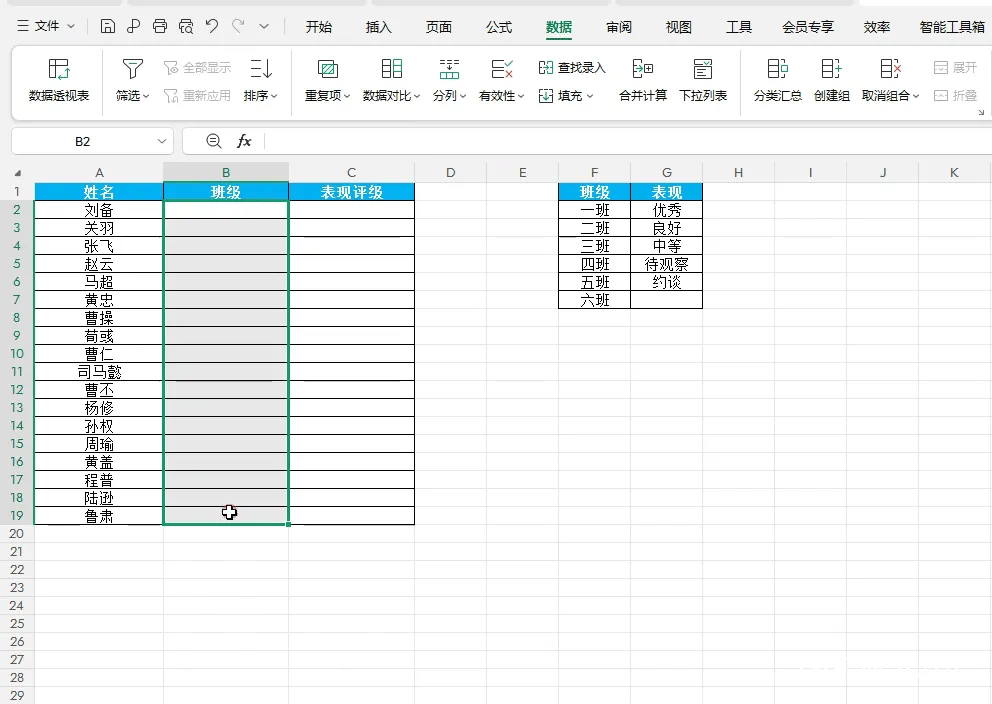
- 选中需要设置下拉的单元格/单元格区域
- 顶部菜单栏点击 数据 → 下拉列表
- 二选一设置选项:
• 手动添加选项:窗口内逐行输入内容,一行一个,支持增删、排序
• 从单元格选择:提前录入选项,直接框选对应区域导入 - 可选设置:勾选允许多选,按住Ctrl可多选内容
- 点击【确定】,设置完成
新版专属优势
- 自动去重、清除空值,无需手动清洗数据
- 右键可直接编辑下拉列表,修改高效
- 无公式、无特殊符号,降低出错概率
四、专业规范:数据→数据有效性(强约束防错)
正式台账、财务报表、团队共用表格,建议使用该功能,强制统一录入格式。
该功能不止做下拉,还能实现全维度内容约束:限制日期范围、规范时间格式、限定文本字数、管控数字大小、禁止超长输入等。
适用场景:需严格管控录入内容,禁止手动自定义填写,需要报错提醒的办公表格
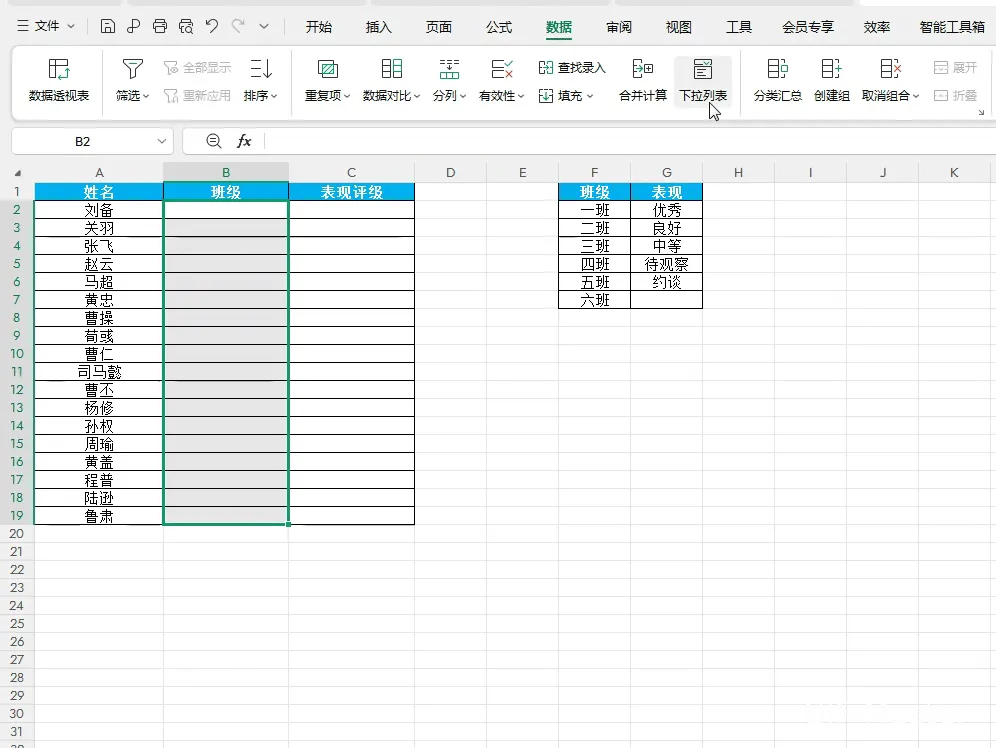
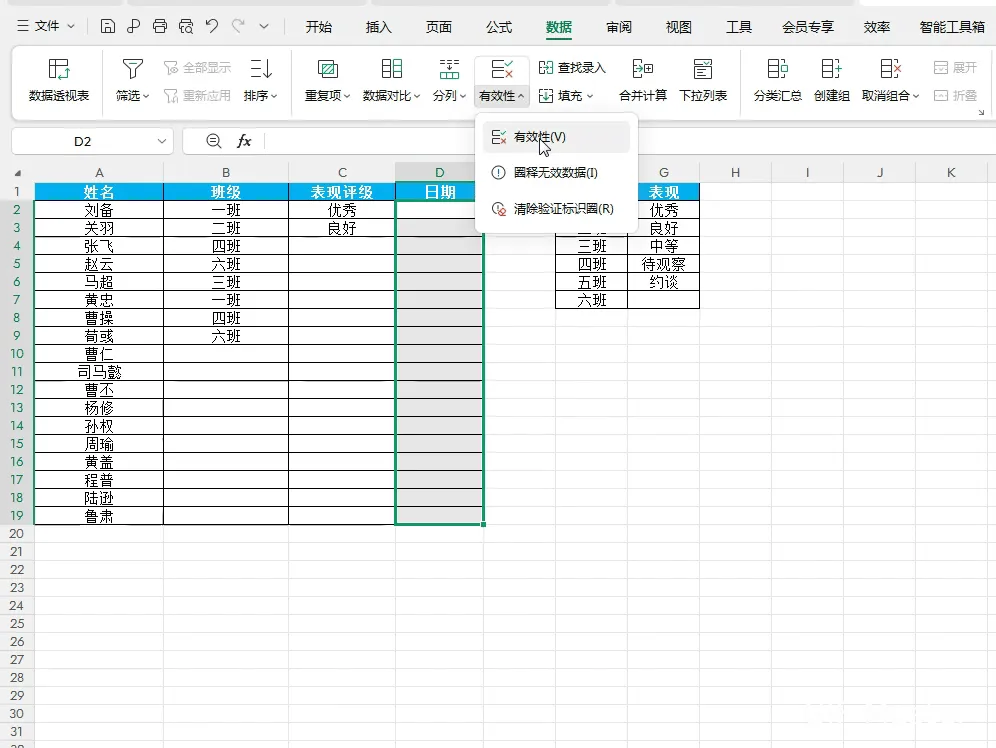
- 选中目标单元格区域,点击 数据 → 数据有效性
- 制作下拉:允许选择 序列
来源设置二选一:
• 手动输入:选项之间用英文半角逗号分隔
• 区域引用:拾取提前录入好的选项区域 - 拓展约束(常用):
• 日期/时间:选择对应类型,设置起止范围
• 文本长度:限定字符数,防止内容过长/过短
• 整数/小数:限制数值区间,规范填报数据 - 勾选【提供下拉箭头】【忽略空值】
- 切换至【出错警告】,样式选择停止,自定义提示:请从下拉列表中选择规范内容
- 点击【确定】完成设置
核心作用:彻底禁止手动输入自定义内容,违规填写会直接报错;可搭配日期、时间、数字、文本长度等多重校验,专业性拉满。
五、新版下拉3个致命高频坑(人人必看)
坑1:手动输入使用中文逗号
现象:下拉列表失效,内容显示异常
解决:手动填写来源时,必须使用英文半角逗号分隔选项
坑2:选项暗藏空格/隐形字符
现象:肉眼内容一致,函数统计、数据匹配出错
解决:使用=TRIM(单元格) 清除首尾隐形空格
坑3:直接复制粘贴覆盖下拉规则
现象:下拉箭头消失,规则被清空
解决:粘贴内容统一使用 选择性粘贴→数值,仅同步内容不覆盖规则
六、职场通用最优配置方案
- 新建独立工作表,命名为
_配置,统一存放所有下拉选项 - 简易场景、需要多选:使用【数据-下拉列表】,拾取配置表区域
- 正式表格、需约束日期/文本/数字:使用【数据-数据有效性】,开启报错拦截
- 团队规范:统一使用选择性粘贴,避免规则丢失
七、最终选型口诀(一秒选对功能)
快速制表、临时使用、需要多选 → 新版【下拉列表】
正式台账、多人协作、约束日期/文本/数字 → 经典【数据有效性】
无需复杂公式与联动功能,完全满足日常表格规范录入需求。