 夜雨聆风
夜雨聆风


苹果手机装新软件超简单,咋操作?看完这篇下载安装全掌握
阅读本文前,请您先点击上面的蓝色字体,再点击“关注”,这样您就可以继续免费收到各种相关的攻略内容了。每天都有分享,完全是免费,如有问题可留言,我会为您提供专业的解答与服务。
苹果手机怎么下载并安装app
→(以下含详细步骤,建议看完)←
想在苹果手机上装新软件 其实特别简单 跟着步骤走就行 先得确保手机能正常上网 不管是连WiFi还是用流量 得有网才能下载 然后找到手机上的App Store图标 就是那个蓝色背景 白色字母A的图标 点一下就能打开 这是苹果官方的软件商店 所有正规软件都得从这儿下
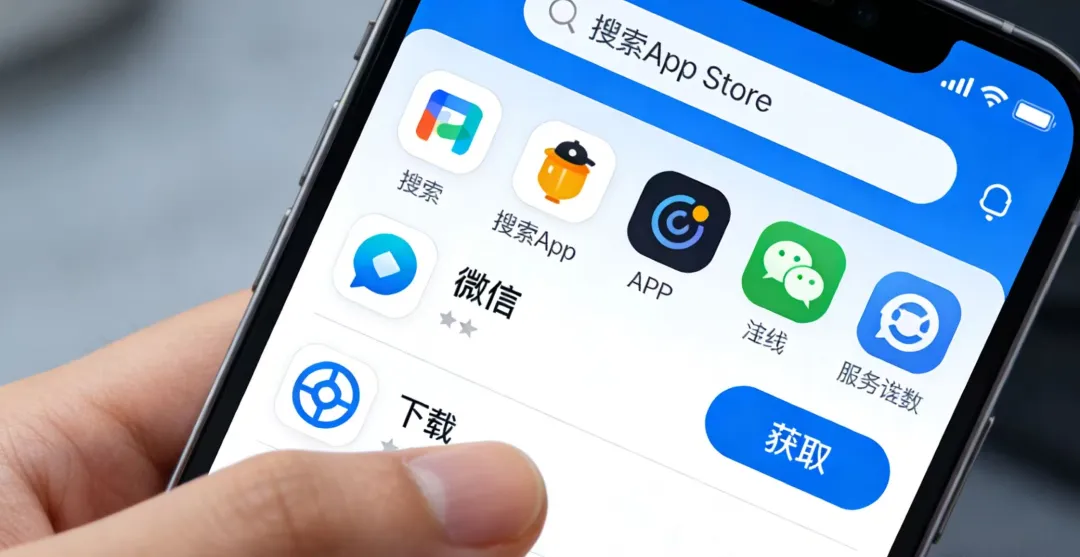
打开App Store后 底部有五个标签页 最左边是“今天” 中间是“游戏” 右边是“搜索” 再往右是“更新” 最右边是“我的” 想直接找软件的话 直接点中间的“搜索”标签页 这时候屏幕上方会出现个搜索框 点一下就能输入想找的软件名字 比如想下微信 就输入“微信”俩字
输入完名字后 键盘右下角有个“搜索”按钮 点一下 系统就会开始找相关的软件 等几秒钟 搜索结果就出来了 会显示软件的图标 名字 开发商 还有用户评分 这时候得仔细看看 别下错了 尤其是名字差不多的软件 得看清楚开发商是不是官方的 比如微信的开发商是“Tencent Mobile International Limited” 认准这个就不会下错
找到想下的软件后 点软件图标右边的“获取”按钮 如果是付费软件 这里会显示价格 点“获取”后 系统会弹出一个确认框 让输入Apple ID的密码 或者用指纹 人脸识别验证 验证通过后 软件就开始下载了 这时候“获取”按钮会变成一个圆圈 里面有个进度条 显示下载进度 等进度条走完 软件就下好了 自动安装到手机上
下载过程中 可以随时返回主屏幕看看进度 主屏幕上会出现软件的图标 不过这时候图标是灰的 下面有个小圆圈 表示正在安装 等小圆圈消失 图标变亮了 就说明安装好了 可以点图标打开软件了 如果是第一次用某个软件 打开后可能需要同意一些用户协议 或者登录账号 按提示操作就行
有时候下载可能会卡住 或者进度条不动 这时候别急 先检查一下网络是不是正常 可以试着打开网页看看 如果网页能打开 说明网络没问题 可能是App Store服务器有点堵 这时候可以等几分钟再试 或者把手机重启一下 再打开App Store重新下载 如果还是不行 可以检查一下手机系统是不是最新版 有时候系统版本太旧 也会影响下载
还有一种情况 就是手机内存不够了 这时候也会下载失败 可以打开手机“设置” 点“通用” 再点“iPhone储存空间” 看看还剩多少空间 如果空间不够 可以删点不用的软件或者照片 清理一下缓存 腾出空间后再下载 清理缓存的方法很简单 打开“设置” 点“Safari浏览器” 再点“清除历史记录与网站数据” 就能清理掉一部分缓存
另外 有些软件可能在国内的App Store里找不到 这时候可能需要换个地区的账号 不过换账号有点麻烦 得先退出当前的Apple ID 再登录其他地区的账号 换账号前最好把手机里的重要数据备份一下 避免丢失 换完账号后 再打开App Store 就能下载其他地区的软件了 不过换回来的时候也得重新登录原来的账号 操作起来稍微复杂点 不太建议新手尝试
最后提醒一句 下载软件一定要从App Store里下 别从网页或者第三方链接下 那些地方下的软件可能不安全 容易带病毒或者泄露个人信息 App Store里的软件都经过苹果审核 相对安全很多 如果遇到下载不了的情况 多试试上面说的方法 基本都能解决
声明:本文内容来源于网络及AI辅助生成,旨在分享与交流,不代表本平台观点。我们尊重原创,若涉及版权问题,请及时联系我们,我们将第一时间核实并处理,确保不侵犯任何合法权益。未经授权,请勿转载,违者将追究法律责任。
一一一一一一一一一一一一一一一一一一一一一一一一一一一一一一一一点赞一转发