ARTICLE · 1031087
零基础 CAD 插件开发:环境配置一篇讲透(我的真实踩坑全过程)
一、先列清单:到底要装什么
很多新手一上来就被各种专业名词搞晕。其实说白了,就是用 C# 给 CAD 写插件,让 CAD 能执行我们自己定制的命令,就像给手机装 APP 一样简单。
你需要装的东西就三样:
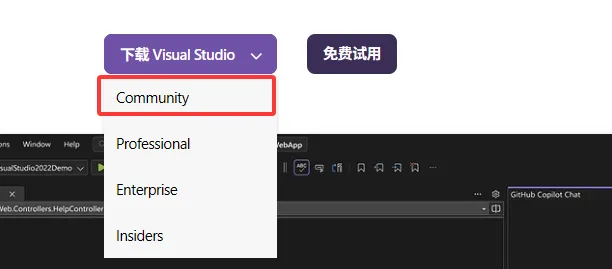
1. Visual Studio Community(免费)
这是写代码的软件,微软官方出的,社区版完全免费。不用买付费版,做 CAD 插件社区版足够了。
2. .NET 桌面开发组件
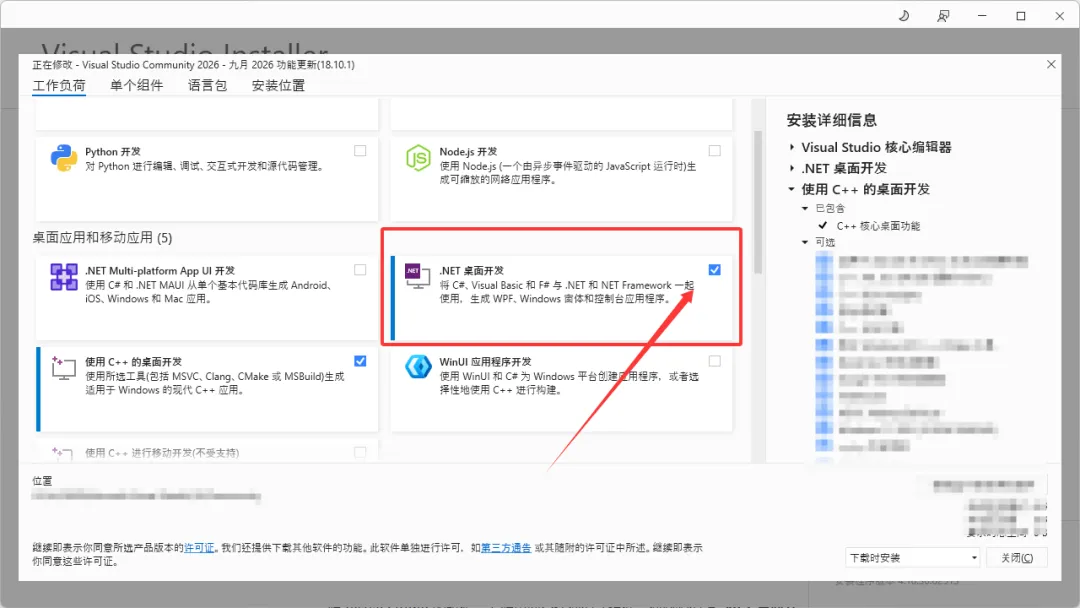
装 Visual Studio 的时候,安装界面会让你勾选组件。你必须勾上“.NET 桌面开发”这一项,不勾的话后面没法建项目。
3. 一个 CAD 软件
你平时上班用的哪个版本,就用哪个版本测试。
不需要额外装什么 SDK,CAD 安装目录里自带的 DLL 就够用了。
二、一步步配置,跟着做就行
第 1 步:装 Visual Studio
去微软官网搜 “Visual Studio Community 下载”,下载安装。
安装的时候注意:在“工作负载”界面,必须勾选“.NET 桌面开发”。其他不用管,默认的就行。
装完之后不用急着打开,先把后面的东西准备好。
第 2 步:找到 CAD 自带的 DLL 文件
写 CAD 插件,需要引用 CAD 自己提供的一组 DLL 文件,最核心的三个是:
AcCoreMgd.dll:负责命令定义和编辑器交互
AcDbMgd.dll:负责操作图纸里的对象(线、圆、图层等)
AcMgd.dll:负责应用程序和用户界面
这三个文件就在你电脑上装了 CAD 的安装目录里。
一般路径是:C:\Program Files\Autodesk\AutoCAD 20XX\
直接去这个文件夹里找就行,不用去别的地方下载。
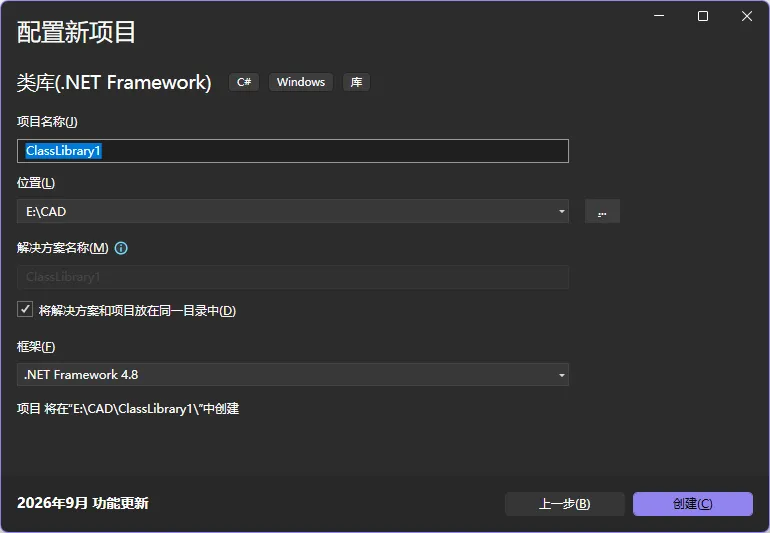
第 3 步:新建项目
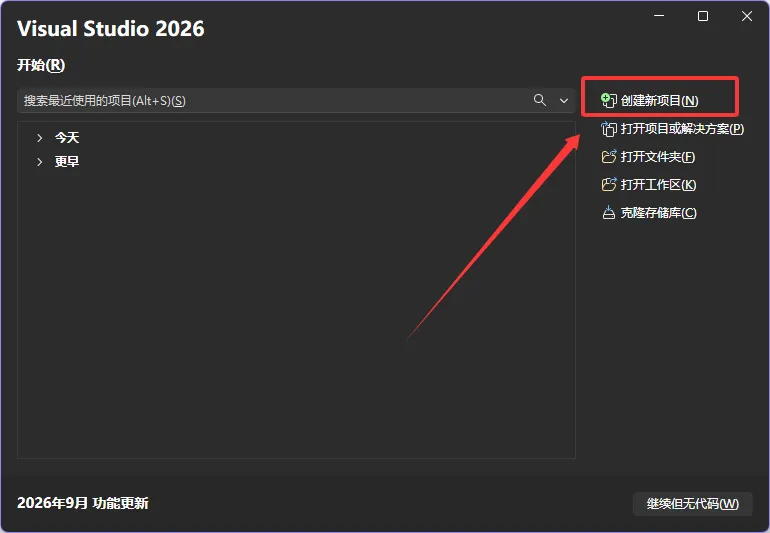
打开 Visual Studio,点“创建新项目”。
在搜索框里搜“类库”,找到“类库(.NET Framework)”,点下一步。
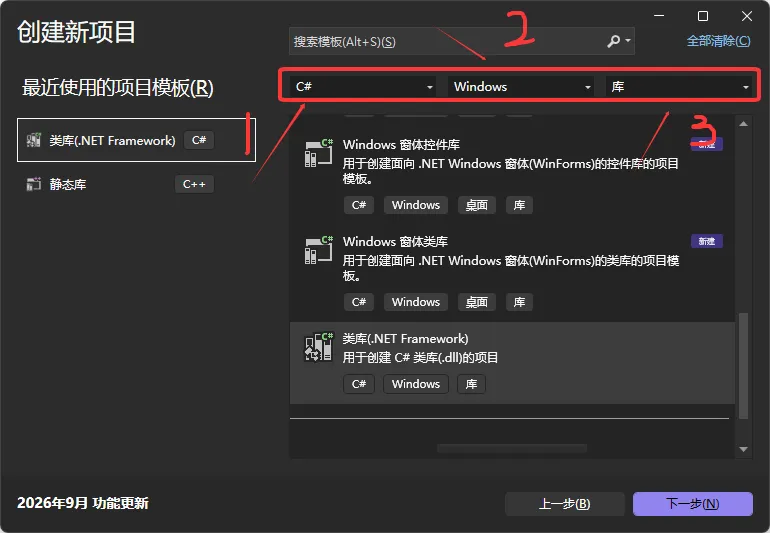
项目名字自己取,比如 MyFirstCadPlugin。框架版本先不急着选,等会告诉你怎么选。
第 4 步:引用三个核心 DLL
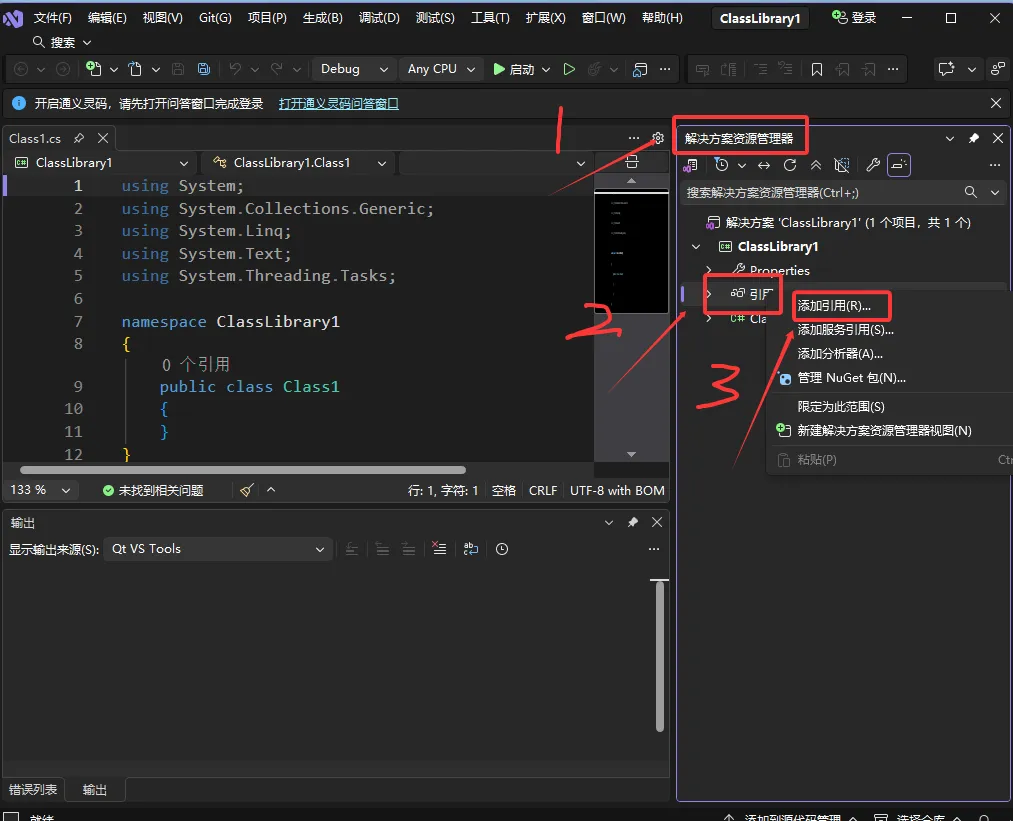
项目建好之后,在右侧“解决方案资源管理器”里,右键点“引用” → “添加引用” → “浏览”。
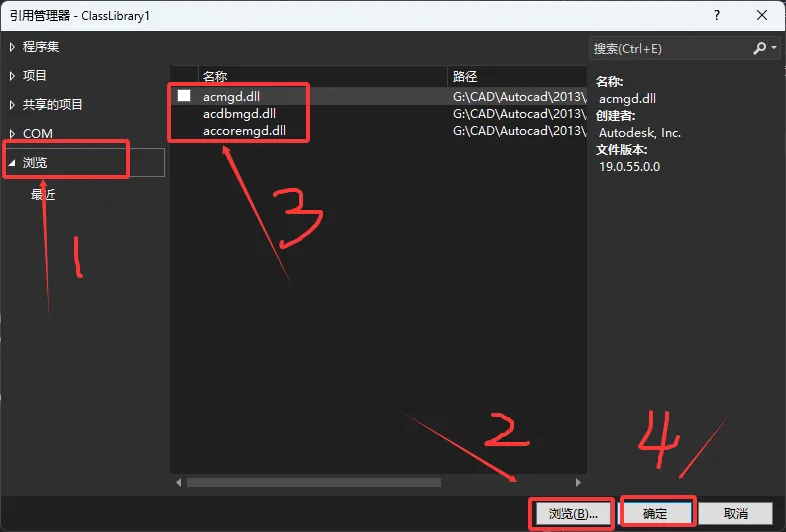
找到你 CAD 安装目录,把前面说的三个 DLL 一起选中加进来。
加完之后,在引用列表里找到这三个文件,逐个右键 → “属性”,把 “复制本地”改成 False。
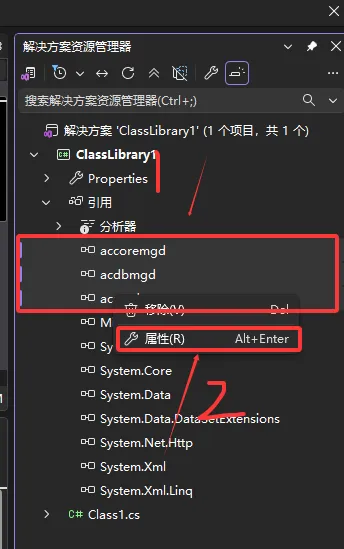
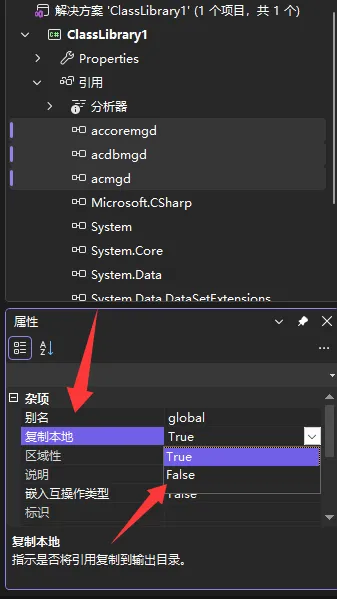
这一步非常关键,不改的话编译出来的 DLL 会冲突,后面加载必报错。
第 5 步:写一段最小代码测试
在项目的Class1里,把下面这段代码粘进去:
using Autodesk.AutoCAD.Runtime;using Autodesk.AutoCAD.ApplicationServices;namespace MyFirstCadPlugin{public class MyCommands{[CommandMethod("HELLO")]publicvoidHelloCommand(){var doc = Application.DocumentManager.MdiActiveDocument;doc.Editor.WriteMessage("\n环境配置成功!");}}}
第 6 步:编译
按 Ctrl + Shift + B 编译或者点击项目右键生成。如果没报错,说明代码没问题。
编译成功后,去项目的 bin\Debug 文件夹里,找到生成的 .dll 文件。
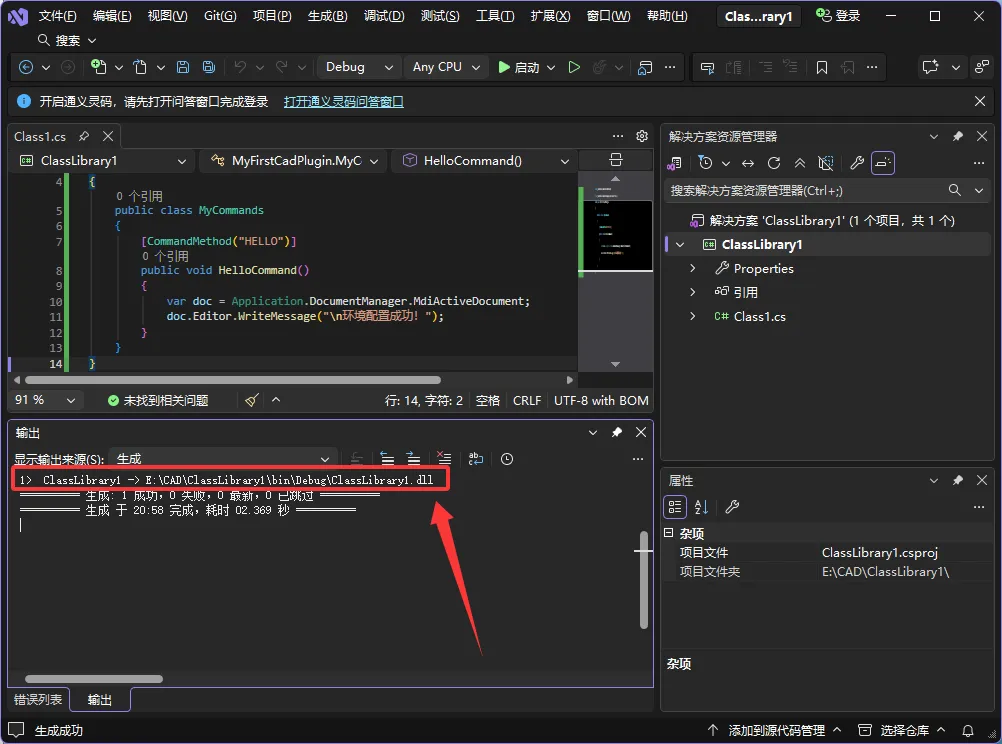
第 7 步:在 CAD 里加载测试
打开 CAD,在命令行输入 NETLOAD,会弹出一个文件选择框,选你刚才生成的 DLL。
然后输入命令 HELLO,如果 CAD 命令行弹出一行字“环境配置成功!”,恭喜你,环境通了。
三、我踩过的坑,你大概率也会遇到
这部分是这篇文章最值钱的地方。网上教程只教你怎么做对,但没人告诉你做错了怎么办。
坑 1:框架版本选错,CAD 根本不认
这是新手最容易犯的错。
你新建项目的时候,Visual Studio 默认给你选的是最新的 .NET 版本。但 CAD 不支持最新的,它只认特定版本的 .NET Framework。
只有2025以上的版本是.NET8.0
版本对应关系大概是这样的:
| CAD 版本 | 目标框架 |
|---|---|
| 2025+ | .NET 8.0 |
| 2019-2022 | .NET Framework 4.8 |
| 2017-2018 | .NET Framework 4.7 |
| 更早版本 | 更低版本 |
怎么解决? 在项目属性里,把目标框架改成你 CAD 对应的 .NET Framework 版本。
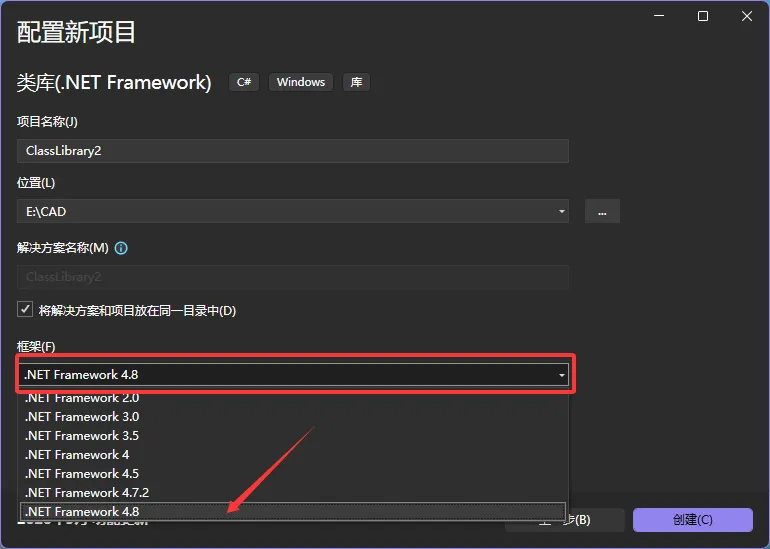
选错的话,CAD 加载 DLL 的时候会直接报错,或者加载了但命令不生效。
坑 2:引用 DLL 报错“找不到文件”
你明明在 CAD 安装目录里看到了那三个 DLL,但引用的时候 VS 就是提示找不到。
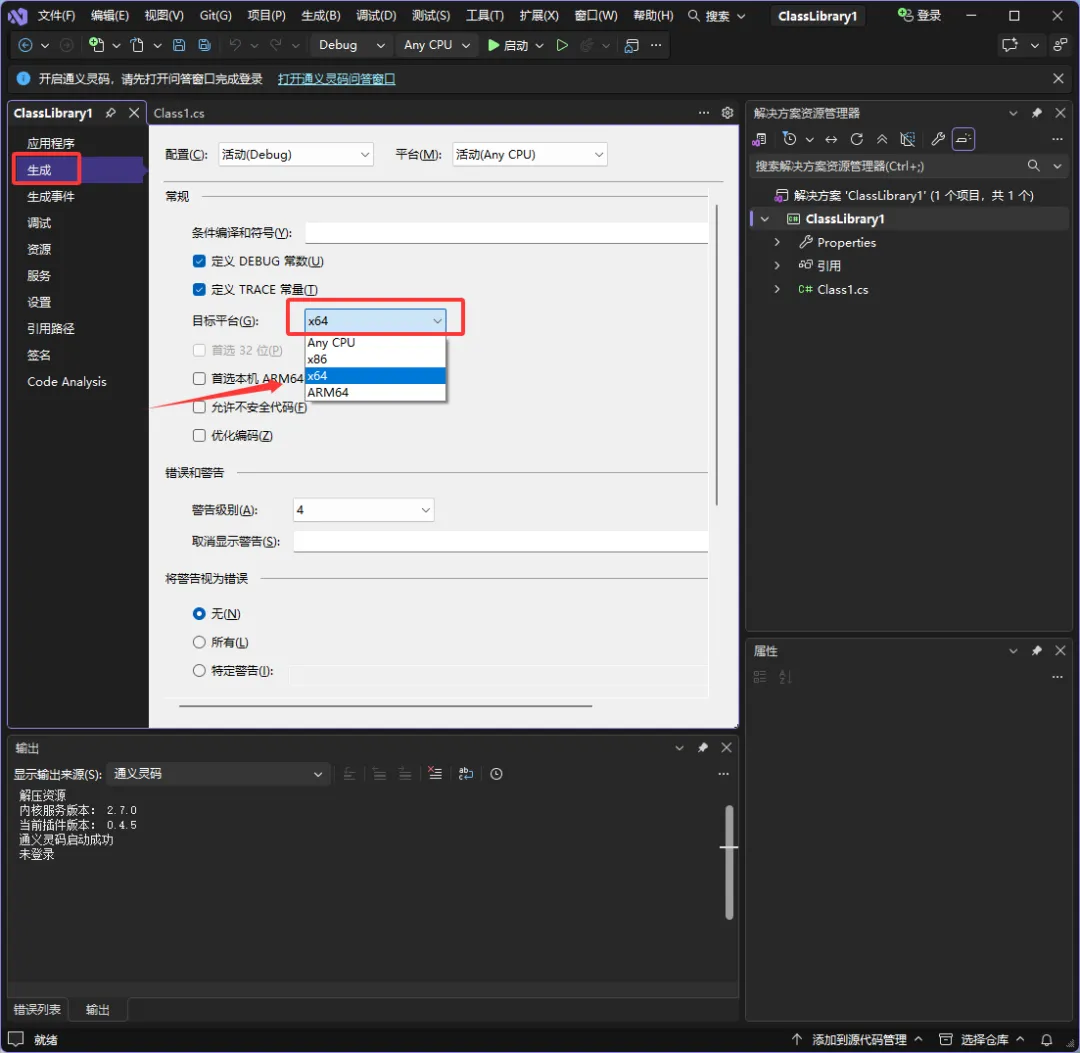
原因:你装的 CAD 可能是 64 位的,但你建的项目选的是 32 位(x86)。
怎么解决? 在项目属性 → “生成”选项卡里,把“平台目标”改成 x64。
坑 3:DLL 被 Windows 安全机制拦住
这个坑特别隐蔽。
你的代码没问题,编译也没问题,但 CAD 里 NETLOAD 之后就是报错,提示类似 “Cannot load assembly... Operation is not supported”。
原因:Windows 默认会把从网上下载的 DLL 文件标记为“不安全”,或者 DLL 放在了一个 Windows 不信任的文件夹里。
怎么解决? 两个办法:
一是把 DLL 放到 CAD 信任的路径下。在 CAD 里输入 OPTIONS,找到“文件”选项卡,里面有“可信任的位置”,把你 DLL 所在的文件夹加进去。
二是右键点 DLL 文件 → “属性”,如果底部有“解除锁定”,勾上它。
坑 4:CAD 位数和项目位数不一致
你同事的电脑是 32 位 CAD,你的是 64 位,你编译的 DLL 在他电脑上死活加载不了。
怎么解决? 确认你的项目平台目标和 CAD 位数一致。现在绝大多数人用的都是 64 位 CAD,项目选 x64 基本不会错。
坑 5:改了代码重新编译,CAD 里还是旧效果
你以为改了代码 CAD 就会自动更新,其实不会。
怎么解决? 每次改完代码重新编译之后,在 CAD 里重新 NETLOAD 一次,或者重启 CAD。更省事的办法是配置成每次启动自动加载,这个我单独写过一篇,干货|用 AI 完成 CAD 插件之-插件永久加载
四、环境配置好了,下一步干嘛
你现在应该已经能在 CAD 里成功加载自己的 DLL,并且执行 HELLO 命令了。
这就是你的第一个“环境打通”时刻。
接下来我建议你先做这几个最简单的插件练手:
一键画矩形——所有功能的基础
一键画直线——理解 CAD 坐标和绘图 API
一键清空图层——理解图层操作
这几个小功能练熟,后面做一键层板、一键门板、批量打印,逻辑完全一通百通。
五、这篇是地基,后面所有文章都靠它
环境配置这件事,做一次就够了。
配好之后,以后每篇功能实战文,你只需要看我给的代码和提示词就行,不用每次都重新配。
所以这篇建议你收藏。配环境的时候照着一步步做,遇到报错就翻到“踩坑”那一段找对应的。
如果你也是全屋定制设计师、拆单师,想利用下班时间学一门真正能变现的技能,关注我,我按打工人的节奏更新,全程带新手落地。
这是《零基础 CAD 插件从 0 到 1》环境配置篇。
上一篇:DLL 永久加载方法
如果你也是全屋定制 / 拆单 / CAD 同行,关注我,我按打工人节奏更新。
想跟着做的,关注我,评论区回一句“CAD”,我看看有多少同行。