ARTICLE · 1031095
07-小白必装的8个神级插件(附安装与配置)
07-小白必装的8个神级插件(附安装与配置)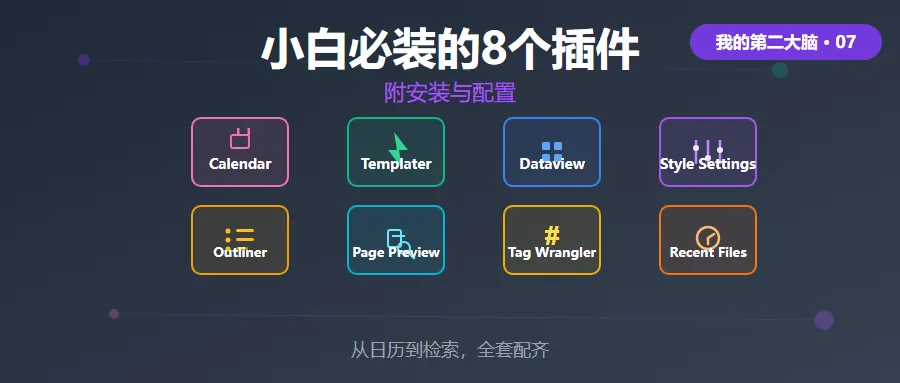
插件市场几千个插件,看着「神级」「效率神器」的标签血脉偾张,一口气装三十个,结果启动变慢、面板挤爆、一更新就报错,最后恨不得全卸了。 或者反过来——听说插件厉害,却被「安全模式」「第三方插件」几个陌生词劝退,一直用着裸版 Obsidian 不知道亏了多少。 今天解决三件事:哪些非装不可(8 个,一个不多)、怎么安全地装、装上之后怎么长期维护。装完你就会明白,Obsidian 真正的战斗力在插件生态,但这个生态要「养」着用,不是「囤」着用。
第一件:核心插件 vs 社区插件。核心插件是官方自带、开关即用、随版本更新;社区插件是第三方作者写的,安装之后维护责任在你。原则一句话:核心能干的用核心,干不了的才上社区插件。这也是「少而精」的第一步。 第二件:限制模式(安全模式)不是洪水猛兽。Obsidian 默认禁止第三方插件,防的是恶意代码。要装就得到 设置 → 第三方插件 → 关闭限制模式。关闭前它会明确提示风险——只要你只从官方渠道装,这个风险基本可控。 第三件:只从官方市场装。安装入口永远走 Obsidian 设置内自带的「浏览」市场。别从网盘、公众号、QQ 群下载插件包,手动塞进.obsidian/plugins文件夹——这是乱装插件最容易翻车的操作。选插件时看市场页面里的安装量、GitHub 链接、最近更新时间,长期不维护的慎装。
我按「装上就能用」的经验顺序给你,步子别迈太大。 模板能跑变量、能自动算日期、还能执行脚本。上一篇的核心 Templates 只能填 {{date}} 这类基础变量,Templater 能算「上次修改时间」「今天日期」「当前文件名」。装完建议:设置 → Templater → 勾选 Trigger Templater on new note creation(新建笔记时自动触发模板)。最常用场景:把第 6 篇的会议记录模板升级成「自动带今天日期」的版本。 整个库当成可查询的表,写一段小代码自动生成任务清单、读书统计、项目看板。零配置,装完在笔记里写一个 dataview 代码块就生效。最常用场景:TASK WHERE !completed 一句汇总全库待办(第 8 篇讲透它)。 左边栏多出一本日历,点哪个日期就建 / 打开哪天的日记。前提:先在 设置 → 核心插件 开启「日记」;关键配置:再到「设置 → 日记」里确认你的日记文件夹路径,让日历和日记对得上。最常用场景:每天早上点今天日期,一秒进当日笔记,补写和回顾都爽快。 用列表整理思路时,折叠、缩进、拖拽排序都更顺滑。核心自带的折叠、缩进对轻度用户够用,但重度清单党、大纲党装了体验更完整。最常用场景:待办按层折叠、长列表一眼看清层级。 把鼠标停在 [[链接]] 上,弹出小窗显示那篇笔记的内容,不用真的跳转。注意它是核心插件:设置 → 核心插件 → 页面预览 → 启用,不需要去社区市场。最常用场景:读笔记时快速扫一眼被引用内容的上下文,放下鼠标继续写。 好多主题(比如 Minimal)默认不给调参,装了它,设置里会多一个「Style Settings」面板,字体、字号、间距、编辑区宽度自己定。关键配置:配合支持它的主题才有完整面板。最常用场景:把中文字体调成自己看顺眼的、把编辑区宽度调出舒适阅读线。 右键一个标签,直接批量改名、合并——改名碰到同名标签时,它还会二次确认是否合并。前提:先在 设置 → 核心插件 开启「标签视图」;之后标签面板和正文里的标签都能右键唤起菜单。零配置、右键即用。最常用场景:某天发现#读书和#书籍混着用,右键把两个都改成#阅读,比手动改一百篇笔记强一万倍。 左侧边栏多一个「最近打开」列表,像浏览器历史,随手找回刚关掉的笔记。关键配置:装完在设置里把显示数量(List length,默认 50)调到 10-20 就行。最常用场景:多任务来回切换,不用重新搜索刚看过的那篇。
以 Templater 为例,其他插件完全同理: 步骤1:设置 → 第三方插件(Community plugins) 步骤2:点击「关闭限制模式」,确认提示 步骤3:点击「浏览」进入官方插件市场 步骤4:顶部搜索框输入插件名,比如 Templater 步骤5:点「安装」,装完立刻点「启用」
建议1:一次只加一个。装新插件之前先问自己:它能取代流程里的哪一步?回答不上来,就说明你只是被「神级」两个字勾走了。 建议2:每月一次「插件体检」。打开 设置 → 第三方插件 的管理页,挨个问自己:这周用过它吗?回答不上的,先禁用一周;没有它也不难受,就卸载。插件不是收藏品,是工具箱。 建议3:警惕「功能重复」。核心插件能解决的事(悬停预览、大纲、书签),就别再为它装社区插件。插件越少,库越稳,越不容易在版本更新时翻车。
按统一步骤装上Calendar和Recent Files(零配置先试水) 再装Templater,勾选「新建笔记时触发模板」,把第 6 篇会议记录模板复制一份进去试跑 给已有的插件做一次「体检」:想不起来干嘛的就禁用
安全三件事 :只从官方市场装、限制模式可以放心关、社区插件自己负责维护 8 个搭配 :Templater(模板)、Dataview(查询)、Calendar(日历)、Outliner(大纲)、Page Preview(预览·核心)、Style Settings(外观)、Tag Wrangler(标签)、Recent Files(最近文件) 统一安装路径 :设置 → 第三方插件 → 关闭限制模式 → 浏览 → 安装 → 启用 管理心法 :少而精、一次加一个、每月体检、核心能干的不用社区插件 下期预告 这 8 个插件里最「重」的 Dataview,今天只露了个脸。下一篇Dataview 从入门到实战:自动生成任务列表、读书统计、项目看板——一个代码块,让笔记自己「算账」。这也是很多人「从用 Obsidian 到离不开 Obsidian」的转折点。 互动提问 你目前装了哪些插件?有没有装了之后发现纯属多余、恨不得卸载的?评论区晒晒你的「踩雷名单」,大家互相避坑。 8 个插件的一句话定位 + 关键配置,我整理成了一张速查卡,后台回复「插件清单」直接领,装的时候对照着看。
装对这八个插件,Obsidian 战斗力直接翻倍。
你是不是也这样?
装之前:先搞清安全三件事
注意:插件出问题时先别慌,设置 → 第三方插件 里把可疑的那个禁用,重启 Obsidian,基本就能判断是不是它干的。定位问题的三板斧:禁用新插件 → 重启 → 好了就是它。
8 个推荐插件:一句话定位 + 关键配置 + 常用场景
1. Templater —— 模板引擎天花板(社区插件)
2. Dataview —— 把笔记库变成数据库(社区插件)
3. Calendar —— 侧边栏日历(社区插件)
4. Outliner —— 清单折叠更顺手(社区插件)
5. Page Preview —— 悬停即时预览(核心插件)
6. Style Settings —— 主题微调器(社区插件)
7. Tag Wrangler —— 标签管理工具(社区插件)
8. Recent Files —— 最近文件面板(社区插件)
统一安装步骤(只学一次)
注意:装完必须点「启用」才生效——这是新手最常见的「装了等于没装」。另外一次别装太多:装一个、配一个、用一片天,跑顺了再装下一个,出了问题才知道找谁。
插件管理:少而精,定期体检
我的现役清单:上面 8 个,再外加两三个特殊场景专用,常年稳定在十几个以内。够用、稳定、记得住每个的用途——这才是好组合。