ARTICLE · 1034824
Office 打不开、闪退、报错?基础修复教程
办公场景经常遇到很闹心的故障:双击 Word、Excel,要么直接打不开,打开几秒立刻闪退,弹出报错窗口。很多人第一反应就是卸载重装 Office,重装耗时间,还容易丢失激活信息,白白浪费大量办公时间。绝大多数闪退问题,不需要重装软件,大多是加载项冲突、安装组件损坏、临时异常导致,按顺序一步步排查即可。
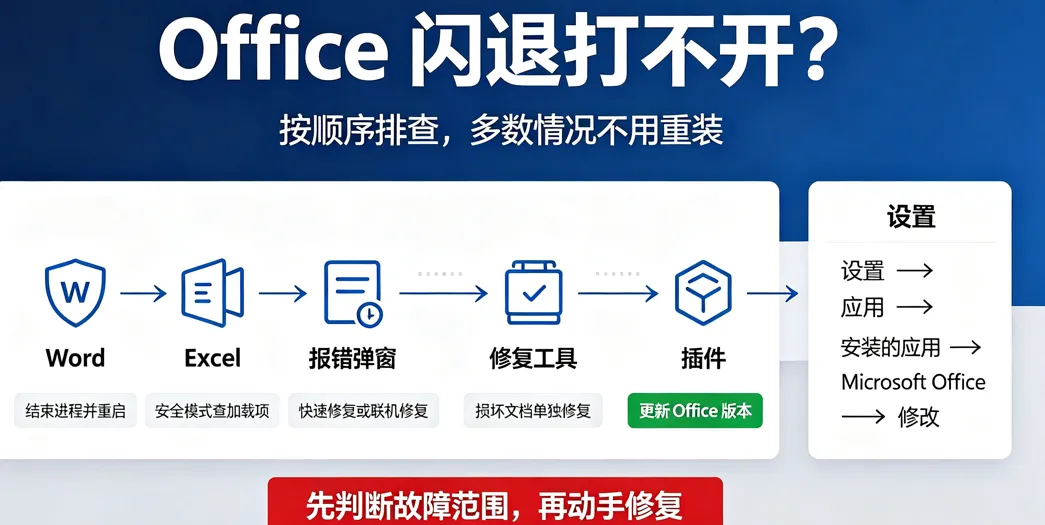
一、2 秒快速区分故障范围(先判断,避免瞎操作)
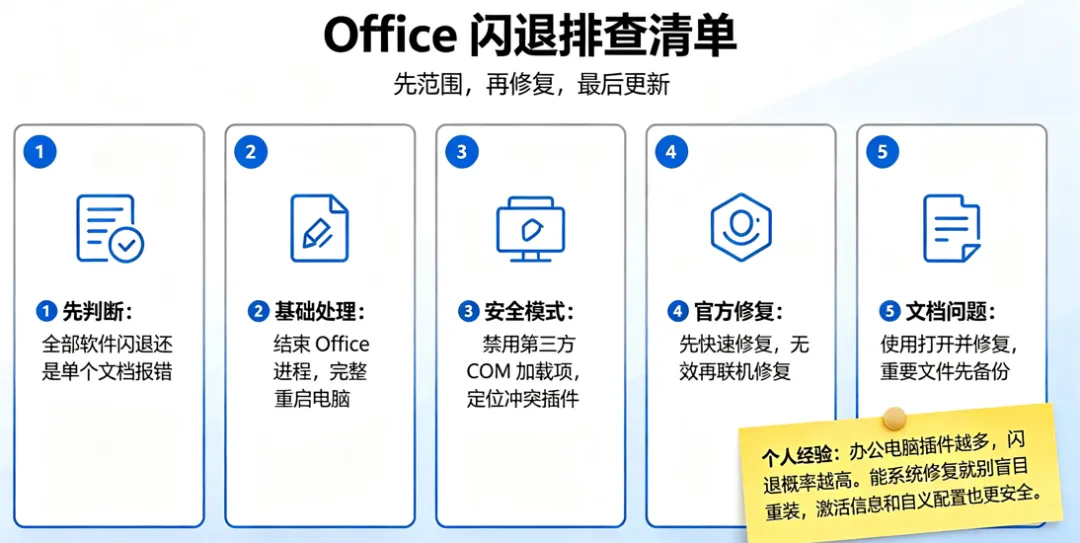
1、所有 Office 软件(Word、Excel、PPT)全部闪退打不开
属于 Office 程序本身损坏、组件异常,优先修复程序。
2、只有某一个特定文档打开闪退,新建空白文档正常
不是 Office 坏了,是这份文档文件损坏,使用文档修复功能。
3、偶尔闪退,重启电脑又短暂恢复
第三方插件、内存临时冲突导致。
个人心得
很多办公用户踩坑:文档一报错就直接重装整套 Office。
记住核心逻辑:新建空白文档可以正常打开,问题优先怀疑文档本身或者插件,不要上来就重装软件。
二、最简单:基础临时问题处理
全部关闭 Office 所有窗口
按下 Ctrl+Shift+Esc 打开任务管理器,找到 WINWORD、EXCEL 相关进程,全部结束任务
完整重启电脑,不是睡眠、不是关机再开机,选择重启
重启完成,右键 Office 图标,选择以管理员身份运行测试
个人心得:
Windows 更新之后,很容易出现 Office 临时异常,一次完整重启,能解决不少偶发闪退。
三、安全模式排查:定位插件 / 加载项冲突(高频故障)
PDF 转换插件、打印插件、协同办公工具,这类第三方 COM 加载项,是 Office 闪退的头号元凶。
安全模式启动会全部禁用第三方插件,用来定位问题。
1、按下 Win+R 调出运行窗口
Word 安全模式输入:
winword /safe回车
Excel 安全模式输入:
excel /safe回车
2、如果安全模式可以正常打开,不会闪退,确定是加载项冲突
3、点击【文件】→【选项】→【加载项】
4、页面底部,管理选择【COM 加载项】,点击【转到】
5、把全部第三方插件取消勾选,点确定,关闭 Office,正常模式重新打开。
6、后续逐个勾选开启,找到导致闪退的插件,直接卸载。
个人心得:
办公电脑,非必要尽量少装 Office 插件,插件越多,闪退概率越高。
四、官方自带修复(不用重装,最核心手段)
安全模式依旧闪退,说明 Office 安装组件损坏,使用系统自带修复工具,分快速修复、联机修复两种模式。
1、快捷键 Win+I 打开 Windows 设置 →【应用】→【安装的应用】
2、列表找到 Microsoft 365 / Microsoft Office,点击右侧三个点,选择【修改】
3、优先选择 快速修复,不需要联网,等待几分钟完成,测试 Office。
4、快速修复无效,再次重复上面步骤,选择 联机修复,需要联网,修复更彻底,耗时更长。
5、修复结束,重启电脑,再次打开 Word、Excel 测试。
个人心得:
优先快速修复,大部分小故障可以搞定;顽固损坏再用联机修复,比卸载重装省事,保留激活信息。
五、单个损坏文档修复(只是某一份文件打不开)
如果新建空白文档正常,唯独某一份文档打开闪退报错,是文档本身损坏。
打开 Word,点击【文件】-【打开】,浏览找到损坏文件
不要直接双击打开,点击文件右侧下拉箭头,选择【打开并修复】
等待软件自动修复文档,尝试读取内容。
个人心得:
重要文档一定要多备份,文档损坏之后,不要反复保存,防止原始内容进一步破坏。
六、进阶:更新 Office 版本
旧版本存在官方已知 BUG,也会频繁闪退。
正常打开 Office 空白文档 → 文件 → 账户 → 更新选项 → 立即更新,把 Office 升级到最新版本。
七、避坑总结
全部软件闪退:任务管理器清理进程 → 安全模式排查插件 → 官方修复 Office
仅单个文档报错:使用「打开并修复」修复文档,不用动 Office 程序
不要一出现报错就卸载重装 Office,系统自带修复可以解决绝大多数问题
第三方 COM 加载项,是办公电脑 Office 闪退最高发诱因,尽量精简插件
操作前,务必备份好自己的文档资料,避免意外丢失。
结尾
Office 闪退、打不开,是办公高频故障,多数情况是插件冲突、组件损坏,并非软件彻底报废。分清故障来源,按顺序排查,不用盲目重装,就能快速恢复办公,不耽误工作进度。
你平时有没有遇到过 Word/Excel 莫名闪退的情况?评论区聊聊你的踩坑经历!
#Office闪退 #Word打不开 #Excel闪退 #电脑办公技巧 #Windows技巧
本文为电脑经验科普,文中修复步骤仅供参考。不同硬件、系统版本存在兼容性差异,执行任何设置前,请务必备份个人重要资料。因读者自行操作带来的各类问题与损失,由当事人自行负责,操作无把握请咨询专业技术人员。
往期文章推荐: