ARTICLE · 1035728
Stata18免费软件安装包下载及安装教程!
Stata18免费软件安装包下载及安装教程!
Stata18 属于整合度相当高的一套统计工具,数据管理、统计分析、专业图表绘制都收在同一个环境里。线性混合模型、均衡重复反复、多项式普罗比模式这些方法它都能跑,同时又把近二十年新冒出来的统计方法一并纳入。作图一侧的表现也不弱,直方图、条形图、百分条图、百分圆图、散点图、散点图矩阵、星形图、分位数图一应俱全,画出来的成品干净利落,日常统计分析的绝大多数场景都够用。下面这份 Stata18下载安装指引,把整条流程拆成了二十多个小步骤,照着走基本不会卡住。
Stata18下载
n2rtlgi.pan.bee3kw.com
Stata18安装教程
1. 找到已经下载完成的安装包,右键点一下,在菜单里选择"解压到Stata18" 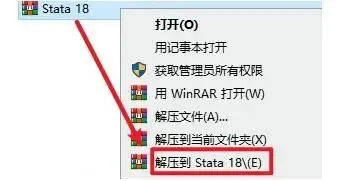 图:Stata18免费软件安装包下载及安装教程!
Stata18免费软件安装包下载及安装教程! 2. 解压结束以后进入文件夹,定位到"SetupStata18"这个文件,选中后右键,点"以管理员身份运行" 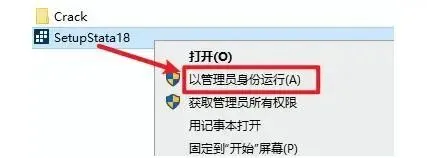 图:Stata18免费软件安装包下载及安装教程!
Stata18免费软件安装包下载及安装教程! 3. 安装向导弹出后,点"Next" 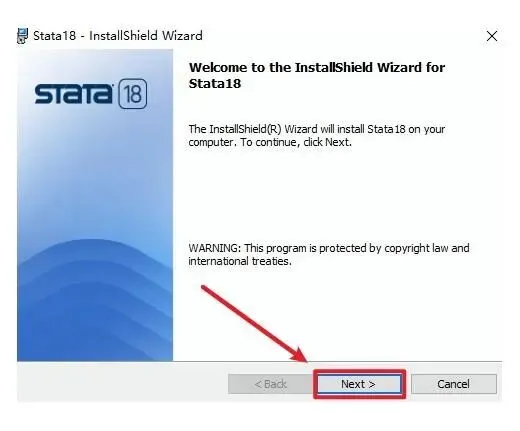 图:Stata18免费软件安装包下载及安装教程!
Stata18免费软件安装包下载及安装教程! 4. 把"I accept …."前面的框勾上,再点"Next" 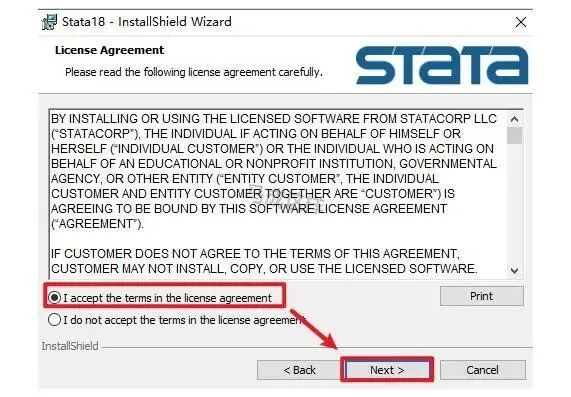 图:Stata18免费软件安装包下载及安装教程!
Stata18免费软件安装包下载及安装教程! 5. 继续点"Next" 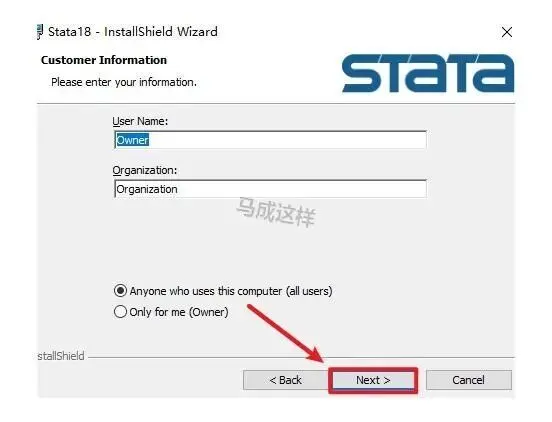 图:Stata18免费软件安装包下载及安装教程!
Stata18免费软件安装包下载及安装教程! 6. 版本这里勾选"StataMP",之后点"Next" 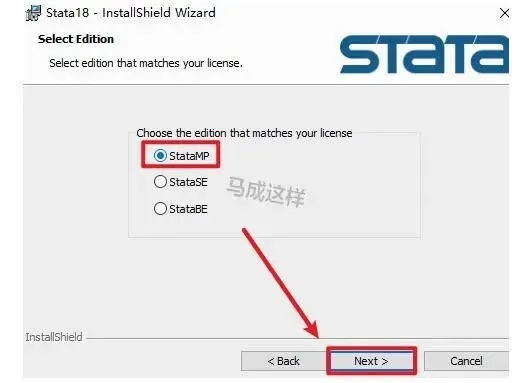 图:Stata18免费软件安装包下载及安装教程!
Stata18免费软件安装包下载及安装教程! 7. 设置安装位置,路径里不要带中文,确认好点"Next" 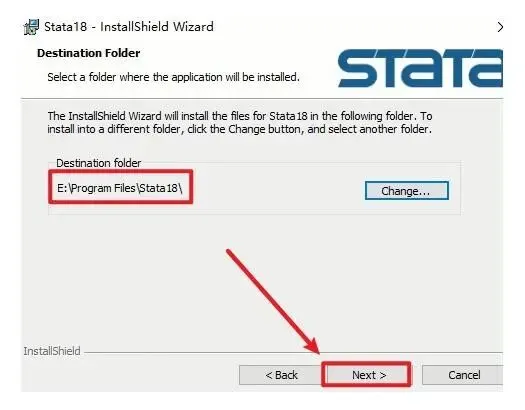 图:Stata18免费软件安装包下载及安装教程!
Stata18免费软件安装包下载及安装教程! 8. 继续点"Next" 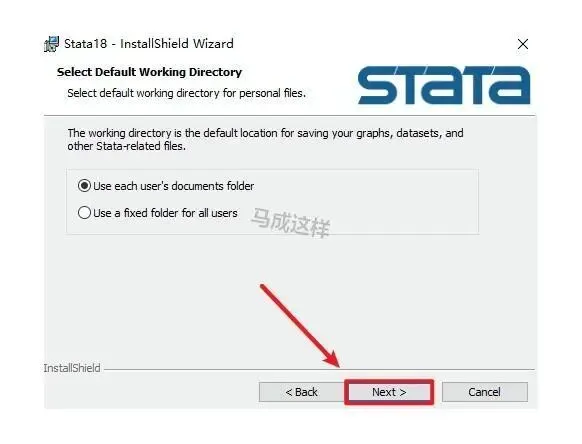 图:Stata18免费软件安装包下载及安装教程!
Stata18免费软件安装包下载及安装教程! 9. 点"Install"开始安装 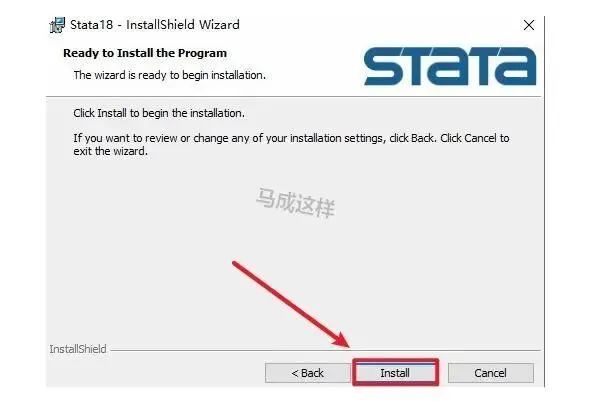 图:Stata18免费软件安装包下载及安装教程!
Stata18免费软件安装包下载及安装教程! 10. 安装过程需要一点时间,耐心等一下 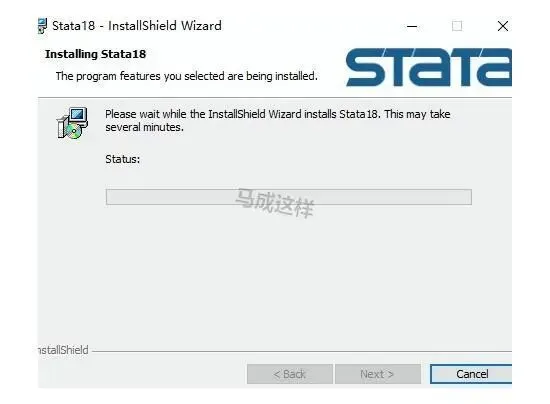 图:Stata18免费软件安装包下载及安装教程!
Stata18免费软件安装包下载及安装教程! 11. 进度结束后点"Finish" 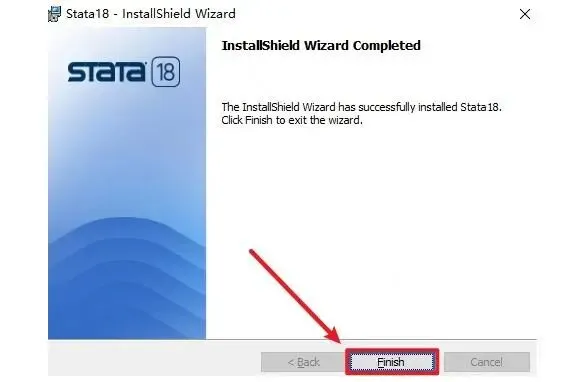 图:Stata18免费软件安装包下载及安装教程!
Stata18免费软件安装包下载及安装教程! 12. 回到安装文件夹,进入"Crack"目录,把"STATA.LIC"文件复制一份  图:Stata18免费软件安装包下载及安装教程!
Stata18免费软件安装包下载及安装教程! 13. 从开始菜单里找到这个软件,拖到桌面上就能生成快捷方式 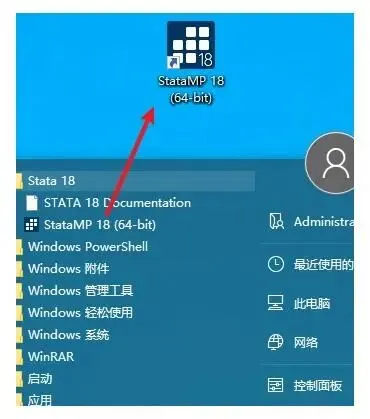 图:Stata18免费软件安装包下载及安装教程!
Stata18免费软件安装包下载及安装教程! 14. 右键点桌面上的软件图标,选择"打开文件所在的位置" 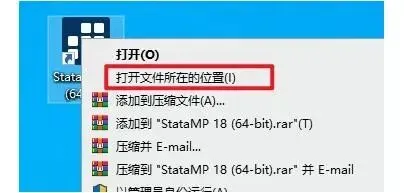 图:Stata18免费软件安装包下载及安装教程!
Stata18免费软件安装包下载及安装教程! 15. 把刚才复制好的文件粘贴到当前路径下 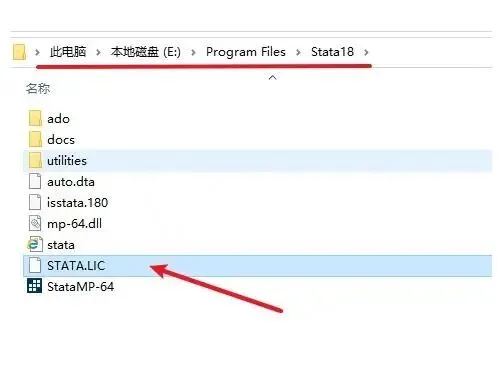 图:Stata18免费软件安装包下载及安装教程!
Stata18免费软件安装包下载及安装教程! 16. 双击桌面上的软件图标启动它 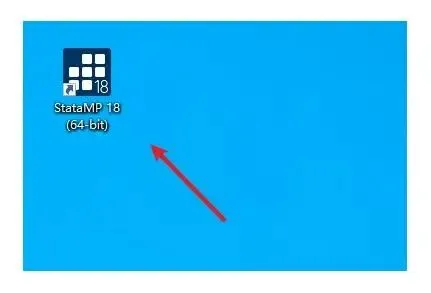 图:Stata18免费软件安装包下载及安装教程!
Stata18免费软件安装包下载及安装教程! 17. 弹出提示后点"确定" 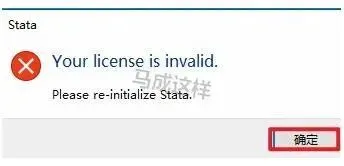 图:Stata18免费软件安装包下载及安装教程!
Stata18免费软件安装包下载及安装教程! 18. 点"下一步" 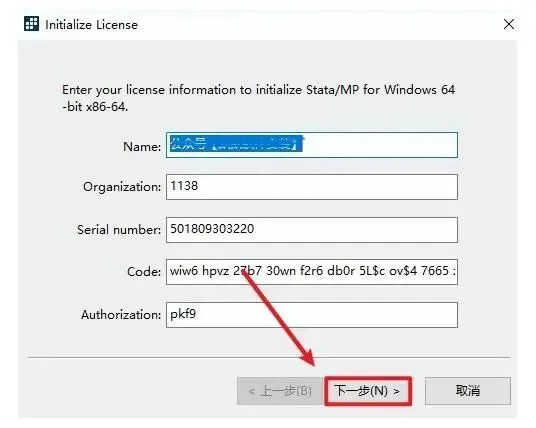 图:Stata18免费软件安装包下载及安装教程!
Stata18免费软件安装包下载及安装教程! 19. 点"完成" 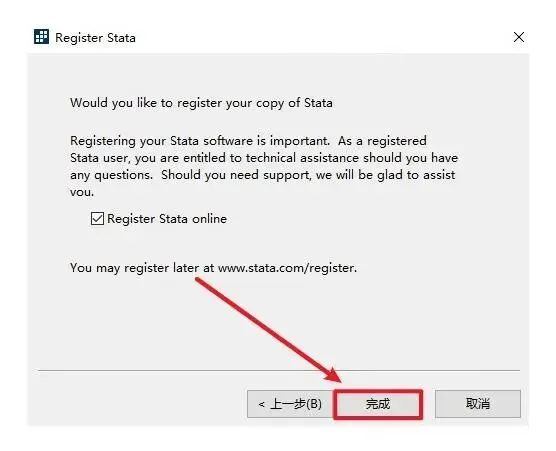 图:Stata18免费软件安装包下载及安装教程!
Stata18免费软件安装包下载及安装教程! 20. 去掉"禁止自动更新检查"的勾选,接着点"OK" 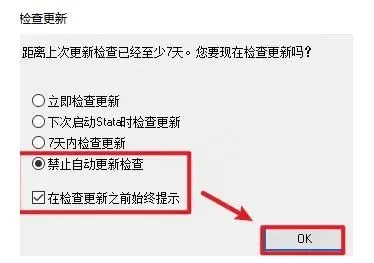 图:Stata18免费软件安装包下载及安装教程!
Stata18免费软件安装包下载及安装教程! 21. 到这里整个安装就完成了 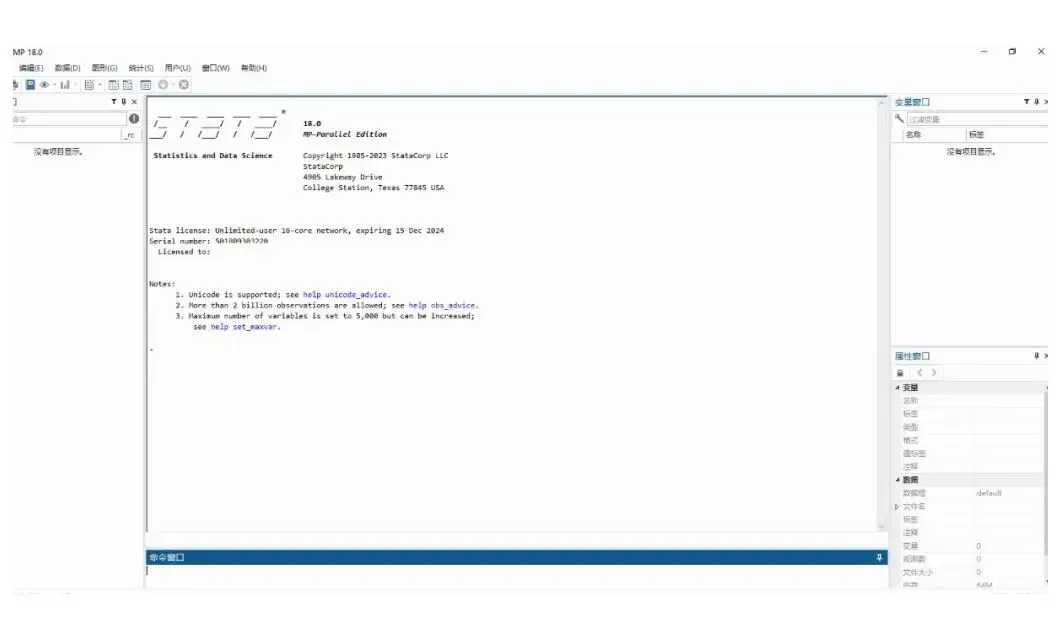 图:Stata18免费软件安装包下载及安装教程!
Stata18免费软件安装包下载及安装教程!
Stata18如何导入Excel数据并做描述性统计
Stata18 装好之后,第一件值得动手的事通常是把手头的 Excel 表格导进来看看数据长什么样。Stata18 导入 Excel 的入口在菜单上就能找到:点顶部 File,依次进入 Import、Excel spreadsheet,在弹出的对话框里点 Browse 定位到你的 .xlsx 文件,勾上 First row as variable names,让首行自动变成变量名,再点 OK 即可。如果表格有多个工作表,可以在下拉框里选中对应的那一张。
数据进来后,用 describe 和 summarize 两条命令先摸个底。describe 会告诉你有哪些变量、各是什么类型;summarize 则给出观测值个数、均值、标准差、最小值和最大值。想要更细的分布,可以再加 tabulate 看频数,或者用 histogram 画张直方图。把这几步串起来,Stata18 的描述性统计基本就上手了,后面再学回归分析会顺畅很多。