ARTICLE · 1045954
Excel中如何快速替换单元格内容?多种方式可实现
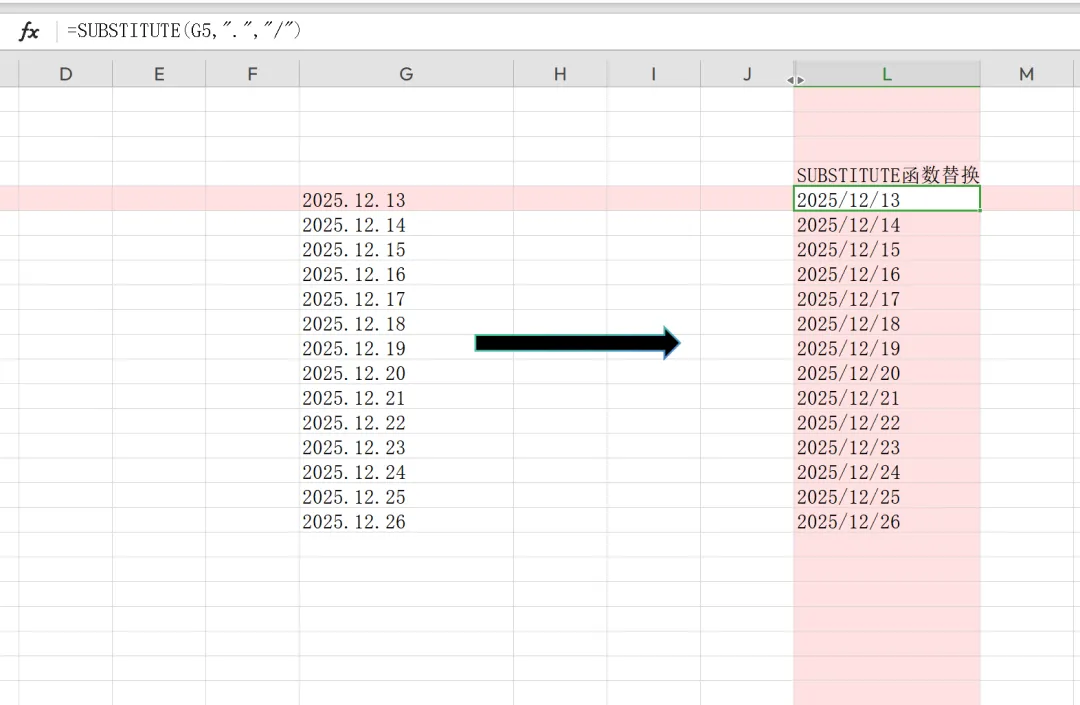
1. 函数基础语法
SUBSTITUTE 是 Excel/WPS 中的文本替换函数。
语法结构:=SUBSTITUTE(文本, 旧文本, 新文本, [替换序号])
如果不填第4个参数,默认会将所有的“旧文本”全部替换。
2. 拆解公式参数
在 =SUBSTITUTE(E5, ".", "/") 中:
第一参数 E5:目标文本。即单元格 E5 中的内容:2025. 12. 13
第二参数 ".":旧文本。要查找并替换的内容,即英文句号 .。
第三参数 "/":新文本。替换后的内容,即正斜杠 /。
3. 执行步骤
(1)写函数=SUBSTITUTE(G5,".","/")
(2)双击下拉填充
三 替换多个内容
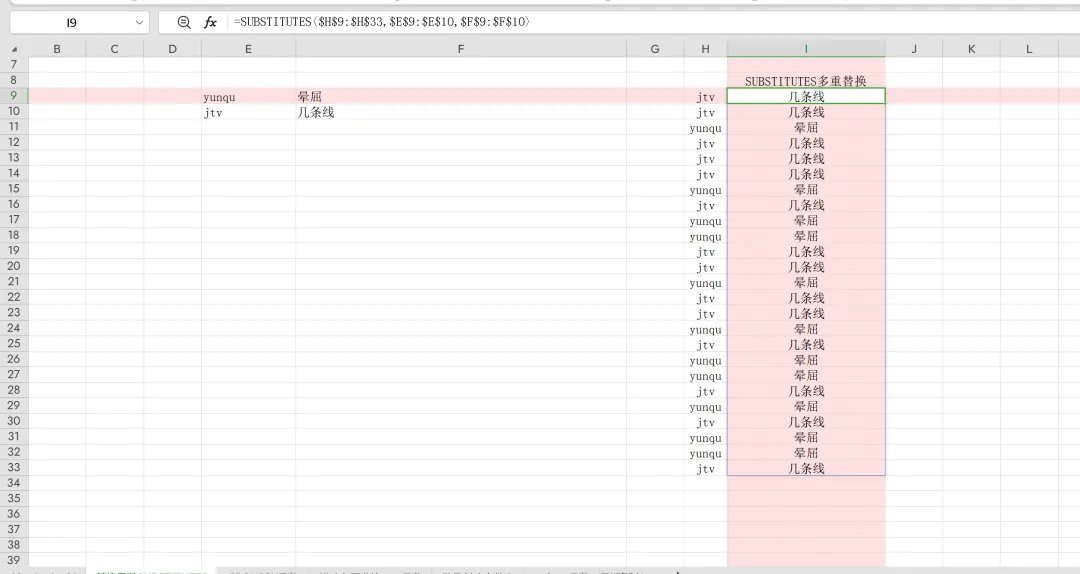
1. 认识 SUBSTITUTES 函数
SUBSTITUTES(复数形式),这是新版 Excel/WPS 中新增的函数。与普通的 SUBSTITUTE 最大的区别在于:
(1)普通 SUBSTITUTE:一次只能替换一种文本,如果需要替换多个词,必须嵌套好几层(例如 SUBSTITUTE(SUBSTITUTE(A1, "旧1", "新1"), "旧2", "新2"))。
(2)SUBSTITUTES:支持数组/区域批量替换,一次性完成多组映射关系的替换。
2. 公式参数拆解
在 =SUBSTITUTES($H$9:$H$33, $E$9:$E$10, $F$9:$F$10) 中:
第一参数 $H$9:$H$33(要处理文本的区域):源数据区域。即 H 列中需要进行翻译/替换的所有单元格。
第二参数 $E$9:$E$10(旧文本数组):要查找的文本列表。即 E9(yunqu)和 E10(jtv)。
第三参数 $F$9:$F$10(新文本数组):替换后的内容列表。即 F9(晕屈)和 F10(几条线)。
$ 符号的作用:表示绝对引用。目的是为了将这个公式向下拖动应用到 I10、I11...I33 时,源数据区域和对照表区域不会发生错位偏移。
3. 核心执行逻辑(数组映射)
SUBSTITUTES 会将第二参数和第三参数按位置一一对应,形成替换规则表:
规则 1:找到 yunqu(E9) ➡️ 替换为 晕屈(F9)
规则 2:找到 jtv(E10) ➡️ 替换为 几条线(F10)
规则3:......(按实际情况设置)
即对选择的区域会依次执行规则1、规则2,只需要写一个函数即可
💡 补充说明与注意事项
版本兼容性:SUBSTITUTES 是较新版本才有的函数。如果你把文件发给使用旧版 Excel 的人,这个公式可能会报错(显示 #NAME?)。
旧版替代方案:如果在旧版 Excel 中,实现图中的效果需要使用两层嵌套:
=SUBSTITUTE(SUBSTITUTE(H9, $E$9, $F$9), $E$10, $F$10)(然后向下拖动)。
区分大小写:此函数默认区分大小写(例如 JTV 不会被替换)。
精准匹配:它是完全基于文本匹配的,如果 H 列里有类似 jtv123 的内容,它只会把里面的 jtv 替换掉,变成 几条线123。