ARTICLE · 1045951
如何用一个小时为 AAX 插件申请 PACE 签名和 Apple 公证?
长脖小象的插件开发手记 2026 / 09
一小时为AAX插件申请PACE签名和Apple公证
拿「录迹」这次实际操作,讲清楚 AAX、VST3,还有 PACE 签名和 Apple 公证。
“一小时”指操作时间,不含等待邮件、账号审核和公证结果,实际用时也要看准备情况。
文 / 长脖小象
给第一次做插件的朋友
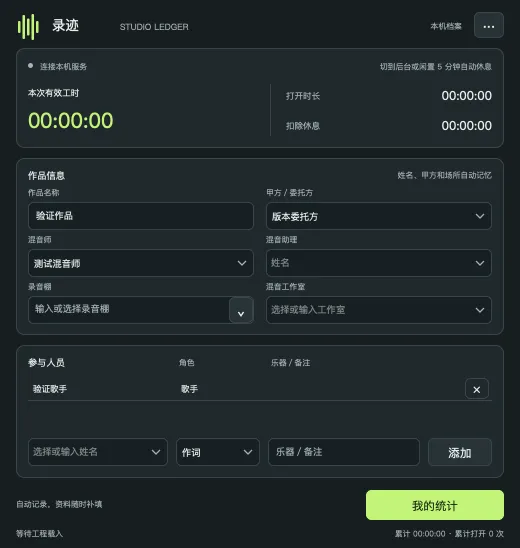
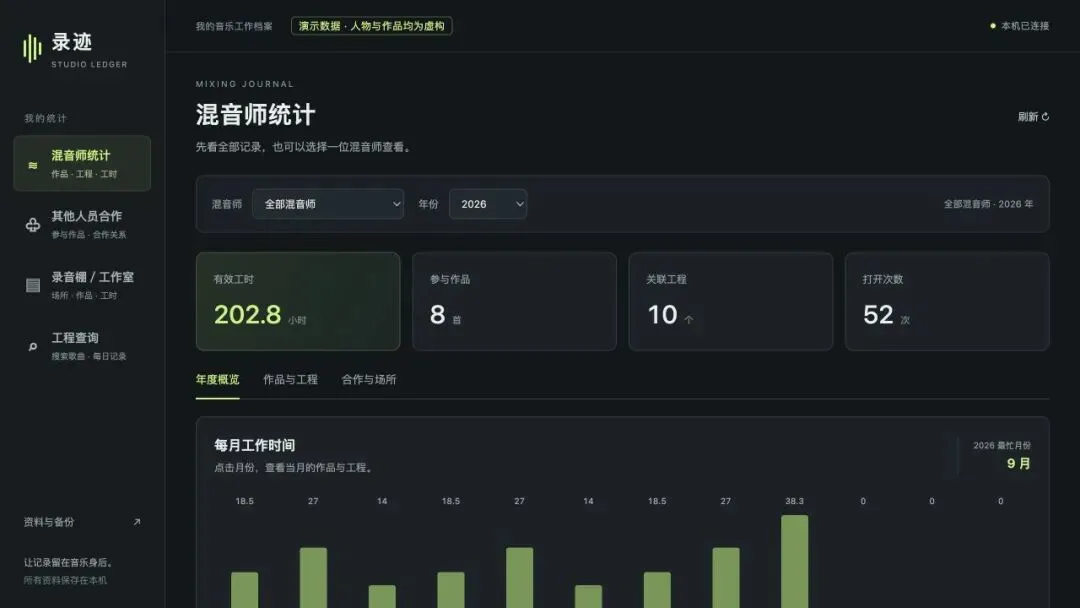
最近,我用 AI 给自己做了一个叫「录迹」的小插件。它不改变声音,放在工程里,帮我记录作品资料、合作人员和工作时间。
最初准备做 VST3,方便在 Cubase 里用。后来我在对话里补了一句:
提示词
AAX也需要
AAX 文件做出来后,我发现还不能在普通版 Pro Tools 里使用。原来,还要完成 PACE 签名,Pro Tools 才能加载。于是我让 AI 帮我找申请入口、整理资料,接着把签名办好。
01
VST3 和 AAX,先分清用在哪儿
Cubase、Pro Tools 是用来录音、编曲和混音的软件。文章里说的「宿主」,指的就是它们。VST3 是 Cubase 等宿主能加载的插件格式;AAX 是 Pro Tools 用的格式。它们可以共用一部分程序代码,但要分别编译和测试,不能只改文件后缀。
PACE 签名让 Pro Tools 确认插件的来源和完整性。Apple 签名、公证则是 Mac 系统这边的事。Mac 上发布 VST3、AU,也要处理 Apple 这一部分。PACE 说明 ↗ Apple 说明 ↗
还有个容易混的地方:给 AAX 签名,不等于给客户加上付费授权。开发者签名用到 iLok,也不代表每个客户都得买一只 iLok。
02
先让 AI 帮忙把申请送出去
提示词
你能直接帮我申请AAX在Protools上的PACE签名吗
这一步,AI 帮我做了什么
先确认我已有 Avid 账号,向我收集申请资料,再整理英文申请。遇到要接受的协议,先交给我看。
做 AAX 要用到 Avid 提供的开发工具包,英文叫 AAX SDK。可以把它当成「制作 AAX 的工具箱」。到 Avid 开发者网站登录或注册,按页面申请;准备对外发布时,还要确认相应的协议和许可。下载到评估版 SDK,不代表发布手续已经办完。 Avid 开发者入口 ↗
申请签名工具,按 PACE 官方给的流程,先联系 Avid。你把姓名、地址等申请资料交给 AI,授权它使用邮箱后,它就可以帮你写好英文邮件,并直接在邮箱里发送。
申请邮件照着填
收件人audiosdk@avid.com
邮件主题PACE AAX Code Signing Tools Request
准备公司或工作室名称、负责人姓名、联系邮箱、带国家区号的电话、网站、插件简介,以及 Avid 开发者账号邮箱。个人开发者按真实情况说明,缺哪些资料再按 Avid 的回复补充。
Avid 确认后,会把资料转交 PACE。我收到申请入口后,就继续说:
提示词
关于工具申请,你可以直接操作通过入口进行申请
这时 AI 可以帮忙填写。姓名、英文地址、iLok 账号还是要用你自己的,协议也要由你看过、确认。入口跟着 Avid、PACE 的回信走就好。 PACE 官方申请步骤 ↗
接下来有一段等待。我又给了个任务提示词:
提示词
每隔8小时检查邮箱是否有关于签名申请的回复
这项任务需要 AI 支持定时检查,并且已获得邮箱访问权限。它可以帮忙查回信,找出下一步。收到回执,只能说明申请被收到了;要等工具开通的通知。审批要等对方处理,AI 不能替我们省掉这段等待。
没过多久,我就收到了签名申请通过的回复,邮件里也给出了签名工具的下载方式。接下来,照着邮件里的说明继续做就行。
03
工具开通以后,插上 iLok,登录 PACE 工具
提示词
我已经插入了ilok,下一步应该怎么操作,你能直接操作吗
这一步,AI 帮我做了什么
检查 iLok 和签名工具授权,按开通说明准备工具,再进行 AAX 签名与验证。
还没有 iLok 账号的话,先到 iLok 官网注册,安装 iLok License Manager。它是管理 iLok 和授权的小程序;真正给 AAX 签名的开发者工具,要按 PACE 开通邮件另行准备。 iLok 设置说明 ↗
我走的是本地签名流程,需要 USB iLok。照回信下载、安装工具,并准备相应的工具授权。有 Pro Tools 的使用授权,不等于已经有开发者的签名工具授权。这些可以让 AI 帮你逐项检查。PACE 也提供另外的云签名方案,这篇就按我实际用的 USB 方式讲。 官方说明 ↗
这一步几乎都是 AI 操控我的鼠标完成的。除了输入用户名、密码,以及按提示确认授权和协议,我基本不用再做其他操作。装好了,就回一句:
提示词
已经安装成功了
之后,AI 用 PACE 的工具给编译好的 AAX 文件签名,再运行验证。它会碰到一个叫 wraptool的工具名,你认得它是签名工具就够了,不必照搬别人电脑上的整串命令。
04
申请 Apple 签名和公证,先注册开发者账号
提示词
请帮我申请Apple 签名
这一步,AI 帮我做了什么
先检查 Apple 开发者会员,再准备给程序和安装包使用的两张证书。
我这次已经有 Apple 账号,自己完成登录和会员续订,再告诉它继续。第一次办的朋友,可以照这个顺序:
准备自己的 Apple 账号,开启双重认证,也就是登录时还要确认验证码。 打开 Apple Developer 注册入口,按指引通过网页或 Apple Developer App 加入会员。 个人注册填写真实姓名;公司注册选组织,需要公司资料、D‑U‑N‑S 编号等,并由有签约权限的人办理。 完成身份核验、确认协议、支付年费,等会员生效。官方年费为 99 美元或当地价格,目前中国大陆开发者会员年费为人民币 688 元,实际金额以付款页面为准。 中国区价格 ↗
申请人还需达到所在地的法定成年年龄。个人账号和公司账号的资料要求不同,让 AI 按你选择的身份逐项核对即可。 Apple 注册要求 ↗
提示词
已经登录,年度会员资格也已经续订了,你继续
登录、验证码和付款由我自己完成。遇到系统要求输入密码,也在系统窗口里输入,不用把密码发进聊天。
05
两张证书,各签各的文件
我们要做的是可下载的 Mac 安装包。到 Apple 开发者账号里的 Certificates, Identifiers & Profiles,进入 Certificates,新建下面这两种证书。英文名字虽然长,按图认就行。
AI 可以先在本机生成证书申请文件,简称 CSR,再帮你上传申请、下载证书、装进 Mac 的「钥匙串」。上传的是申请文件。用来证明你身份的私钥留在自己电脑里,不发进聊天。按本文这种网页申请方式,创建 Developer ID 证书要使用团队的 Account Holder(账号持有人)身份。 Apple 证书申请步骤 ↗
接着,可以直接把后面的工作一起交给它:
提示词
搞定苹果签名证书和公证,让我的软件畅通无阻
拿到证书后,让 AI 给最终程序签名。AAX 要按 PACE 工具要求配合 Apple 证书处理,并检查两边的签名;统计服务等附带程序也要签。最后,再用 Installer 证书签安装包。
签完以后,如果又修改了插件,就让 AI 重新完成签名和后面的公证。别把改过的文件塞回旧安装包直接发出去。
06
把安装包交给 Apple 检查
「公证」这个词听起来很正式,实际是把签好的软件交给 Apple 自动检查,看看有没有已知恶意内容和常见签名问题。通过以后,会拿到一张电子凭据。
我让 AI 准备公证配置,然后自己在 Apple 账号页面生成 App 专用密码。这是在 Apple 账号里单独生成的一串密码,用于这次公证登录。我在本机配置窗口输入,再保存到钥匙串。准备好后,回它:
提示词
已配置
这一步,AI 帮我做了什么
读取已保存的公证配置,提交安装包,查询 Apple 的结果;通过后附上凭据,再验证安装包。
这一步现在用的上传工具叫 notarytool,附凭据的工具叫 stapler。AI 可以处理这些命令。你看结果时,记住 Accepted是「公证通过」;上传成功还不算通过。 Apple 公证说明 ↗ App 专用密码说明 ↗
07
最后拿到的,是一个能交付的安装包
我最早的要求很简单:
提示词
帮我打包AAX版本成一个安装包
后来考虑到客户用的宿主不同,我又让它把 AAX、VST3、AU、本地统计服务和完整网页放进同一个安装包。客户不用自己找文件、拼组件。
这一版完成了签名、公证,也做了隔离环境下的安装、升级和网页启动检查。最终安装包还需要在客户电脑、目标宿主里实测。尤其要试一遍保存工程再重开,不能只看扫描列表里出现了名字。
这个提醒有我的实际教训:此前把文件发到别的电脑,安装还是出过问题。签名通过,只说明这一关过了,安装脚本和配套服务还得单独检查。
回头看,我发给 AI 的话大多很短:“你继续”“已经安装成功了”“已配置”。能这样接着做,是因为它已经看过工程,前面的资料也都在同一段对话里。换一个新对话,先把工程和当前进度给它看。
你可以从这句话开始 · 可复制
我用 AI 做了一个插件,想做成 Mac 上普通 Pro Tools 能用的 AAX,并打包发给别人。请先检查我的工程和现有账号,列出缺少的工具,再带我完成 Avid/PACE 申请、Apple 开发者注册、签名和公证。需要我登录、付款或确认协议时,告诉我具体怎么做。完成后请检查最终安装包,并带我在 Pro Tools 里测试。
先把这句发出去,再告诉它你已经有了什么。卡在哪一步,就把那一步的提示发给它看。我这次就是这样一点点办下来的。
对了,费用也说一下。我这次申请 PACE 基础签名工具没有另外付费,Apple 签名证书和公证也不单独收费。按我这次走的基础签名流程,要付费的只有 Apple 开发者账号的会员年费和 USB iLok 的购买费用。
我这次的大部分资料整理、填表和电脑上的操作都交给了 AI。你准备好自己的姓名、地址和账号信息,遇到登录、付款、协议确认时自己完成,让它一步步带着做就好。
让我们开始你的 AAX 插件之旅吧。
长脖小象录迹 · Studio Ledger


“钻进盒子里”是由叮咚音频软件团队运营打造的ip项目,概念来自“In The Box”,意思是用电脑软件完成音乐制作和音乐混音。软件已经逐步成为音乐制作中的核心,我们希望“钻进盒子里”深入研究“盒子”,研究音频软件,造福更多中国音频软件用户。