ARTICLE · 1054333
GPT-6 + WPS:把 AI 生成的论文框架图和流程图,重建成可编辑 PPT
论文插图有一个颇为矛盾的地方:看起来越简洁,画起来往往越麻烦。
以模型架构图为例,最终呈现在论文里的可能只是一些方框、箭头和变量符号,背后却包含大量琐碎工作:模块应该怎样排列,数据流是否清楚,创新点放在哪里,颜色和间距是否协调,都需要反复调整。
生成式 AI 能够缩短这个过程,但直接生成的图片通常不能编辑。如果后续要修改图像,我们只能重新生成。
所以,本文带来一个实用的办法:让 ChatGPT 直接控制 WPS ,把生成的图像直接重建成可编辑的 PPT。
一、先想清楚插图要解决什么问题
开始绘制之前,我们需要先确定这张图究竟要解决什么问题,这决定我们后续绘制的重点。
以深度学习最常用的架构图和流程图为例,架构图和流程图虽然都使用方框与箭头,但关注重点并不相同:
如果一张图既要容纳模型结构,又要展开所有运行细节,最后很容易变得信息过多,读者反而难以抓住重点。
二、绘制可编辑架构图
整体分为两步:先在网页版 ChatGPT 中生成并修改架构图参考图,再通过本地 ChatGPT 将它复刻成可编辑的 WPS PPT。
1. 安装并使用架构图 Skill
我们要先用到一个架构图 Skill。
打开网页版 ChatGPT(若客户端能调用 image 生图,也可使用客户端),上传 Skill 安装包,并输入:安装这个 Skill。
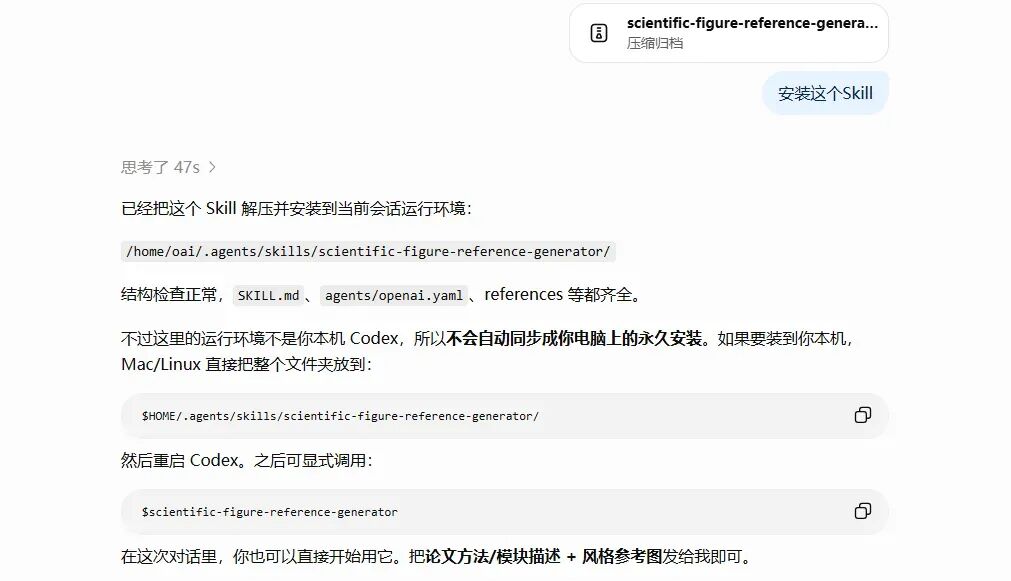
安装完成后,ChatGPT 会提示我们提供论文方法描述和风格参考图。
参考图主要用于确定配色、字体、模块样式和整体布局。建议优先选择同一研究方向论文中的架构图。
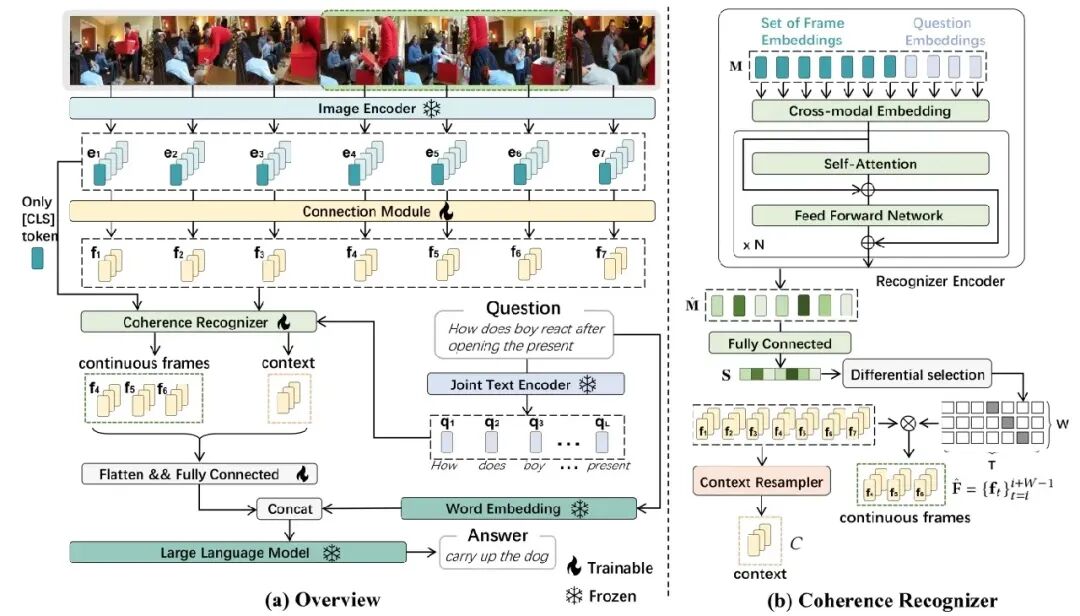
相近领域使用的输入形式、变量符号和数据流表达通常比较接近,生成结果也更符合该领域读者的阅读习惯。
2. 提交模型描述
安装完成后,我们调用架构图 Skill。
随后粘贴模型描述,这段描述是决定这次绘图能否成功的核心。
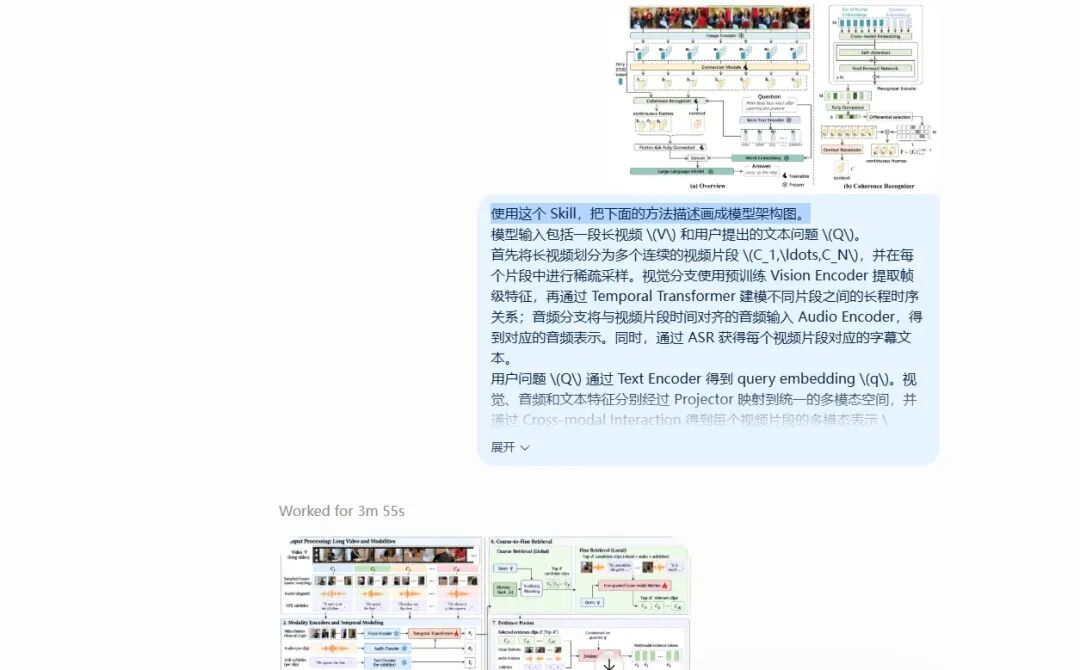
最好按照真实的数据流,把方法压缩成一段清晰的说明。可以重点交代以下内容:
• 模型接收什么输入; • 数据依次经过哪些模块; • 各个模块分别完成什么工作; • 哪些模块属于创新点; • 最终输出是什么。
**其中,创新内容展开说明,其余操作简单标注。**如果图中需要显示特定变量、模块名称或公式,也要在描述中明确写出。
3. 检查并修改参考图
第一版生成后,不要急着直接使用,先检查以下内容:
• 输入、输出和箭头方向是否正确; • 模块或数据流是否有遗漏; • 变量符号是否与论文一致; • 页面是否存在过空或过于拥挤的区域; • 创新模块是否足够突出。
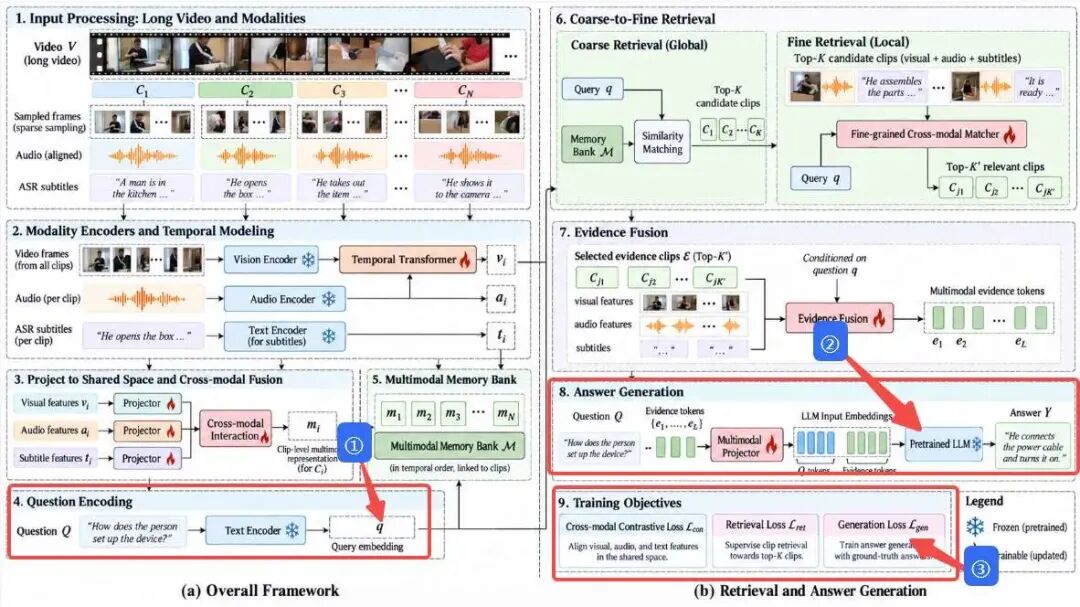
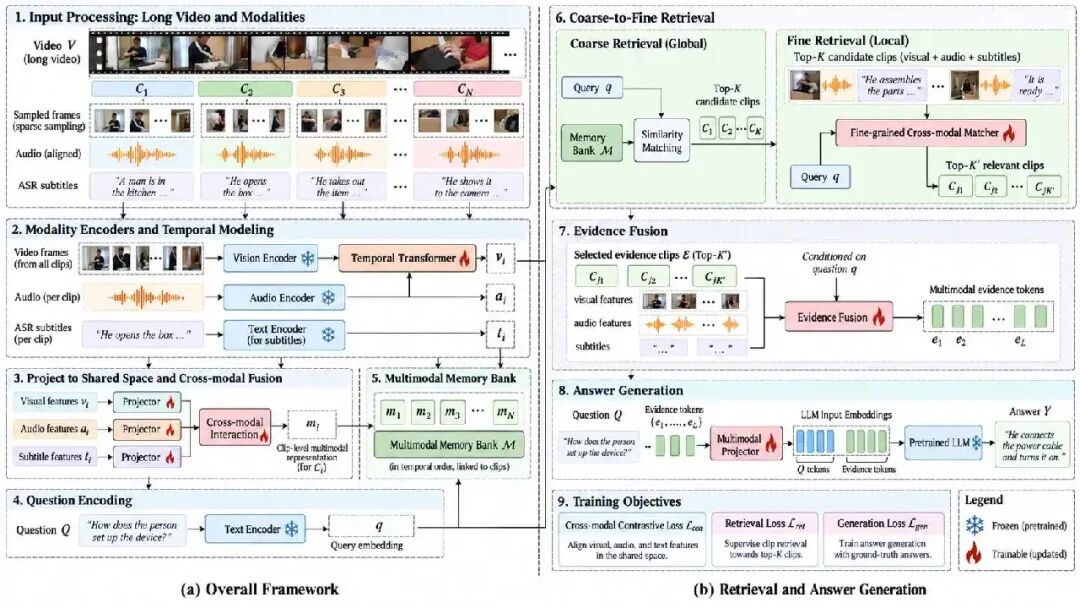
如本例,① 区域只有一个变量,留白比较多;② 区域则比较拥挤;③ 区域的损失介绍不是本文创新点,既占用空间,又对理解整体架构的帮助有限。
这时,可以直接指出具体模块、所在位置和调整要求,让 ChatGPT 继续修改。
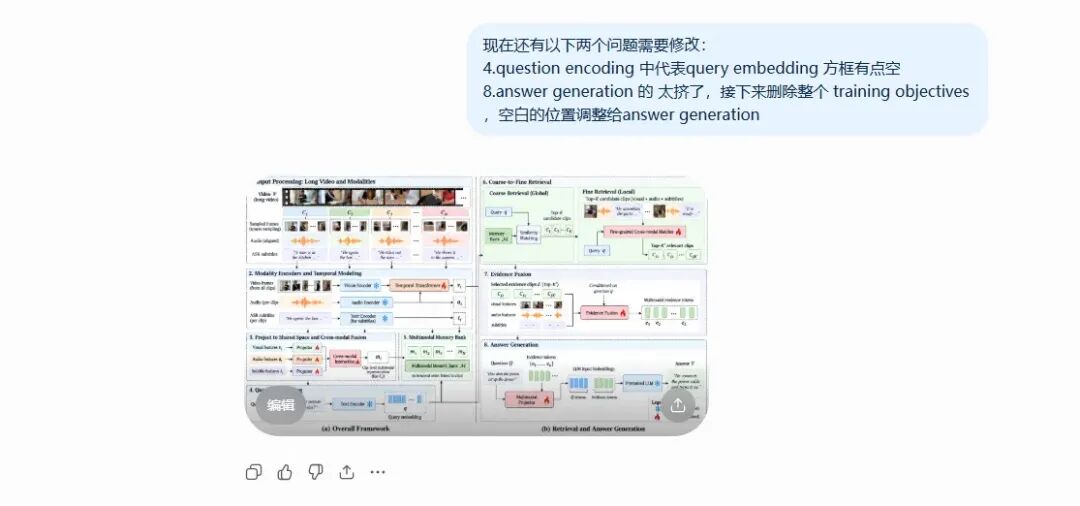
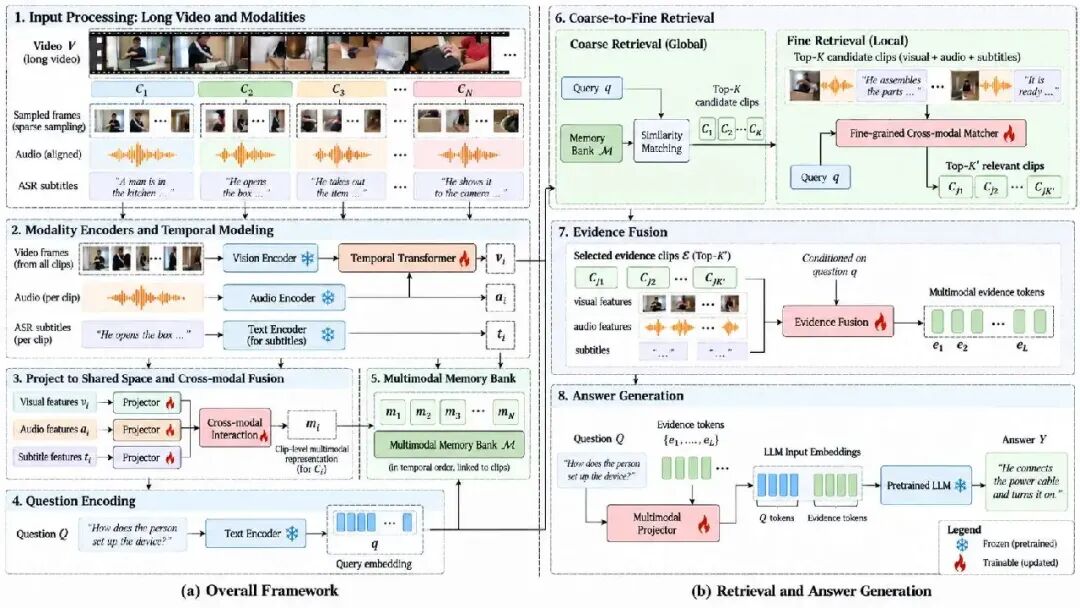
修改后再次核对内容。如果仍有问题,就继续指出需要调整的部分,直到结构和布局基本符合预期。
4. 在 WPS 中生成可编辑版本
架构图确认后,右击复制图片,将图片粘贴到本地 ChatGPT 客户端中(此处不可使用网页版)。
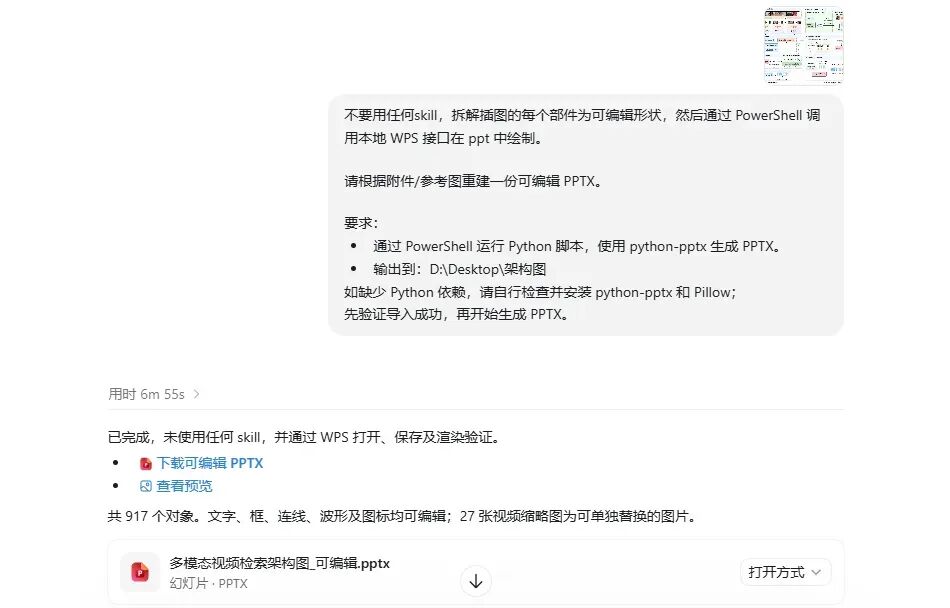
接着要求 ChatGPT 识别图中的文字、方框、连接线等元素,并调用 WPS 重新生成 PPTX 文件。提示词如下:
不要用任何skill,拆解插图的每个部件为可编辑形状,然后通过 PowerShell 调用本地 WPS 接口在 ppt 中绘制。请根据附件/参考图重建一份可编辑 PPTX。要求:- 通过 PowerShell 运行 Python 脚本,使用 python-pptx 生成 PPTX。- 输出到:【路径】如缺少 Python 依赖,请自行检查并安装 python-pptx 和 Pillow;先验证导入成功,再开始生成 PPTX。接下来, ChatGPT 会按照架构图的结构直接控制 WPS 绘制 PPT。
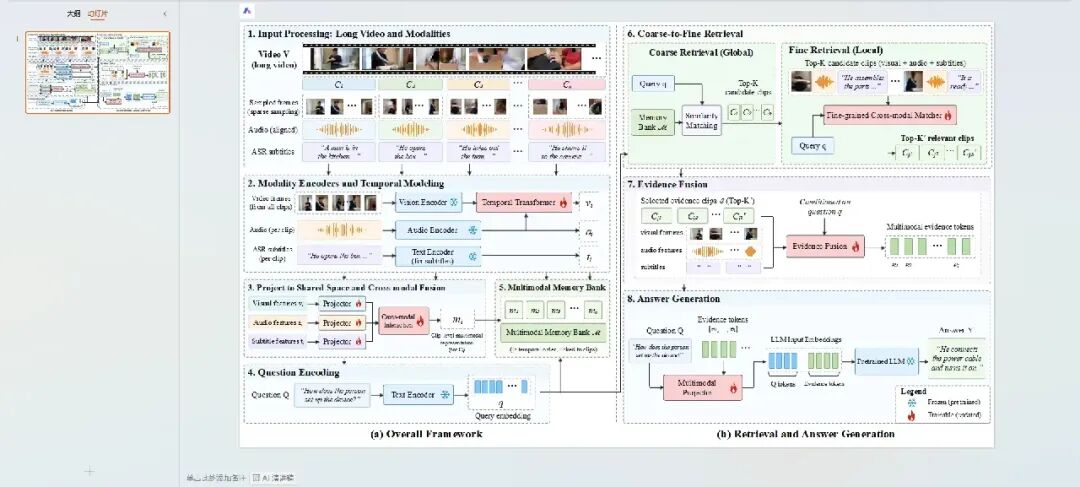
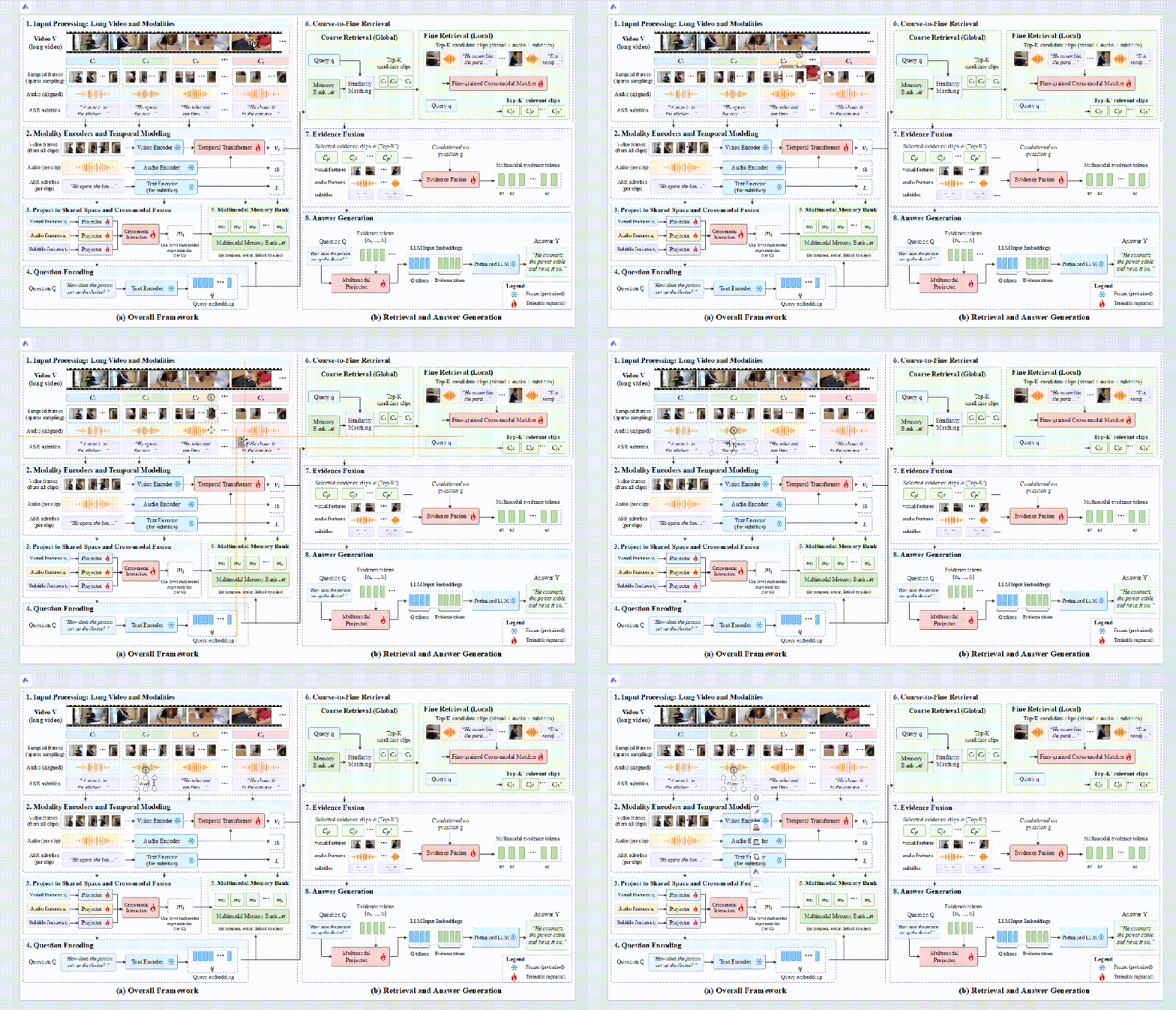
打开生成的文件后,我们可以根据论文排版要求,统一调整字体、字号、线宽、颜色和模块间距。
三、绘制可编辑流程图
我们可以继续使用刚才的对话,告诉 ChatGPT 接下来需要绘制流程图,并上传新的方法描述和风格参考。
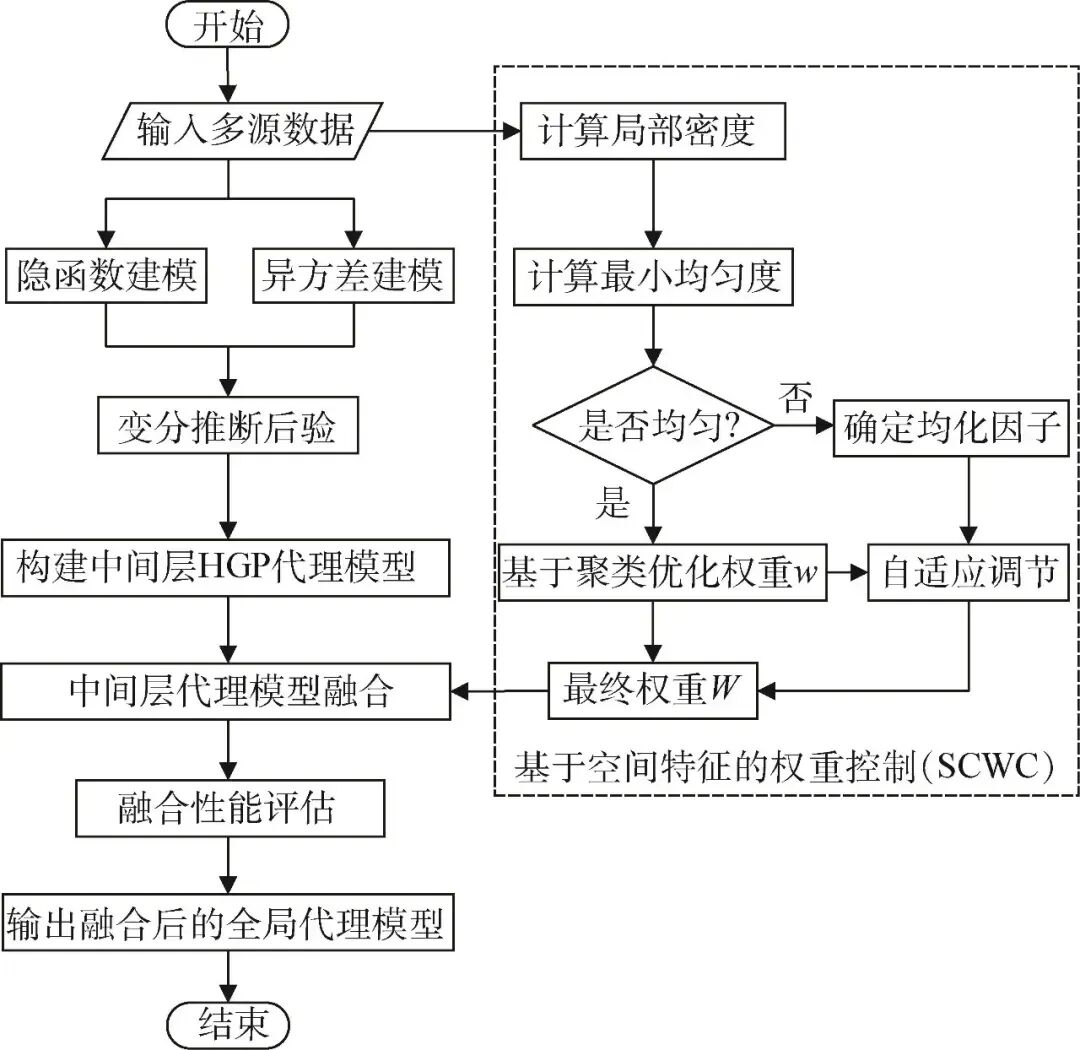
如果前面的模型描述已经包含完整的数据流,可以直接沿用。但在生成前,最好再确认其中已经说明:
• 数据从哪里进入; • 各步骤按照什么顺序执行; • 哪些位置包含判断、检索或循环; • 不同分支如何继续处理或重新汇合; • 最终输出如何产生。
生成第一版后,建议沿着箭头从输入一路检查到输出,重点确认节点顺序、分支条件和循环方向。
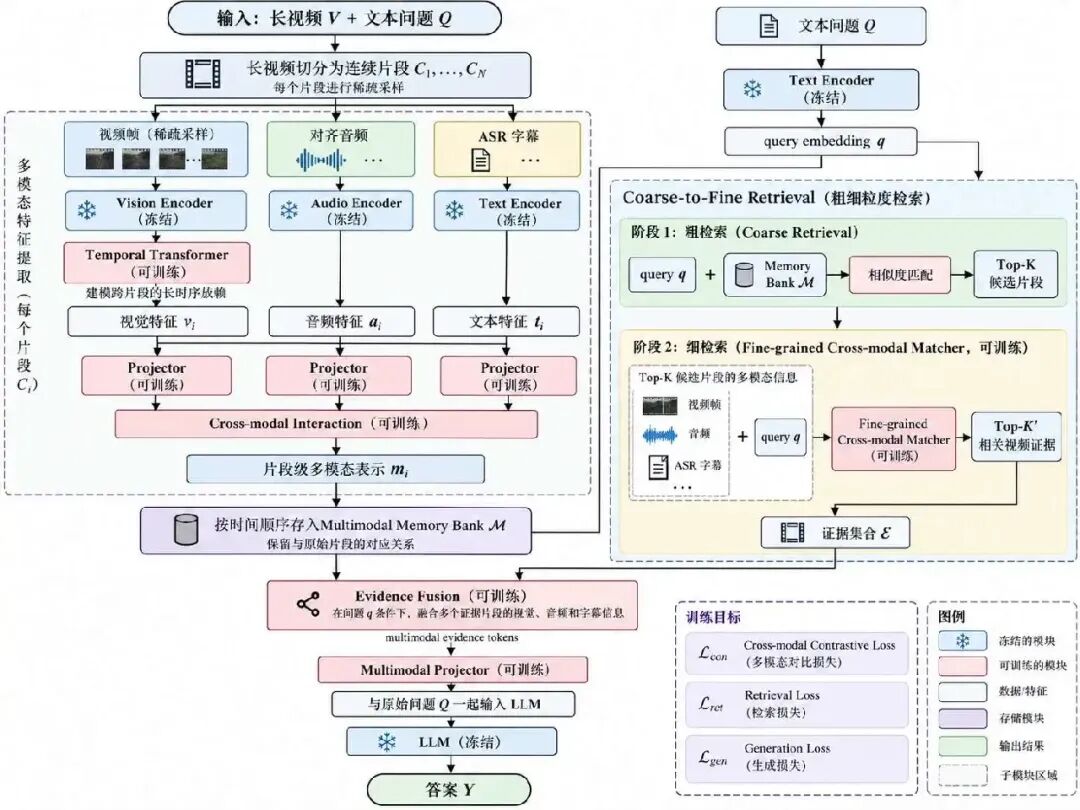
另外,流程图也可以展示创新点细节。先确定从输入到输出的主线,再展开真正需要解释的创新步骤,图面通常会更加清楚。
流程图确认后,将图片复制到本地 ChatGPT,使用前面相同的矢量化和 PPT 重建提示词,即可得到可编辑版本。
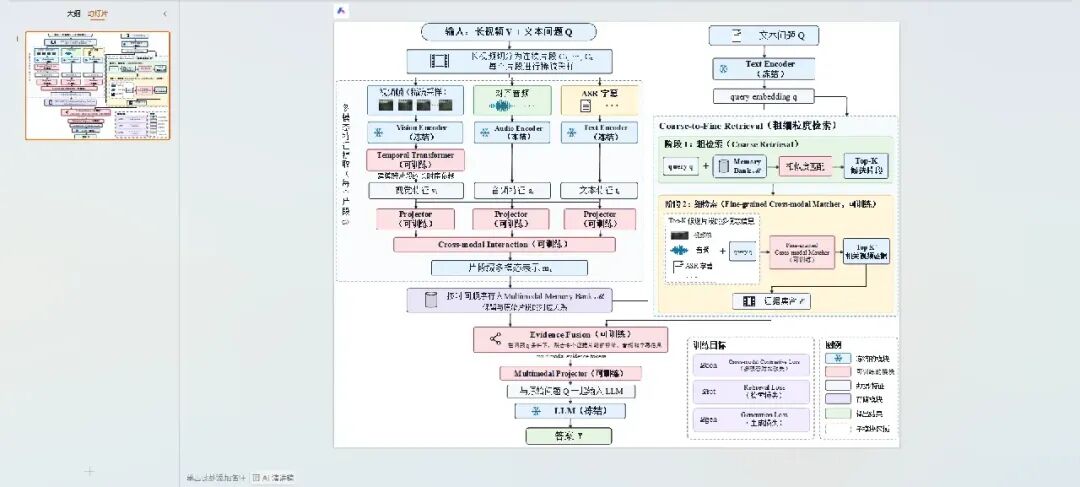
如果希望架构图和流程图保持统一,可以继续使用同一段对话,让两张图沿用相近的配色和字体。如果想尝试完全不同的视觉风格,则建议新建对话,减少前文内容的影响。
写在最后
制作论文架构图和流程图时,最耗时的环节通常是梳理信息、安排布局和调整细节。
借助 ChatGPT,我们可以先快速生成一份可编辑的初稿,再根据目标期刊的排版要求,继续调整字体、配色、线条和模块间距。
我把这套流程整理成了一份《GPT-6 + WPS 可编辑科研插图绘制教程》,包含参考图绘制的 Skill 安装包、模型描述提示词,以及将参考图复刻成可编辑 PPT 时使用的稳定提示词。
如果想自己上手尝试的话,可以在公众号后台回复:「B870」,免费获取完整教程。
B685:创新点设计与可证伪性检验Skill安装包:paper-novelty-design
B754:drawio绘图软件、skill、插件安装包和使用
B795:可编辑 PPT 生成系统安装包和使用手册
B814:ChatGPT 5.6 安装包、使用教程视频
科研小白需安装的 11 个 SKills
往期文章推荐: