ARTICLE · 1066291
AutoCAD 安装包合集:2020稳定版 + 2013精简版,附保姆级安装教程
AutoCAD 安装包合集:2020稳定版 + 2013精简版,附保姆级安装教程





步骤为图片可以直接保存收藏 ⚠️ 常见报错速查:闪退 → 更新显卡驱动;提示.NET → 装对应运行库;激活失败 → 先关杀毒软件再重试。具体图文步骤都在保姆教程文件里。 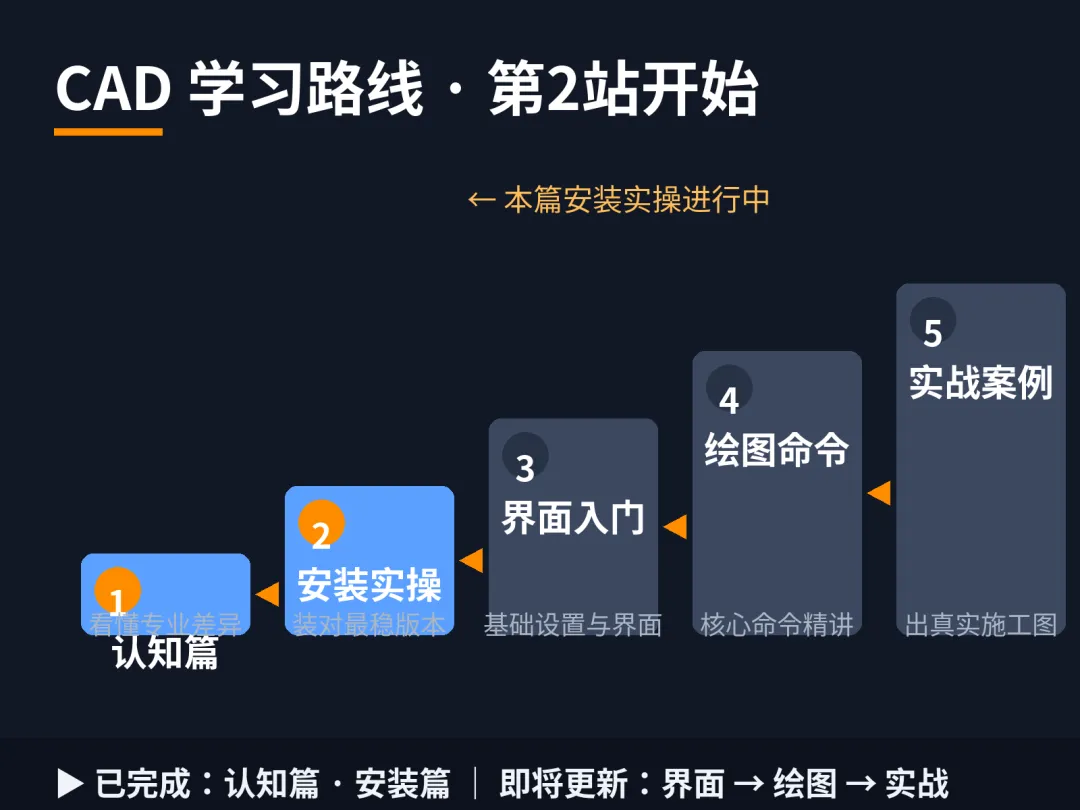

后台回复【安装篇】▶ 图解 11 步,自动秒回 🚀 装好但打不开、不会激活?文末加微信 1V1 教你,看到即回 ✅ 有安装问题欢迎评论区留言,看到就回 —— Design 六一 · CAD 系列第 2 篇 ——
Design 六一 · CAD 系列第 2 篇
前一篇《别乱学!6 个专业都在用 CAD》发出后,后台问得最多的就是:“安装包在哪领?”
这篇就一次性把这件事讲清楚,别去网上乱下,你领到的就是我们内部在用的稳定版,配保姆级图文步骤,照着装,不踩坑。
全程27 步图解已经整理成图文卡片,照着一步步点就行;实在卡住不会装、不会激活的,文末有领取方式 + 人工兜底。
✅这期你能拿到什么
AutoCAD 2020 稳定版
——Win10 / Win11 通吃,插件、教程全适配,教学自学接单都够用(主推)
AutoCAD 2013 精简版
——老笔记本 / 低配机专属,资源占用低,入门学习流畅
保姆级安装教程
——解压 → 安装 → 激活 → 常见报错处理,一步不落
装好后 3 个必做设置
——单位、图层、保存格式,直接影响你后面画图规范
💡选哪个版本?直接给结论
别盲目追新版:新版本功能多,但对电脑要求高,低配机极易闪退卡顿。大多数人的第一份 CAD,选 2020 就够了。
📦保姆级安装教程(照着做)
⚙️装好之后,先做这 3 个设置
装完别急着画,先把地基打好,后面少走弯路:
设置单位(UN)
:建筑/室内常用毫米(mm),别用默认英寸。
设置图层
:把墙体、门窗、标注、轴线各建一层,规范从第一张图开始。
设置保存格式(OP→保存)
:默认存 2007 或 2018 格式,方便和同事/教程互开文件。
这三步的具体操作,下一篇《界面入门与基础设置》会逐个演示,先关注别错过。
📚Design 六一 CAD 系列教程 · 持续更新
✅ 认知篇(已更新)
✅ 安装实操篇(本篇,正在进行)
⬜ 软件界面入门与基础设置(下一篇预告)
⬜ 核心绘图命令精讲
⬜ 各专业实战施工图案例
持续关注 Design 六一,系统吃透 CAD,拒绝碎片化学习。