ARTICLE · 1071546
3 个小技巧,粘贴的时候,不影响 Excel 数据表中原有的数值
3 个小技巧,粘贴的时候,不影响 Excel 数据表中原有的数值


转发、点赞、在看也是爱!
公众号平台最新的推送规则对技术类文章不太友善,如果不想错过干货,请务必“设为星标”哦!!!
点击任意文章上方的“☆星标”即可。
今天教大家 3 个复制粘贴的小技巧:如何在粘贴的同时,不覆盖目标区域中原有的值。
案例:
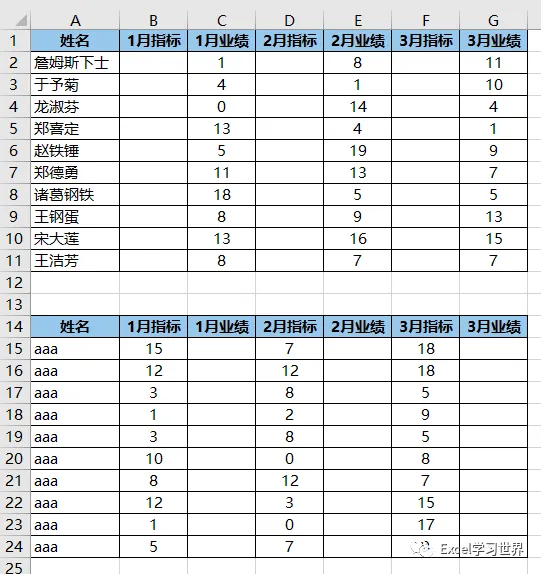
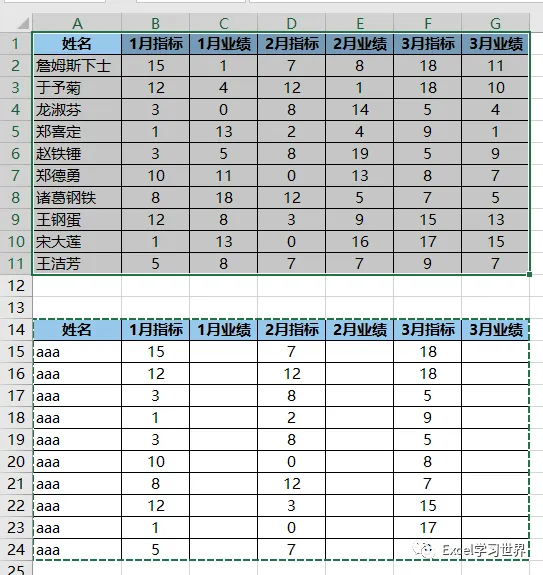
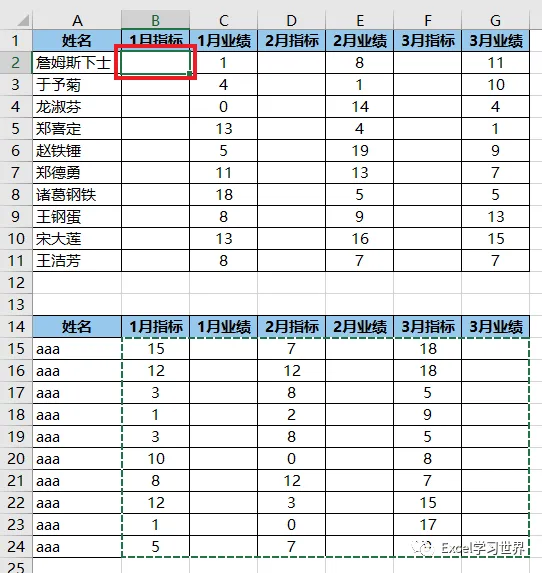
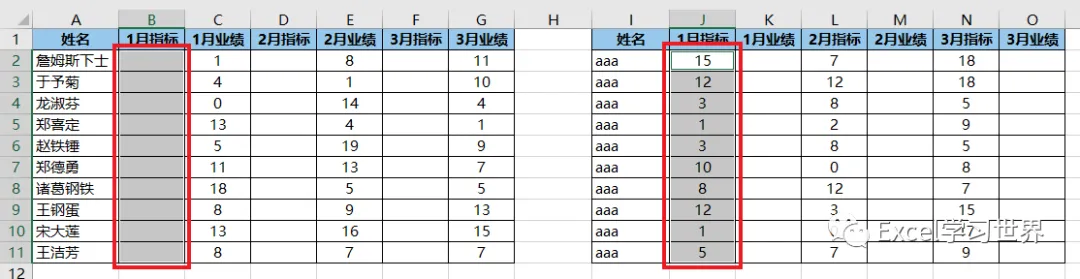
将下图 1 中下方数据表的所有指标数据都复制到上方的数据表中,但不得改变其他列的原有数值。
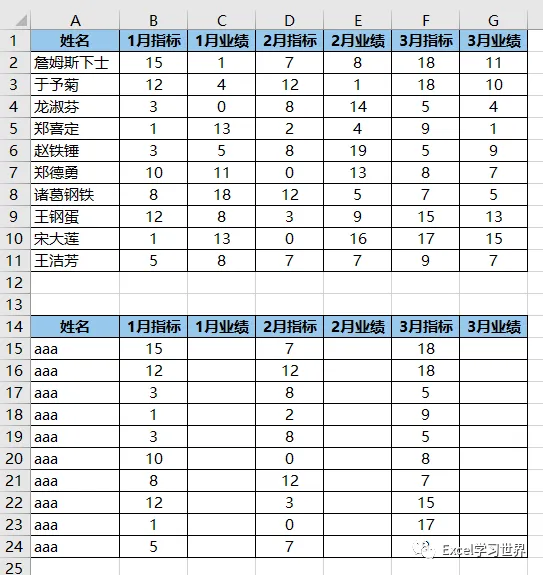
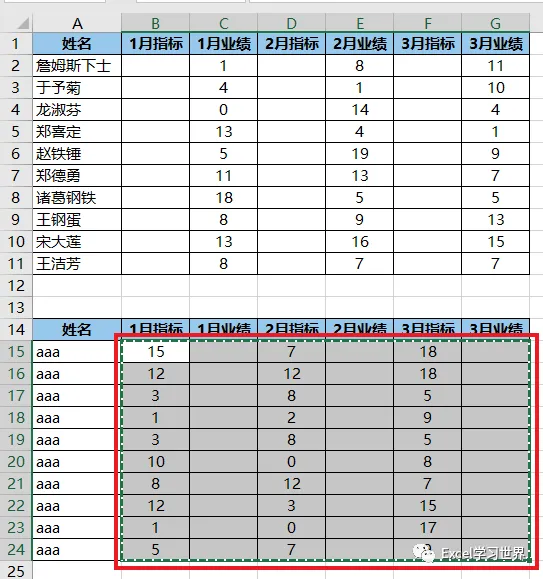
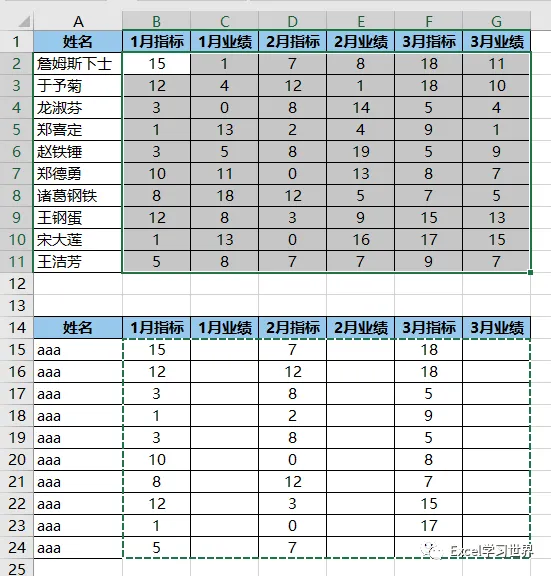
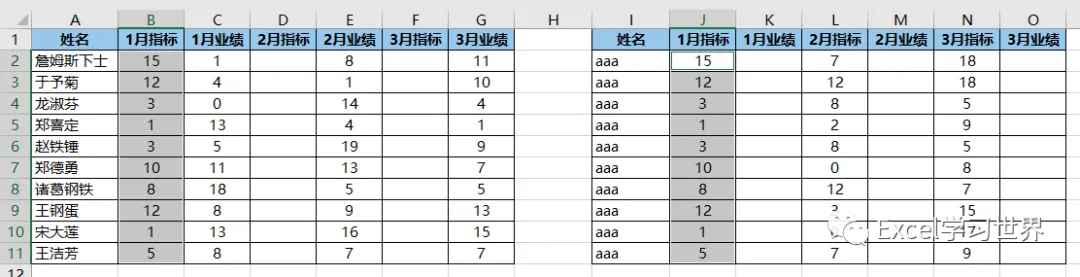
效果如下图 2 所示。
解决方案 1:
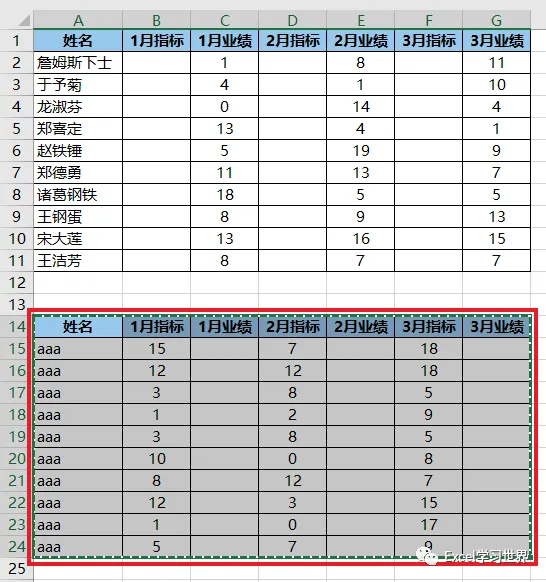
1. 选中下方的整个数据表 --> 按 Ctrl+C
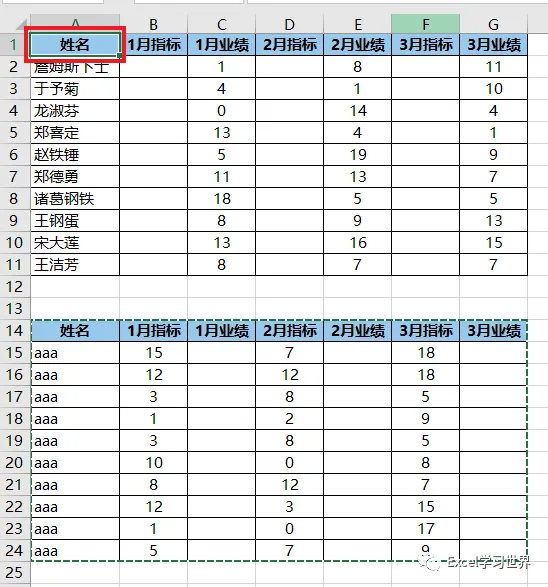
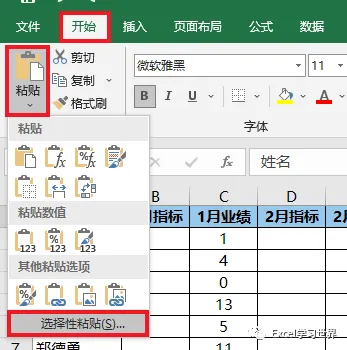
2. 选中 A1 单元格 --> 选择菜单栏的“开始”-->“粘贴”-->“选择性粘贴”
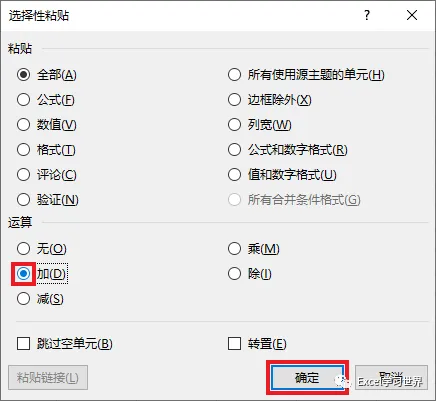
3. 在弹出的对话框中选择“加”--> 点击“确定”
解决方案 2:
1. 选中下方数据表的值区域,即不要选择行、列标题 --> 按 Ctrl+C
2. 选中 B2 单元格 --> 选择菜单栏的“开始”-->“粘贴”-->“选择性粘贴”
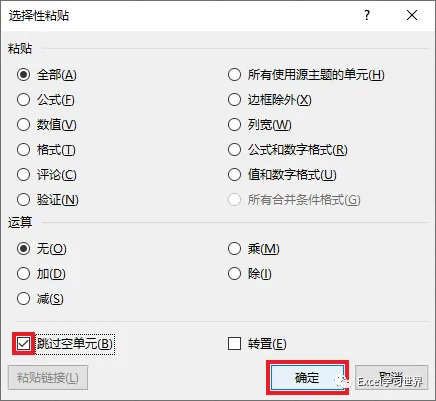
3. 在弹出的对话框中勾选“跳过空单元格”--> 点击“确定”
解决方案 3:
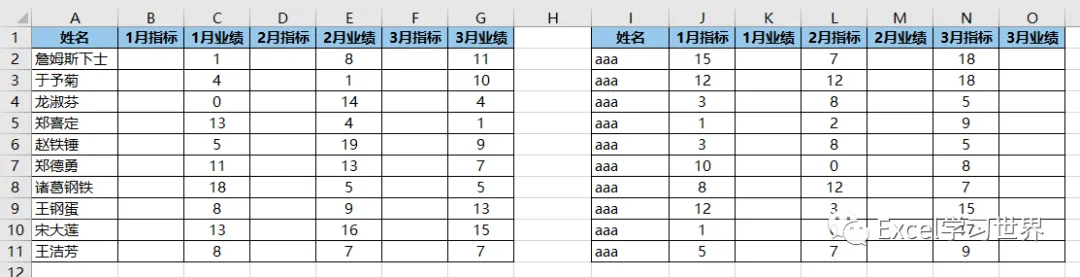
1. 将下方的数据表复制粘贴到右边,使得两个数据表对应的行位置必须在同一水平线上。
2. 按住 Ctrl 键,分别选中 B 列的空白区域和 J 列需要填充的值。
3. 选择菜单栏的“开始”-->“填充”-->“向左”
4. 重复上述步骤依次填充每一列。