ARTICLE · 1074576
电脑出故障别急着重装:我把日用万次的 CMD 命令整理成了一份清单
其实 Windows 自己就带着一整套工具,修系统、查网络、看端口、清磁盘,全在 CMD 里。问题只是没人系统地告诉过你哪条对应哪种毛病。
下面这些是我平时真正会用到的,按“出什么事查什么”排的序。别背,打开记事本存一份,出事的时候照着抄。
01
WINDOW SETUP
先把窗口开对
Win + R,敲 cmd 回车。想省一步,在按下回车时改按 Ctrl + Shift + Enter,直接以管理员身份启动。开始菜单里搜 cmd,右键“以管理员身份运行”也行。
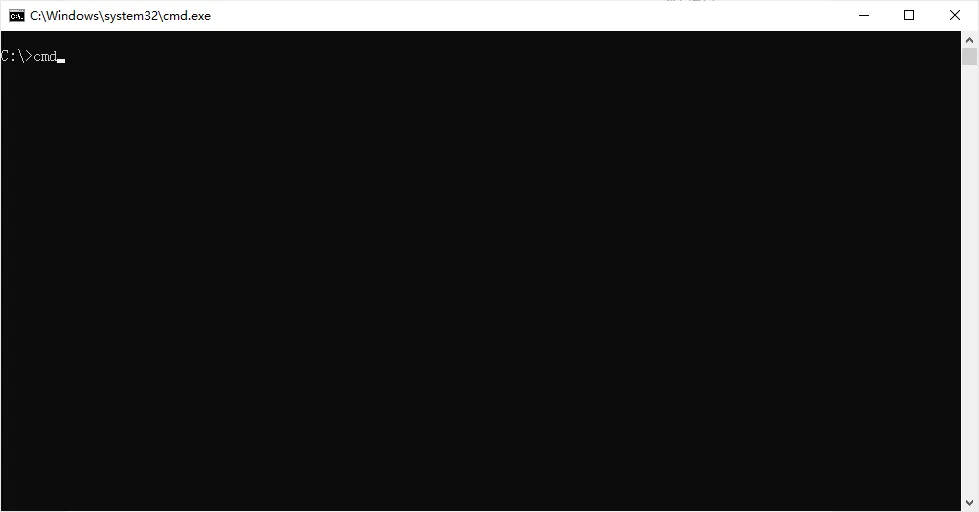
为什么要反复强调管理员?sfc、chkdsk、netsh 这类命令权限不够时只会甩你一句“拒绝访问”。很多人到这一步就以为命令写错了,然后开始瞎改,其实只是没升高权限。
顺便说一句,命令不区分大小写,DIR 和 dir 效果一样,不用纠结。但斜杠前后的空格一个都不能少,chkdsk C: /f 和 chkdsk C:/f 是两回事。
02
SYSTEM REPAIR
系统莫名其妙出问题:先跑这两条
电脑突然报奇怪的错误、某些功能点了没反应、开机变得特别慢,先别想重装,跑这两条:
DISM /Online /Cleanup-Image /RestoreHealth
sfc /scannow
顺序不能反。DISM 从 Windows 更新服务器下载一份健康的系统组件,把本地损坏的组件仓库补回去;sfc 再拿这份健康的仓库,逐个校验并替换损坏的系统文件。先跑 sfc 而本地仓库本身也坏了,它就会告诉你“无法修复某些文件”,然后你就卡住了。
两条都需要联网,跑完大概十几分钟,中途别关窗口,跑完重启。
想先看看系统到底有没有毛病,可以用只读模式,不修改任何东西:
DISM /Online /Cleanup-Image /ScanHealth
sfc /verifyonly
这三条命令的配合关系,也是公众号上流传最广的那套“两条命令修大部分问题”的完整版。顺序不能反,这是很多人踩过的坑。
DISM 先补仓库,sfc 再校验替换——顺序反了,本地仓库本身有损坏时 sfc 修不了。
03
BOOT RECOVERY
开不了机、引导坏了
开机直接弹 “Bootmgr is missing” 或者“缺少操作系统”,问题不在系统文件,在启动引导。
这种情况要先做 U 盘启动盘,进 PE 环境,打开命令提示符,依次执行:
bootrec /fixmbr
bootrec /fixboot
bootrec /rebuildbcd
三条跑完拔掉 U 盘重启,多数情况就回来了。/fixmbr 修主引导记录,/fixboot 修引导扇区,/rebuildbcd 重新扫描并重建引导配置数据,最后这条最关键——它会把丢失的系统安装重新登记进去。
如果启动项是被自己改乱了(装完双系统之后),在能进系统的情况下可以敲 msconfig,在“引导”选项卡里直接把多余项删掉,比在命令行里跟 bcdedit 较劲直观得多。
查硬盘本身有没有坏道,或者文件系统有没有出错:
chkdsk C: /f /r
/f 修文件系统错误,/r 扫描坏扇区并抢救可读信息。这条会跑很久,几百 G 的盘一两个小时很正常,笔记本一定要插着电源,中途断电损失的可能就不只是时间了。
04
NETWORK
网络排查:从自己查到外面
网络不通的时候,最忌讳东一榔头西一棒子。正确姿势是按顺序往下推,推到哪里断了,问题就在哪一段。
ipconfig /all
先看自己。网卡有没有拿到 IP、网关是多少、DNS 指向谁。如果 IP 是 169.254 开头,说明根本没从路由器那要到地址。
层层递进的诊断链
ping 127.0.0.1
ping 192.168.1.1
ping 8.8.8.8
ping www.baidu.com
这四句是层层递进的诊断链。127.0.0.1 通,说明本机 TCP/IP 协议栈是好的;能 ping 通网关,内网到路由器这段没问题;能 ping 通外网 IP(8.8.8.8),路由和出口都正常;但域名 ping 不通,基本就是 DNS 的锅了。
DNS 出问题最常见的表现就是“QQ 能上,网页打不开”。两招解决:
nslookup www.baidu.com 114.114.114.114
ipconfig /flushdns
第一条换个公共 DNS 测试解析,如果它解析得出来,说明本地 DNS 配置有问题;第二条清空本机 DNS 缓存,改过 hosts、切过网络之后建议都跑一下。
如果是 IP 地址冲突,或者从路由器续租失败了:
ipconfig /release
ipconfig /renew
先释放再重新获取,两句连着敲,中间不要隔太久。
整套网络协议栈彻底乱了(装过 VPN、虚拟网卡冲突、代理软件删不干净),来这两条重置:
netsh winsock reset
netsh int ip reset
执行完必须重启才生效。别嫌麻烦,这两条救过很多人。
再往下是逐跳追踪,看数据包到底卡在哪个节点:
tracert -d www.baidu.com
pathping www.baidu.com
-d 是不做反向域名解析,速度快很多。pathping 更狠,它在每个节点上采样一段时间,算出各段丢包率,判断“到底是我家路由器丢包还是运营商丢包”相当准,就是慢。另外有个反常识的点:ping 不通但 tracert 能一路走到头,通常是对方服务器禁了 ICMP,不代表网络断了。
还有几个常被忽略但很有用的:
arp -a
route print
netstat -ano | findstr “ESTABLISHED”
netsh wlan show profiles
netsh wlan show profile name=“WiFi名称” key=clear
前两条分别看 ARP 缓存表和本机路由表,后三条能列出电脑连过的所有 WiFi 名称,并在需要时读出保存的密码。
05
PORT & PROCESS
端口被占、程序卡死
装软件提示“端口已被占用”,或者游戏、IDE 突然占着端口不放,这是日常最高频的一类问题。
三步解决端口占用
第一步,找出占用端口的进程号:
netstat -ano | findstr “:8080”
输出最后一列那串数字就是 PID。
第二步,看这个 PID 是什么程序:
tasklist | findstr “1234”
第三步,杀掉它:
taskkill /f /pid 1234
程序界面卡死、任务管理器又关不掉的时候,可以直接按进程名杀:
taskkill /f /im WeChat.exe
/f 是强制结束,不给它保存和退出的机会,所以对着文档类的软件慎用,未保存的内容会一起没。
想看看机器上到底跑着哪些东西、各自占多少内存:
tasklist /svc
wmic process where “name='chrome.exe'” get processid
服务起不来,也可以用命令行直接管:
sc query 服务名
net start 服务名
net stop 服务名
services.msc 图形界面能做的事,这几条都能做,而且服务器上只能靠它们。
06
DISK & SYSTEM
C 盘红了、系统越用越慢
先说最没技术含量但最有效的——清理磁盘,系统自带,不会捆绑任何东西:
cleanmgr
勾选要清理的项目,点确定。想清得更彻底,先跑一次 cleanmgr /sageset:1 把清理项配置好,之后用 cleanmgr /sagerun:1 一键按配置执行。记得点“清理系统文件”,把“以前的 Windows 安装”也勾上,那是几个 G 到十几个 G 的空间。
休眠文件也常常默默吃掉一大块 C 盘。如果从来不用休眠,直接关掉:
powercfg /h off
这条通常能腾出内存容量大小的空间,16G 内存的机器就是 16G 左右。
想知道硬件底细,不用装鲁大师:
systeminfo
wmic diskdrive get model,size
powercfg /batteryreport
systeminfo 里有系统版本、安装时间、补丁列表;wmic 那条列硬盘型号和容量;powercfg /batteryreport 会生成一份电池健康报告,笔记本老觉得续航崩了的可以去看充放电记录。
想知道系统最近到底出过什么错,事件查看器是最权威的地方:
eventvwr
左侧进“Windows 日志 → 系统”,找带红色叹号的那几条,把错误代码复制去搜,基本就能定位。这比凭感觉猜靠谱得多。
怀疑内存有问题(频繁蓝屏、无故重启)就测内存:
mdsched
会让你选立即重启检查,重启后跑完自检,结果会自动弹出来。
前面那些都试了还不行,最后才是系统还原和重置:
rstrui
systemreset
rstrui 打开系统还原向导,挑一个出问题之前的时间点回滚,它不动你的个人文件,但会卸掉那之后装的软件和驱动。systemreset 是重置系统,可选“保留我的文件”,比各种第三方一键还原干净——装完不会莫名其妙多出一堆推广软件。
07
SHORTCUTS
几个顺手到离不开的小命令
这类命令不属于“修故障”,但一天能省几十次鼠标点击。
关机和远程
shutdown /s /t 0
shutdown /r /t 0
shutdown /a
shutdown /m \\192.168.1.108 /s /t 60
第三条是后悔药,前面关机倒计时刚敲下想反悔,shutdown /a 一句取消。第四条是远程关机,局域网里帮同事重启机器用得上,前提是有权限。
常用面板快捷方式
mstsc
control
ncpa.cpl
appwiz.cpl
分别是远程桌面、控制面板、网络连接、卸载程序,比在设置里一层层点进去快得多。
信息查询和快捷操作
hostname
whoami
net user
ipconfig | clip
tree /f
dir /s /b *.pdf
hostname 和 whoami 秒查机器名和当前账户;net user 列本机账号(排查有没有陌生账号时很有用);clip 是个宝贝,任何命令的输出管道接上它就直接进剪贴板,ipconfig | clip 然后把结果粘给同事;tree /f 把整个目录结构树状打印出来;最后一条能在整个盘里搜出所有 PDF,/s 递归、/b 只输出路径。
08
RULES
敲命令的几条规矩
命令写错很少是记性问题,基本是这几种情况。
路径里带空格必须加引号,cd C:\Program Files 会报错,得写成 cd “C:\Program Files”。
从网页复制命令的时候,注意别把中文标点和全角空格一起复制进来,这种错误最难查,看起来一模一样但就是执行不了。
chkdsk、systemreset 这类会动磁盘的命令,笔记本务必插电,中途断电损失的可能就不只是时间了。
最后一条:别照抄网上那些你没看懂的删除类命令,尤其是带 del /f /s /q 这种参数的,删完基本找不回来。命令是工具,看懂再敲。
∞
THE END
写在后面
这些命令没有一条是高级技术,但它们有个共同的好处——不依赖任何第三方软件,不弹广告,不捆绑,系统装好就在那儿。
真要说“升职”的话,靠的不是背下多少命令,而是出问题的时候,你有自己的一套排查顺序,而不是打开搜索引擎从零开始。
你手头有没有那种“用一次就再也忘不掉”的命令?评论区说一下
如果你觉得今天这篇有收获,欢迎点赞、在看、转发三连,我们下篇见。