ARTICLE · 1074580
电脑越用越卡?装上这5款免费神器,我妹说感觉换了台新电脑
图1 Windows效率工具合集
电脑越用越卡?装上这5款免费神器,我妹说感觉换了台新电脑
每款都有手把手实操步骤,装完直接用,不用看教程
前几天帮我妹收拾她那台新买的笔记本,一开机我人傻了。
右下角弹广告,桌面上一排「全家桶」,360、金山、腾讯管家全齐了,跟开会似的。浏览器首页被篡改成了某个导航站,点开就是一堆弹窗。
我问她装这些干嘛,她说「电脑不都得装吗?不然会卡」。
我当场给她全卸了,装了5个软件。她用了三天,跟我说感觉换了台新电脑。
说实话,Windows电脑越用越慢,很多时候真不是你电脑不行,是你装的软件在「搞事情」。后台偷偷跑进程、弹广告、占用资源,电脑能不卡吗?
今天给大家掏5个我自己电脑里常驻的免费工具,和网上那些烂大街的推荐不一样,这5款是我每天都在用、真正能提升效率的。每款都附手把手实操步骤,装完直接用。
建议先收藏,万一哪天要用呢。
一、Ditto — 复制过的东西再也不会丢,剪贴板神器
你有没有过这种经历:复制了一段文字,然后又复制了另一段,结果第一段找不到了?写论文的时候,从好几个地方复制资料,来回切换,复制的内容全丢了?
Windows自带的剪贴板只能存一条内容,复制新的就覆盖旧的。Ditto就是来解决这个问题的——它能记住你复制过的所有内容。
【怎么装】
1. 百度搜「Ditto clipboard」,第一个就是官网,点进去下载。
2. 下载安装包,双击安装。一路下一步就行,不用改任何设置。
3. 装完之后,Ditto会在系统托盘(右下角)出现一个蓝色的小图标。
【怎么用——实操步骤】
第一步:设置快捷键。右键点托盘里的Ditto图标,选「选项」。在「快捷键」里,把「激活剪贴板列表」设成你顺手的快捷键。我自己设的是 Ctrl+` (就是数字1左边那个键),按起来很方便。
第二步:正常复制。你该怎么复制还怎么复制,Ctrl+C就行。Ditto会在后台自动记录你复制的每一条内容,包括文字、图片、文件路径。
第三步:调出历史。需要用之前复制的内容时,按你设的快捷键(比如 Ctrl+`),Ditto会弹出一个列表,你复制过的所有内容都在里面,最新的在最上面。
第四步:选择粘贴。用上下键选中你要的那条,按回车,就直接粘贴到当前光标位置了。也可以用鼠标双击。
【高级玩法】
1. 搜索:历史记录太多?弹出列表后直接打字,Ditto会实时过滤,只显示包含你输入文字的记录。
2. 固定常用项:有些内容经常用(比如邮箱、地址),右键选「固定」,它就永远在列表最上面,不会被新记录挤掉。
3. 分组:可以给记录分组,工作的、学习的、生活的,分开管理。
4. 同步:多台电脑的话,Ditto支持通过网络同步剪贴板,A电脑复制的内容,B电脑直接粘贴。
【避坑】
Ditto默认记录500条历史,够用了。如果你的电脑配置比较低,可以在选项里调小一点,减少内存占用。另外,密码之类的敏感信息复制后,记得手动从Ditto里删掉,别留在历史记录里。

图2 Ditto剪贴板历史界面
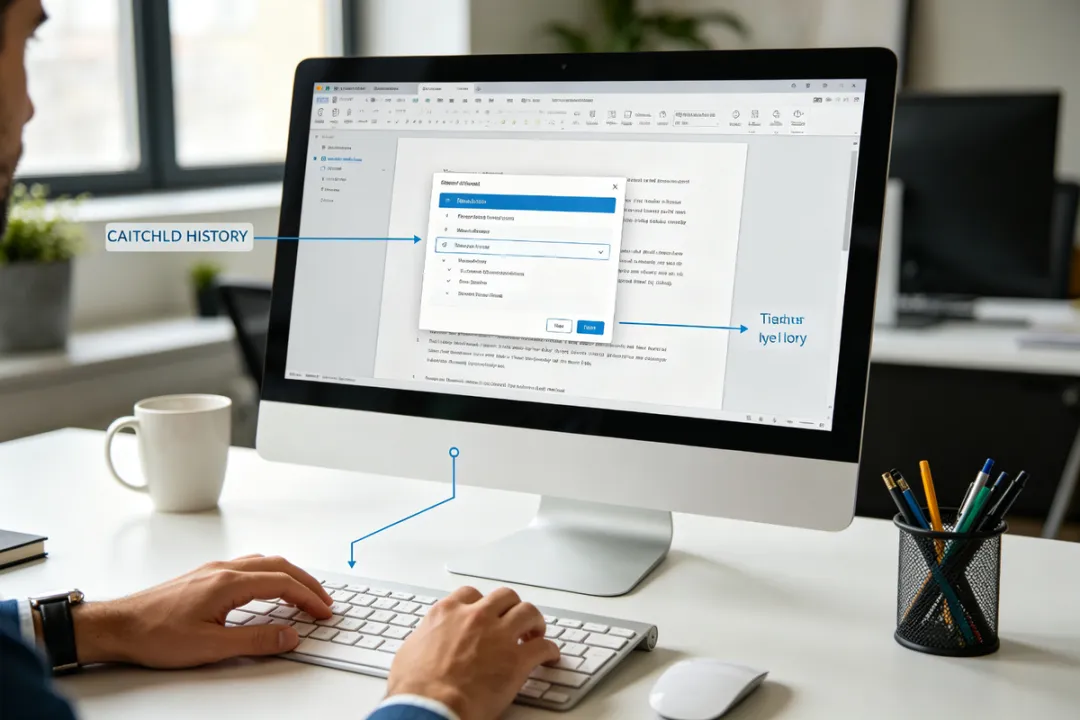
图3 Ditto实操演示
二、Snipaste — 截图还能贴在屏幕上,做表写文档神器
你电脑里是不是装了好几个截图工具?QQ截图、微信截图、还有个专门的截图软件?其实有Snipaste这一个就够了,而且它有一个其他截图工具都没有的神功能——贴图。
什么是贴图?就是你截完图之后,可以把这张图「钉」在屏幕最前面,像一张便利贴一样悬浮在所有窗口上面。
这个功能有多好用?做PPT的时候,把参考资料截图贴在屏幕角落,不用来回切窗口。写代码的时候,把报错信息截图贴在旁边,边看边改。上网课的时候,把老师的PPT截图贴在屏幕上,一边看一边记笔记。
【怎么装】
1. 百度搜「Snipaste」,官网下载。或者微软商店直接搜「Snipaste」,一键安装。
2. 装完之后,Snipaste会在系统托盘出现一个图标。
【怎么用——实操步骤】
第一步:截图。按 F1 键,Snipaste会进入截图模式。你可以拖动鼠标选区域,也可以自动识别窗口(鼠标移到哪个窗口,自动框选)。
第二步:编辑。选好区域后,底部会出现工具栏。你可以打马赛克、画箭头、加文字、画矩形、标序号。做教程、写文档的时候特别好用。
第三步:两种选择。编辑完之后,你有两个选择:
按 Ctrl+C 复制到剪贴板,然后粘贴到你要的地方。
按 F3 直接贴图——这张图会悬浮在屏幕最前面,你可以拖动它、缩放它、旋转它。
第四步:管理贴图。贴在屏幕上的图,鼠标移上去会出现工具栏。你可以缩放、旋转、设透明度、保存、关闭。按 Esc 关闭当前贴图,按 Shift+Esc 关闭所有贴图。
【高级玩法】
1. 取色器:截图模式下,鼠标移动就能看到当前位置的颜色值,按 C 复制颜色代码。做设计的人特别需要。
2. 长截图:截图模式下,按住 Ctrl 滚动鼠标滚轮,可以滚动截图,适合截整个网页。
3. 自动备份:Snipaste会自动备份你截过的图,在设置里可以找到备份文件夹,不用担心截图丢了。
4. 自定义快捷键:F1截图、F3贴图是默认的,你可以在设置里改成自己顺手的快捷键。
【避坑】
Snipaste有免费版和付费版(Snipaste Pro),免费版功能已经够用了,不用买付费版。另外,有些游戏全屏模式下Snipaste可能截不了图,这是正常的,用游戏自带的截图就行。
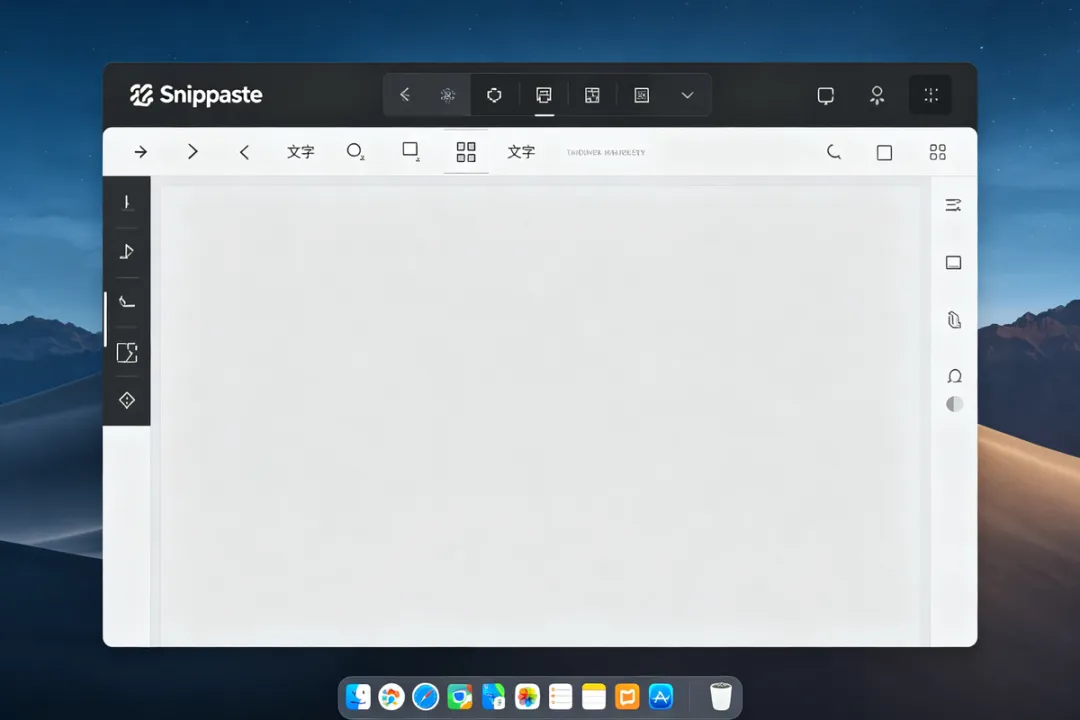
图4 Snipaste截图编辑界面

图5 Snipaste贴图工作场景
三、TrafficMonitor — 网速CPU实时监控,卡不卡一眼就知道
你有没有过这种情况:电脑突然变卡,不知道是网络卡还是电脑卡?下载东西的时候,不知道速度是多少?想看看哪个软件在偷偷跑流量?
Windows自带的任务管理器能看,但每次都要Ctrl+Shift+Esc打开,太麻烦。TrafficMonitor就是一个悬浮在桌面角落的小工具,实时显示网速、CPU、内存、温度,一眼就能看到电脑状态。
【怎么装】
1. 百度搜「TrafficMonitor」,GitHub上是开源免费的,下载最新版的压缩包。
2. 解压到一个文件夹(建议放在D盘的Program Files里,别放桌面)。
3. 双击 TrafficMonitor.exe 运行。它会在桌面右上角出现一个小悬浮窗,显示网速和CPU。
【怎么用——实操步骤】
第一步:设置开机自启。右键点悬浮窗,选「其他功能」→「开机自启」,打勾。这样每次开机它自动运行,不用手动开。
第二步:选择显示内容。右键点悬浮窗,选「显示设置」。你可以选择显示哪些内容:上传速度、下载速度、CPU使用率、内存使用率、CPU温度、GPU温度。建议把网速和CPU、内存都打开,温度看个人需要。
第三步:调整位置和大小。悬浮窗可以拖动到屏幕任何位置,建议放右上角或者右下角,不挡事。滚轮可以缩放大小。
第四步:设任务栏显示(推荐)。右键点悬浮窗,选「显示设置」→「任务栏设置」,把「显示任务栏窗口」打开。这样它会在任务栏右下角显示,更省地方,也更美观。
第五步:选皮肤。右键点悬浮窗,选「其他功能」→「选择皮肤」,里面有很多好看的皮肤,选一个你喜欢的。
【高级玩法】
1. 流量统计:右键点悬浮窗,选「流量统计」,可以看今天、本周、本月用了多少流量,哪个软件用的最多。
2. 网速报警:可以设置网速超过某个值就报警,比如下载速度超过10MB/s就提醒你。
3. 硬件监控:除了网速和CPU,还能看CPU温度、硬盘温度、GPU温度。电脑过热的时候一眼就能看到。
4. 双击悬浮窗:可以设置双击悬浮窗打开任务管理器,或者打开某个软件,自定义。
【避坑】
TrafficMonitor是绿色软件,不用安装,解压就能用。但是别把解压文件夹删了,删了就用不了了。建议固定放在一个位置。另外,有些杀毒软件可能会误报,因为它要读取系统信息,添加信任就行,它是开源的,代码公开,没有病毒。
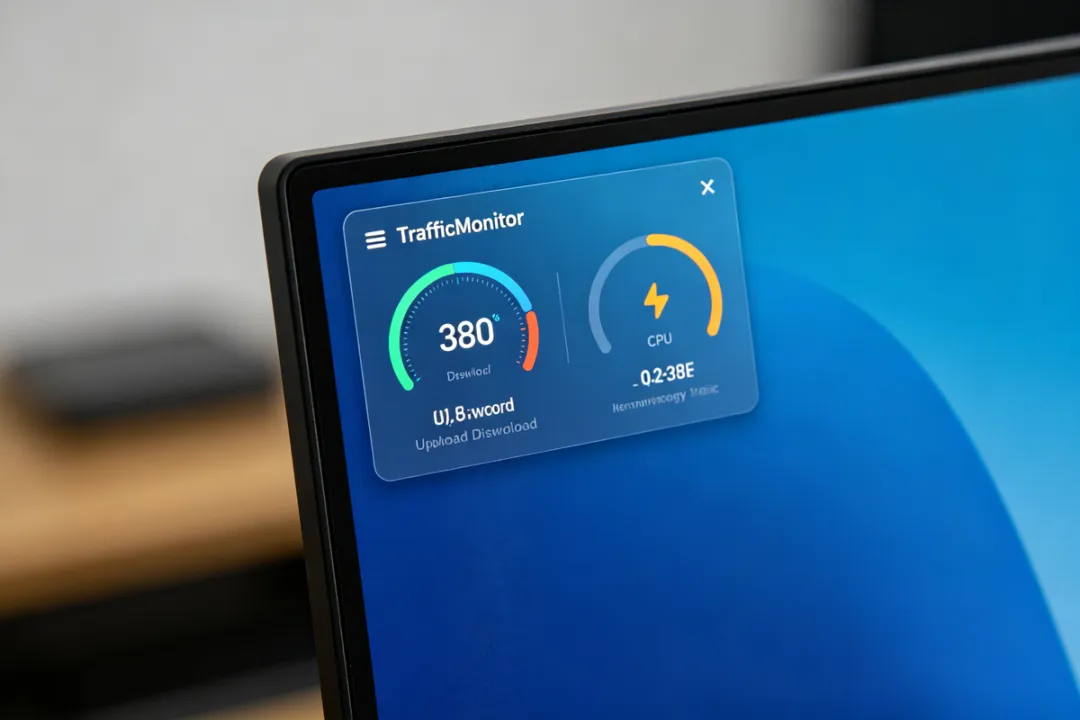
图6 TrafficMonitor悬浮窗
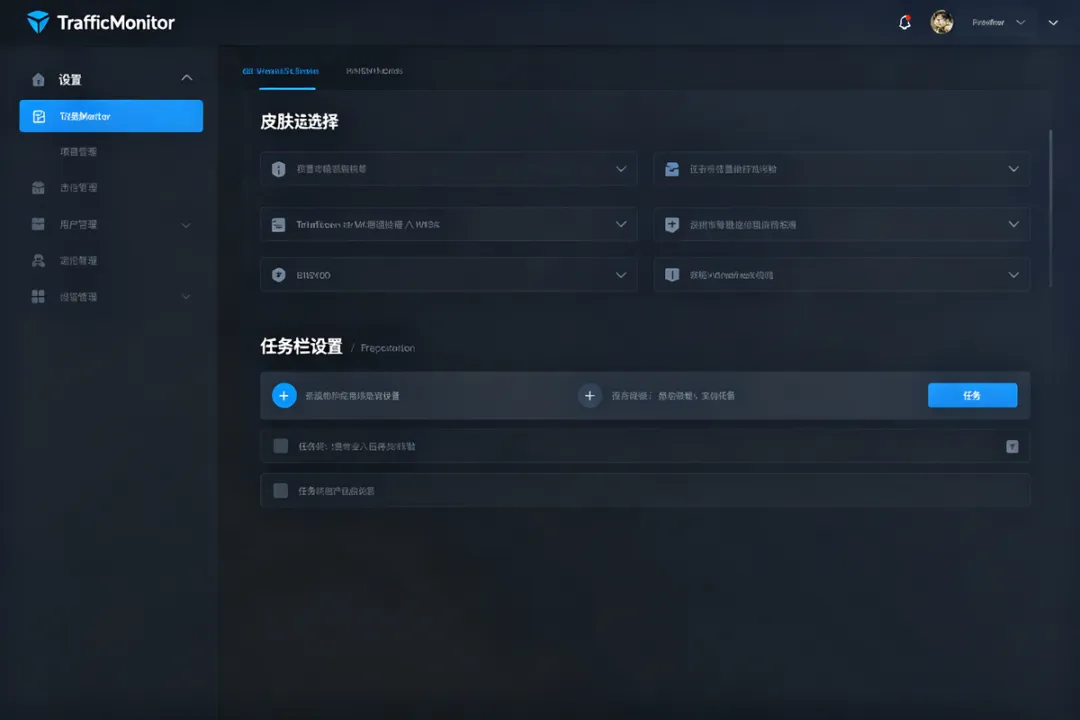
图7 TrafficMonitor设置界面
四、Rufus — 做系统U盘神器,装系统不求人
电脑系统崩了怎么办?拿去电脑店重装,少说50块,多则100块。其实自己做个系统U盘,10分钟就能装好,一分钱不用花。
做系统U盘的工具有很多,但是Rufus是最好用的,没有之一。它体积小(才1MB多)、速度快、操作简单,而且完全免费开源。
【怎么装】
1. 百度搜「Rufus」,官网下载。它是绿色软件,不用安装,下载下来一个exe文件,双击就能用。
2. 准备一个U盘,至少8GB(Windows 10/11系统镜像大概4-5GB)。注意:U盘里的东西会被清空,提前备份好。
3. 准备一个系统镜像文件(.iso格式)。可以从微软官网下载Windows 10/11的官方镜像,也可以用你自己的镜像。
【怎么用——实操步骤】
第一步:插入U盘。把U盘插到电脑USB口上,建议插USB 3.0口(蓝色的那个),速度更快。
第二步:打开Rufus。双击Rufus.exe,主界面很简洁,就几个选项。
第三步:选设备。在「设备」下拉框里,选你的U盘。注意别选错了,选错了会把别的盘格式化!
第四步:选镜像。点「选择」按钮,找到你下载的系统镜像文件(.iso),选上。
第五步:分区方案。如果是装Windows 10/11,分区方案选「GPT」,目标系统类型选「UEFI(非CSM)」。如果是老电脑(2015年以前的),可能需要选「MBR」+「BIOS或UEFI」。不确定的话,默认就行,Rufus会自动判断。
第六步:开始制作。其他选项不用改,点「开始」。Rufus会提示你U盘会被格式化,确认没问题点「确定」。
第七步:等待。制作过程大概5-10分钟,取决于U盘速度和镜像大小。进度条走完就做好了。
【怎么用这个U盘装系统】
1. 把做好的U盘插到要装系统的电脑上。
2. 开机,按启动菜单快捷键(一般是F12、F11、Esc,不同品牌不一样),选择从U盘启动。
3. 进入Windows安装界面,跟着提示走就行。分区、格式化、安装,全程下一步。
【高级玩法】
1. 便携系统:Rufus还能做Windows To Go,就是把系统装在U盘里,插到任何电脑上都能用你自己的系统。适合经常用别人电脑的人。
2. 烧录其他镜像:不只是Windows,Linux系统、PE工具箱、各种镜像都能用Rufus烧录。
3. 检查坏块:Rufus有检查U盘坏块的功能,制作前可以先扫一下U盘有没有坏道。
【避坑】
最重要的:选设备的时候一定要确认是你的U盘,别把硬盘格式化了!制作前备份好U盘里的文件。另外,系统镜像一定要从正规渠道下载,别用乱七八糟的第三方镜像,可能带病毒和捆绑软件。微软官网的镜像最干净。
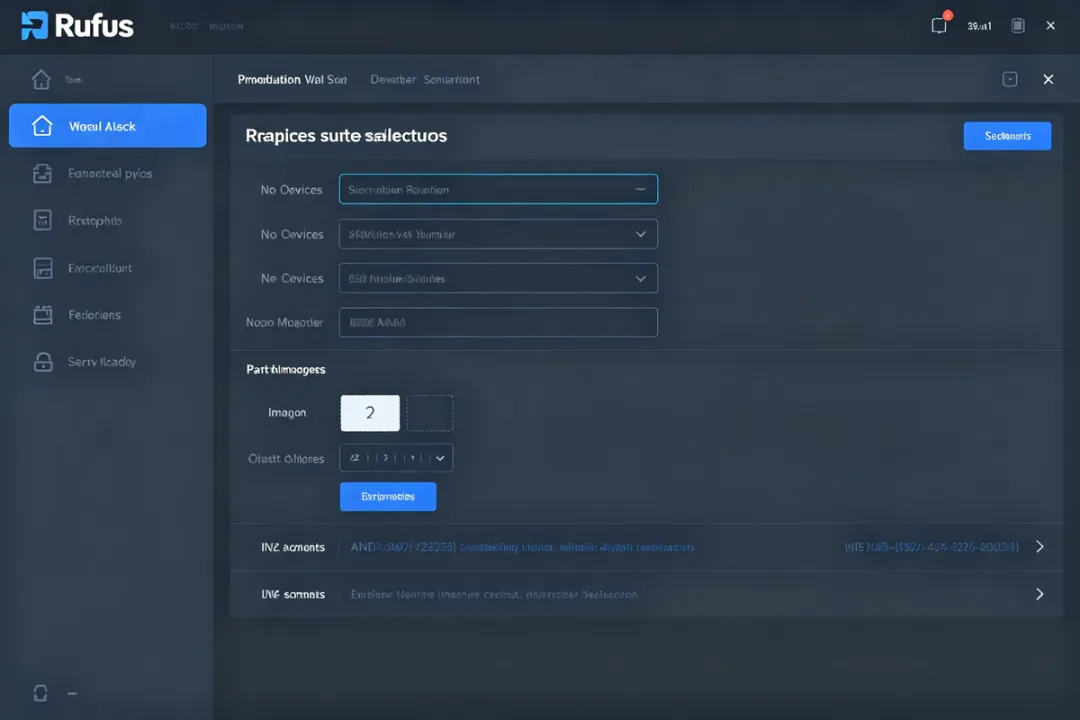
图8 Rufus启动盘制作界面
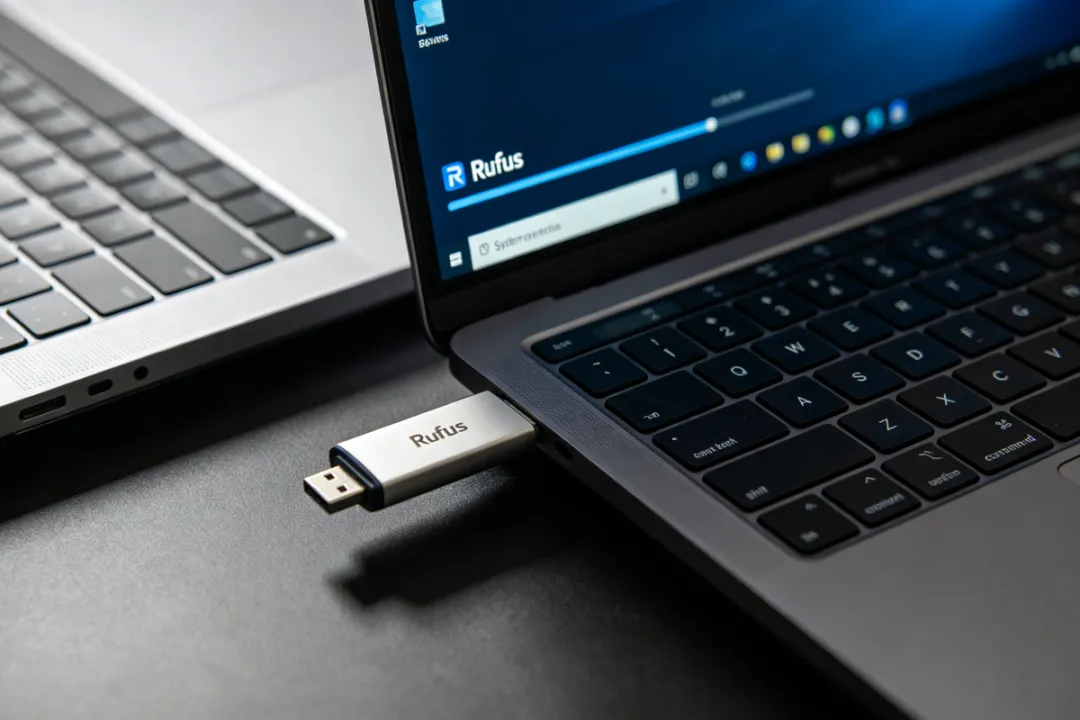
图9 Rufus制作启动盘实操
五、CrystalDiskInfo — 硬盘健康检测,数据无价,提前预警
电脑里最重要的是什么?不是CPU,不是显卡,是硬盘。硬盘里存着你的照片、文档、工作资料,一旦硬盘坏了,数据就全没了,哭都来不及。
但是硬盘坏之前是有征兆的。CrystalDiskInfo就是一个检测硬盘健康状态的工具,它能读取硬盘的SMART信息(硬盘自己记录的健康数据),告诉你硬盘有没有问题,还能用多久。
【怎么装】
1. 百度搜「CrystalDiskInfo」,官网下载。有安装版和绿色版,推荐绿色版,解压就能用。
2. 解压后,双击 DiskInfo.exe 运行。它会自动检测你电脑里所有的硬盘(包括机械硬盘、固态硬盘、移动硬盘)。
【怎么看——实操步骤】
第一步:看健康状态。打开软件后,最上面会显示每个硬盘的健康状态。
蓝色「良好」:硬盘很健康,正常用就行。
黄色「注意」:硬盘有一些问题,但还能用。建议尽快备份数据,准备换硬盘。
红色「异常」:硬盘已经出问题了,随时可能挂。马上备份数据!马上换硬盘!别犹豫!
第二步:看温度。健康状态下面是硬盘温度。固态硬盘正常温度30-50度,机械硬盘30-45度。如果温度超过60度,就要注意散热了,可能是机箱风道不好,或者硬盘灰太多。
第三步:看关键数据。中间区域是硬盘的详细SMART数据,重点看这几个:
「通电次数」:硬盘被开机了多少次。新硬盘一般几十次,用了几年的可能几千次。
「通电时间」:硬盘一共工作了多少小时。机械硬盘寿命一般3-5万小时,固态硬盘更长。
「坏道计数」(05/C5):如果这个数值在增长,说明硬盘有坏道了,赶紧备份换硬盘。
「重新分配扇区计数」:硬盘把坏扇区替换掉的次数,数值增长说明硬盘在老化。
第四步:设预警。在「功能」菜单里,选「警告」,可以设置当硬盘健康状态变差、温度过高时,自动弹出警告或者发邮件提醒。这样硬盘出问题了你第一时间就能知道。
【高级玩法】
1. 常驻监控:可以设置CrystalDiskInfo开机自启,最小化到系统托盘,后台实时监控硬盘状态。
2. 主题皮肤:软件自带很多主题,有动漫风格的、简约风格的,选一个你喜欢的。
3. 检测移动硬盘:移动硬盘插上之后,CrystalDiskInfo会自动检测,随时能看移动硬盘的健康状态。
4. 配合CrystalDiskMark:还有个配套软件叫CrystalDiskMark,是测硬盘读写速度的。两个配合用,一个看健康,一个看速度。
【避坑】
CrystalDiskInfo只能检测支持SMART的硬盘,有些很老的硬盘或者特殊的硬盘可能检测不到。另外,它的预警是基于SMART数据的,有些硬盘突然坏掉可能没有征兆,所以重要数据还是要定期备份,不能完全依赖软件。记住:数据无价,备份第一。
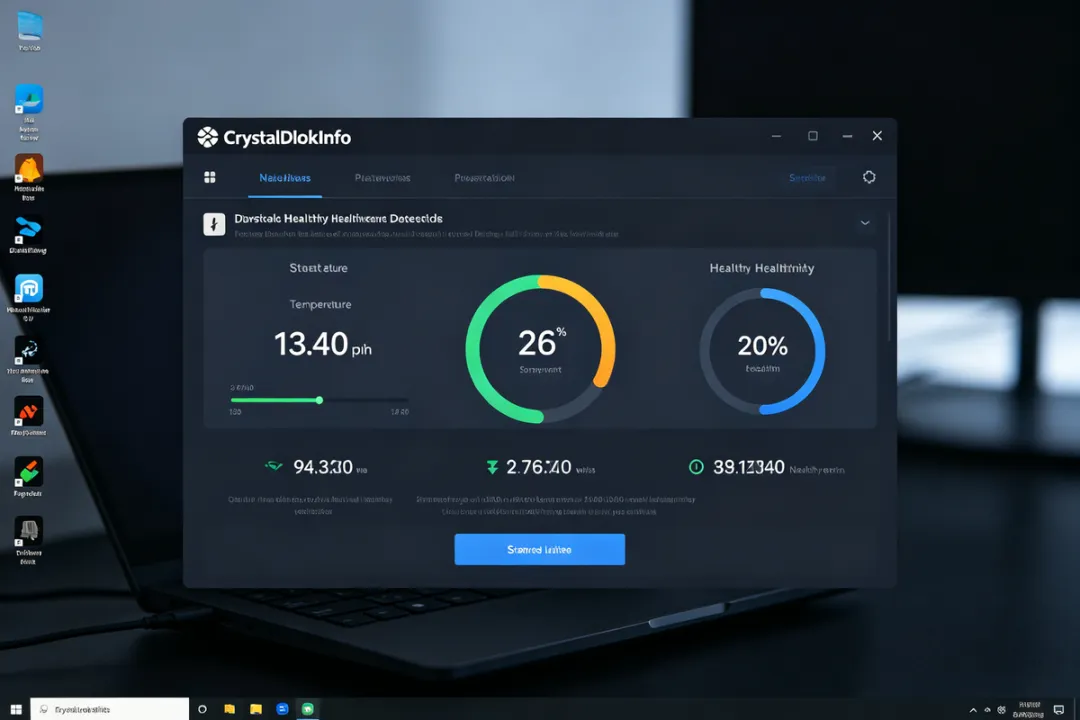
图10 CrystalDiskInfo硬盘检测
写在最后
这5款软件,我自己用了好多年了。它们有个共同点——都不大,也不花哨,就是安安静静地把该做的事做好。
Ditto帮你记住复制过的所有内容,再也不怕剪贴板被覆盖。
Snipaste不只是截图,还能把图贴在屏幕上,做表写文档效率翻倍。
TrafficMonitor悬浮在角落,网速CPU一眼看到,电脑卡不卡心里有数。
Rufus做系统U盘,10分钟搞定,装系统再也不用求别人。
CrystalDiskInfo监控硬盘健康,数据无价,提前预警总比事后哭强。
这种「小而美」的工具,才是真的能提升幸福感。它们不弹广告、不跑后台、不捆绑全家桶,就是纯粹地帮你解决问题。
如果你电脑里还装着各种「管家」「卫士」,听我的,全卸了,换上这5款,你会发现电脑流畅得像新的一样。
对了,你们电脑里有什么私藏的免费神器吗?评论区分享一下呗,我也去试试!