ARTICLE · 1089053
做数据透视表,是职场人最值得花时间的 Excel 技能
月底,你在干嘛?
很多人是这样度过的:把几个月的明细表打开,手动筛选、一列一列写 SUMIFS、再逐个核对数字。抬头一看,隔壁同事早就做完交了——他用的不是更复杂的函数,而是一个你可能听说过、却一直没认真学的功能:数据透视表。
这篇文章不讲玄乎技巧,只讲三件事:它到底是什么、为什么值得你花时间、你该怎么开始。
01 数据透视表到底是什么
一句话人话:它是一个能把几千行明细,按你想要的维度自动汇总成表的工具。
但它不是 Excel 里的某个神秘功能。它不做计算之外的任何事——你拖一拖字段,它就把求和、计数、平均、占比全部算好。
它真正重要的地方在于:你不需要写一条公式,就能对同一份数据问出无数个问题。
02 为什么它值得你花时间
函数解决的是单点问题:VLOOKUP 查一个值,SUMIFS 按条件求和。但你想看每个区域、每个产品、每个月的交叉情况时,写公式会写到怀疑人生。
数据透视表解决的是结构问题:把行、列、值三个区域拖一拖,同一份数据就能换三种看法。数据更新了,右键刷新一下,汇总结果跟着变。
更关键的是,它几乎没有学习曲线以外的成本——最多半天,你就能上手。
03 一个真实场景,看完就会用
假设你有这样一张销售明细表:几千行,每行是一条订单,包含日期、区域、产品、销售额。
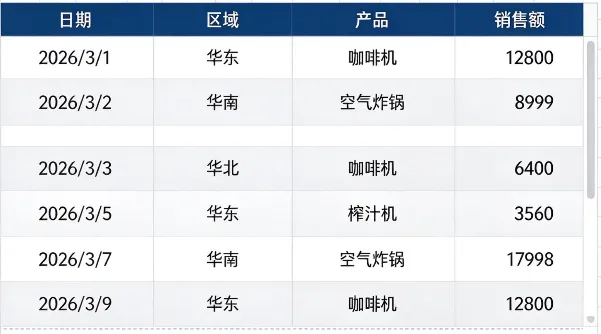
领导问:华东区 3 月每个产品卖了多少?
用函数,你得先筛日期、再按产品写 SUMIFS、还要单独留一列放区域条件。用数据透视表,三步:
第一步,选中整张明细表,点插入-数据透视表;第二步,把产品拖到行区域,把区域拖到筛选区域,把月份拖到列区域;第三步,把销售额拖到值区域。
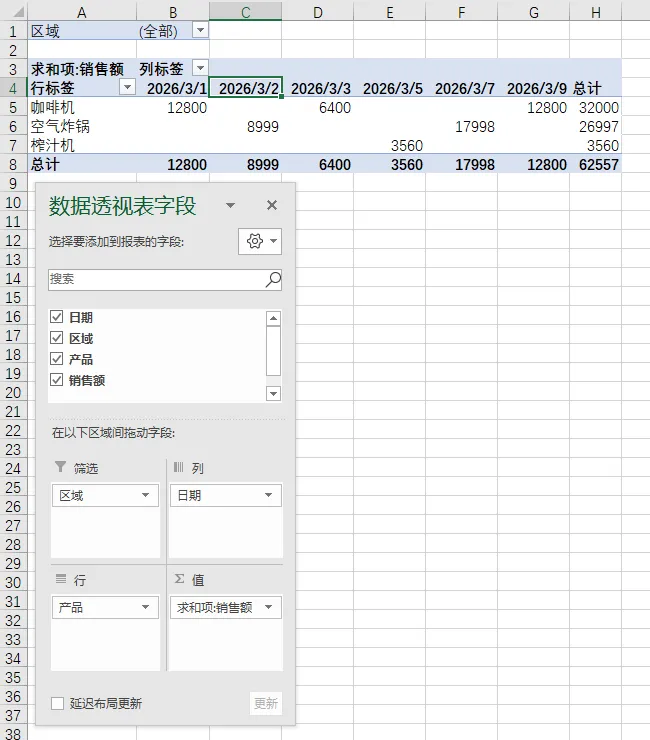
表,就出来了。领导换个问法:改成按季度看呢?拖一下月份字段的分组,十秒钟搞定。
这个场景不是特例。库存盘点、费用报销、项目工时、客户复购——凡是明细表,几乎都能用同一套动作快速得到答案。
04 三个最常见的坑,提前避开
第一个坑:源数据不规范。表头有合并单元格、有空行、有总计行,透视表就会出错或算错。规范做法是:一列一个字段,一行一条记录,表头不合并。
第二个坑:忘记刷新。源数据改了,透视表不会自动更新,右键-刷新即可。数据源扩大时,还要检查一下区域是否包含新行。
第三个坑:只会默认汇总。默认值是求和,但计数、占比、平均值同样常用——右键值字段-值汇总方式,都可以换。
05 什么时候用它,什么时候用函数
一句话判断:数据会变、维度很多、结果要展示——优先透视表;只查一个值、要做复杂逻辑判断——用函数。
两者不冲突。透视表负责快速看清结构,函数负责精确处理细节。真正高效的人,是两样都会。
写在最后:用一次,胜过收藏十篇
数据透视表不需要你背公式、记参数,它需要的只是你动手拖一次。
建议你今天就找一张手边的明细表,试着回答三个问题:按部门看总额、按月看趋势、按负责人看占比。做完这三个,你就再也不想手动加总了。
你工作中最常汇总的是哪类数据?欢迎在评论区聊聊。