ARTICLE · 1098796
神级AI插件+配套Skill库,本地无缝对接GPT-image2!
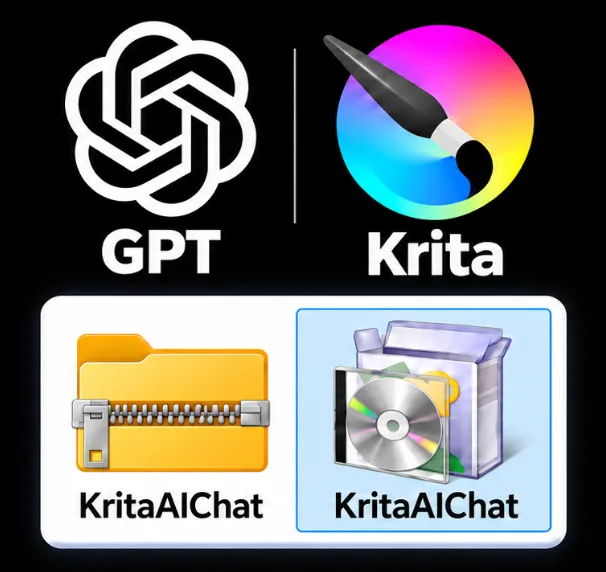
不需要魔法,不需要冲账号,只需要一个 API,画好草图,再导出图片、切换网页、上传给 AI……这些操作,现在可以直接在本地 Krita 里完成了。
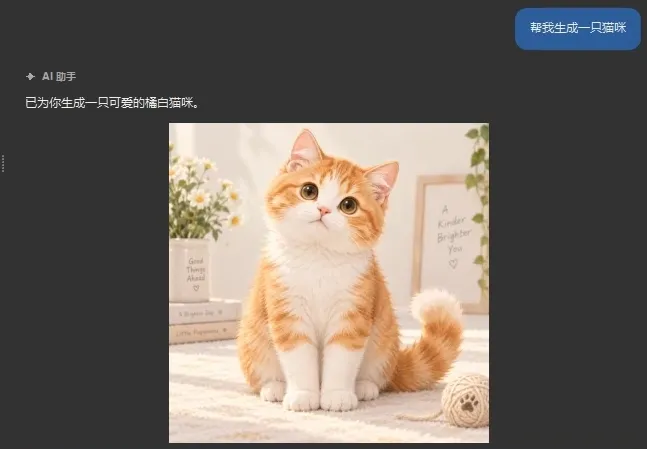
我们自研了一个生图插件,内置在Krita当中。
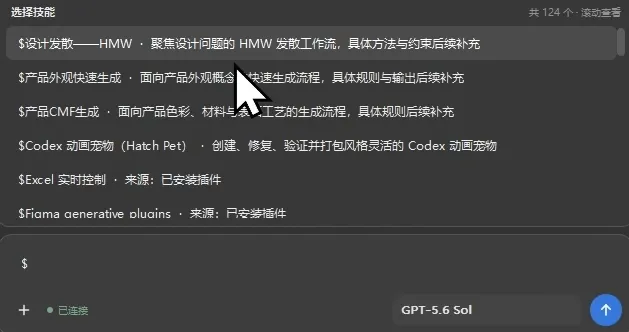
这个插件把 GPT 接进了 Krita 侧边栏,支持读取当前图层、上传参考图,还内置了设计发散、产品外观设计、CMF 等 Skills。
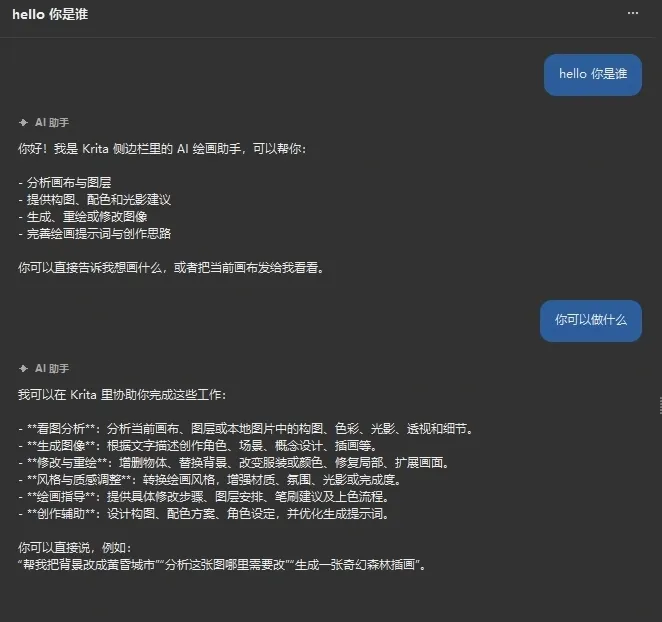
还有专门的配套Skill库
【插件扫码领取,无套路】

01使用方法
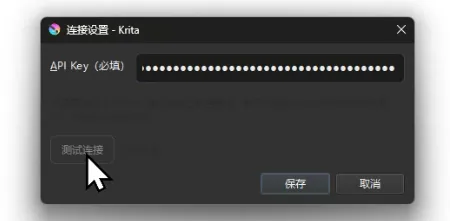
下面以已安装并配置好插件为例,看看怎么用。
1. 打开 AI 助手,直接说需求
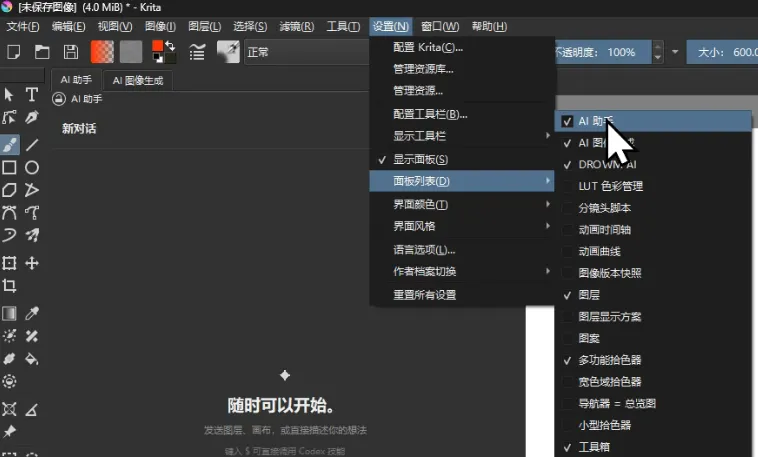
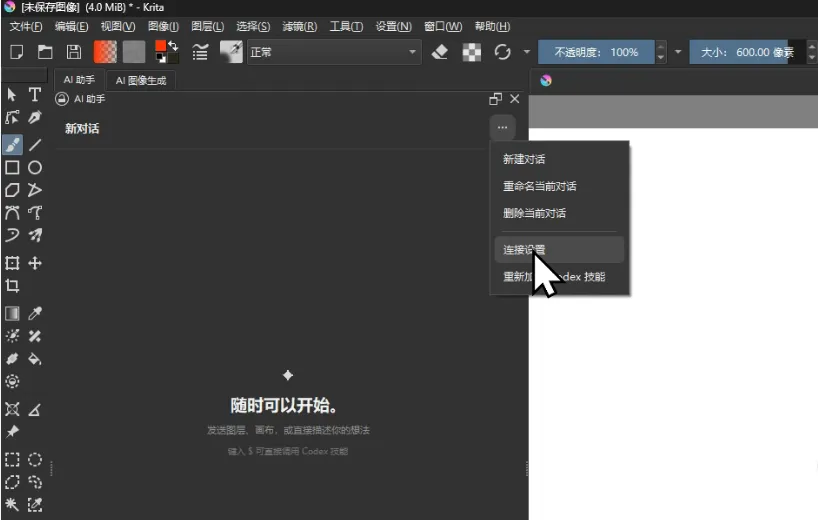
在 Krita 侧边栏找到 AI 助手,选择可用模型,就能开始对话。
除了生成图片,也可以先让它帮你梳理设计思路。例如:
帮我整理便携式咖啡机的用户旅程图,包含使用阶段、用户行为、情绪变化和主要痛点。
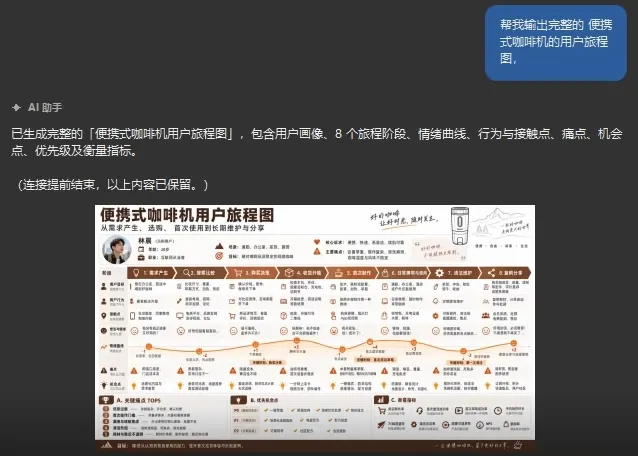
得到结果后,可以接着追问:
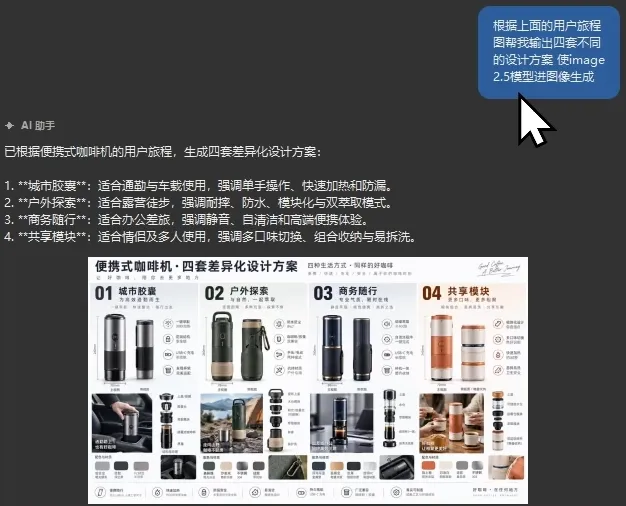
根据上面的用户旅程图,提出四套不同的产品设计方案。
2. 画一张草图,让 AI 接着做
在画布上画出大致轮廓,不需要一开始就画得很精细,先把结构和想法表达清楚。
点击助手输入框旁的「+」,选择「当前图层」,再输入:
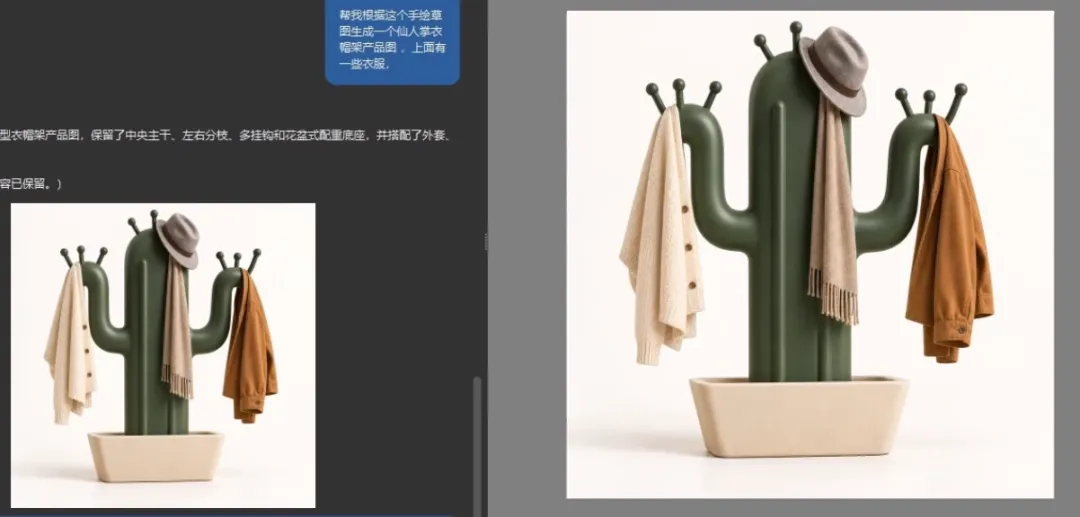
根据这张手绘草图,生成一款仙人掌衣帽架。保留草图的主体轮廓和枝杈位置,表现出产品的材质与立体效果。
发送后,就能围绕自己的草图继续生成方案。
3. 拖入参考图,尝试更多方向
已有喜欢的造型或产品图片,可以直接拖进输入框,并说明想保留什么、改变什么:
参考图一的曲面造型,结合图二台灯的功能,生成一款新的台灯方案。用单张产品效果图展示,背景简洁。
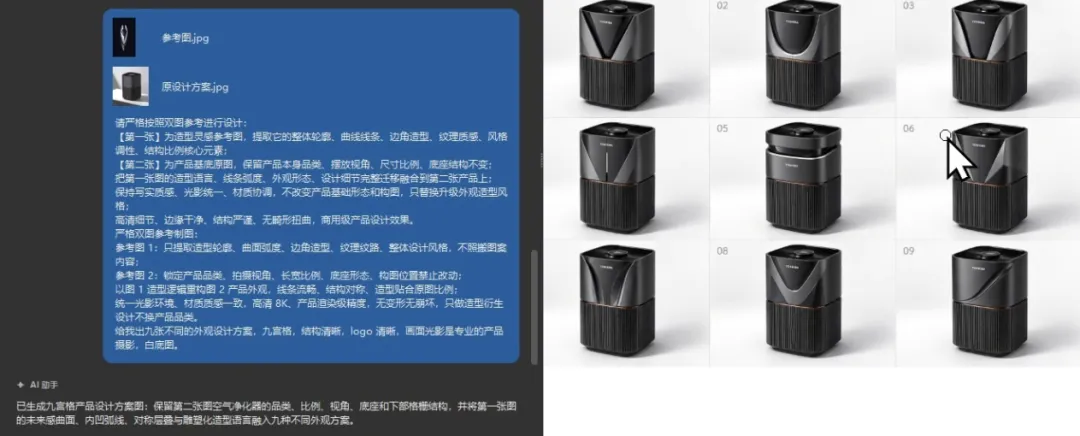
想一次比较多个方向,就把输出要求改成“生成九宫格方案,每个方案有明显的造型差异”。
4. 用内置 Skills 细化设计
需要进一步做设计发散、外观设计或 CMF 时,可以调用对应的内置 Skills,再补充产品类型、目标人群和风格要求。
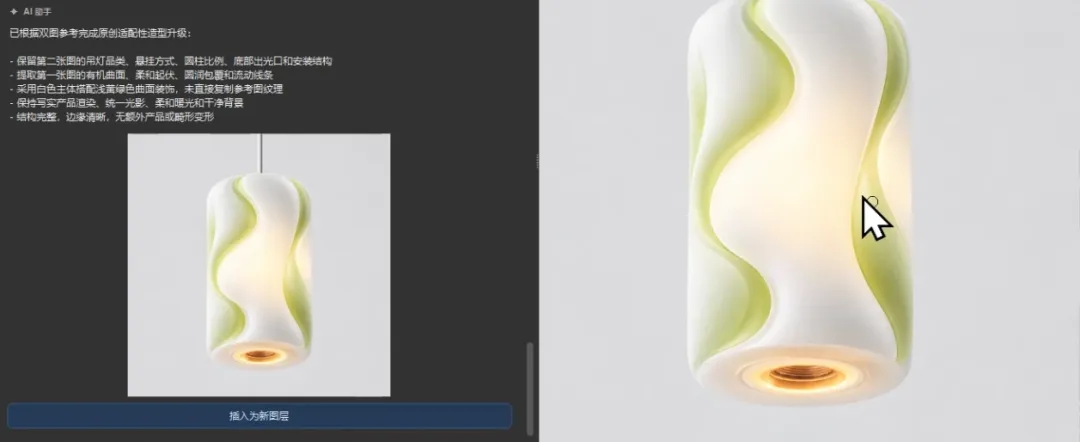
这套流程最方便的地方,是草图、参考图和 AI 对话都留在同一个工作界面里。
先画出想法,再生成、比较、修改,让方案一步步变得具体。
01安装教程
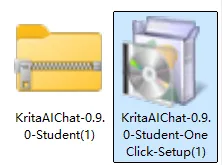
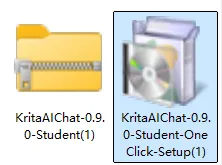
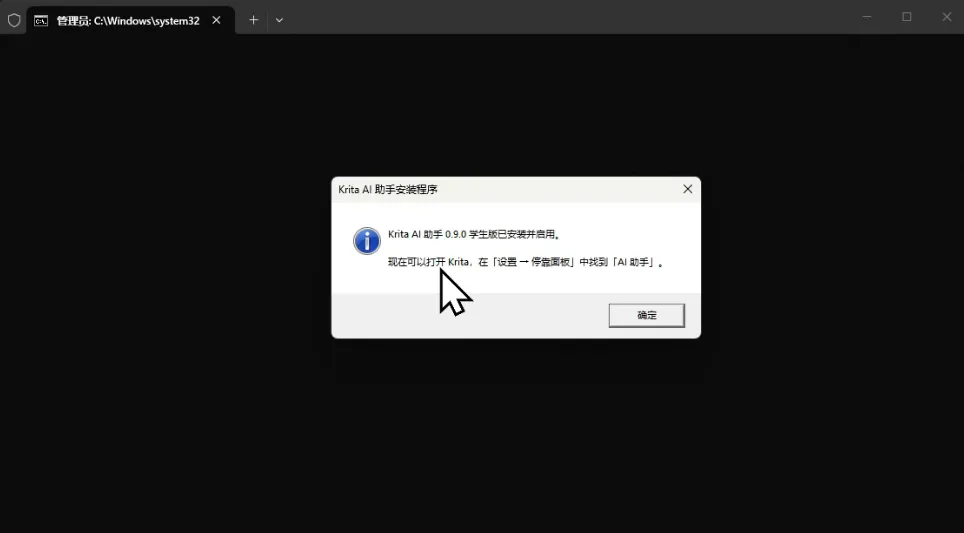
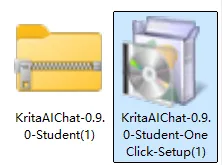
拿到插件安装包后,这里会有两个,左边是手动安装,右边这个是一键安装包。
【插件扫码领取,无套路】

OK,以上就是本期内容,感谢你看到这里,如果对你觉得文章不错!⭐标!期待我们的后续!欢迎投稿,如你需要,一起交流~