ARTICLE · 1098975
iNC-Mill 功能使用说明 · 第三期:3D 预览支持什么?从视角方向和中心轴开始
iNC-Mill · 使用指南
iNC-Mill 功能使用说明 · 第三期:3D 预览支持什么?从视角方向和中心轴开始
NC · STP / STEP · STL
作者:机械追风
封面 · 第三期封面:NC、STP、STL 与方向和中心轴
打开一份 NC 程序、STP 模型或 STL 网格后,我们都可以进入 iNC-Mill 的“三维预览”。但这三类内容看起来不同,顶部“方向”和“坐标轴”两个按钮里的选项也会跟着变化。
这一期先认清三类内容,再集中讲清楚这两个一级功能入口:从哪里看,以及怎样找到模型中心或原点、围绕哪里看。
01|
三维预览支持哪些内容?
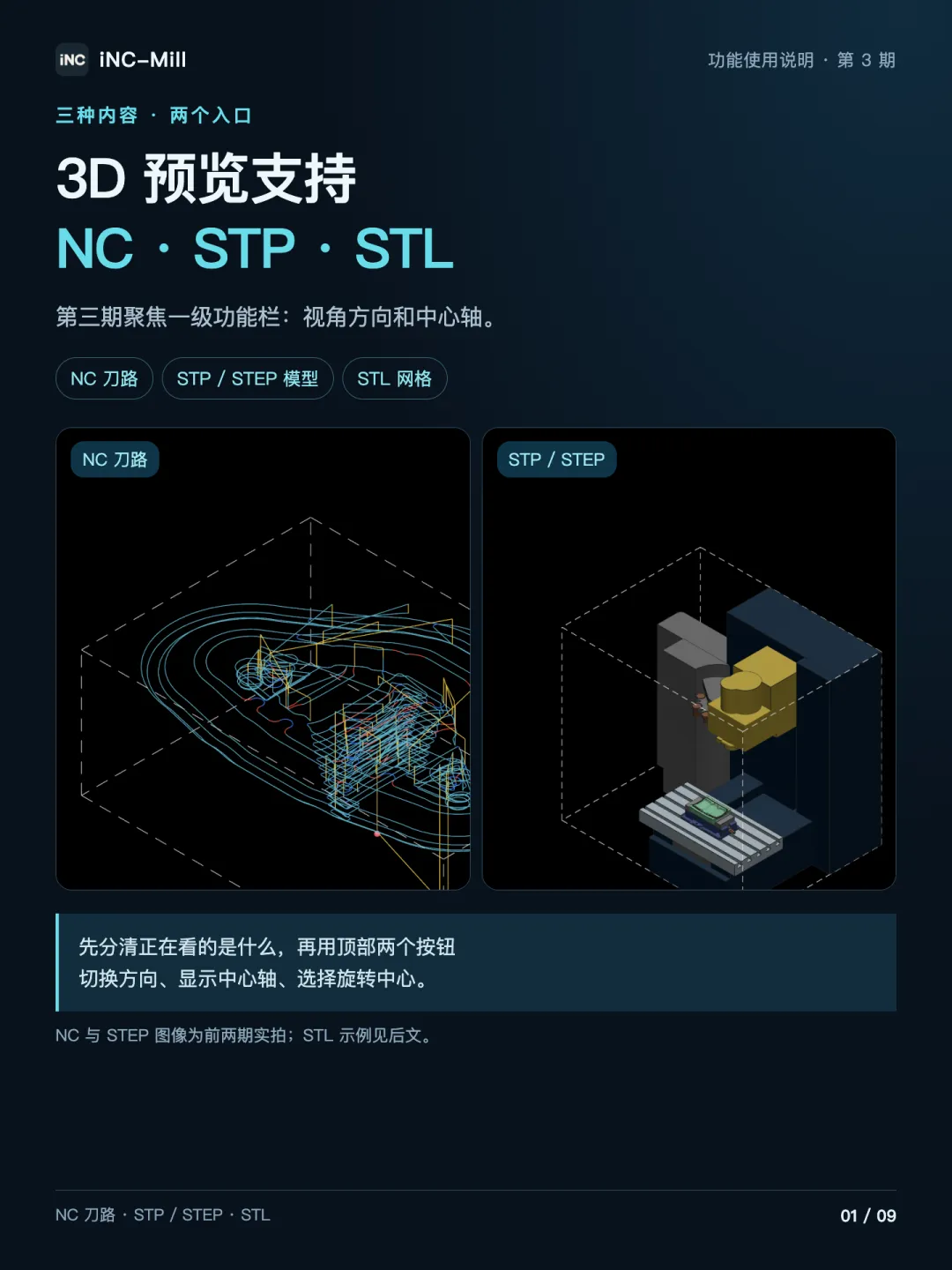
图 01 · 第三期九图封面
NC 刀路:由 NC 程序生成刀具移动轨迹,适合检查路径走向、空间范围和加工顺序。本期图中使用 Cavity_Roughing.nc。
STP / STEP 模型:两种扩展名都属于 STEP 模型。本期沿用 Fanuc 三轴示例 smpl_sim01_3ax_fanuc_mm.stp,观察机床装配外形。
STL 模型:以三角网格描述模型表面,适合观察外形。本期示意图根据仓库内 S-ShapeTestPiece_GBT39967-2021_clean.stl 的实际三角面绘制。
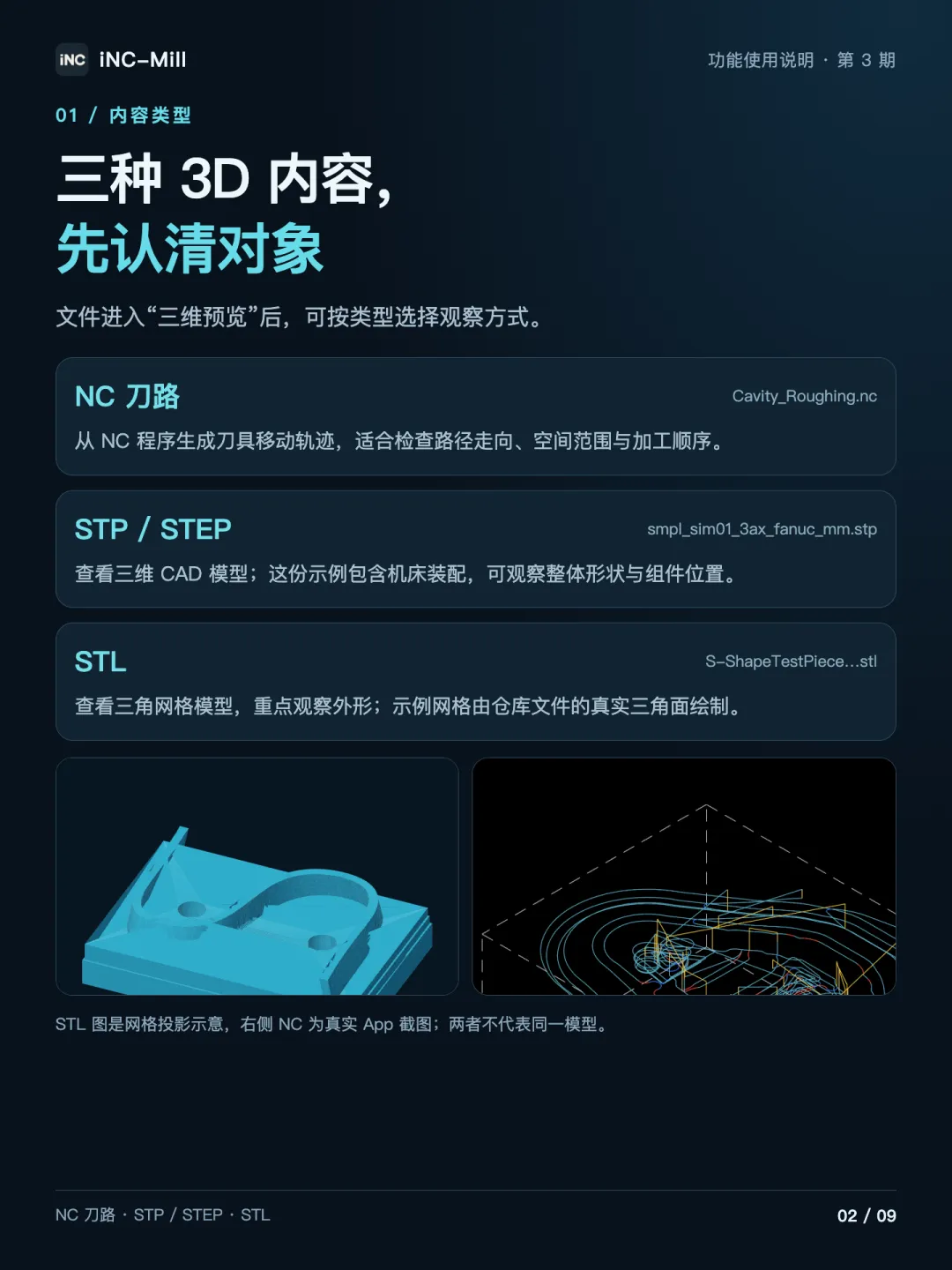
图 02 · NC 刀路、STP 与 STL 各自的观察对象
图中 NC 和 STEP 画面来自实际 App 截图;STL 图是示例网格的投影示意,方便看清“网格模型”是什么。
02|
先找到一级功能栏
进入“三维预览”后,在文件名下方找到第一排圆角按钮。最左侧显示当前方向,通常是 ISO;紧挨着它的三轴图标是 “坐标轴” 入口。
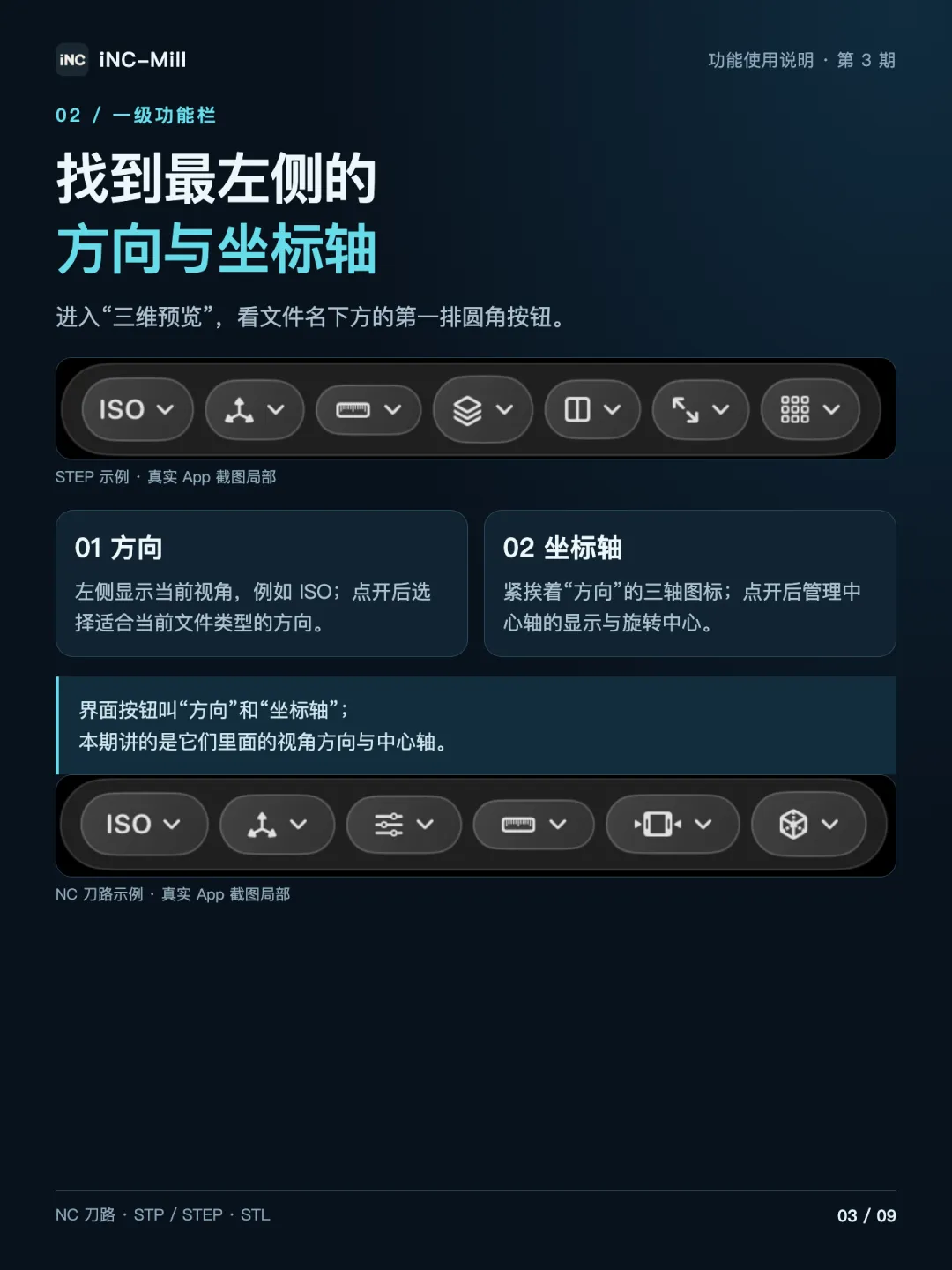
图 03 · 三维预览的方向与坐标轴按钮位置
界面把两个按钮标为“方向”和“坐标轴”。下面所说的“视角方向”,指第一个按钮中的预设视角;“中心轴”,指第二个按钮中的显示和中心位置选项。
03|
NC 刀路:ISO、G17、G18、G19、T
查看 NC 刀路时,点击“方向”可选择 ISO、G17、G18、G19、T。
ISO:先从立体角度看整体刀路。
G17 / G18 / G19:分别按 XY、XZ、YZ 平面观察路径,便于检查不同平面里的走向。
T:沿当前刀具轴向观察。
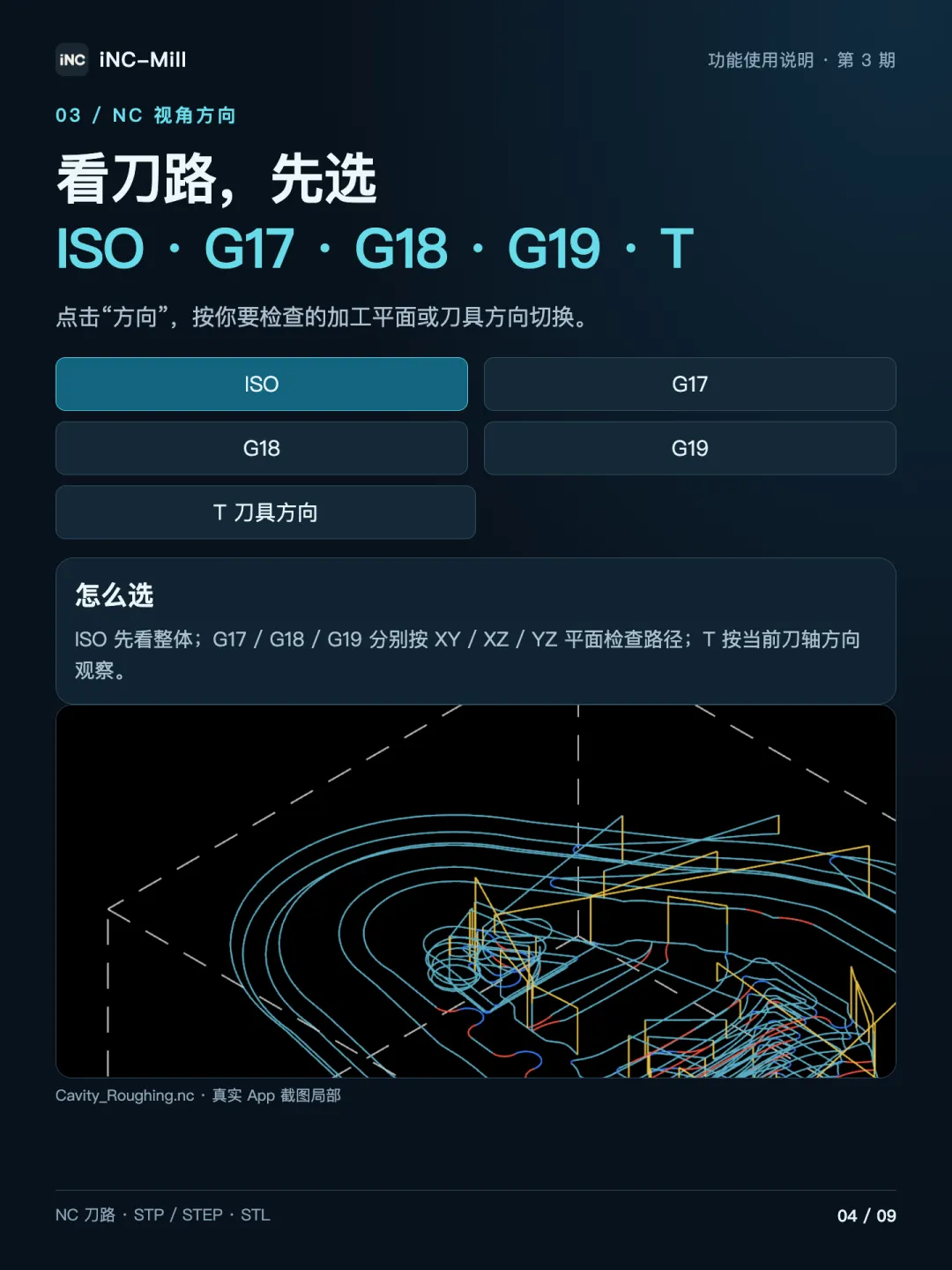
图 04 · NC 刀路的视角方向选择
建议先用 ISO 找到刀路的大致范围,再切到需要核对的加工平面。图中的选项卡是按当前功能整理的示意;下方刀路是实际 App 截图。
04|
STP 与 STL:ISO 加六个方向
查看 STP / STEP 或 STL 模型时,“方向”菜单提供 ISO、前、后、左、右、顶、底。先用 ISO 建立空间关系,再用正交方向检查外轮廓和遮挡。
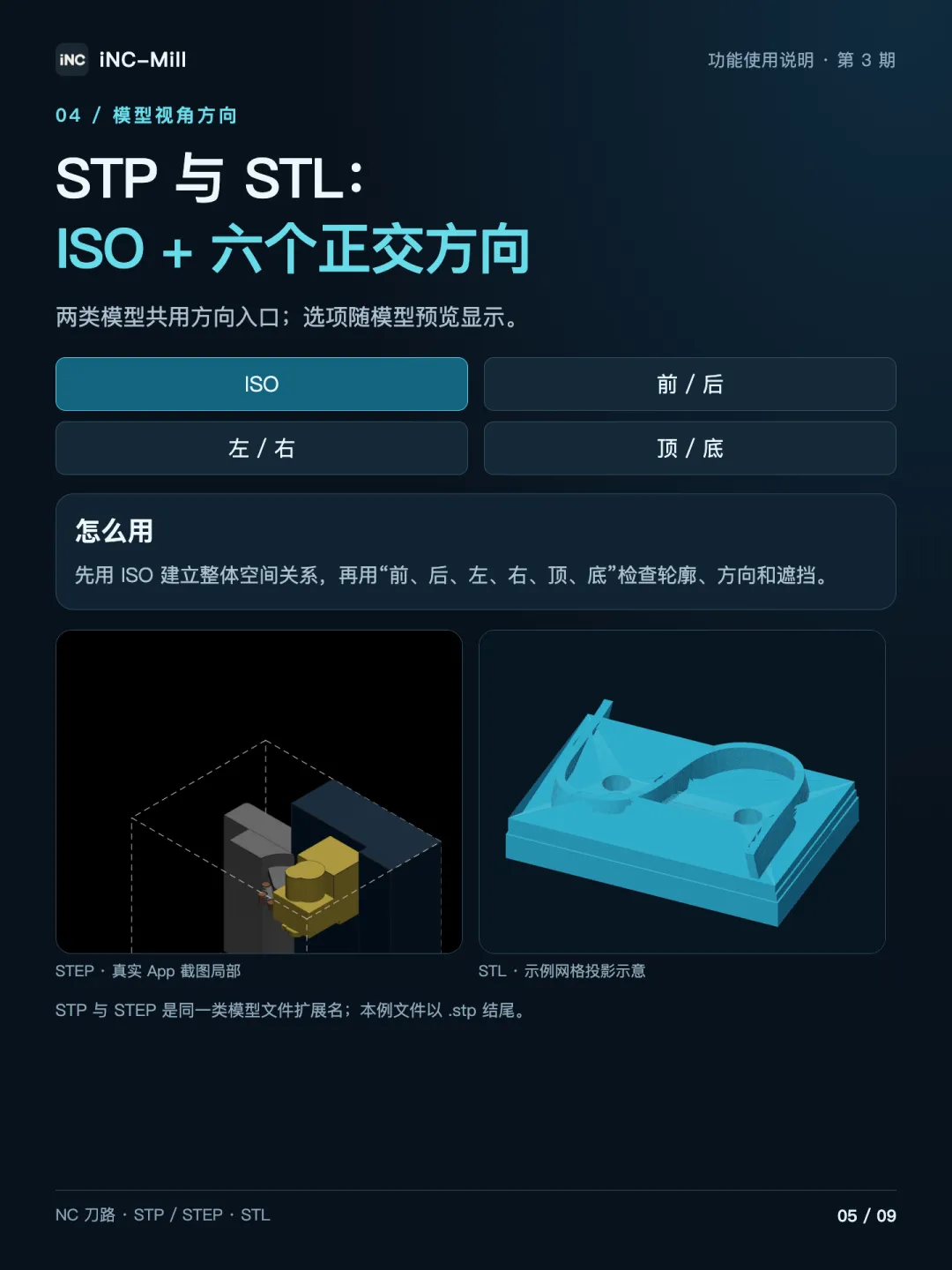
图 05 · STP 与 STL 模型的视角方向
切换视角只改变观察方式,不会编辑源文件。模型预览的这组方向和 NC 刀路的 G17 / G18 / G19 / T 选项不同;操作时以当前文件类型显示的菜单为准。
方向菜单末尾还有锁形按钮。下图是 Fanuc 三轴 STEP 示例的实际 App 截图:已经选中“前”视角,锁形按钮呈蓝色,表示视角已锁定。需要固定当前方向来缩放和检查时,可以开启“锁定视角”;想继续自由旋转,再点一次解除。
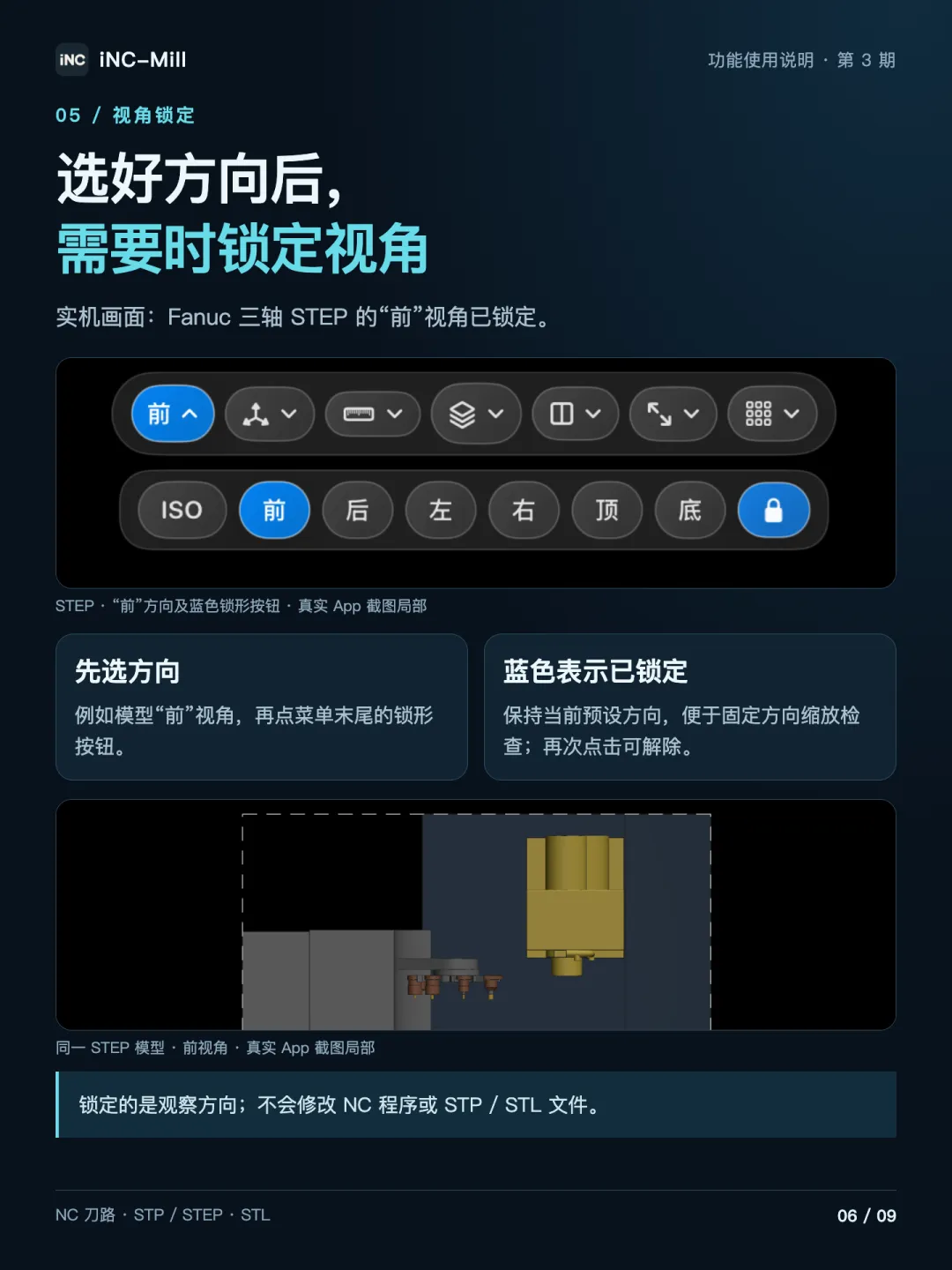
图 06 · 方向菜单的锁定视角用法
05|
中心轴:显示位置、始终可见
点击“坐标轴”,先看两个开关:
01显示中心轴:在三维场景里显示或隐藏中心轴,帮助辨认 X、Y、Z,也能看出当前所选中心在模型中的位置。
02始终可见:已显示的中心轴可穿过模型或刀路保持可见,减少被遮挡的情况。
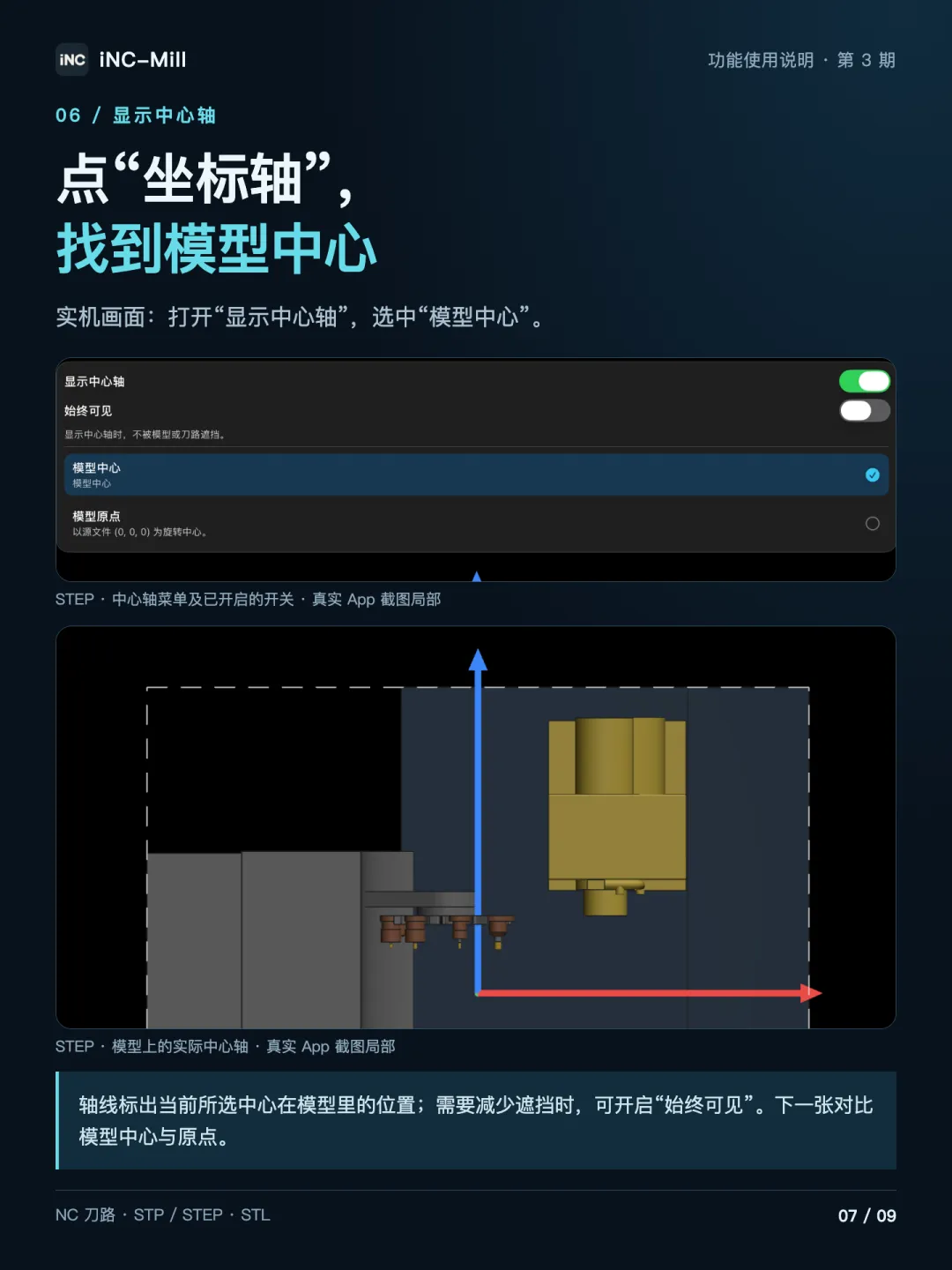
图 07 · Fanuc 三轴 STEP 模型中实际显示的中心轴与坐标轴菜单
图中是 Fanuc 三轴 STEP 示例的实际 App 画面。“显示中心轴”开启后,坐标轴标记出当前选择的中心位置;选择“模型中心”或“模型原点”,可以分别找到模型中心和源文件原点的位置。
06|
旋转中心:刀路和模型选项不同
同一“坐标轴”菜单里,还能选择观察时的旋转中心。
NC 刀路有三个选择:
全部刀路:以包含 G00 快移的刀路包围盒中心旋转。
切削刀路:以排除 G00 快移后的包围盒中心旋转;没有切削移动时会退回全部刀路中心。
工件原点:以工件坐标系原点 (0, 0, 0) 旋转。
STP / STL 模型有两个选择:
模型中心:中心轴标出当前模型包围范围的中心位置,并以此为旋转支点。
模型原点:中心轴标出源文件坐标系的 (0, 0, 0) 位置,并以此为旋转支点。
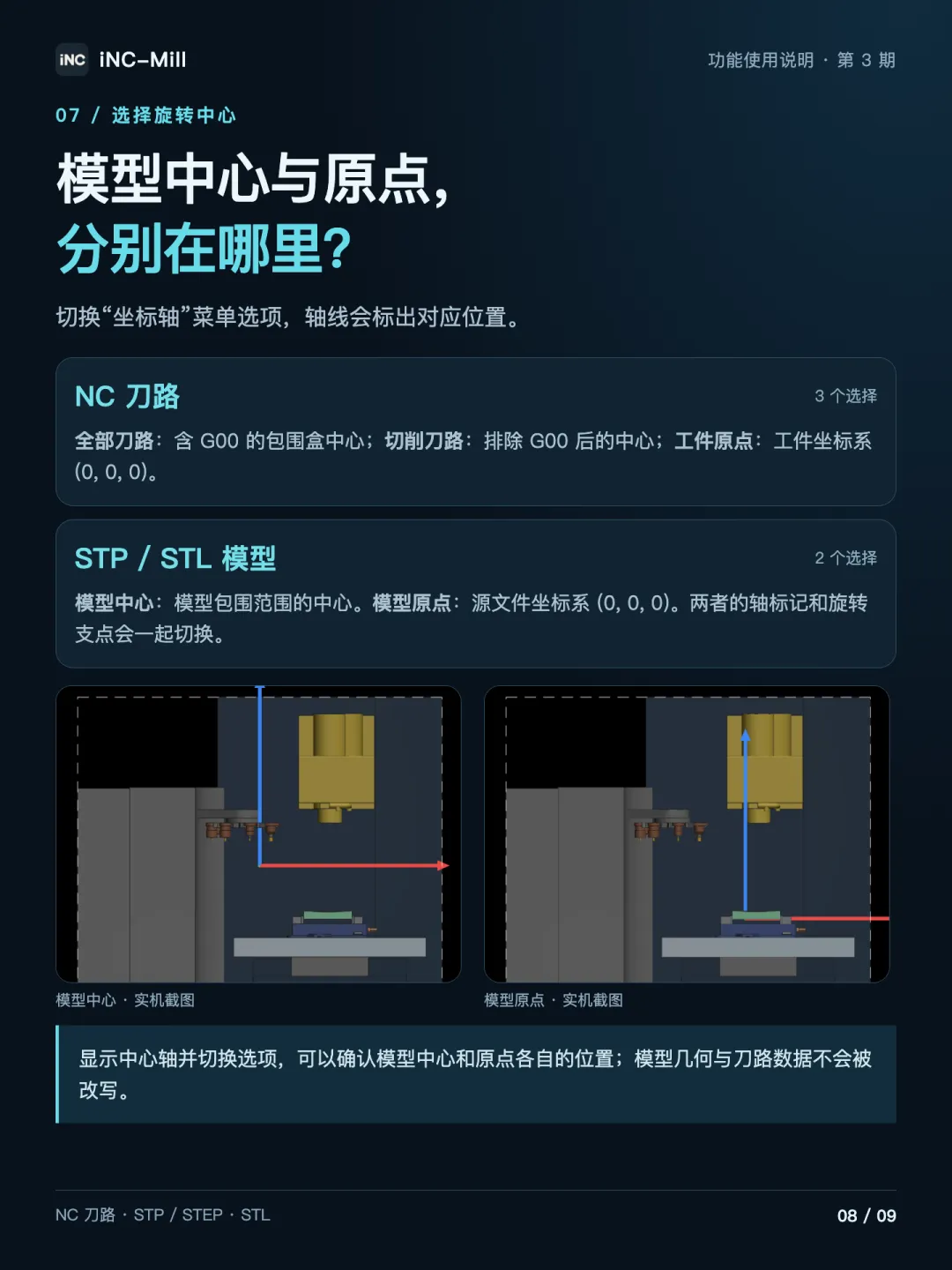
图 08 · NC 刀路与 STP STL 的旋转中心选项
显示中心轴并切换这两个选项,可以直观看出模型中心与源文件原点是否重合、分别位于哪里。这些选项改变的是观察时的旋转支点和轴标记位置,不会移动模型几何,也不会改写 NC 程序。
07|
跟着三份文件各练一次
01打开 Cavity_Roughing.nc:先看 ISO,再试 G17;显示中心轴,比较“全部刀路”和“切削刀路”。
02打开 Fanuc 三轴 .stp 示例:试 ISO、前视角和顶视角;比较“模型中心”和“模型原点”。
03打开一份 STL:试 ISO 与正交视角;显示中心轴,观察网格与旋转中心的位置关系。
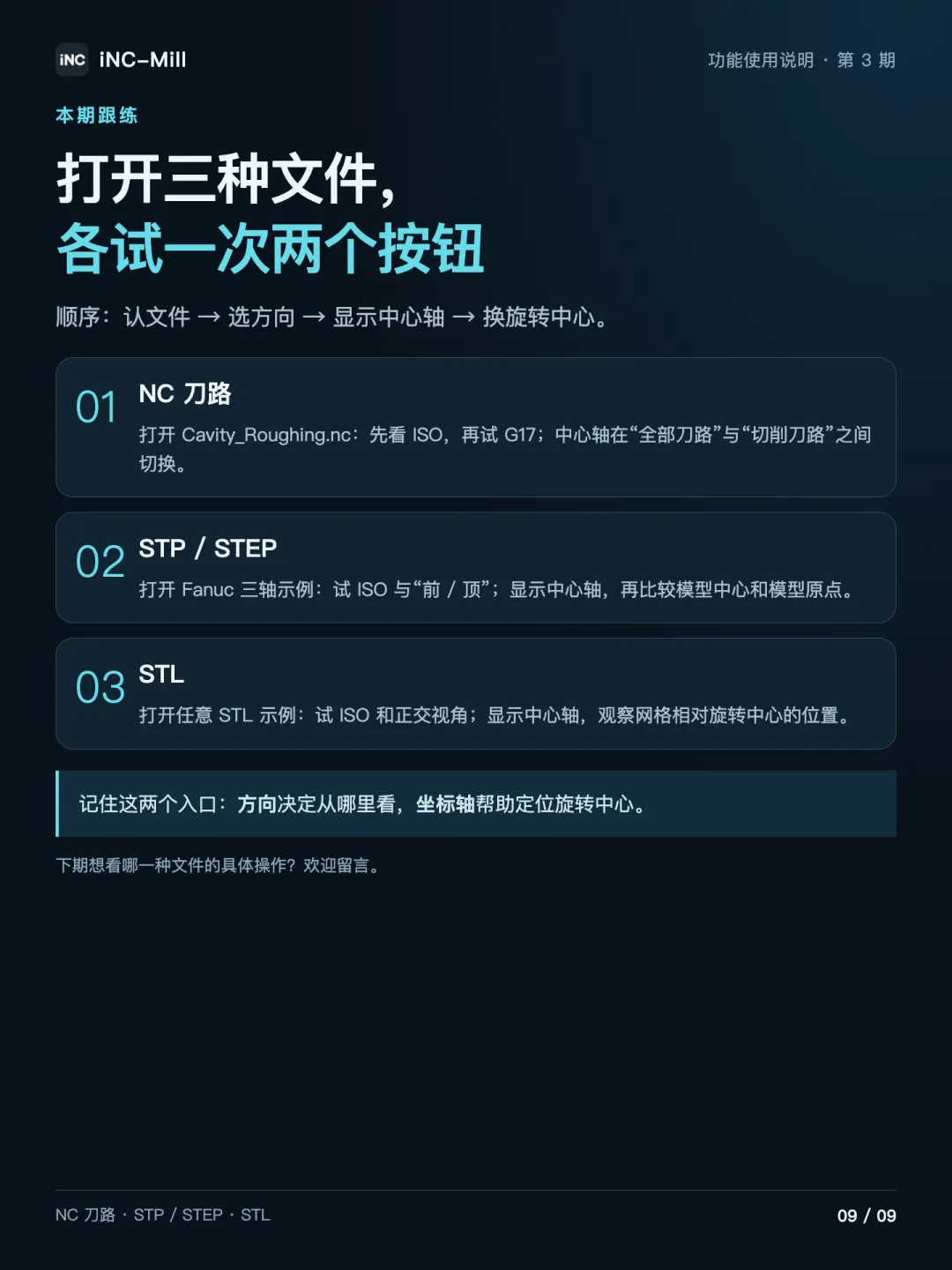
图 09 · 第三期操作回顾
本期结语
记住这两个入口:“方向”决定从哪里看;“坐标轴”帮助找到模型中心、原点,以及确定围绕哪里看。
本期先把基础观察方式讲清楚。你想下一期深入哪一种文件的具体操作?欢迎留言。