ARTICLE · 1104603
LabVIEW2020安装教程


软件介绍
LabVIEW是一种程序开发环境,由美国国家仪器(NI)公司研制开发,类似于C和BASIC开发环境,但是LabVIEW与其他计算机语言的显著区别是:其他计算机语言都是采用基于文本的语言产生代码,而LabVIEW使用的是图形化编辑语言G编写程序,产生的程序是框图的形式。LabVIEW软件是NI设计平台的核心,也是开发测量或控制系统的理想选择。LabVIEW开发环境集成了工程师和科学家快速构建各种应用所需的所有工具,旨在帮助工程师和科学家解决问题、提高生产力和不断创新。

软件下载
| 软件:LabVIEW2020 | |
| 语言:简体中文 | 大小:1.9G |
| 安装环境:Win7及以上操作系统 | |
| 不限速下载:☇ | |
▷点击加入VIP,享全站资源不限速下载! | |
| 普通下载:☇ | |
| 下载通道①迅雷云盘丨下载链接: https://pan.xunlei.com/s/VO7Ev-ZhwMdwZEr21g_mo9DfA1?pwd=i38a# 下载通道②百度网盘丨下载链接: https://pan.baidu.com/s/1Cq-QiJZBQeMF4zg-vivSnQ?pwd=2024 提取码: 2024 下载通道③夸克网盘丨下载链接: https://pan.quark.cn/s/7578ba34d1aa | |
| 下载方法:▷点击查看如何「下载软件」? 安装帮助:▷点击进入管家「帮助中心」! 更多软件:▷点击进入管家「软件目录」! |

安装步骤
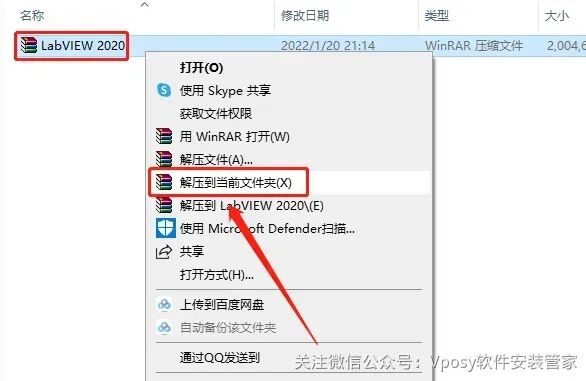
1.把资源从网盘下载到电脑上面,右键压缩包选择解压到当前文件夹。(不会从下载或解压的同学参考Vposy软件安装管家公众号文章:“帮助中心”)。
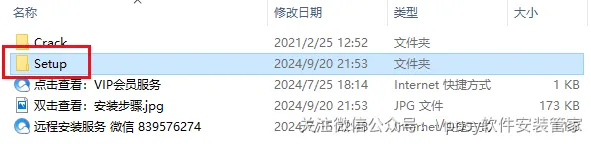
2.打开解压后的文件夹,双击打开【Setup】文件夹。
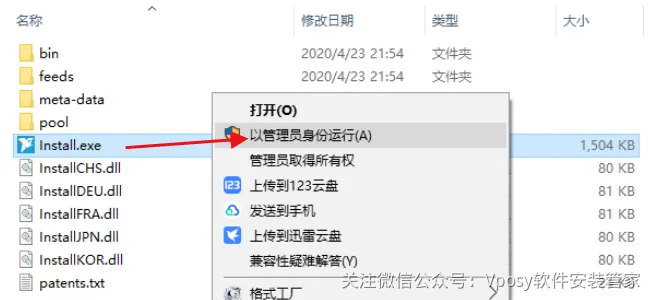
3.鼠标右击【Install】安装程序,选择【以管理员身份运行】。
4.选择【我接受上述许可协议】,然后点击【下一步】。
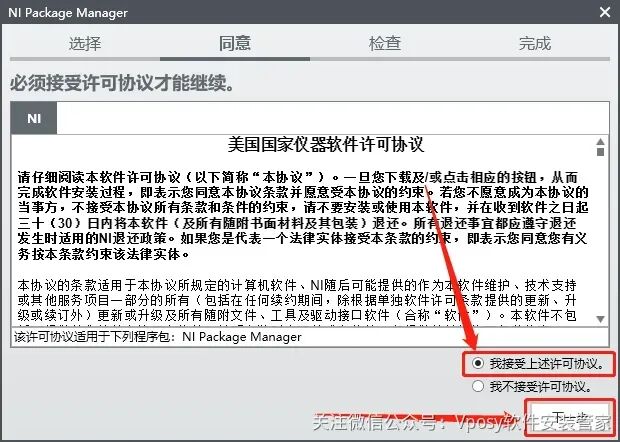
5.点击【下一步】。
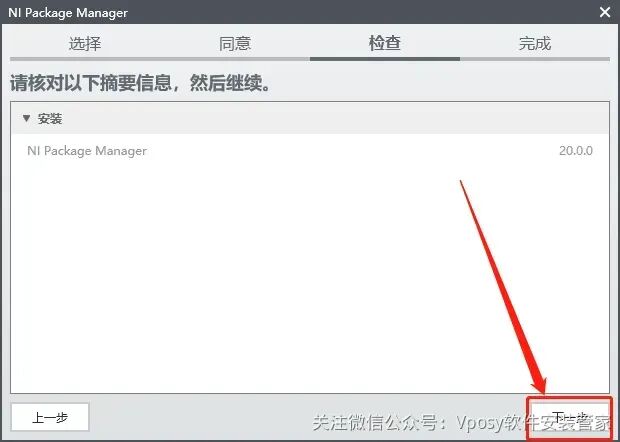
6.等待安装进度走完即可。
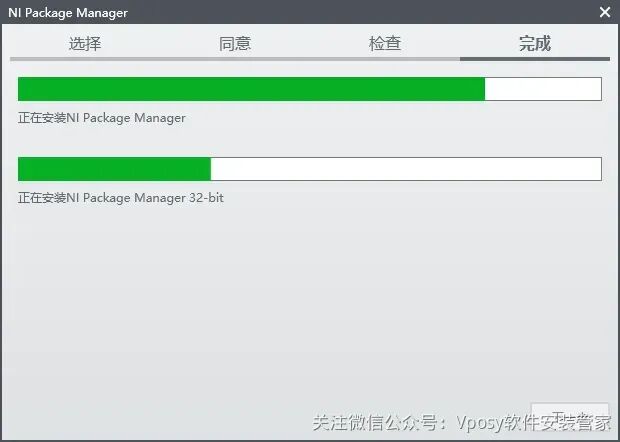
7.安装进度走完后点击【下一步】。
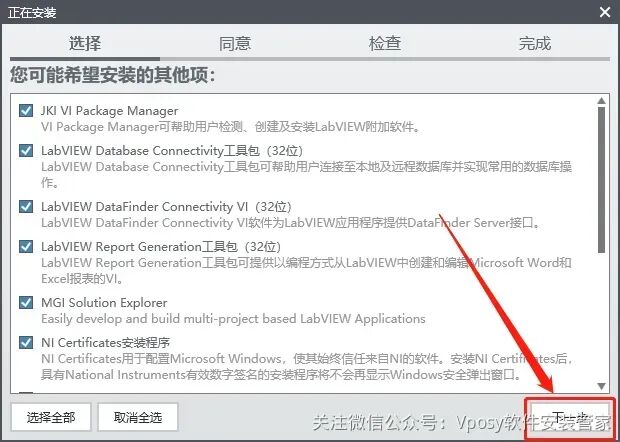
8.选择【我接受上述2条许可协议】,然后点击【下一步】。
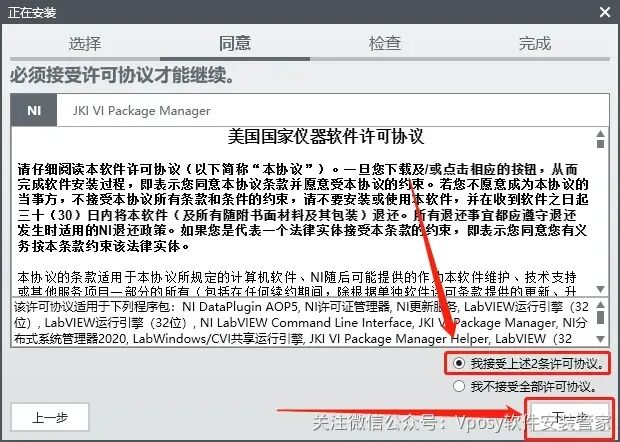
9.继续选择【我接受上述2条许可协议】,然后点击【下一步】。
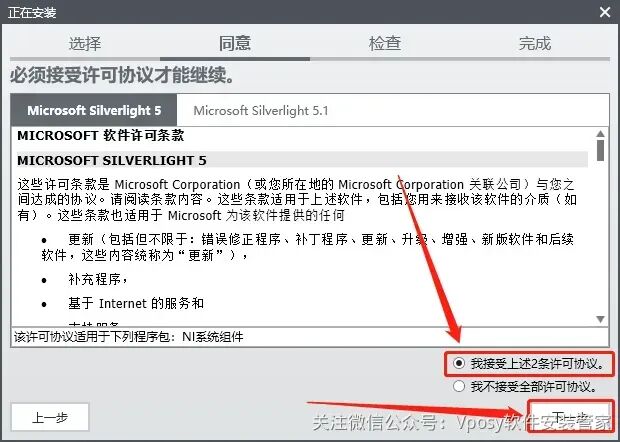
10.点击【下一步】。
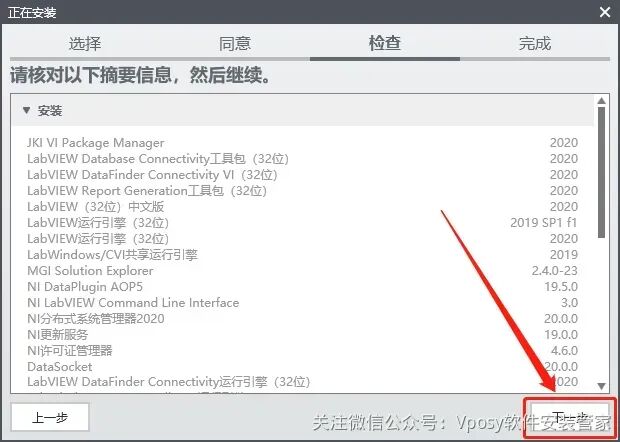
11.等待安装进度走完即可。
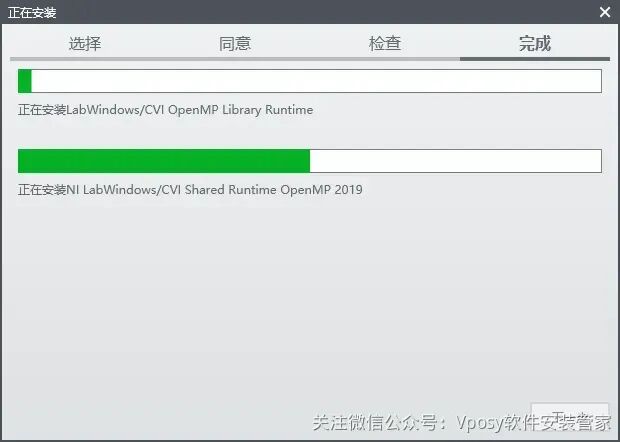
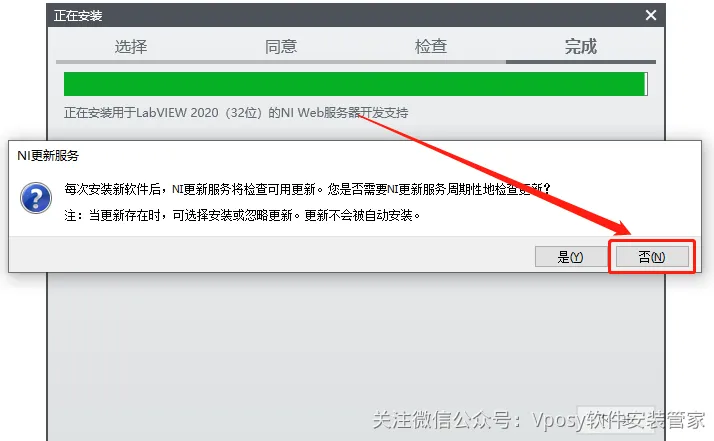
12.点击【否】。
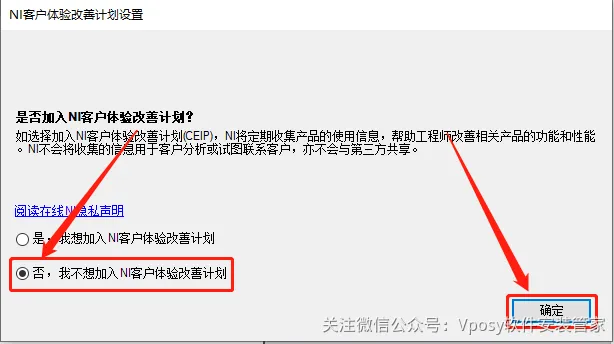
13.选择【否,我不想加入···】,然后点击【确定】。
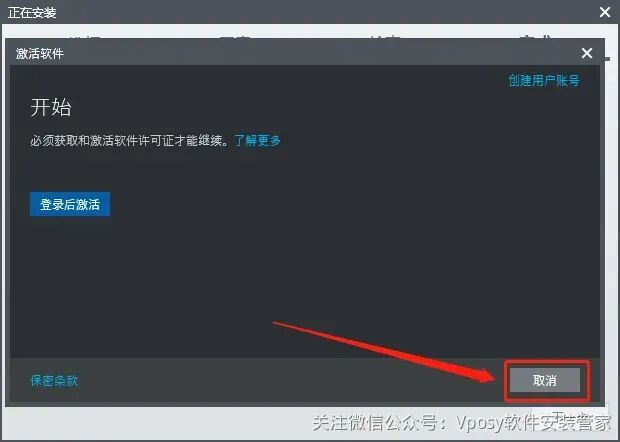
14.点击【取消】。
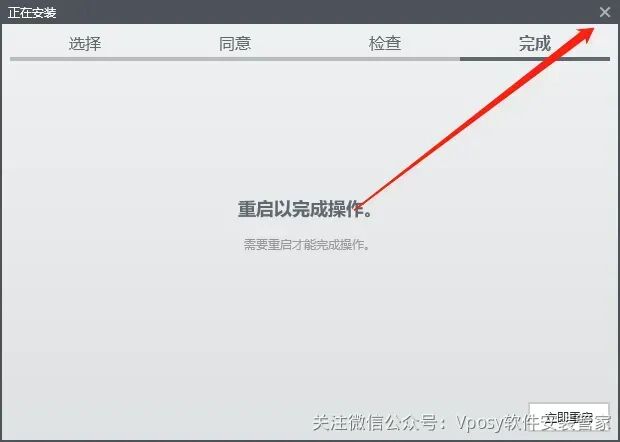
15.关闭安装界面。
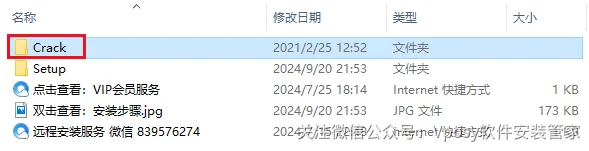
15.返回到解压的【LabVIEW2020】文件夹中,然后打开【Crack】文件夹。
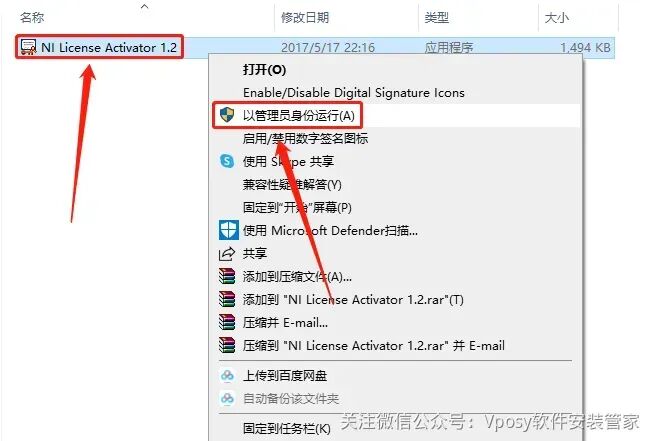
16.鼠标右击【NI License Activator 1.2】注册机,选择【以管理员身份运行】。
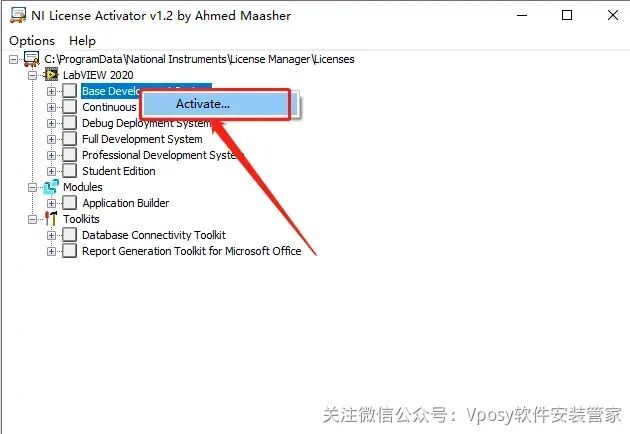
17.注册机打开后,鼠标右击下图所示的选项,然后点击【Activate】。
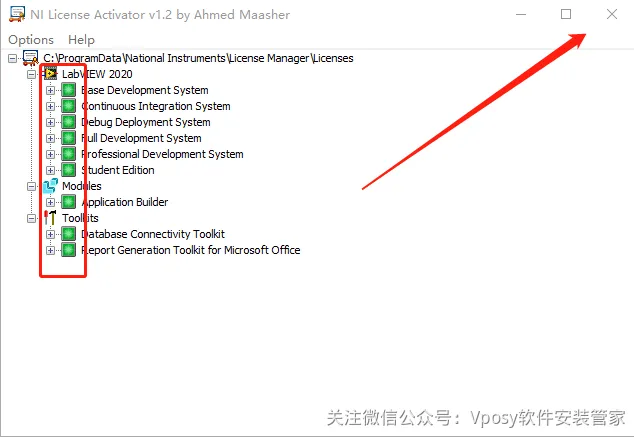
18.将所有选项全部设置为绿色后,关闭注册机即可。
19.在桌面左下角的开始菜单中找到labvIEW 2020软件,鼠标拖拽到桌面上即可创建桌面启动方式。
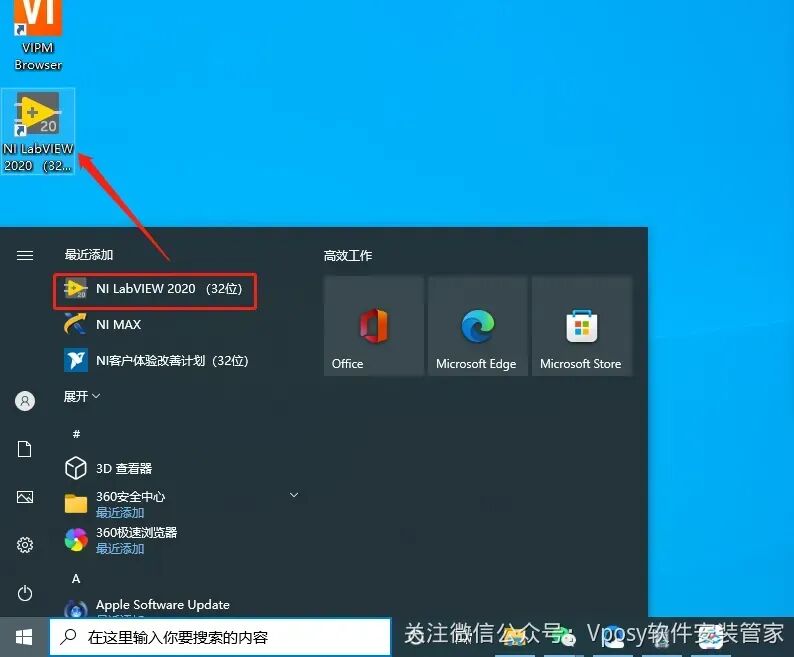
20.在桌面上打开软件。

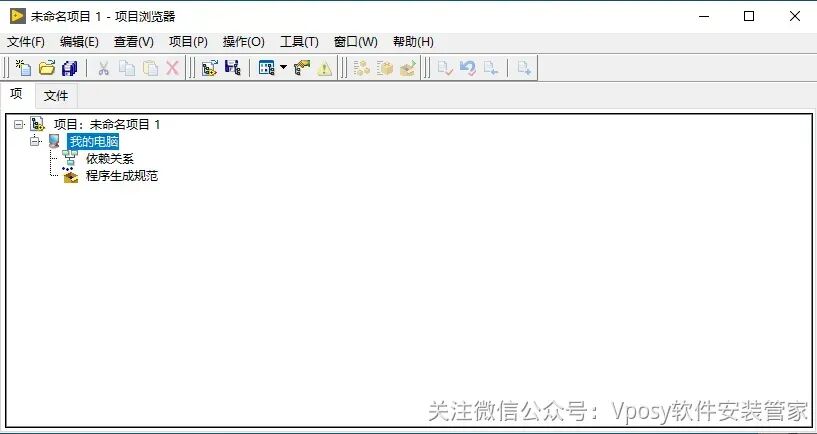
21.安装完成,软件打开界面如下图所示。