ARTICLE · 1105411
微软运行库安装教程

微软常用运行库
详细安装教程
软件管家团队 / 安装专栏
软件信息 简体中文 / Windows7及以上·32/64位 软件大小:31 MB 硬件要求:普通电脑即可 |
下载链接▷点击查看「链接使用教程」 迅雷网盘 https://pan.xunlei.com/s/VP2hQ_5a3cQoi3i47hOfQ_5_A1?pwd=9taa 夸克网盘 https://pan.quark.cn/s/80eefbdce9d6 |
遇到问题:▷点击进入「服务中心」 |
ABOUT VISUAL C++ RUNTIME
软件介绍
Visual C++ 运行库是许多 Windows 软件运行时需要的基础组件,用于提供 Microsoft C 和 C++ 运行时支持。程序所需的运行库版本和架构应与其开发要求相匹配。本教程演示截图中的微软常用运行库 2021.04.10 安装包,组件列表包含 Visual C++ 2005、2008、2010、2012、2013 和 2015–2019。
安装教程
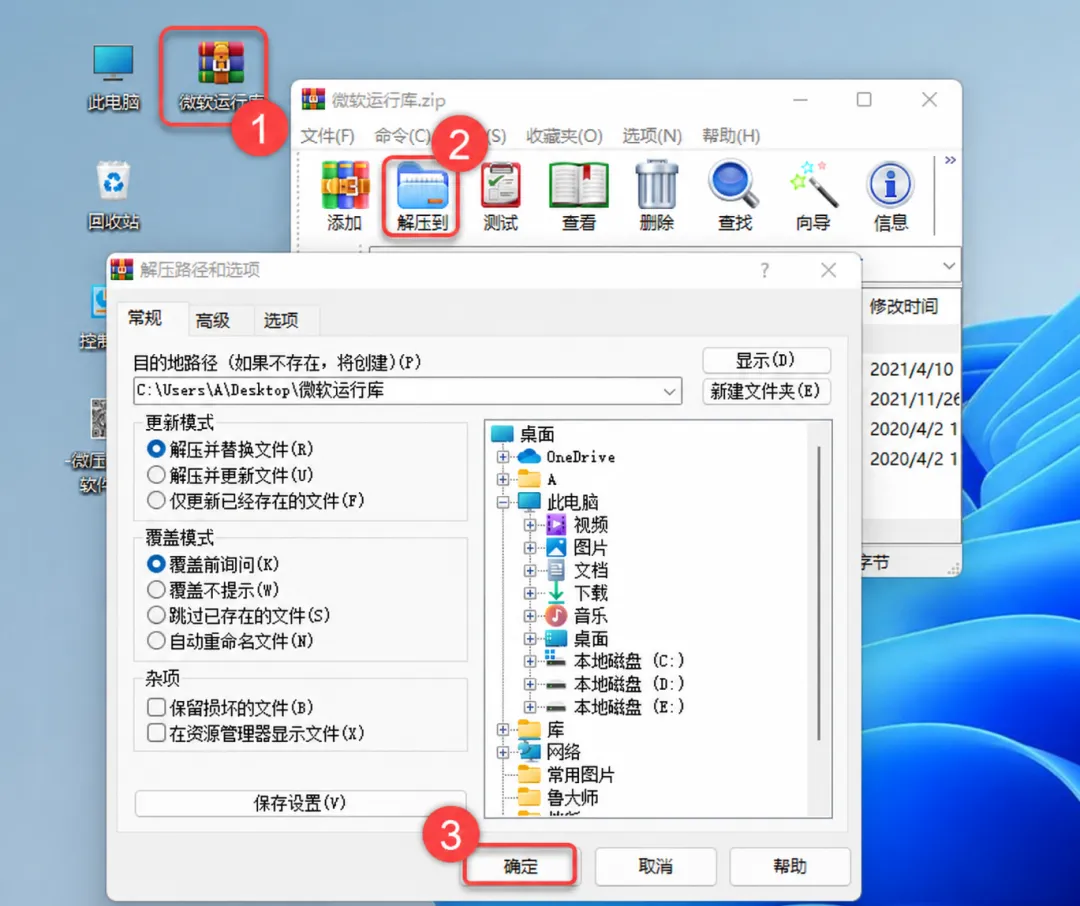
[1/8] 解压压缩包
双击下载好的 微软运行库.zip 压缩包,点击「解压到」,选择解压位置后点击「确定」,等待解压完成。
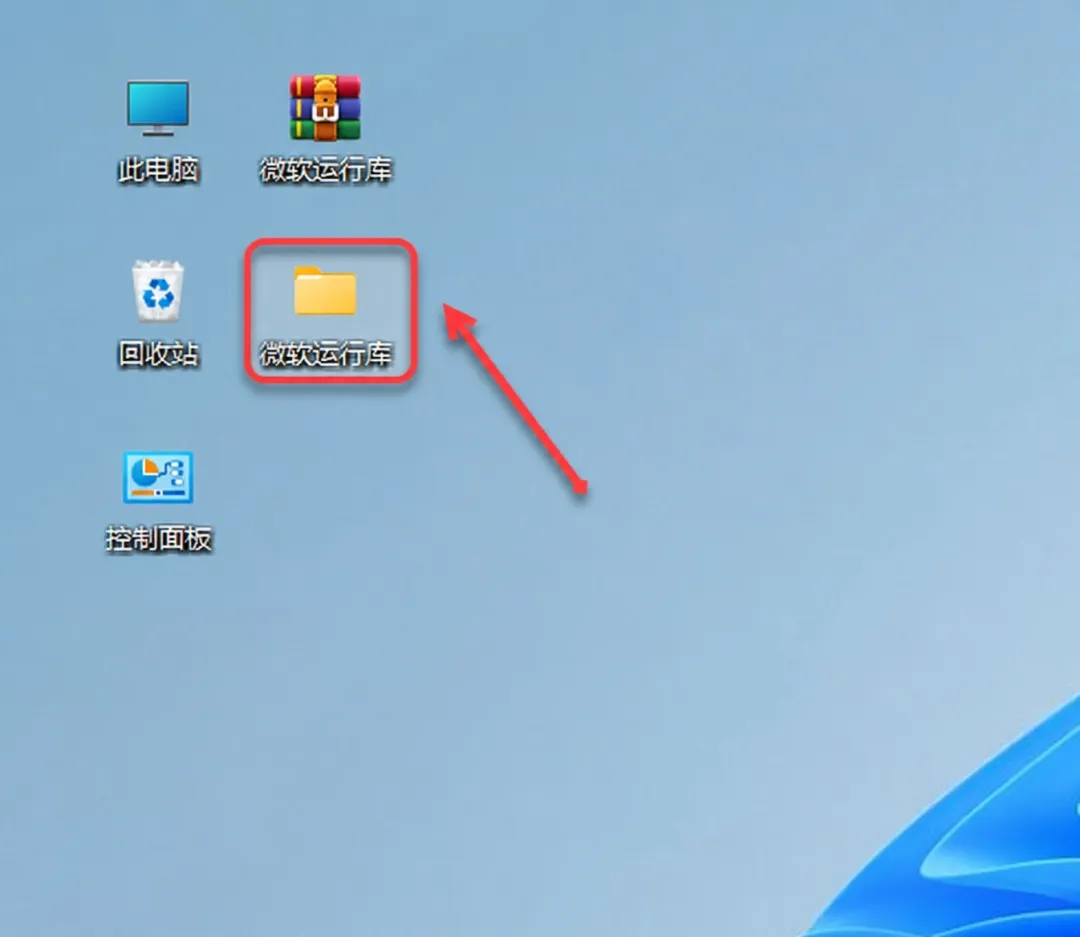
[2/8] 打开解压文件夹
找到解压后生成的 微软运行库 文件夹,「双击打开」。
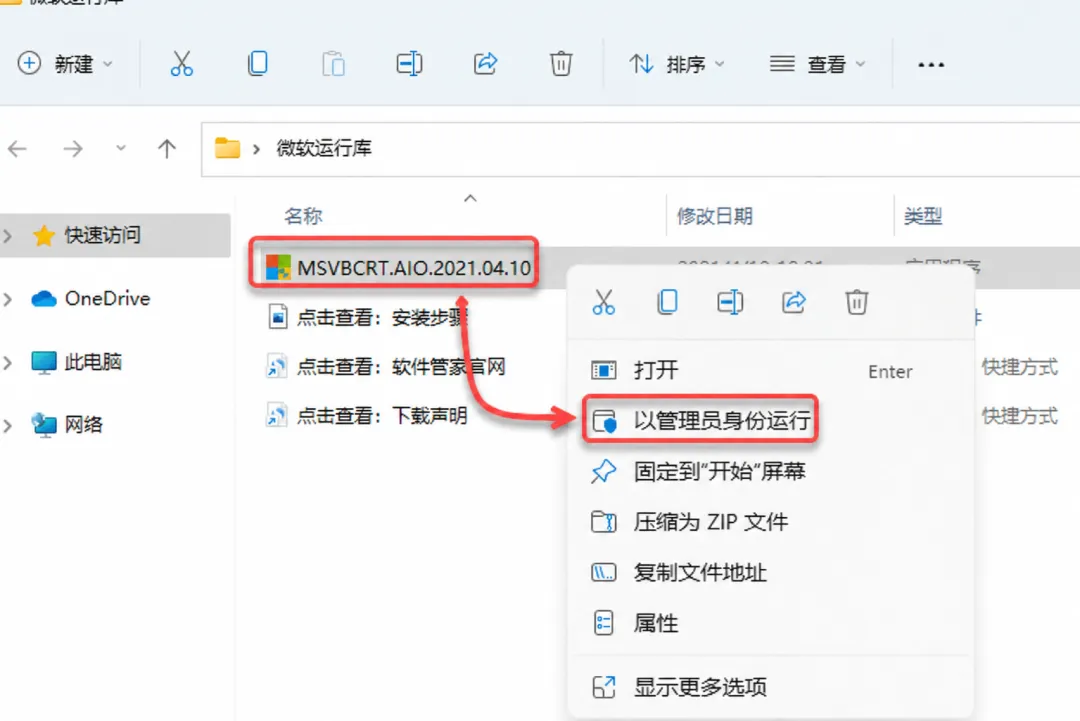
[3/8] 运行安装程序
在文件夹中找到 MSVBCRT.AIO.2021.04.10 ,右键选择「以管理员身份运行」。
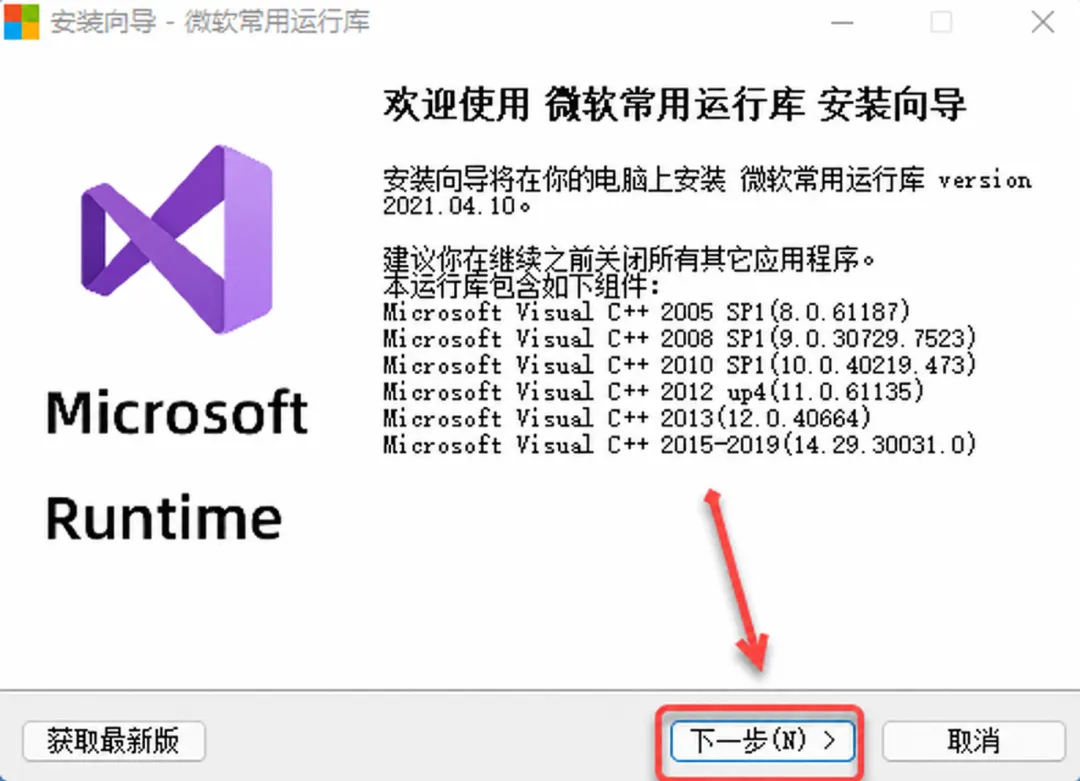
[4/8] 进入安装向导
进入“微软常用运行库”安装向导,确认显示的版本为 2021.04.10 。按照界面提示关闭其他应用程序,然后点击「下一步」。
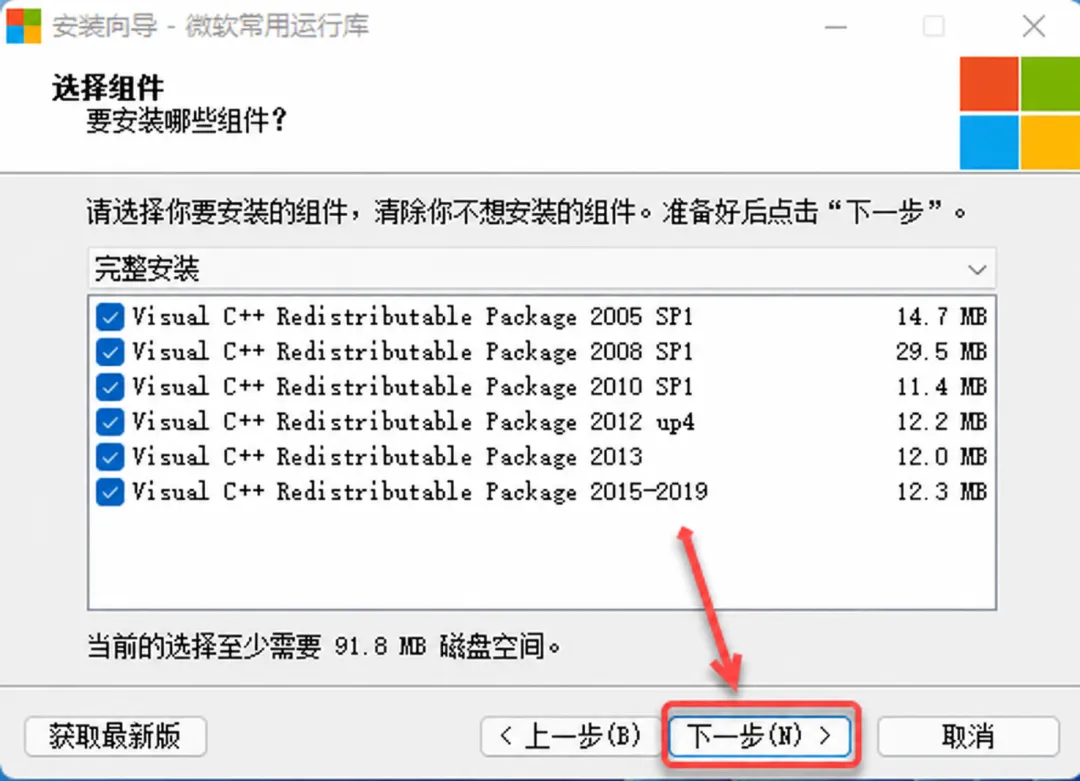
[5/8] 选择安装组件
在“选择组件”界面,按截图选择 完整安装 ,保留列表中各项组件的勾选,点击「下一步」。
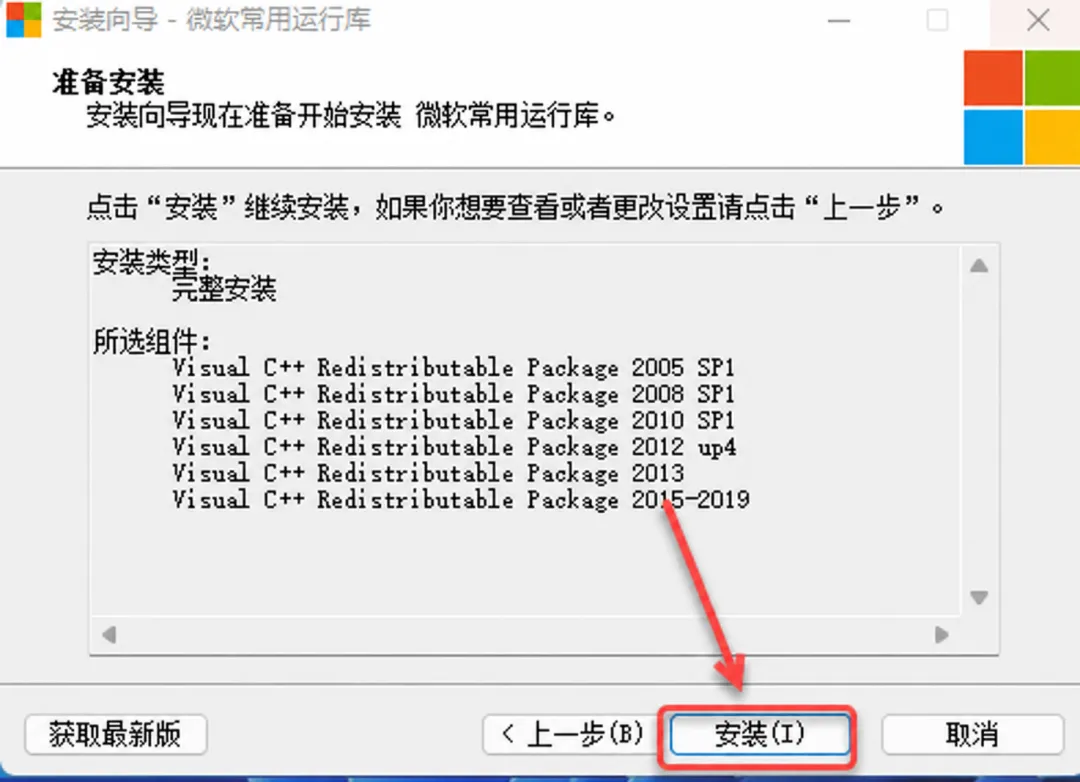
[6/8] 确认并开始安装
点击「安装」。如需调整组件,可点击「上一步」返回修改。
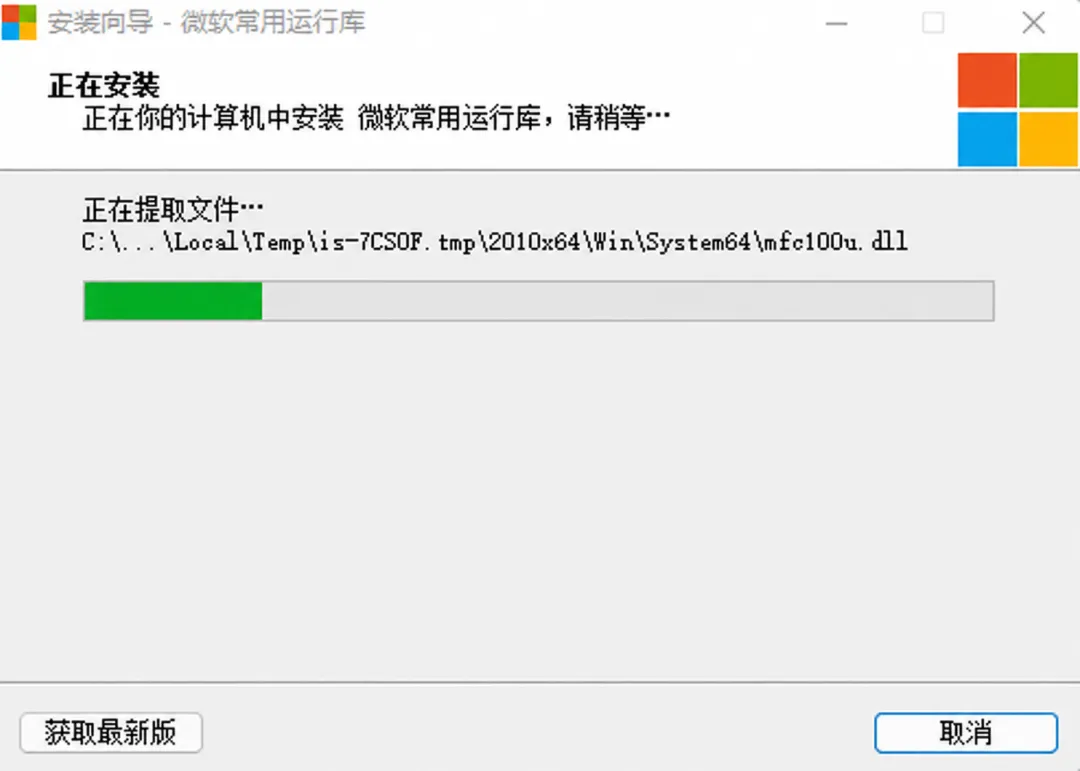
[7/8] 等待安装完成
出现“正在安装”界面后,等待文件提取和组件安装完成。安装过程中保持窗口开启,不要点击「取消」。
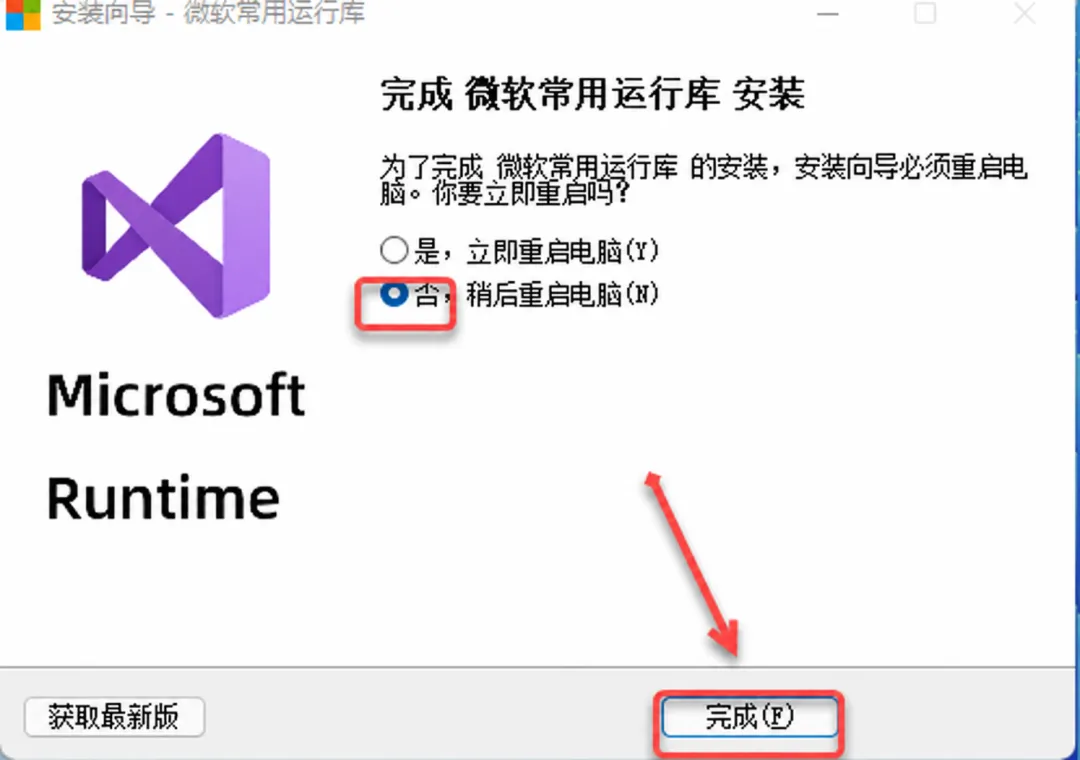
[8/8] 完成安装并安排重启
安装向导提示需要重启电脑。按截图选择 否,稍后重启电脑 ,再点击「完成」退出向导。保存正在处理的文件后,手动重启电脑以完成安装。
安装完成
微软常用运行库 2021.04.10 · 本篇安装指南到这里结束
关注「软件管家团队」,获取更多实用教程。
收藏本文,下次安装时随时对照。