夜雨聆风学习资料网

ARTICLE · 1117690

Protel 99SE下载详细图文安装教程(附Protel 99SE安装包)Protel 99SE

Protel 99SE下载详细图文安装教程(附Protel 99SE安装包)Protel 99SE

Protel 99SE 出自 ProklTechnology 之手,是一款跑在 Windows 上的电路板设计工具。它的功能覆盖面相当广,界面却保持简洁,上手门槛不高,常被拿来做原理图设计、印制电路板设计以及 PCB 板设计,也是目前使用人数较多的电路板设计软件之一,适合相关领域的工程技术人员和硕博、本科同学学习交流。

下面这份 Protel 99SE下载安装 图文教程,会把 protel 99se软件安装包 的获取方式、一直到软件能顺利跑起来的所有环节,逐条讲清楚。

Protel 99SE 安装前的准备事项

动手之前,先把下面几点确认一遍:

  • • 适配的系统是 WIN7/8/10/11;
  • • 安装全程断网;
  • • 下载、解压与安装三个环节都要在英文路径下完成;
  • • 解压与安装之前先把所有杀毒软件关掉,WIN10/11系统还需把 Windows Defender 的实时保护一并关闭
  • • 提前把 Protel 99SE 资源包备好,也就是本篇要用到的 protel 99se软件安装包

protel99se安装包下载

想要顺利装好这套 protel 99se软件安装包,第一步自然是先把文件拿到手。下面这个地址就是本篇对应的 protel 99se安装包及教程 资源:

https://docs.qq.com/doc/DUEFka09wQ3hHb2Jp


本软件适用于:WIN7/8/10/11

protel99se安装教程(超详细)

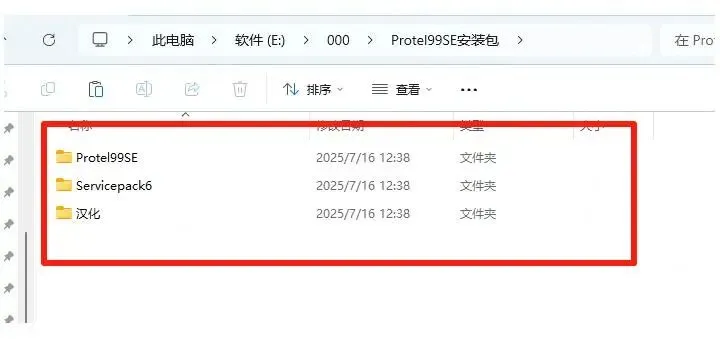
第1步、解压protel 99se安装包:如果是压缩包直接右键解压,如果是自解压格式双击自解压即可。
Protel 99SE下载详细图文安装教程(附Protel 99SE安装包)Protel 99SE安装教程
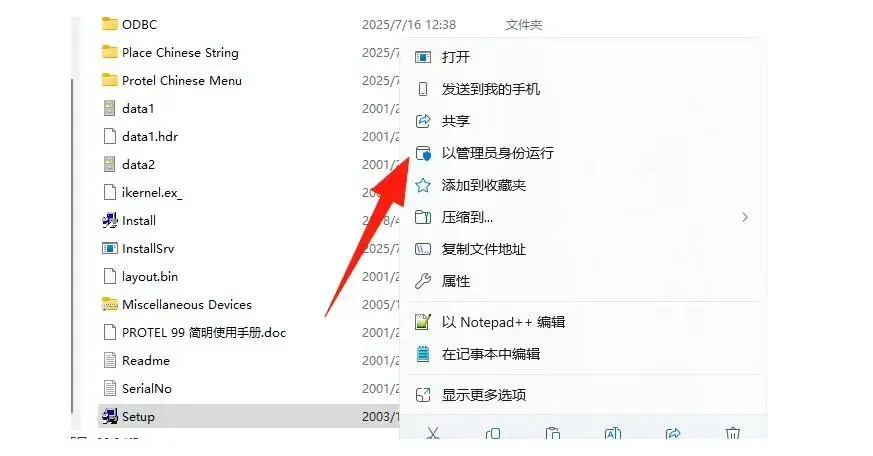
第2步、开始protel 99se安装:打开【Protel99SE安装包】文件夹里面的“Protel99SE”文件夹,以管理员身份运行其内的【Setup.exe】程序文件。
Protel 99SE下载详细图文安装教程(附Protel 99SE安装包)Protel 99SE安装教程
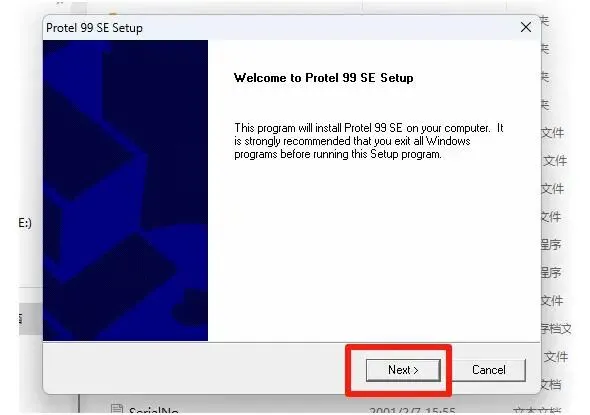
第3步、protel 99se安装引导界面:点击【Next】按钮
Protel 99SE下载详细图文安装教程(附Protel 99SE安装包)Protel 99SE安装教程
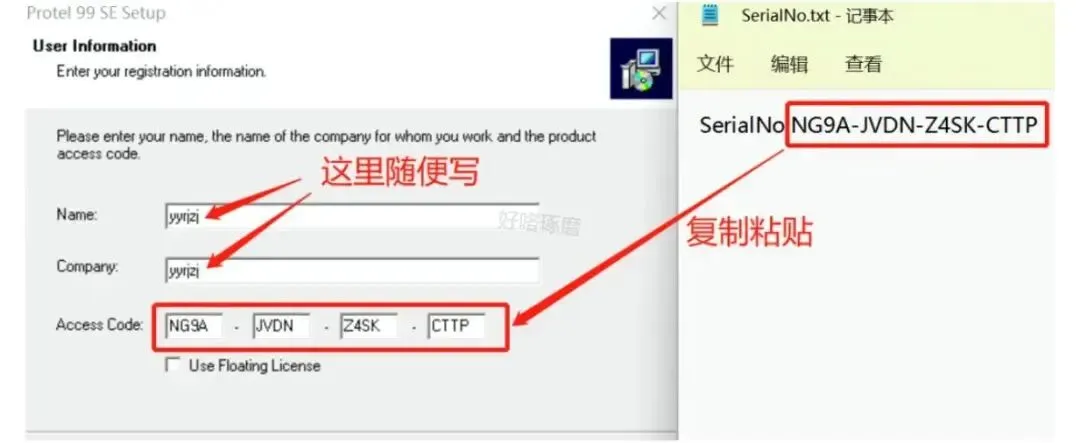
第4步、重新回到下载好的protel99se文件夹,双击打开【SerialNo.txt】文本文档,把里面的授权码复制下来,粘贴进安装界面对应的输入框,再点“Next”,照着图上的样子操作就行。
Protel 99SE下载详细图文安装教程(附Protel 99SE安装包)Protel 99SE安装教程
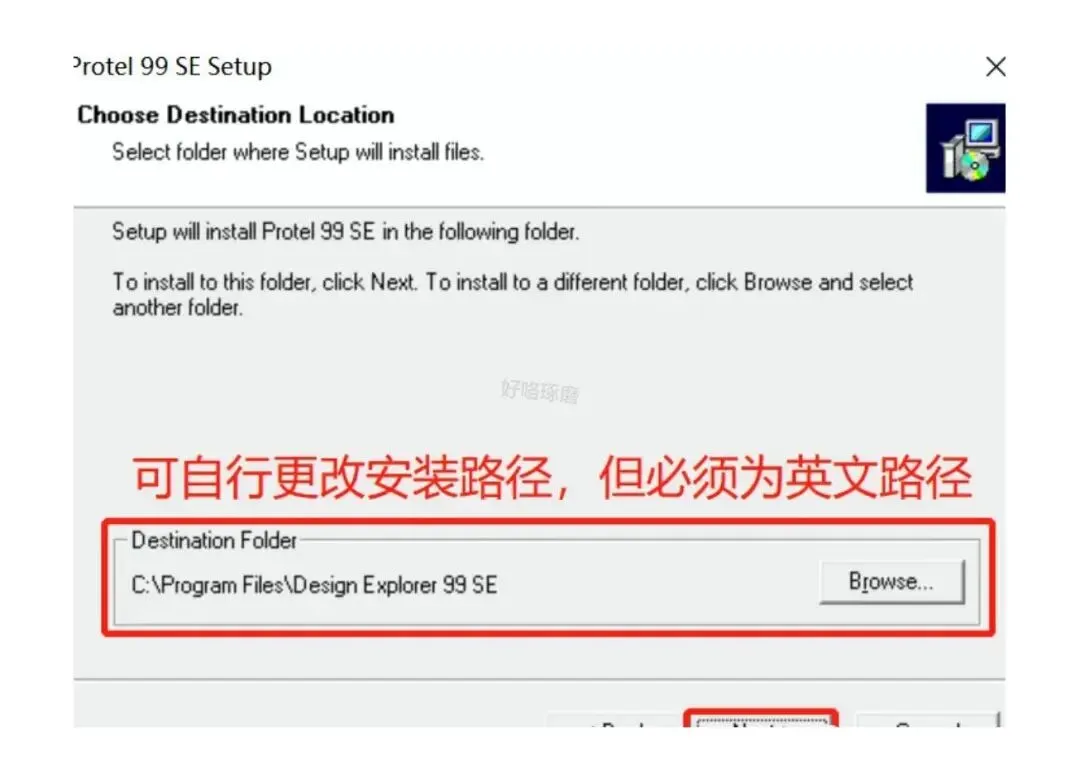
第5步、来到protel 99se的安装路径界面,若想换个位置,点【Browse】就能改。这里要特别留心:路径里不能出现中文,也不能有空格,必须全英文
Protel 99SE下载详细图文安装教程(附Protel 99SE安装包)Protel 99SE安装教程
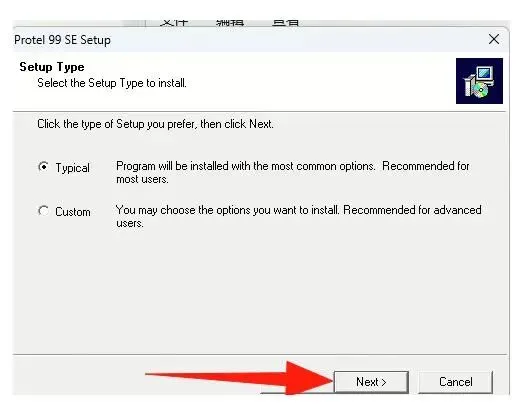
第6步、protel 99se安装类型选择界面:保持默认的那一项,直接按【Next】按钮就行。
Protel 99SE下载详细图文安装教程(附Protel 99SE安装包)Protel 99SE安装教程
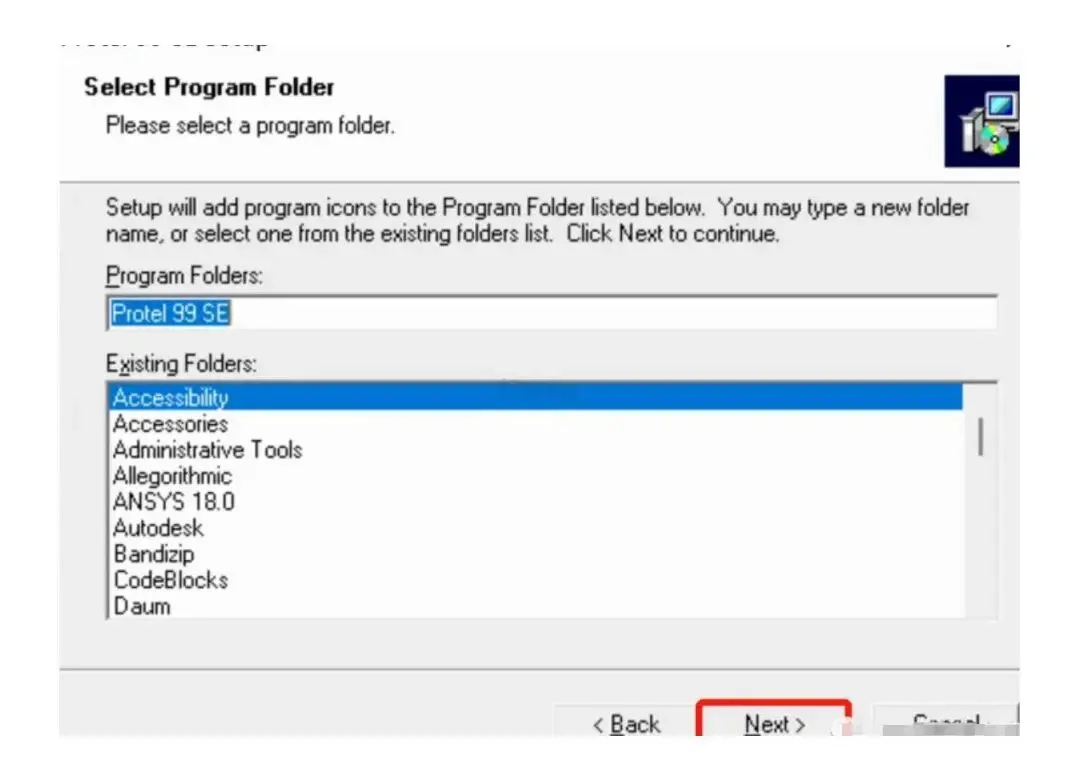
第7步、接着点击【Next】
Protel 99SE下载详细图文安装教程(附Protel 99SE安装包)Protel 99SE安装教程
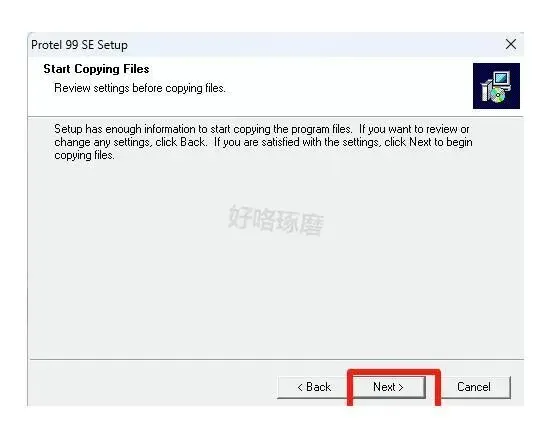
第8步、继续点一次【Next】
Protel 99SE下载详细图文安装教程(附Protel 99SE安装包)Protel 99SE安装教程
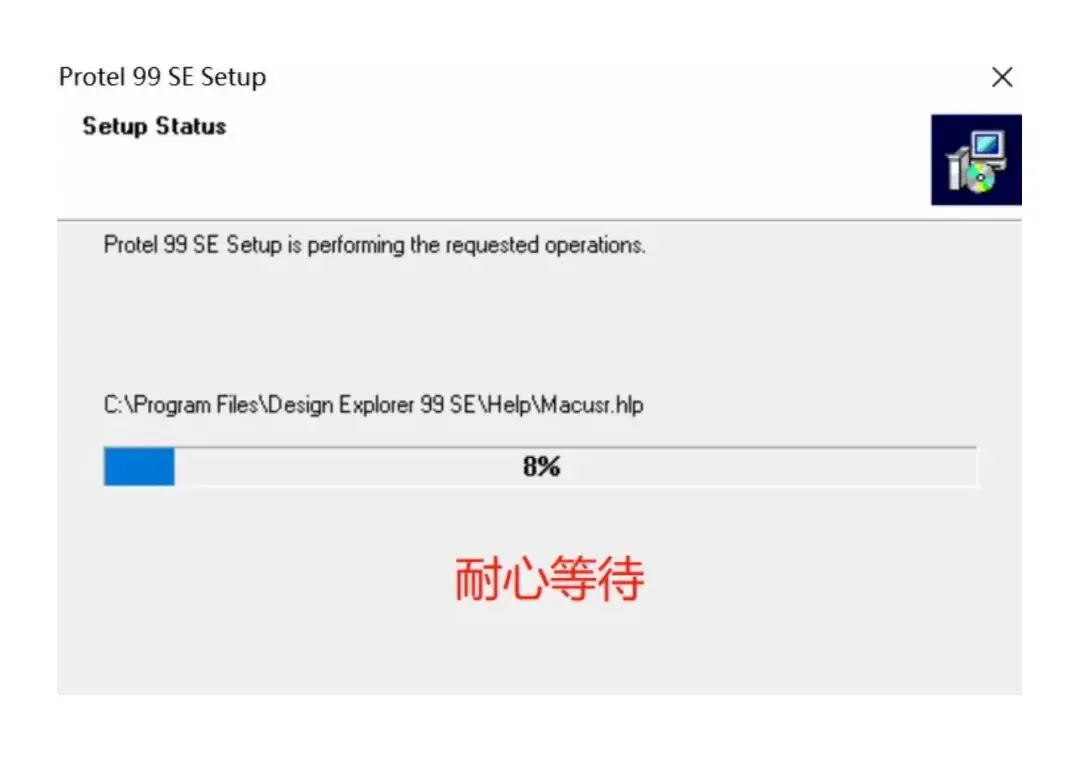
第9步、protel 99se安装中:整个安装大概几分钟结束,快慢取决于你电脑的配置。
Protel 99SE下载详细图文安装教程(附Protel 99SE安装包)Protel 99SE安装教程
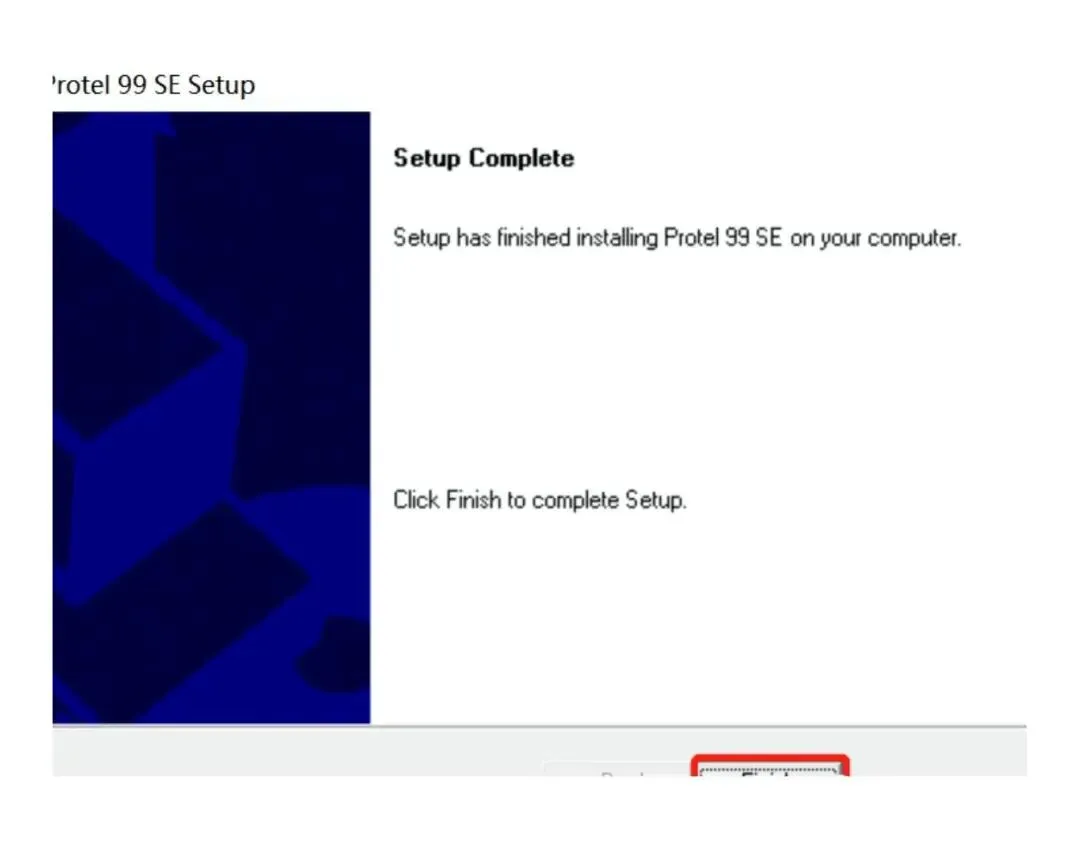
第10步、protel 99se安装完成:界面走到这里,protel 99se 的基础安装部分就结束了。
Protel 99SE下载详细图文安装教程(附Protel 99SE安装包)Protel 99SE安装教程
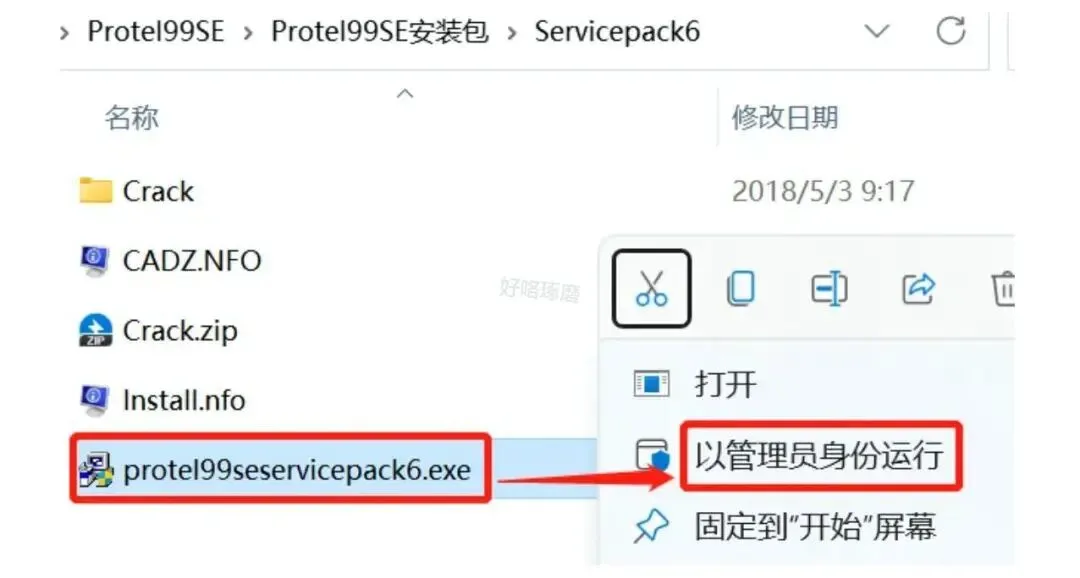
第11步、再次回到安装包所在目录,进入【Servicepack6】文件夹,以管理员身份运行其中的【protel99seservicepack6.exe】
Protel 99SE下载详细图文安装教程(附Protel 99SE安装包)Protel 99SE安装教程
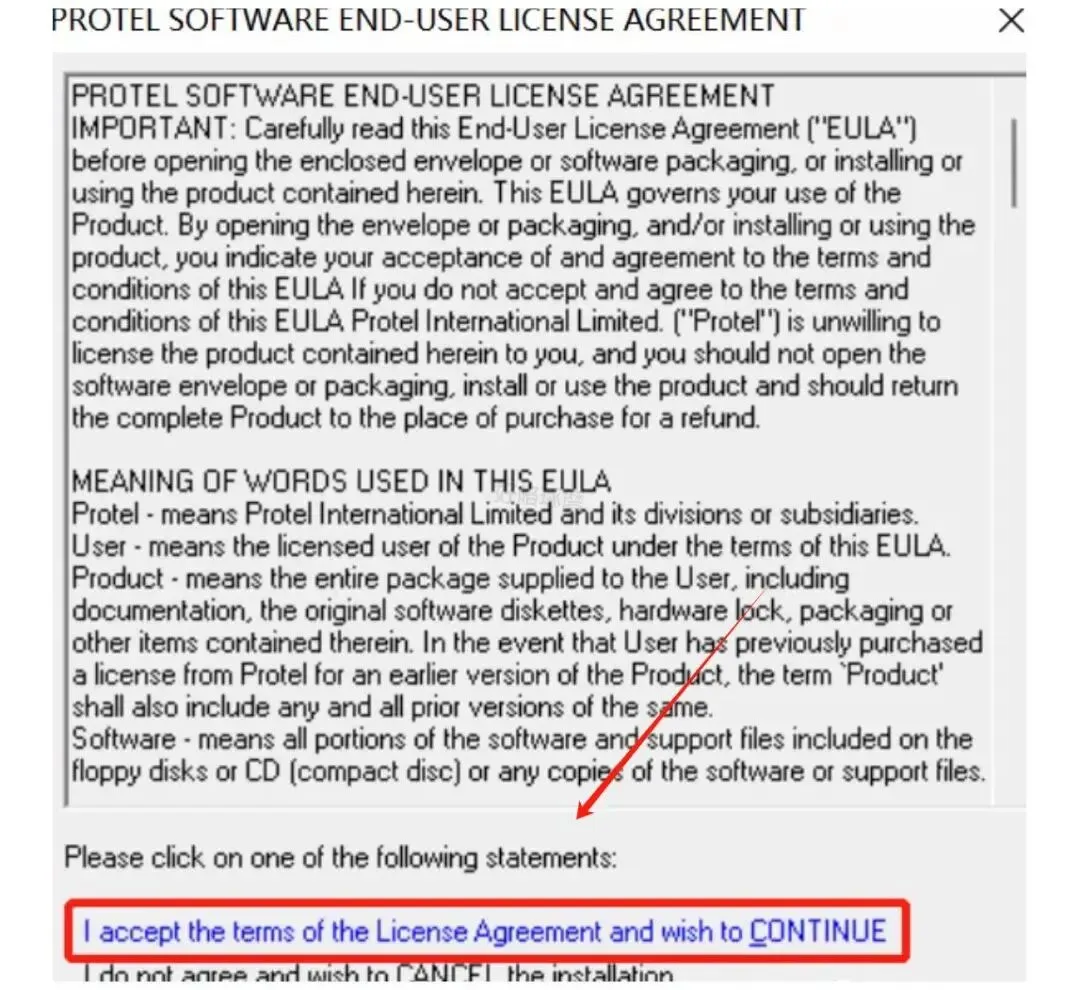
第12步、在协议界面点击【我同意】
Protel 99SE下载详细图文安装教程(附Protel 99SE安装包)Protel 99SE安装教程
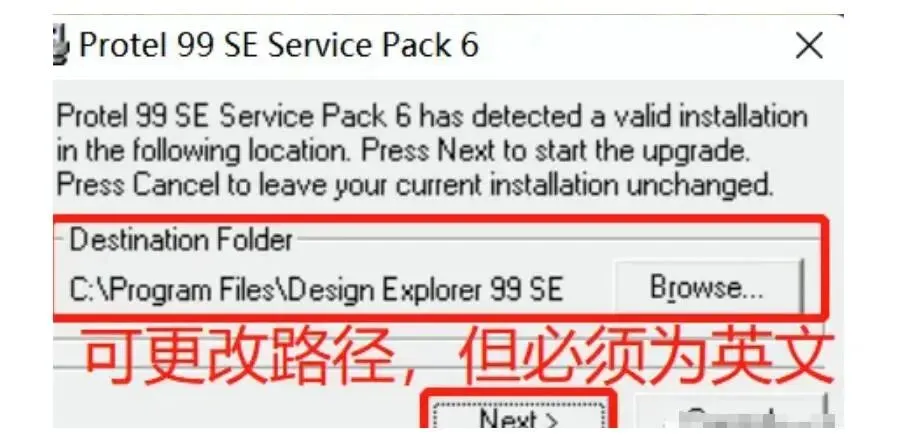
第13步、设置好本次的安装路径
Protel 99SE下载详细图文安装教程(附Protel 99SE安装包)Protel 99SE安装教程
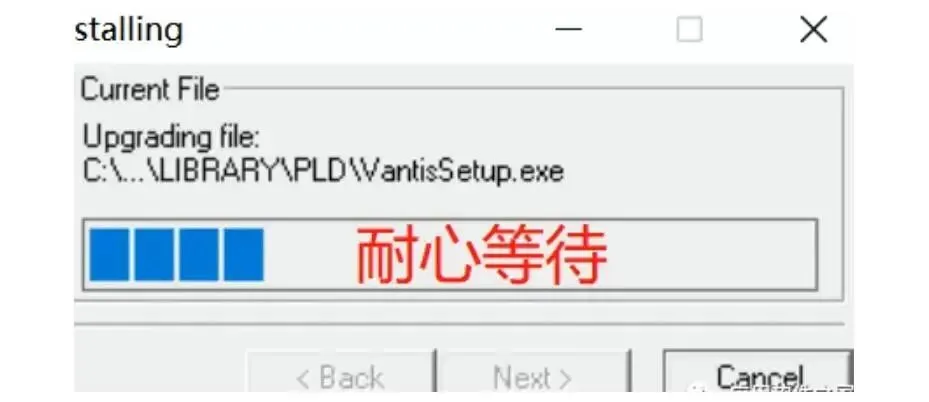
第14步、补丁正在安装中,稍等片刻
Protel 99SE下载详细图文安装教程(附Protel 99SE安装包)Protel 99SE安装教程
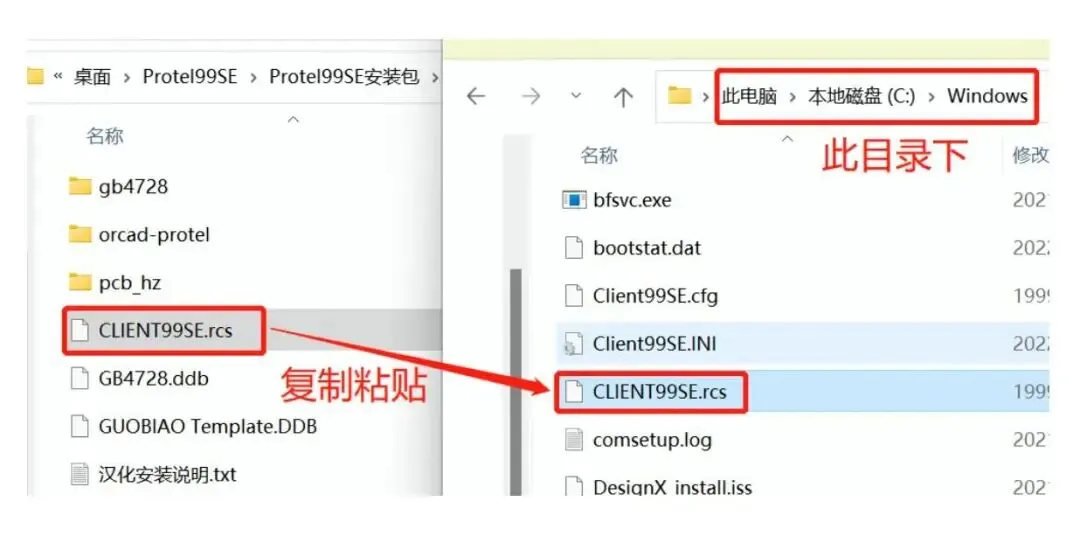
第15步、回到下载的protel 99se文件夹开始汉化:打开“汉化”文件夹,把里面的“CLIENT99SE.rcs”文件复制出来,粘贴到Windows根目录下(默认为C:\Windows),重新打开软件,界面就已经是汉化版了,效果如图所示。
Protel 99SE下载详细图文安装教程(附Protel 99SE安装包)Protel 99SE安装教程
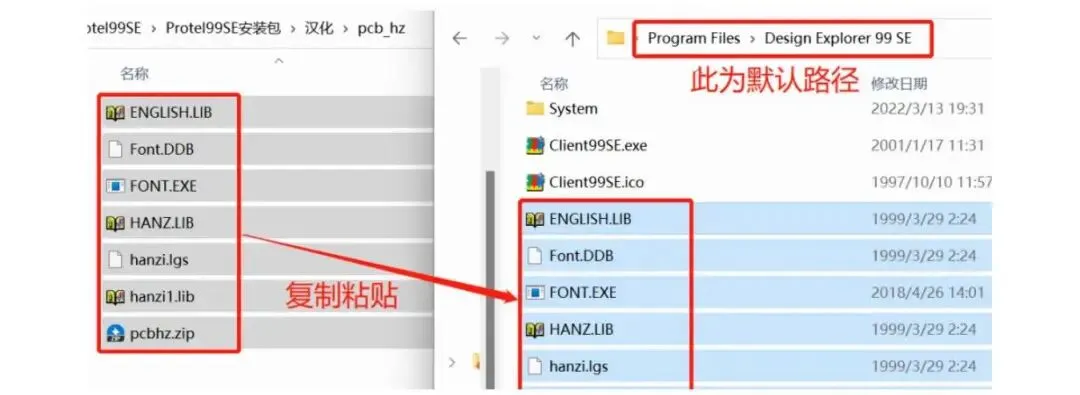
第16步、安装PCB汉字模板:重新打开安装包,进入“汉化”文件夹,再打开里面的“pcb_hz”文件夹,把其中的文件全部复制到软件安装目录下(默认路径:C:\Program Files\Design Explorer 99 SE)。随后检查hanzi.lgs和Font.DDB这两个文件的属性,把“只读”的勾选去掉。
Protel 99SE下载详细图文安装教程(附Protel 99SE安装包)Protel 99SE安装教程
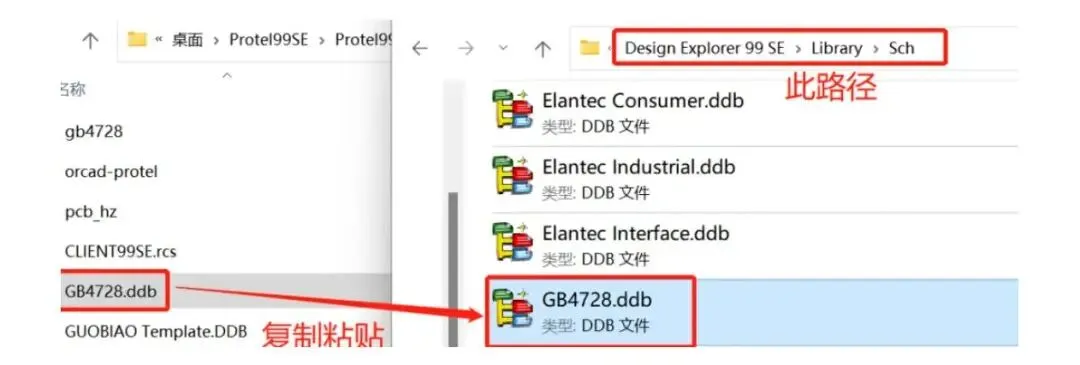
第17步、安装国标码库:把“汉化”文件夹里的“GB4728.ddb”文件复制到Design Explorer 99 se/library/SCH目录中(默认为:C:\Program Files\Design Explorer 99 SE\Library\Sch),并去掉它的只读属性。
Protel 99SE下载详细图文安装教程(附Protel 99SE安装包)Protel 99SE安装教程
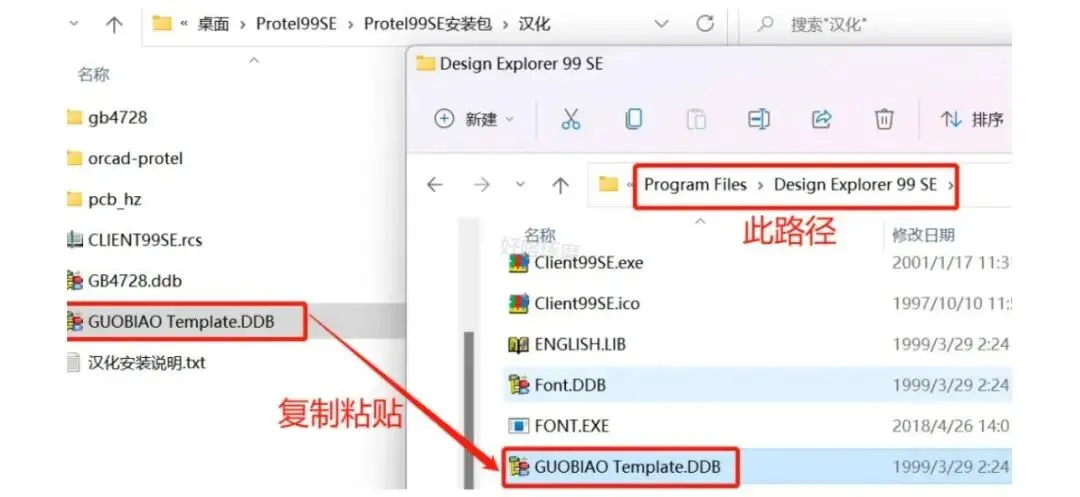
第18步、接着把“汉化”文件夹内的“GUOBIAO Template.DDB”复制到Design Explorer 99 SE根目录下(默认为:C:\Program Files\Design Explorer 99 SE),同样把只读属性取消掉。
Protel 99SE下载详细图文安装教程(附Protel 99SE安装包)Protel 99SE安装教程
第19步、启动软件运行检查,确认安装成功
Protel 99SE下载详细图文安装教程(附Protel 99SE安装包)Protel 99SE安装教程

照着上面的流程走一遍,这份 protel 99se安装包及教程 基本就到尾声了。Protel 99SE 在电路板设计上确实省事,希望这篇教程能帮到你。

最后再提一句:这篇里反复用到的 protel 99se软件安装包 与上面的 protel 99se安装包及教程 是同一份资源,建议把这份 protel 99se安装包及教程 连同安装包一起存好,后面重装或者换机时直接翻出来用。

Protel 零基础怎么开始学电路设计

零基础想入门电路设计,Protel 99SE 其实是个不错的起点。它体积小、对电脑要求低,装好之后不用折腾太多设置就能画图,很适合先把"从原理图到 PCB"这条主线跑通。

建议按这个顺序推进:先在 Protel 99SE 里熟悉工作区,认识原理图编辑器和 PCB 编辑器各自的用途;然后照着教程画一个最简单的电路,比如电阻电容加一个电源,把元件放置、连线、网络标号这几步做熟;接着尝试把原理图导入 PCB,完成布局和手工布线;最后再回头看 Protel 99SE 提供的库管理和设计规则,理解它们为什么存在。

Protel 99SE 的界面看起来年代感很足,但底层逻辑和现在的工具是相通的。基础打牢之后,再去接触其他电路板设计软件,迁移成本会低很多。学的时候不必贪多,一张图反复画几遍,比一口气看完所有功能更有用。

相关学习资料