ARTICLE · 1120155
VMware25H2安装教程
VMware25H2安装教程有同学反馈收不到推送,请大家星标Vposy,第一时间接收推送。 



软件介绍
VMware(虚拟机)是指通过软件模拟的具有完整硬件系统功能的、运行在一个完全隔离环境中的完整计算机系统,它能在Windows系统上虚拟出多个计算机,每个虚拟计算机可以独立运行,可安装各种软件与应用等。
软件下载
| 软件:VMware 25H2 | |
| 语言:简体中文 | 大小:204M |
| 安装环境:Win10及以上操作系统 | |
| 高速下载:☇ | |
 | |
| 普通下载:☇ | |
| 下载通道①迅雷云盘丨下载链接: https://pan.xunlei.com/s/VOj-IH3GHyUU8gZvXkyhK3MQA1?pwd=yyn9 下载通道②百度网盘丨下载链接: https://pan.baidu.com/s/5dzD7tQue6IdgrAxTn4ptiQ 下载通道③夸克网盘丨下载链接: https://pan.quark.cn/s/cb1fc0bdac89 | |
| 下载方法:▷点击查看如何「下载软件」? 安装帮助:▷点击进入管家「帮助中心」! 更多软件:▷点击进入管家「软件目录」! |
安装步骤
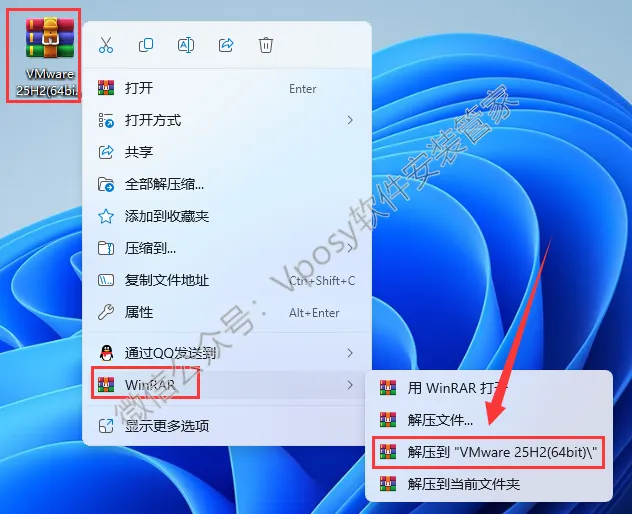
1.解压安装包:①鼠标右击【VMware 25H2(64bit)】压缩包②选择电脑上安装的解压软件(如:WinRAR)③点击【解压到VMware 25H2(64bit)】。
易错提示*
不会下载软件?文件无法解压?▷点击查看帮助中心?
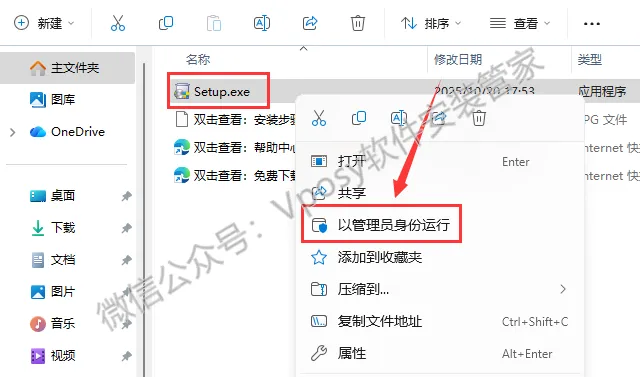
2.打开解压后的文件夹,鼠标右击【Setup】选择【以管理员身份运行】。
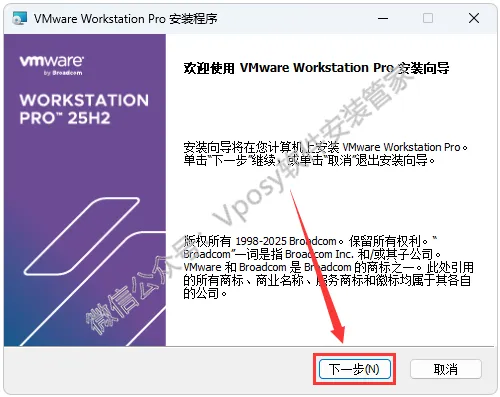
3.点击【下一步】。
4.勾选【我接受许可协议……】,点击【下一步】。
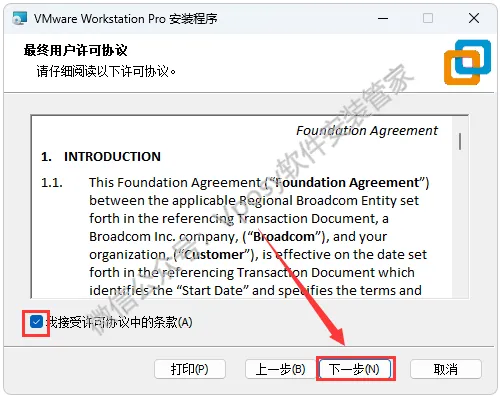
5.点击【下一步】。
6.点击【更改】。
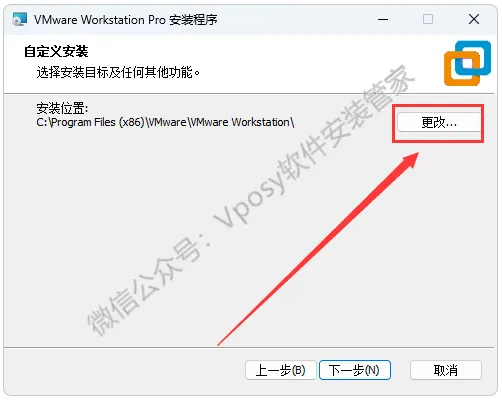
7.修改路径地址中的第一个字符C可更改安装位置(如:把C改为D软件将安装到D盘),点击【确定】。
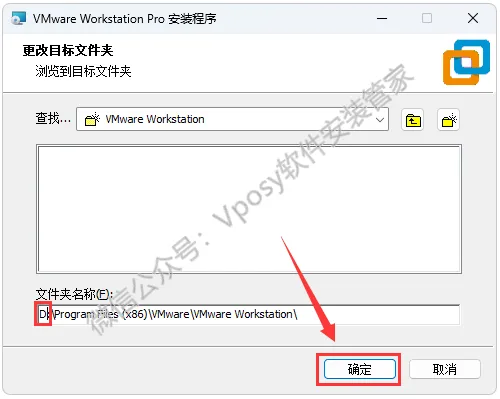
8.点击【下一步】。
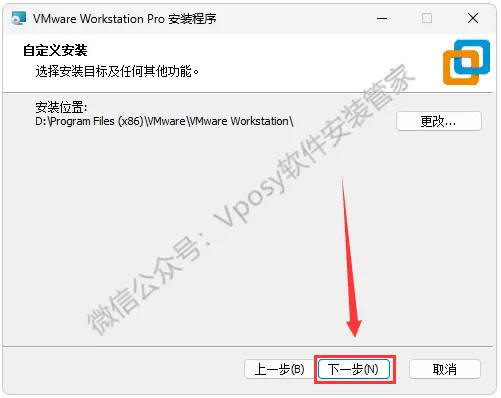
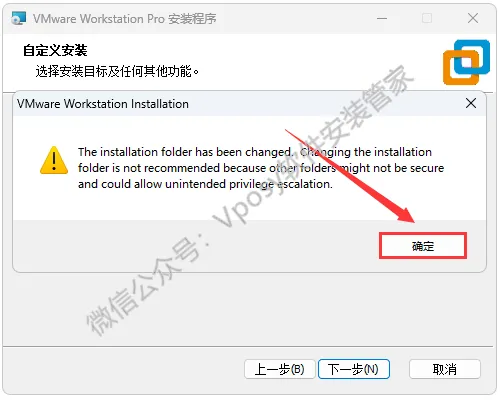
9.点击【确定】。
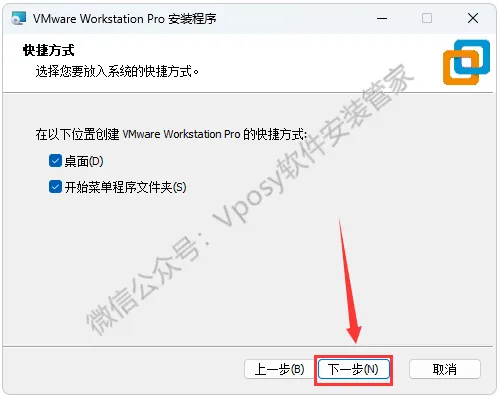
10.点击【下一步】。
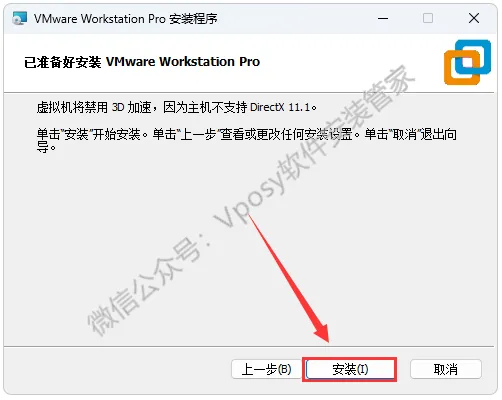
11.点击【安装】。
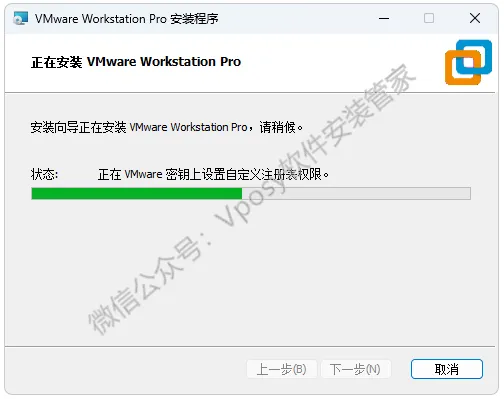
12.安装中……
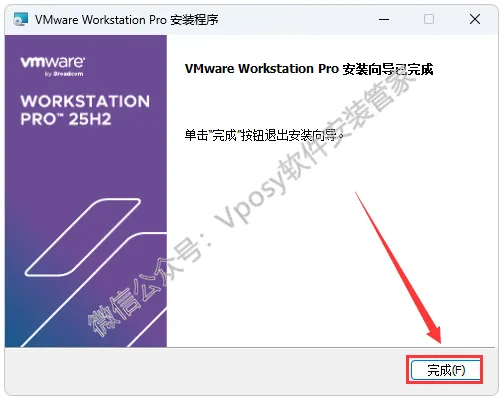
13.点击【完成】。
14.双击桌面【VMware……】图标启动软件。
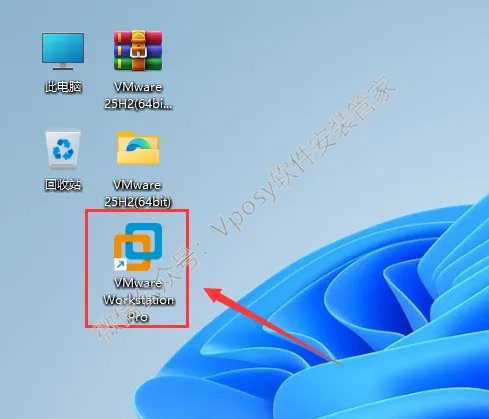
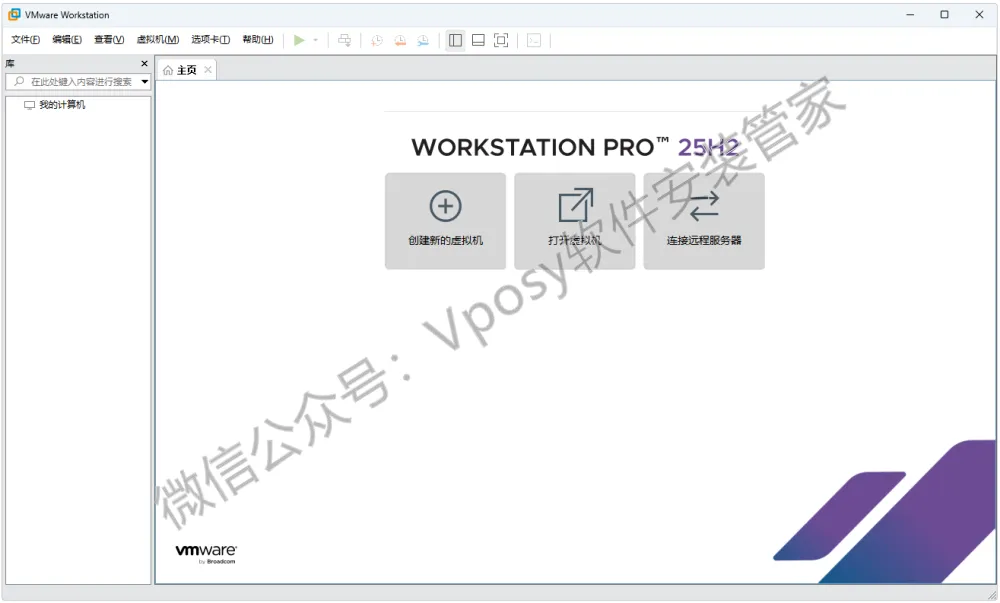
15.安装成功!