ARTICLE · 1123971
ANSYS 2024 R2软件模拟仿真安装教程
[软件名称]:ANSYS 2024 R2
[资源获取]:在微信公众号后台输入9900或者ANSYS就可以得到安装包
如果已经有了详细的安装说明或者图文教程,可以先浏览一下整个过程,然后再动手操作,这样就知道后面大概会遇到什么样的界面了,操作起来就不会心里没底了。
系统要求:Windows 7 SP1/8/10/11 64位(较新的版本建议使用 Windows 10 及以上版本);内存为8GB起。
按照这个方法就可以解决问题了,并不需要去理解其中的道理,也不需要去修改系统的设置。
解压之后大约有3.2G左右的空间,安装完毕后占据了差不多那么多的空间,我的这台R5 3600,内存为8GB,在双击之后能够打开大约需要23分钟的时间,期间没有清理注册表也没有重新安装操作系统。这个配置不是很宽裕,但是足够用了。
动手之前:
把目前所用到的版本记下来,以后在排查问题的时候会用到。
杀软全部退掉,托盘里面的那个也算。
重要的文件要先备份起来,虽然安装的时候不会接触到。
ANSYS 这个版本安装完不到几天就有人来问能不能用,所以就把整个过程都写出来了。有不同之处的地方我用波浪线画出来。
ANSYS装起来其实并不难,难的是有人愿意把每一步都写得很清楚。2024 R2 这套流程我们已经完整的运行了一遍,并且对结构强度分析、流场与热分析、电磁仿真、刀路编制、成型工艺验证、结果后处理等相关功能都进行了测试。下面是把整个过程原原本本地再重复一遍。
仿真结果是否可靠,要靠前处理来决定。ANSYS在2024R2中提供了多种网格划分的方法,局部加密、网格无关性检验等环节做的比较细致。
ANSYS中算例归档和复现、材料本构定义属于每天都需要面对的问题,求解器与收敛控制则根据项目的类型来决定。三者共享同一个数据库,在修改的时候不需要重新输入数据。
2024 R2 教程中经常会出现“和上一版一样”的说法,这就说明了它操作逻辑延续性很强,用过旧版资料的人基本上都可以通用。
电脑上同时安装了几个同类型的软件,人数很多,但是真正经常使用的却只有一款。ANSYS 被选中的原因在于它在稳定性和够用性之间找到了比较合适的平衡点,并没有什么需要多说的了。
使用ANSYS一段时间之后,建议整理一下常用的函数,并且把不常用的面板关闭,把常用的拖到手边。界面变清爽了,操作自然就变得很快捷。
每一个版本都适合不同的使用者。做简单任务的人用2024 R2绰绰有余,追求新特性的可以再等等,等教程和插件生态补齐了再换也不迟。
ANSYS比较适合于“先做出原型,然后进行优化”的工作模式。初稿快速成型,后面慢慢打磨,整个过程不会因为某个细节而停滞不前,自己看。
建议定期对工作目录进行备份。软件再稳定也会被硬盘出问题所打乱,而备份则是唯一的不需要依靠运气的方法,反正可以装。
报告中所用到的图表要清晰。ANSYS 后处理功能在2024 R2中可以设置自定义视角、标注,并且可以直接把截图插入到文档中去。
整个安装过程共有63个步骤,需要注意的界面和文件有:【装载】、【setup】、【以管理员身份运行】、【安装Ansys许可证管理器】、【OK】、【下一个】、【浏览】。
ANSYS2024装到这儿就齐了。如果要用的话,问题一般都出现在安装之后,上面那几条避坑看完之后就可以少走一些弯路了,反正能装。
解压出来的文件很多,ANSYS这样的软件也是这样,不要认为自己下了错。
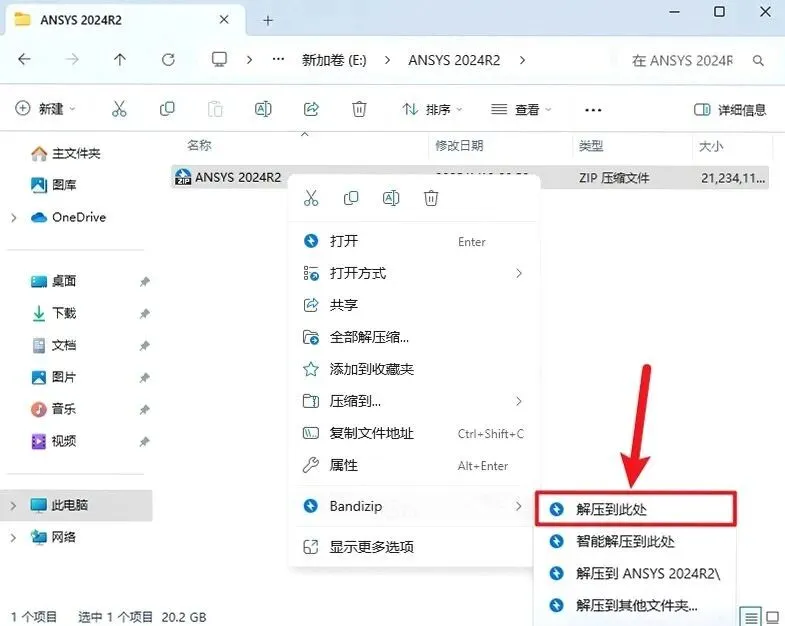
STEP 01 解压安装包,紧
解压安装包——紧接着就是下载软件安装文件,并且用鼠标右键选择解压到当前文件夹中。
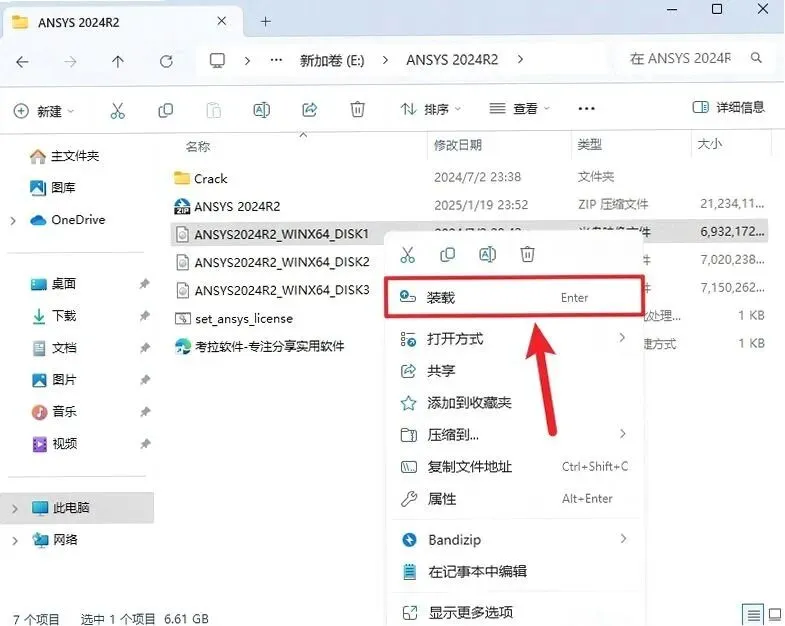
STEP 02 定位到【ANSYS202
定位到【ANSYS2024R2_】,下一步是定位到【ANSYS2024R2_WINX64_DISK1】文件,在右键菜单中点击【装载】。
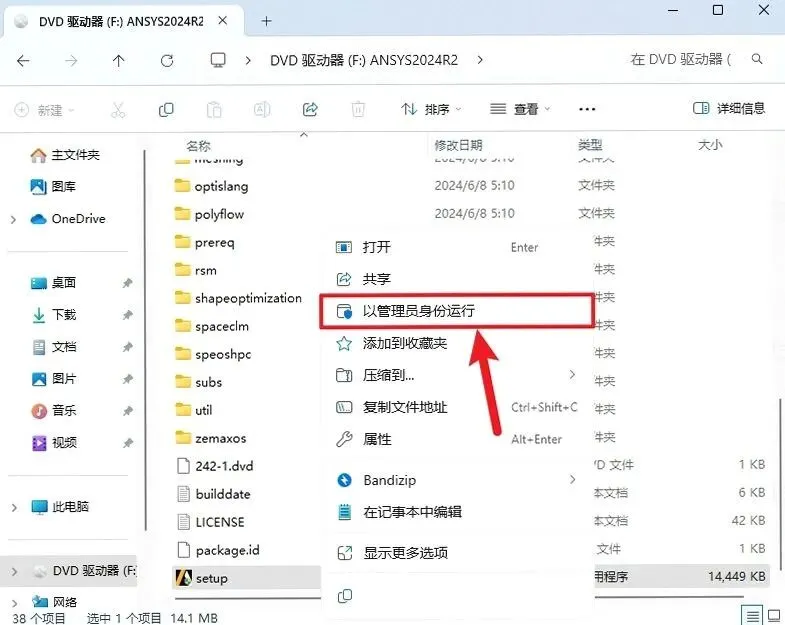
STEP 03 以管理员身份运行 set
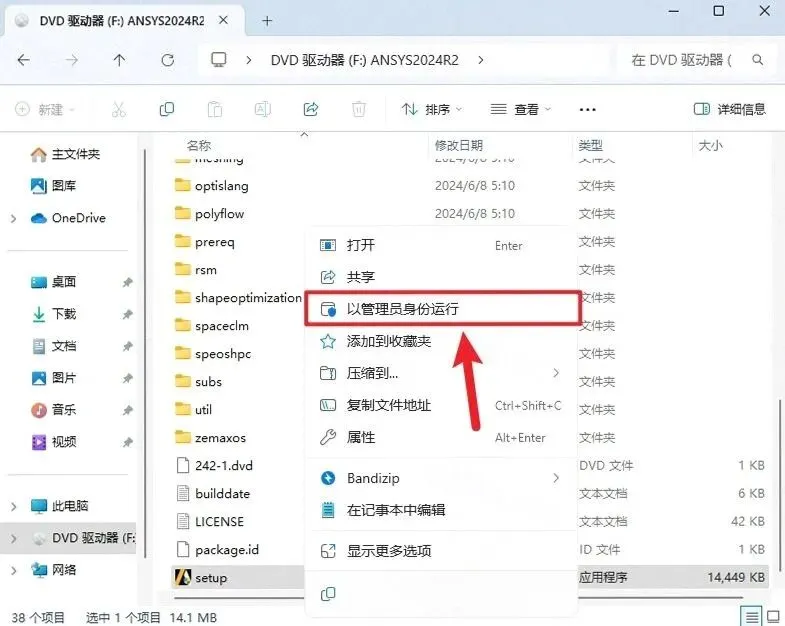
以管理员的身份运行setup——此时定位到setup应用程序,右击选择以管理员身份运行。
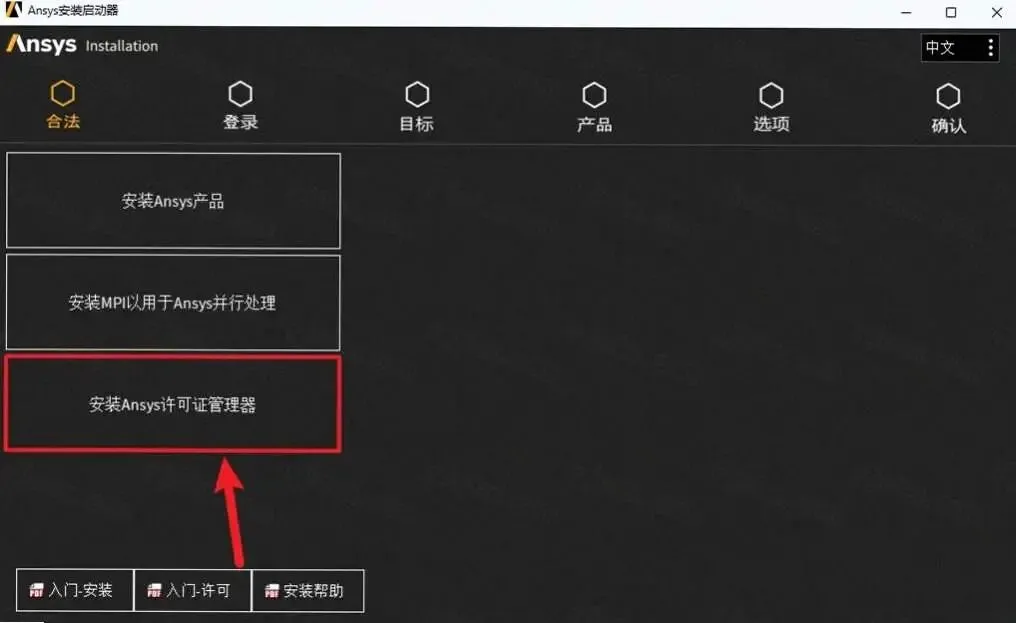
STEP 04 按下【安装Ansys许可】
选择【安装Ansys许可证管理——接下来点击【安装Ansys许可证管理器】】。
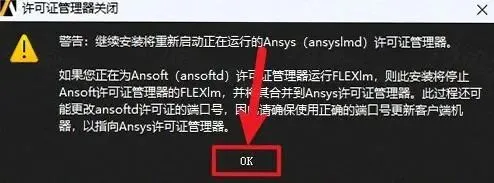
STEP 05 点击【OK】:
按下【OK】键,再按下【OK】键。
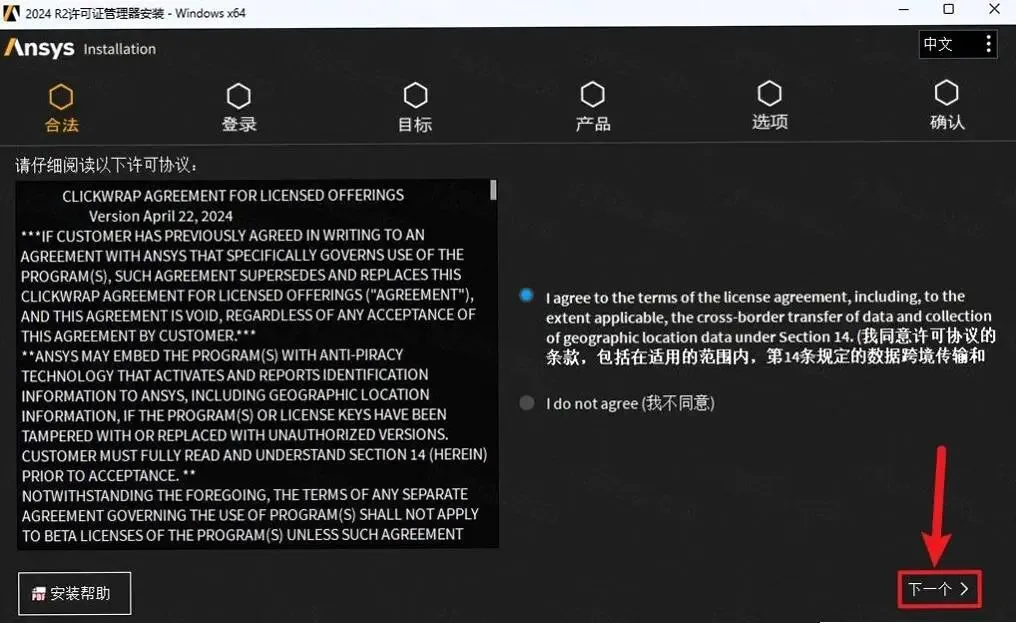
STEP 06 点击【下一个】 —
按下【下一个】键之后再按一次【下一个】键。
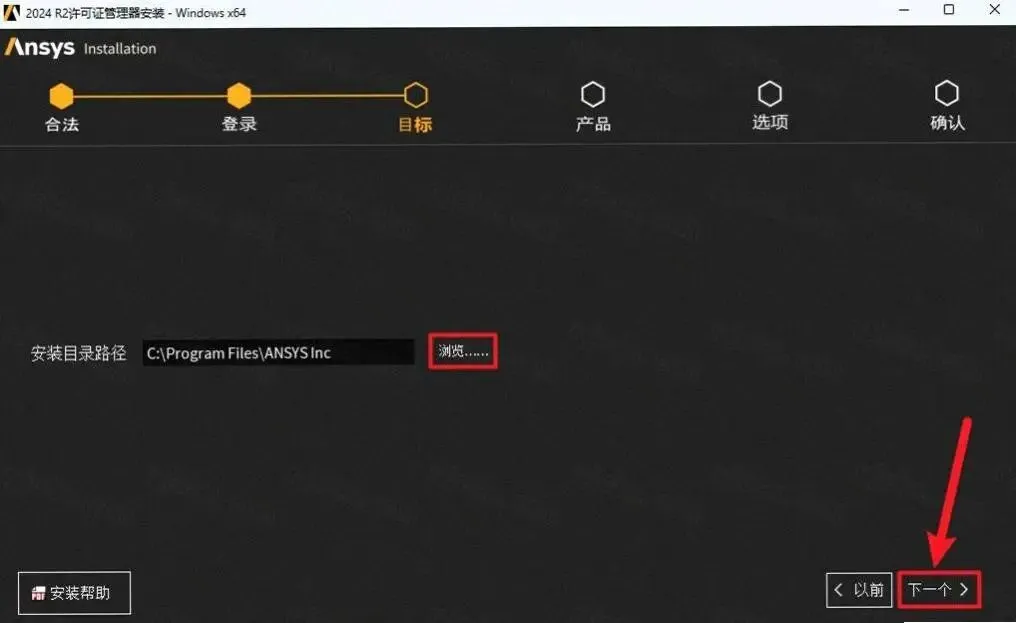
STEP 07 安装位置设置:
设置好安装的位置之后,选择【浏览】,然后在安装位置处勾选到刚刚创建的【Ansys 2024 R2 License】目录下,最后左键点击【下一步】。
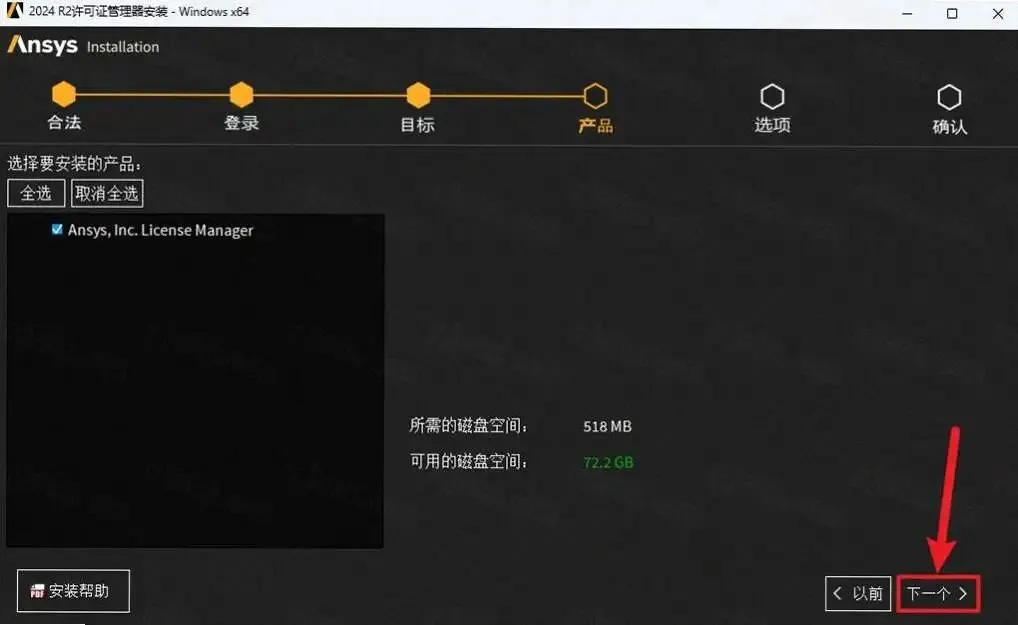
STEP 08 选择【下一个】,
选择【下一个】之后,再按【下一个】。
STEP 09 选择【下一个】——
选择【下一个】,此时点击【下一个】。
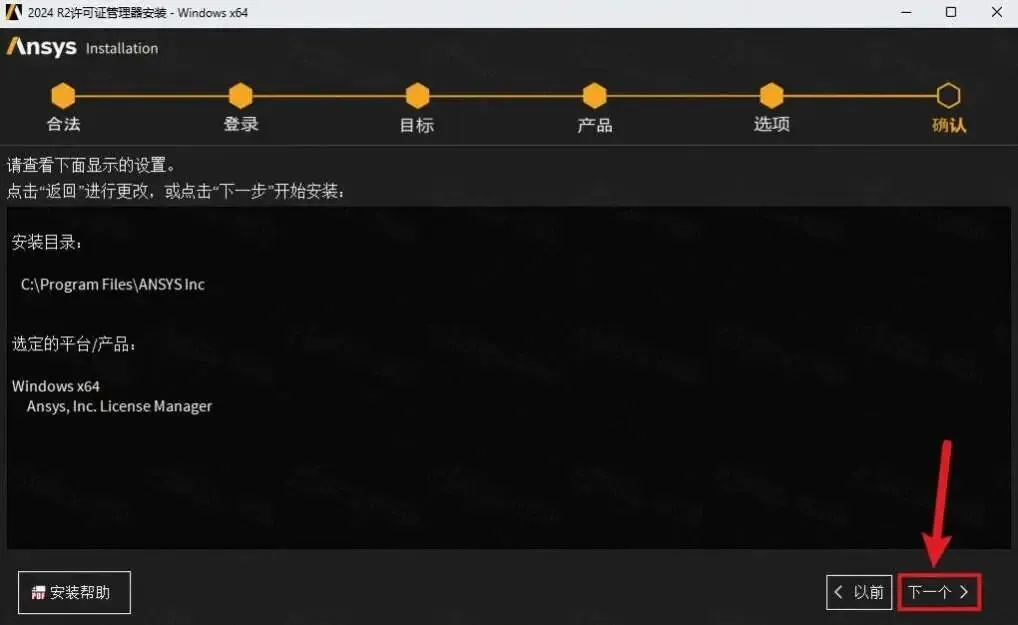
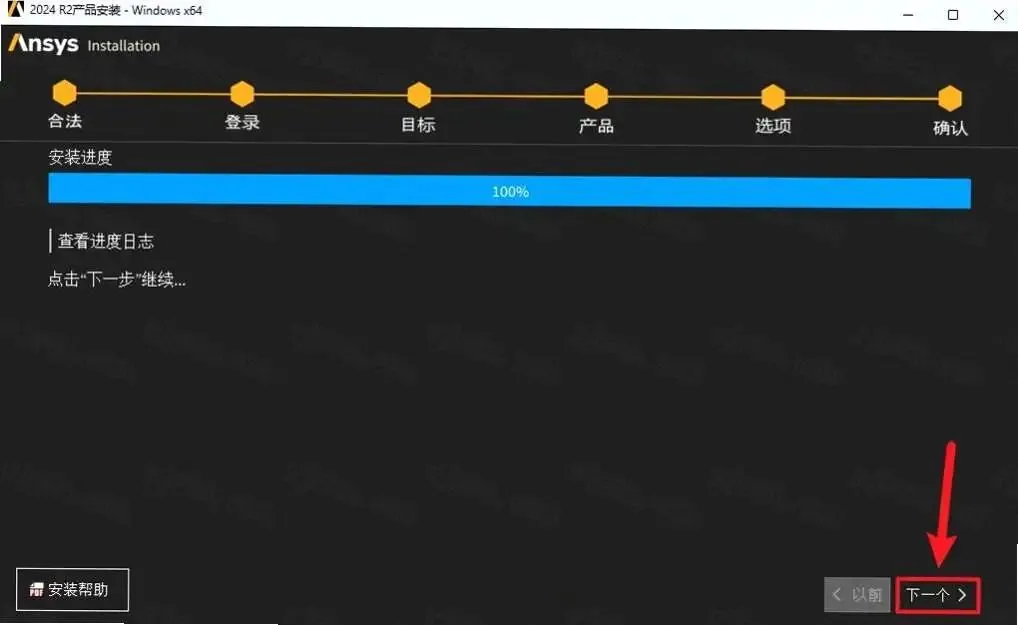
STEP 10 等待安装完毕——
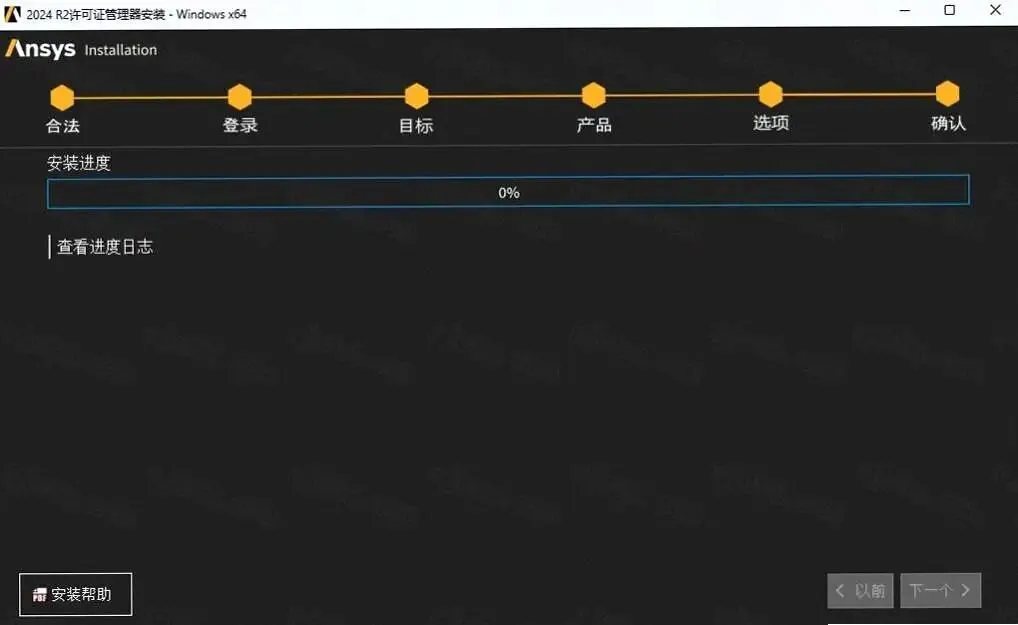
等待软件安装完毕——在软件安装的过程中,请稍等片刻。
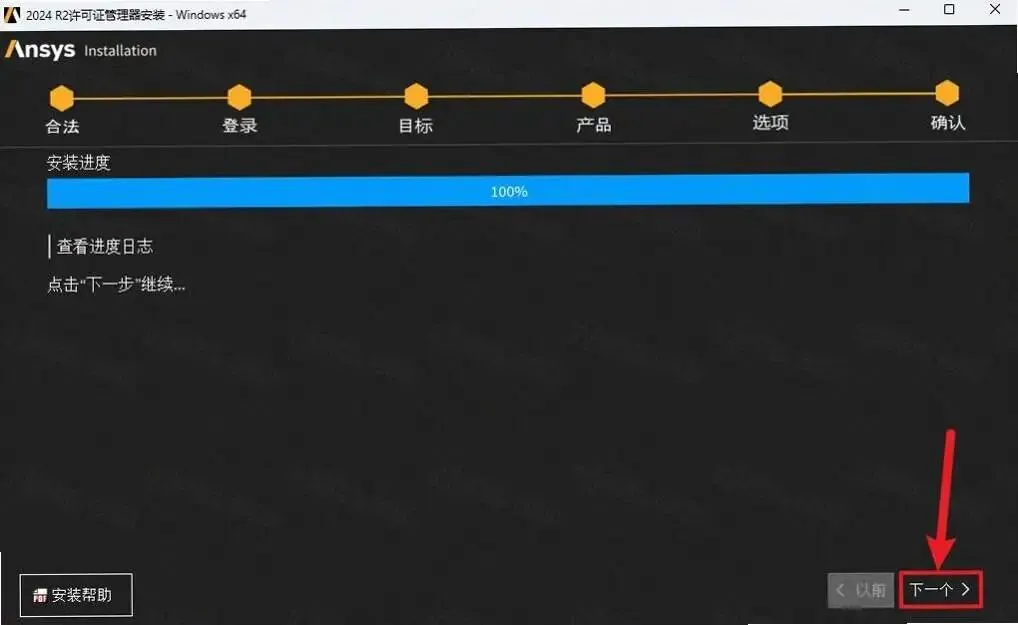
STEP 11 点击【下一个】:
按下【下一个】键:接下来就按下【下一个】键。
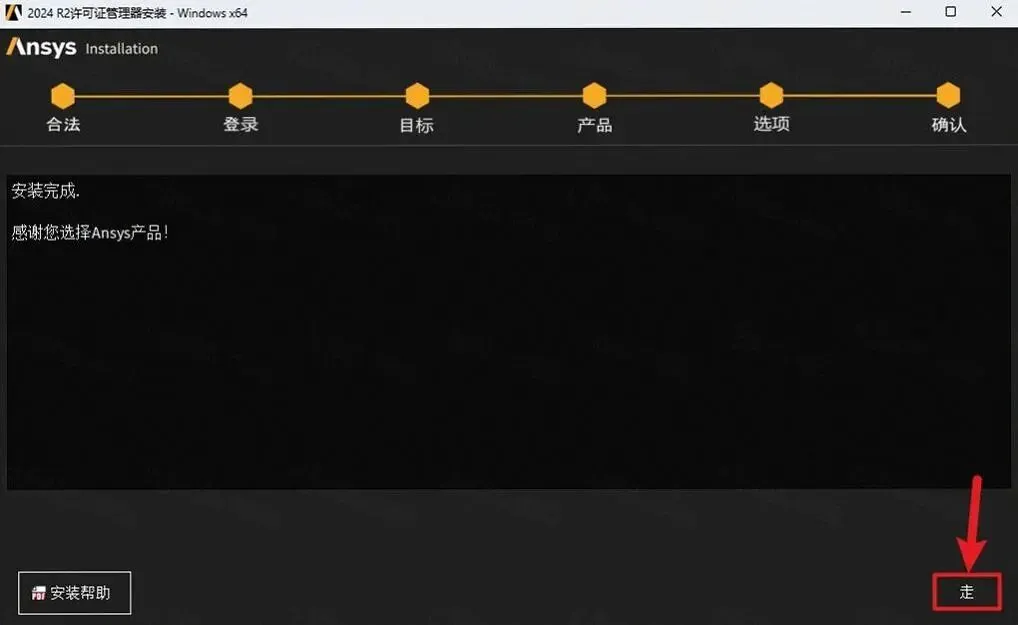
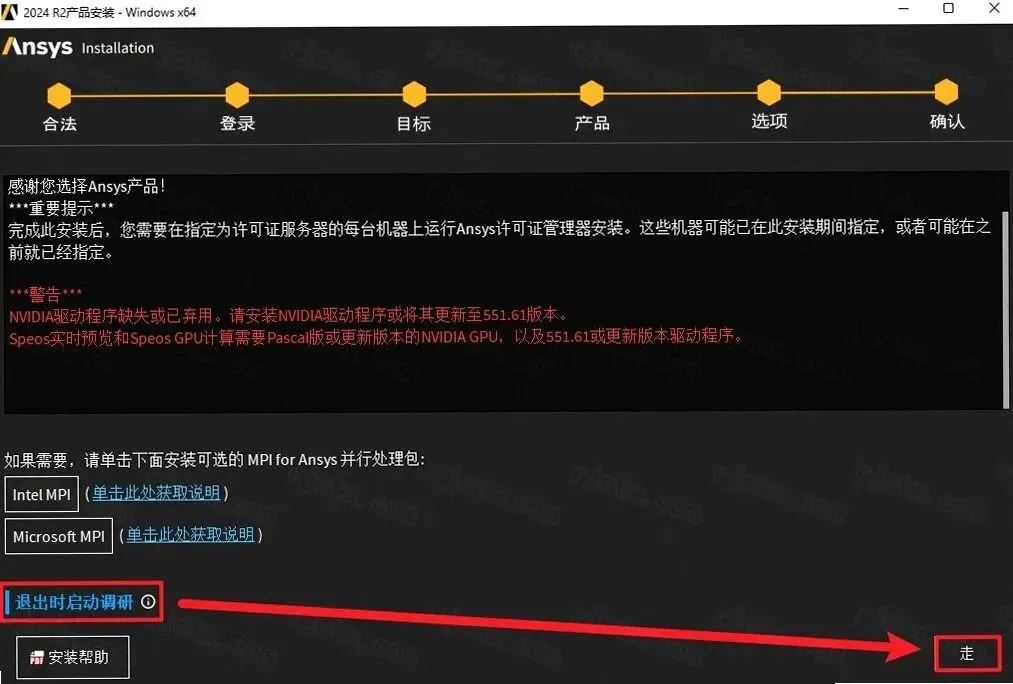
STEP 12 点击【走】: 这
点击【走】,这里选择【走】。
STEP 13 选择右上角的【关闭按钮】*
选择右上角的【关闭按钮】:到此为止再选择右上角的【关闭按钮】。
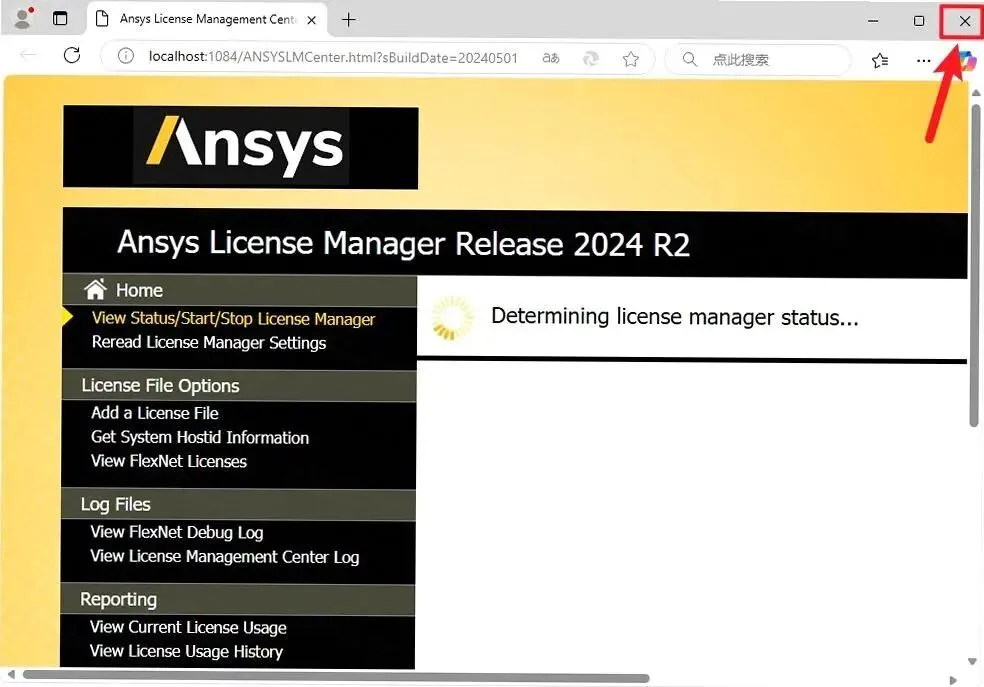
STEP 14 启动软件: 接下来
启动软件:接下来回到ANSYS 2024R2目录中,在找到【Crack】目录之后,用鼠标右键点击该文件并选择“打开”。
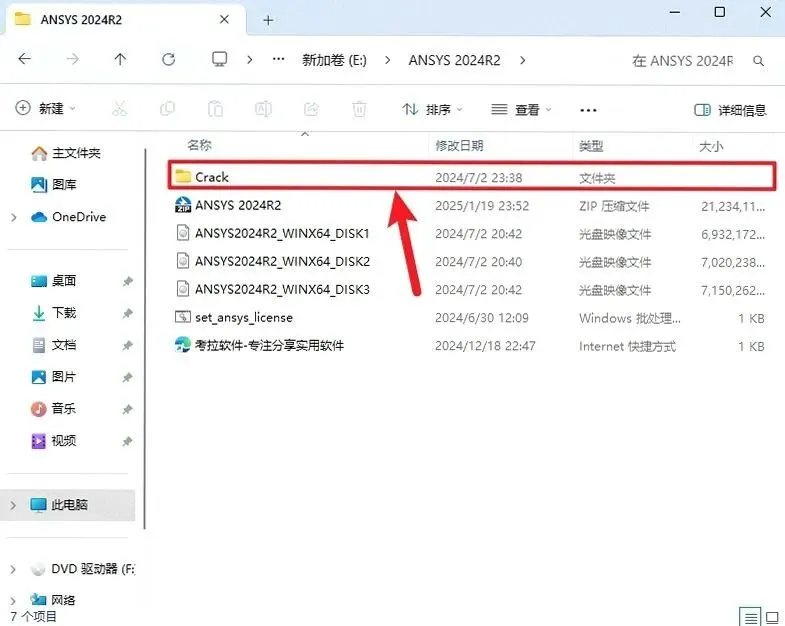
STEP 15 复制文件——然后
复制文件之后,选择所有的文件,然后右键左键点击【复制按钮】。
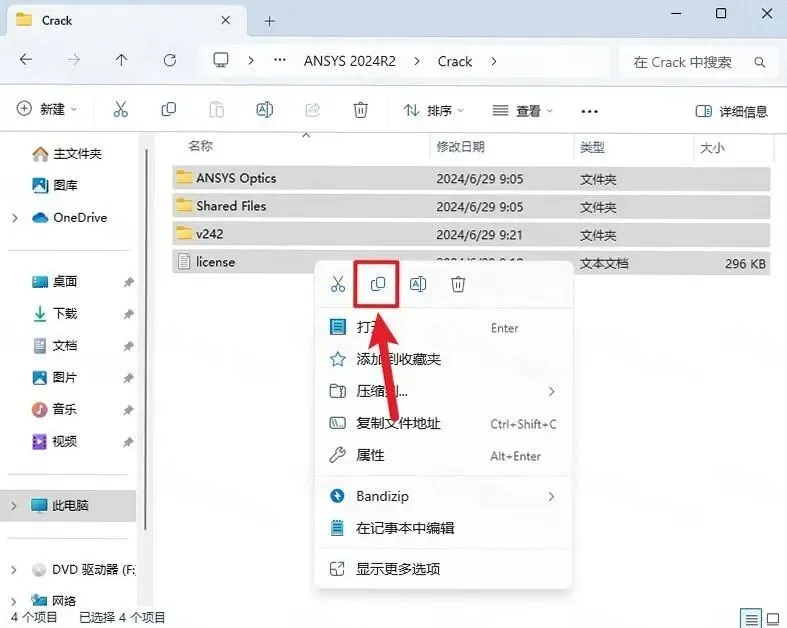
STEP 16 粘贴文件,紧跟
粘贴文件:紧跟着打开路径:C:\Program Files\ANSYS Inc,然后右击目录的空白处,点击【粘贴按钮】。
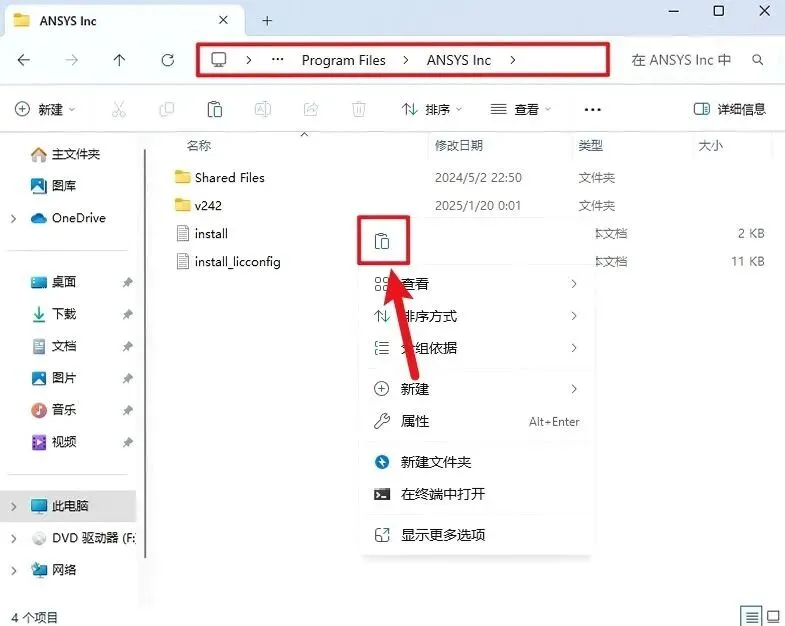
STEP 17 替换目标文件,
替换目标文件——在这里,选择【替换目标中所包含的文件】。
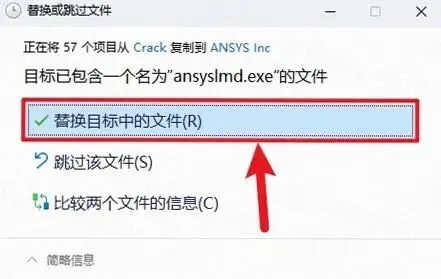
STEP 18 以管理员身份运行 开始菜
以管理员身份运行 开始菜单: 然后回到电脑桌面,左键点击任务栏上的【开始菜单】,在【所有应用】中找到【ANSYS Lincense…】软件图标】,选择【以管理员身份运行】。
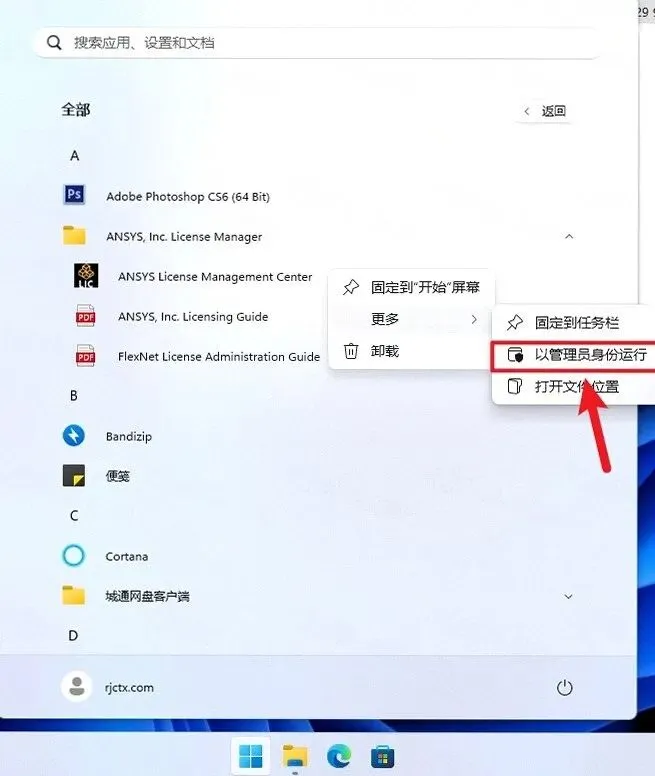
STEP 19 复制文件:之后
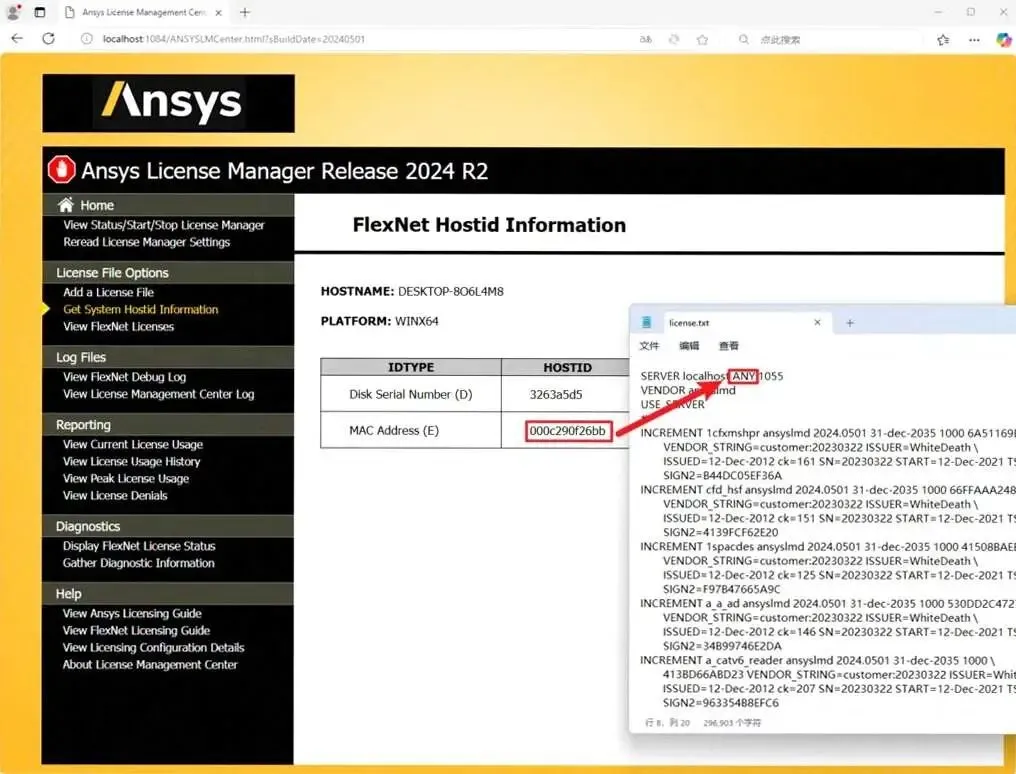
复制文件之后会自动打开浏览器窗口,在左侧找到【Get System Hostid Information】,复制MAC地址(E)的HOSTID值。
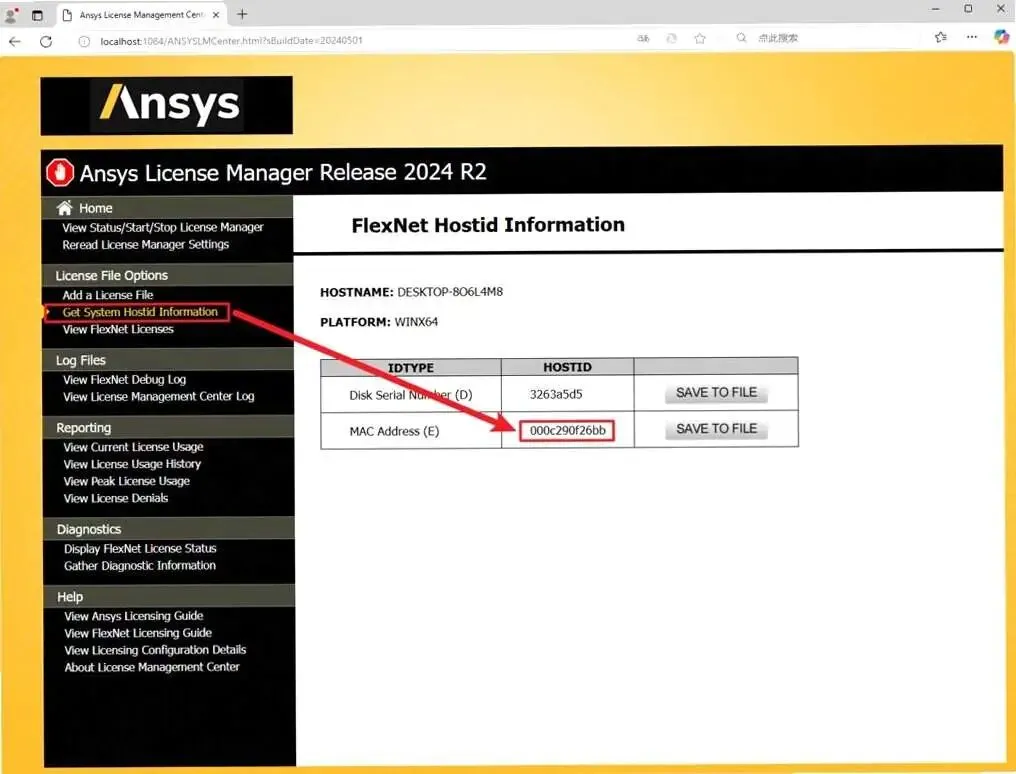
STEP 20 粘贴文件,之后
粘贴文件——之后就回到定位到粘贴的【license】文档,右击【打开】它。
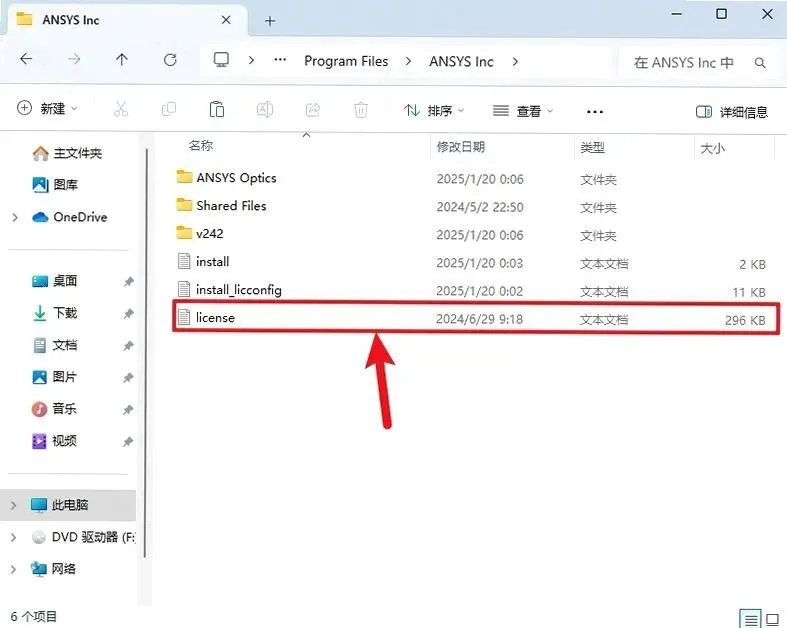
STEP 21 将ANY替换成MAC A
将ANY替换为MAC Address(E),得到HOSTID值。
STEP 22 替换完成之后如下:
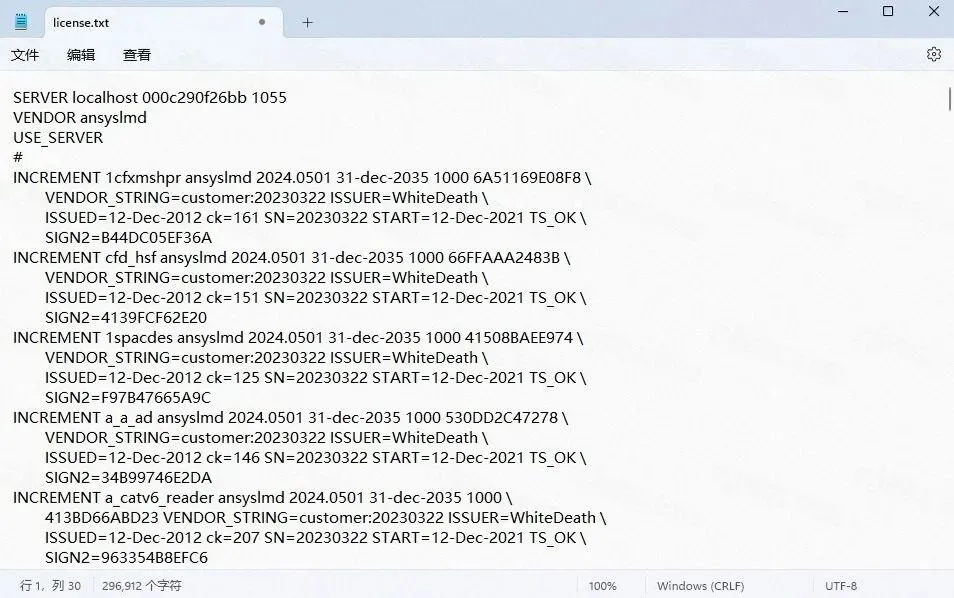
替换完之后如下,紧跟着替换完之后如下,依次点击【文件】、【保存】,再选右上角【关闭按钮】(如果license文件不能保存的话,可以先保存到系统的桌面),之后替换C盘里的license文件)。
STEP 23 选择左边的【Add a
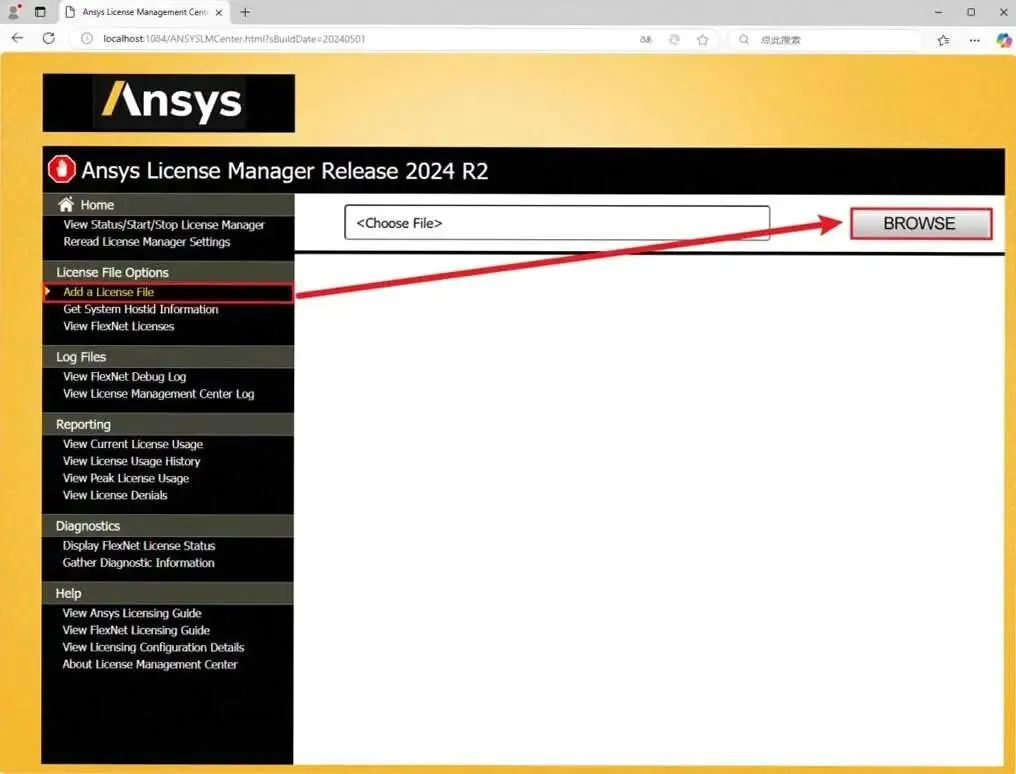
点击左侧的【Add a Lic —— 第一步,按照左侧的【Add a License File】,然后点击【BROWSE】。
STEP 24 选择路径:选择
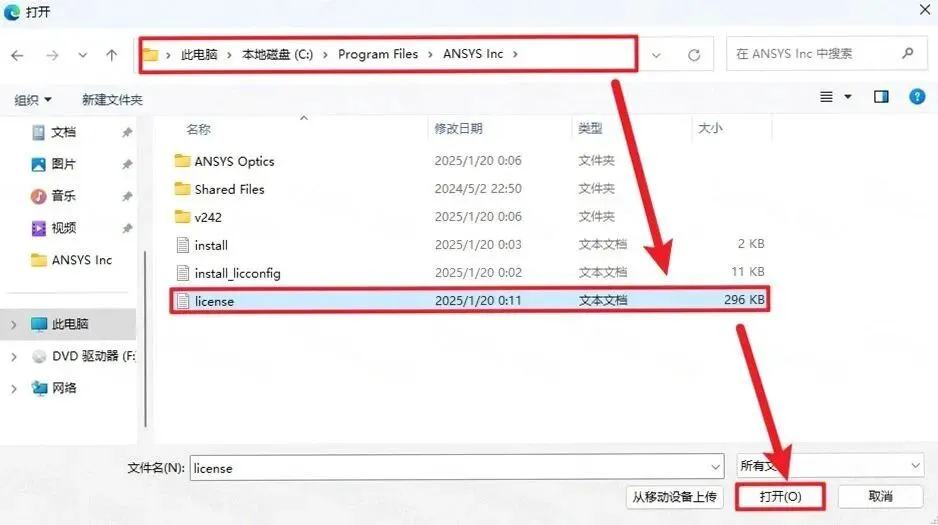
选择路径,选择路径:C:\Program Files\ANSYS Inc文件夹下【license】文件夹,然后点击【打开】。
STEP 25 点击【INSTALL L
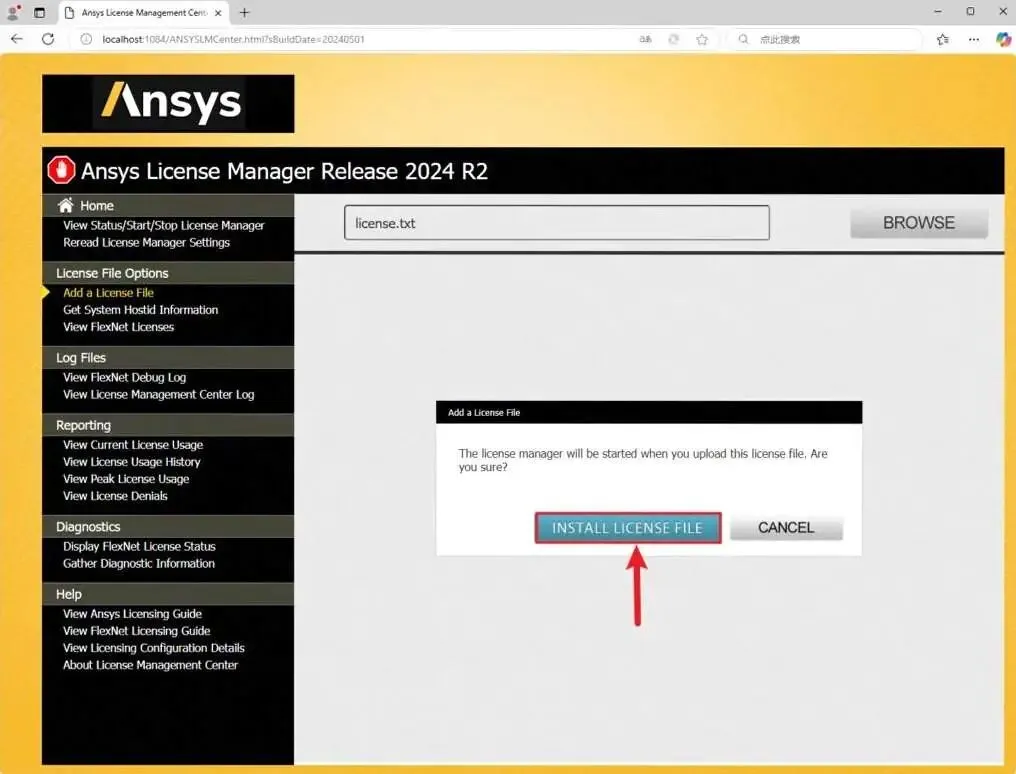
选择【INSTALL LICENSE】之后再选择【INSTALL LICENSE FILE】。
STEP 26 证书安装完成,
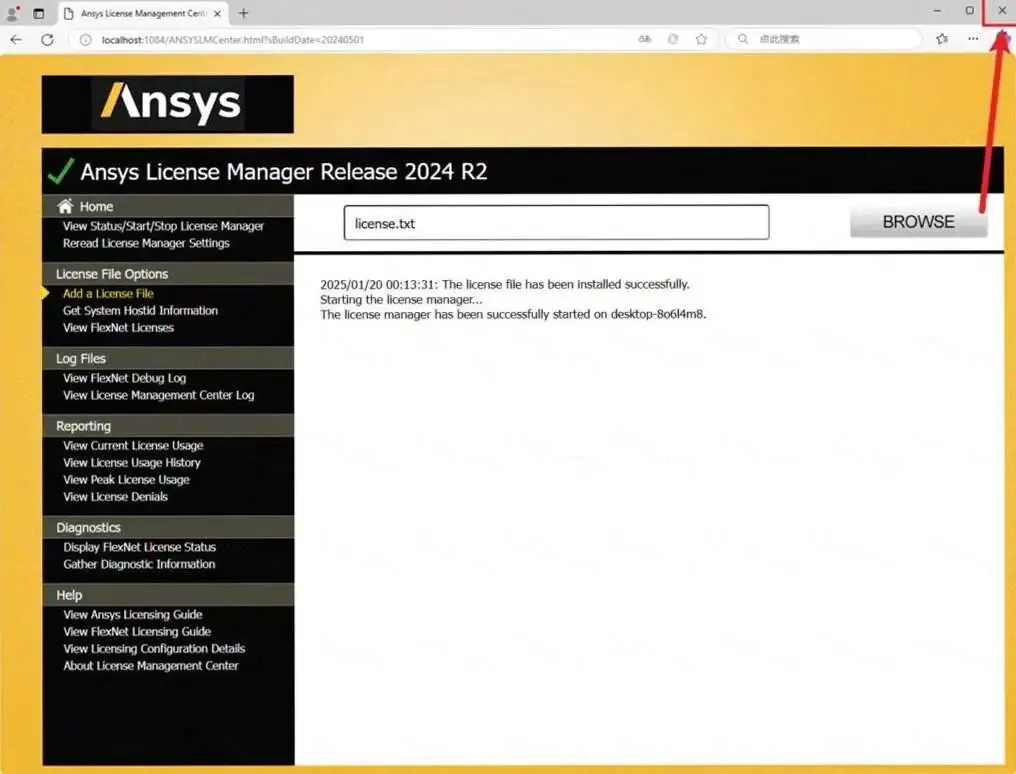
证书安装成功——之后再安装证书的时候,点击右上角的【关闭按钮】。
STEP 27 用管理员权限运行 set
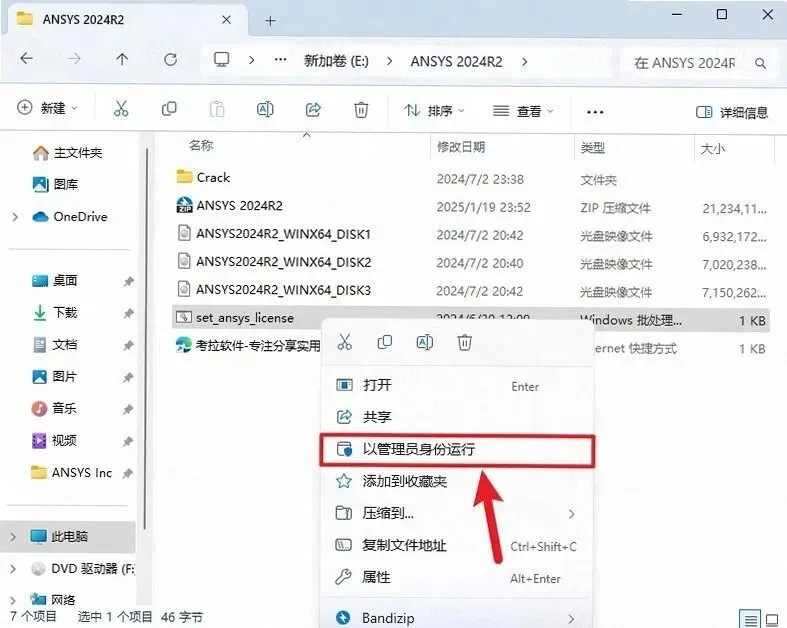
以管理员身份运行set_ansys_licens——紧接着就回到了ANSYS 2024R2目录中,并且找到了【set_ansys_license】程序。鼠标右键选择“以管理员身份运行”,然后点击确定。
STEP 28 回到安装文件解压后所在的目录
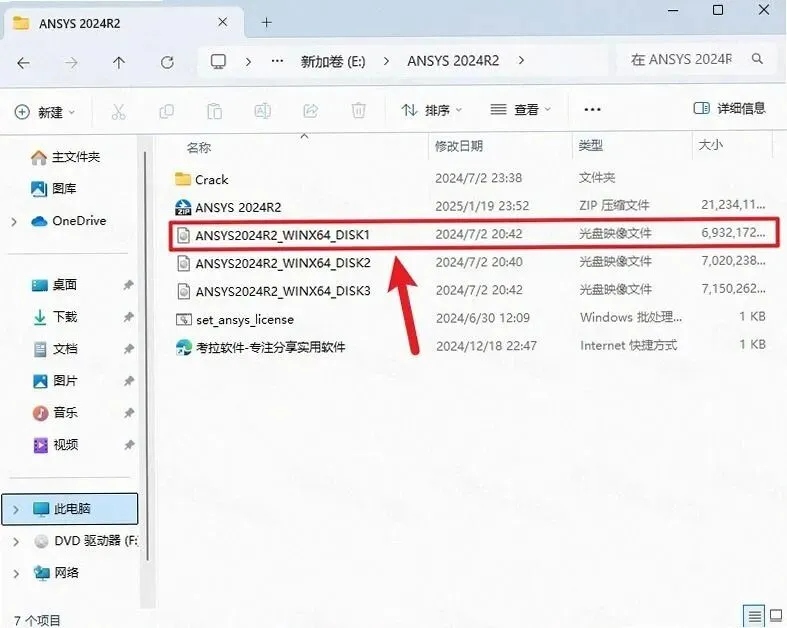
回到安装文件解压之后的目录中:然后又回到了安装文件解压之后的目录里,再回到【ANSYS2024R2_WINX64_DISK1】装载的文件目录中。
STEP 29 用管理员权限运行 set
用管理员权限运行setup,然后在它的上面右击【setup】安装程序,点击【以管理员身份运行】。
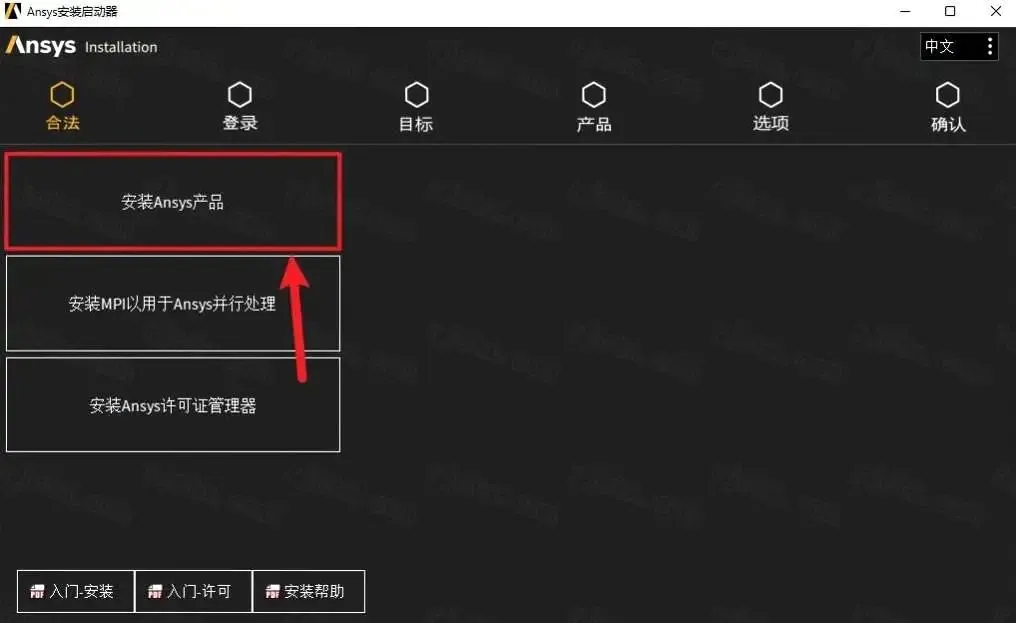
STEP 30 选择【安装Ansys软件】
点击【安装Ansys产品】,然后用左键点击【安装Ansys产品】。
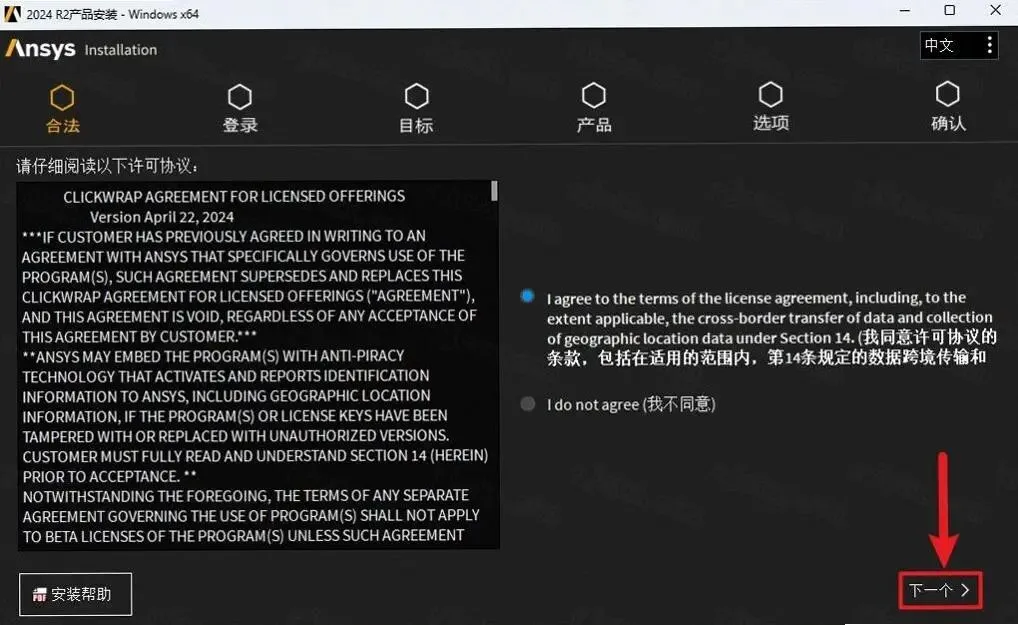
STEP 31 点击【下一个】 —
按下【下一个】键:在这里,选择【下一个】。
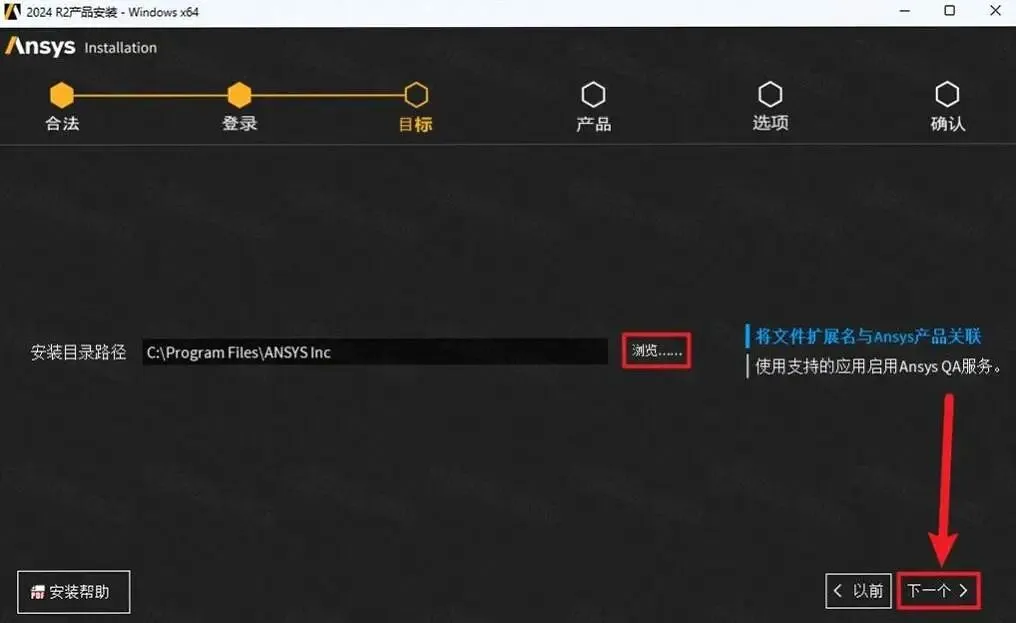
STEP 32 设置安装位置
设置安装位置——此步骤软件系统默认安装在C盘,可以自行更改软件安装路径,点击【下一步】。
STEP 33 点击【下一个】 —
选择【下一个】—— 然后再次选择【下一个】。
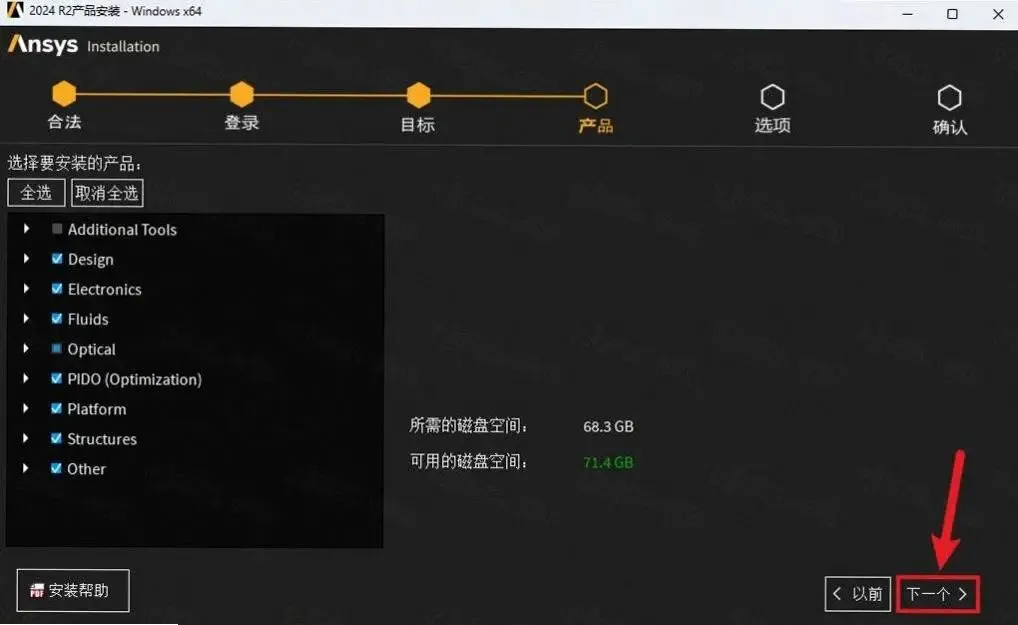
STEP 34 勾上·【否,然】
勾上·【否——接着勾上·【否,跳过配置】,再点击【下一个】。
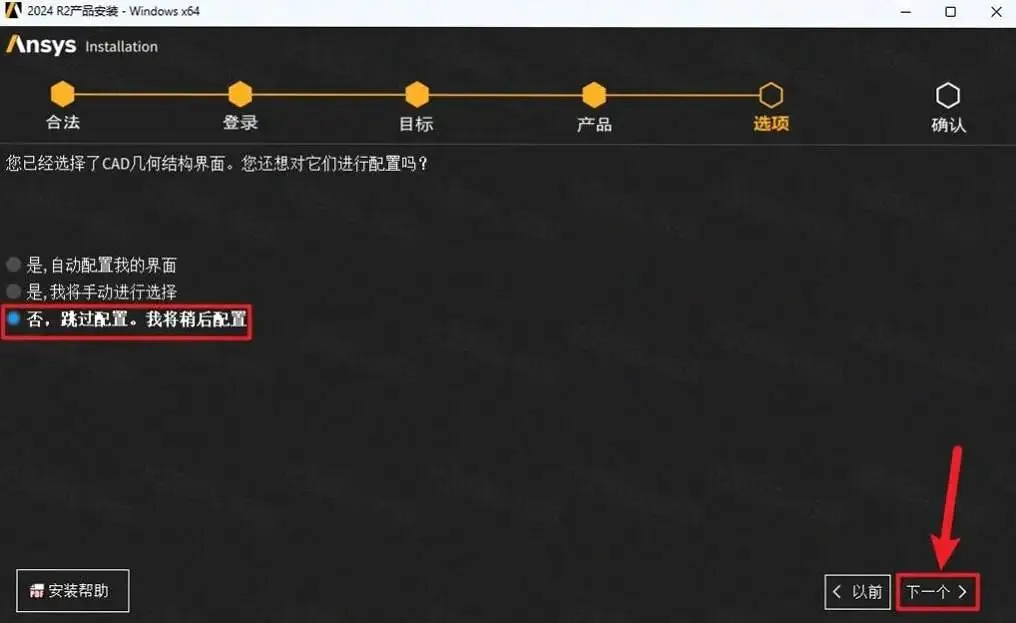
STEP 35 点击【下一个】——
左键点击【下一个】:此时左键点击【下一个】。
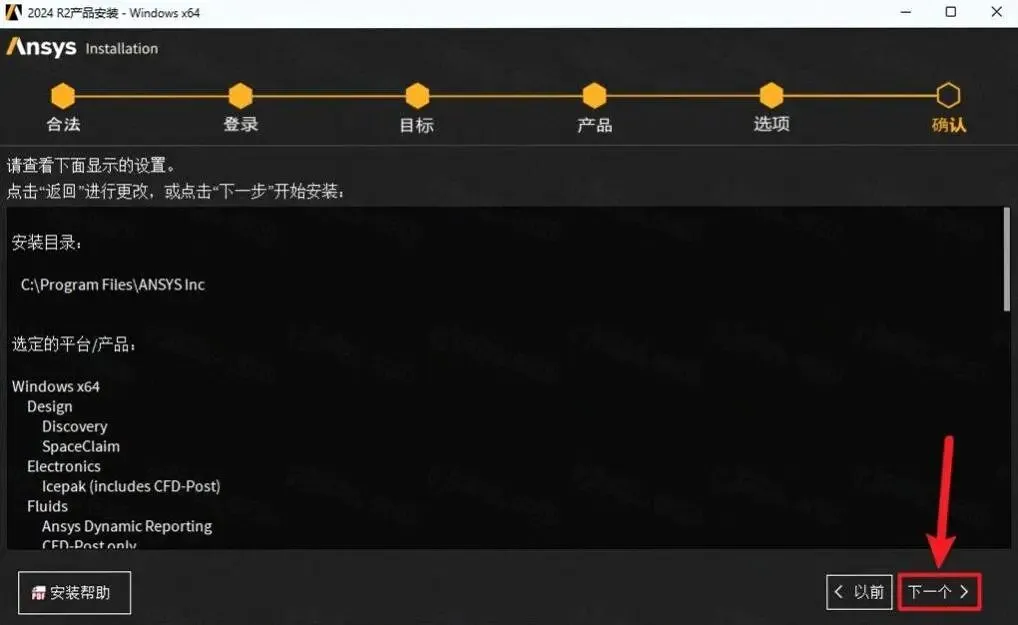
STEP 36 等待安装完毕,
等安装完毕之后,软件安装中,请稍候。
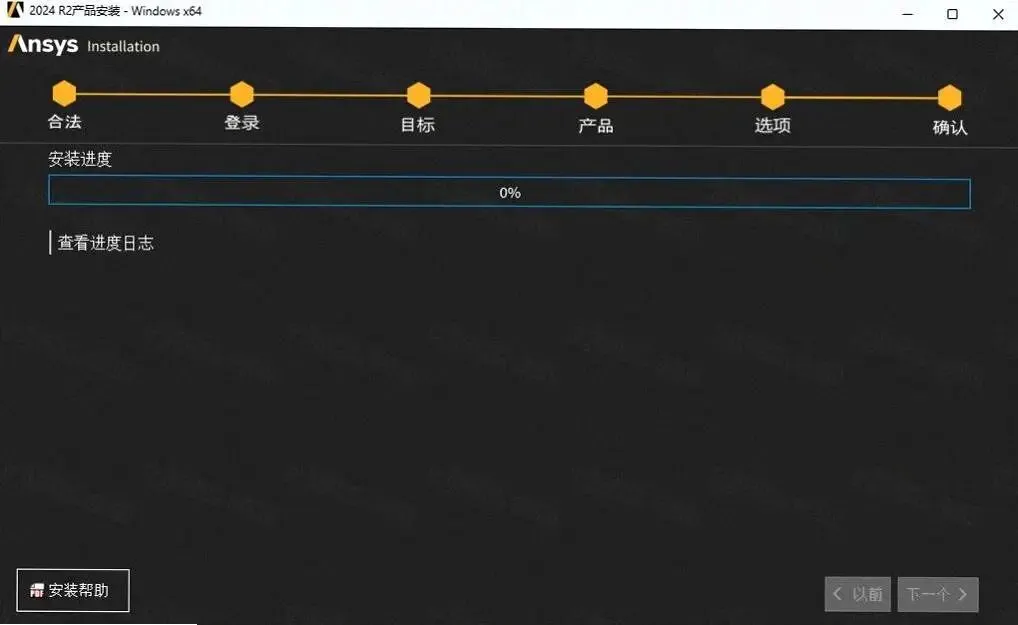
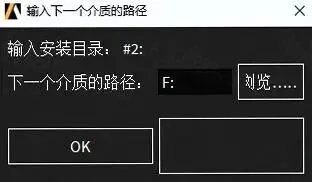
STEP 37 需要安装【下一媒体】
要安装【下一媒体】,要安装【下一媒体】。
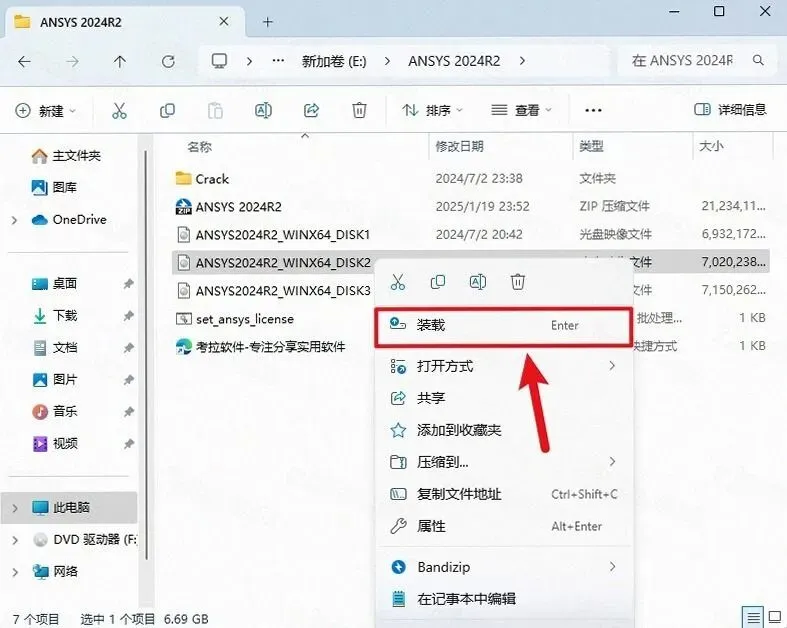
STEP 38 返回到ANSYS 2024
回到ANSYS 2024R2文件中去,再回到ANSYS 2024R2文件夹中去,找到【ANSYS2024R2_WINX64_DISK2】文件,然后右击该文件并选择【装载】。
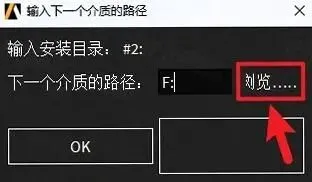
STEP 39 返回到 ANSYS 202
回到 ANSYS 2021R2 安装程序中,点击【浏览】。
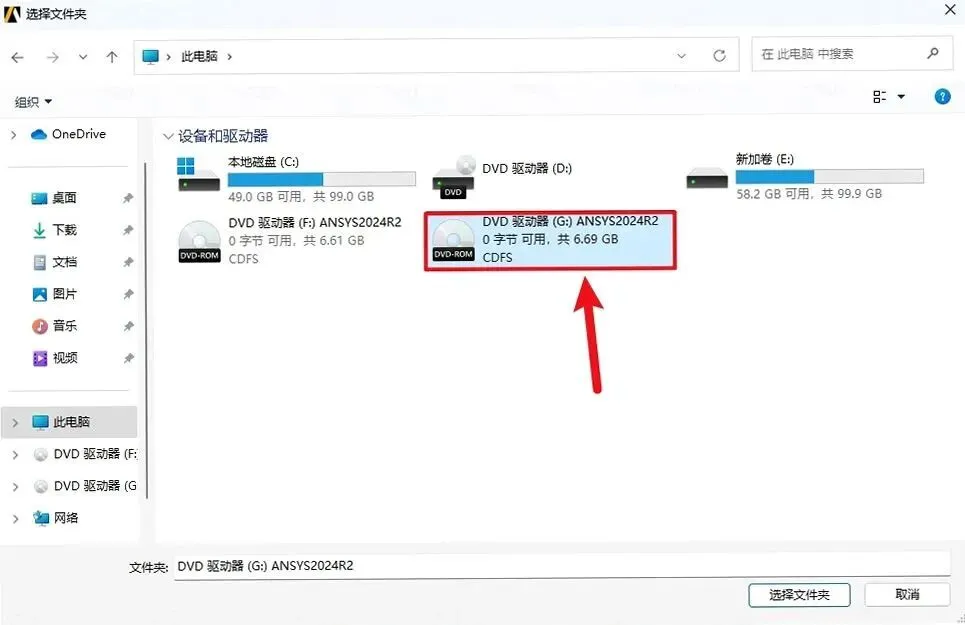
STEP 40 选择左边的【DVD驱动器】
点击左侧的【DVD驱动器(F——下一步按左侧的【DVD驱动器(F:)】,再选【选择文件夹】。
STEP 41 选择【OK】:
左键点击【OK】,选择【OK】。
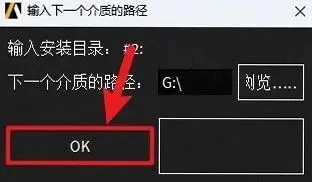
STEP 42 等待安装完毕——
等安装完毕之后,在软件安装的过程中,请稍候。
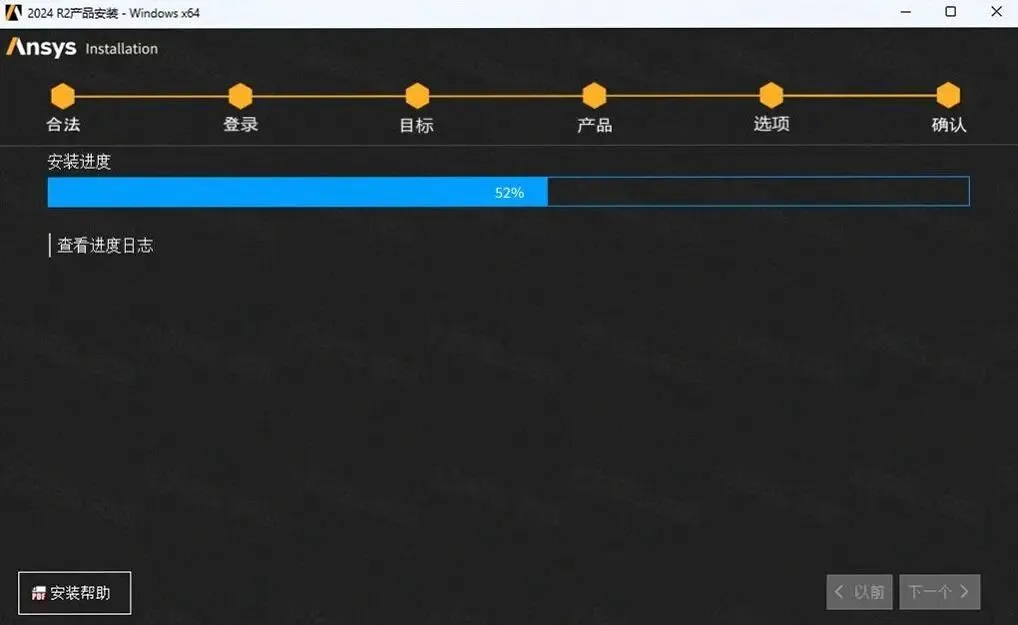
STEP 43 需要安装【下一媒体】
要安装【下一媒体】之后还要再安装一次【下一媒体】。
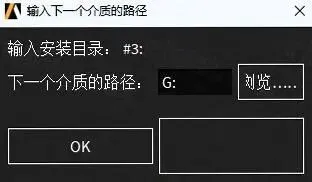
STEP 44 返回到ANSYS 2024
回到ANSYS 2024R2目录——在这里,回到ANSYS 2024R2目录,定位到【ANSYS2024R2_WINX64_DISK 3】文件,右键选择【装载】。
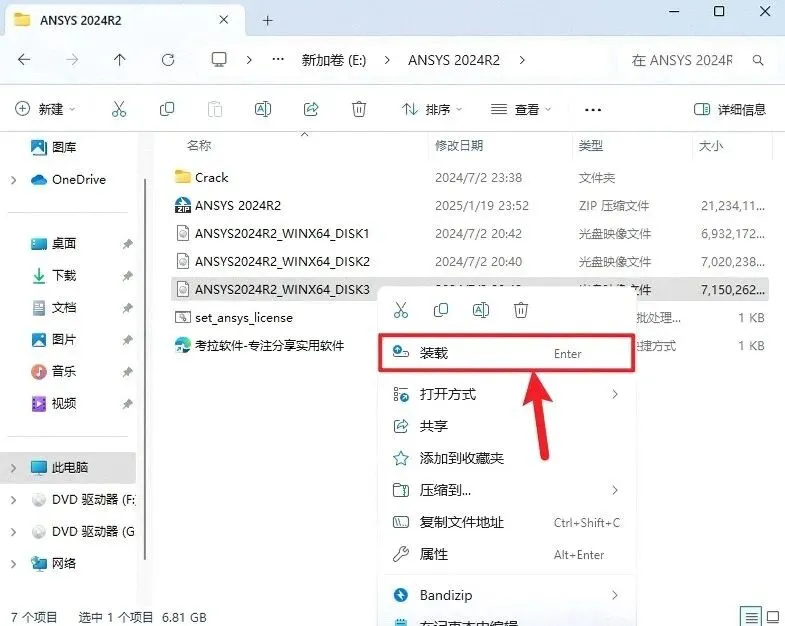
STEP 45 返回到ANSYS 2024
回到ANSYS 2024R2安装——紧随其后的是回到ANSYS 2024R2安装程序中,并且选择【浏览】。
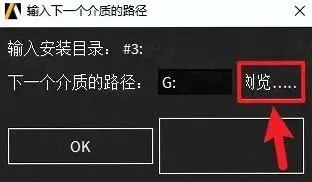
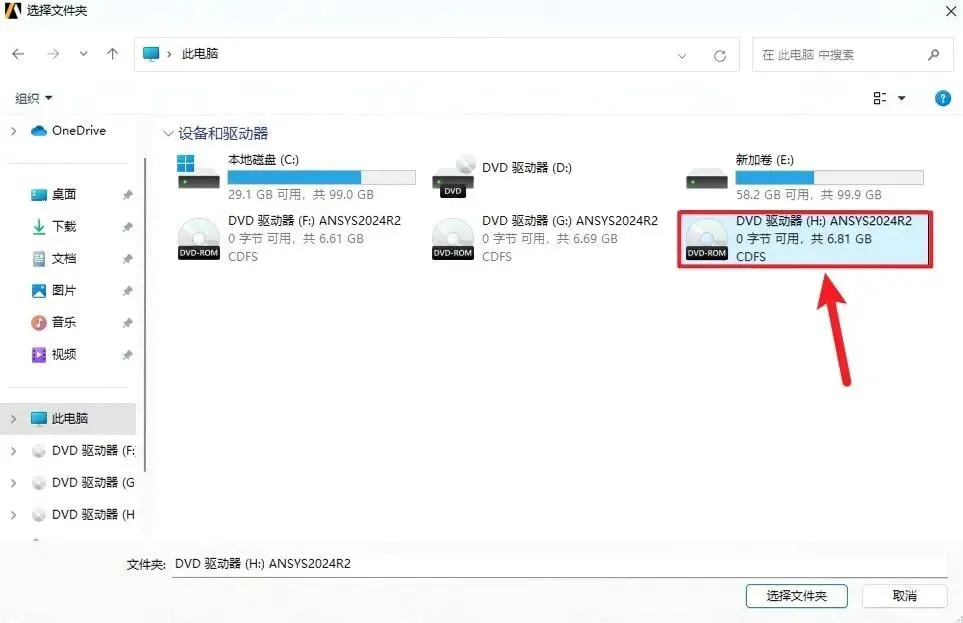
点击左侧的【DVD驱动器】
按照左侧的【DVD驱动器(G——按左侧的【DVD驱动器(G:)】,再点击【选择文件夹】。
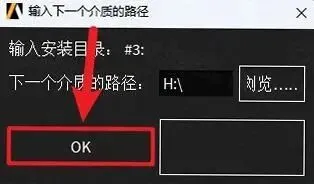
STEP 47 点击【OK】,
点击【OK】之后,再选择【OK】。
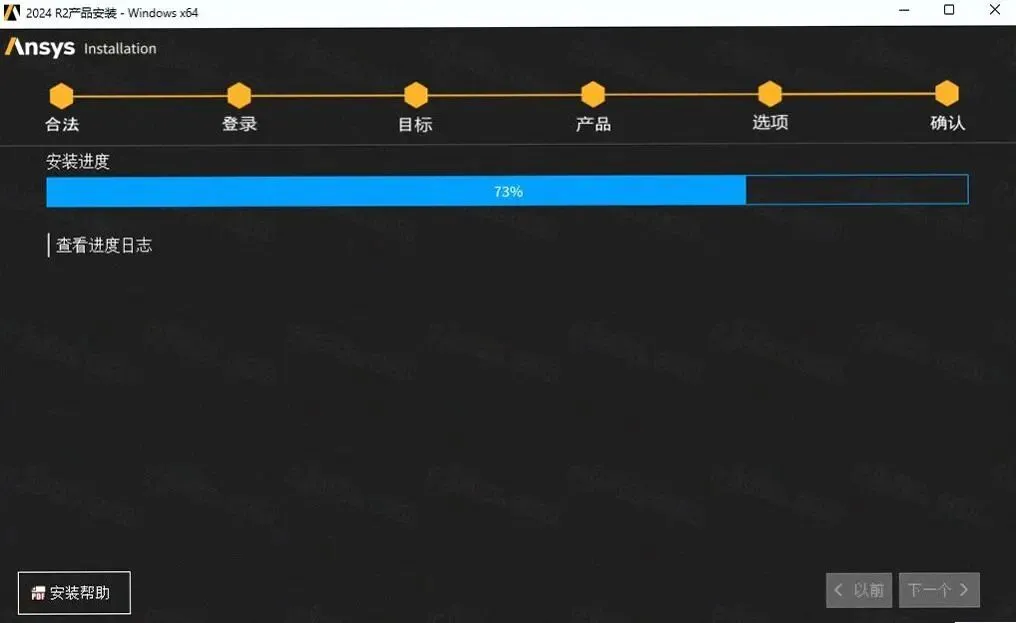
STEP 48 等待安装完毕
等待软件安装完毕——在软件安装的过程中,请稍等片刻。
STEP 49 选择【下一个】——
选择“下一个”,然后再次选择“下一个”。
STEP 50 启动软件:然后
打开软件之后,点击【退出时启动调查】”,然后选择【走】。
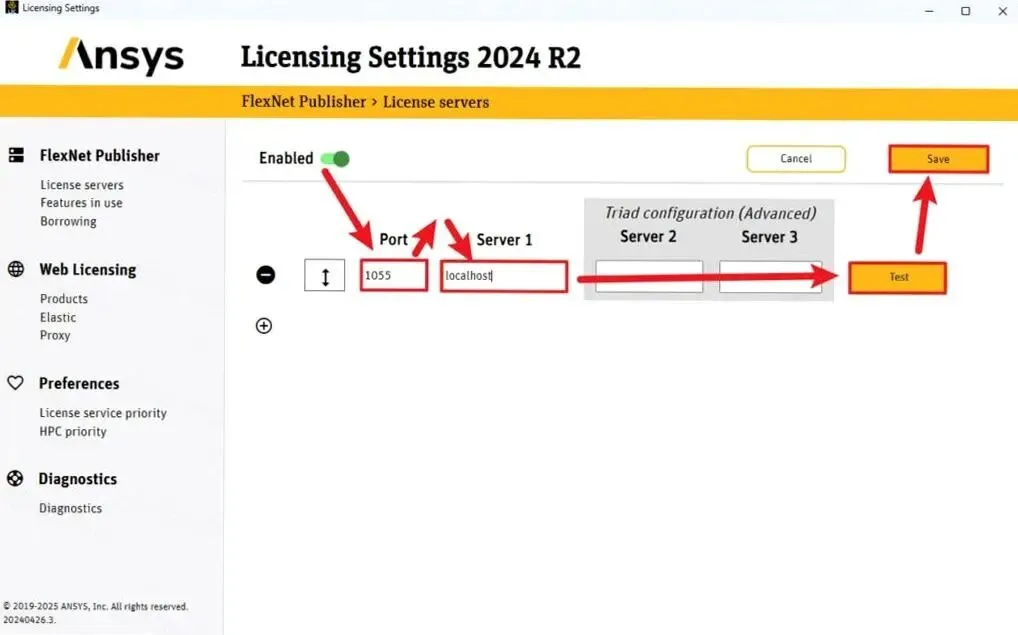
STEP 51 打开【Enabled】开
打开【Enabled】开关:此时打开【Enabled】开关,Port填入【1055】】,Server键入【localhost】,选【Test】,然后点击【Save】。
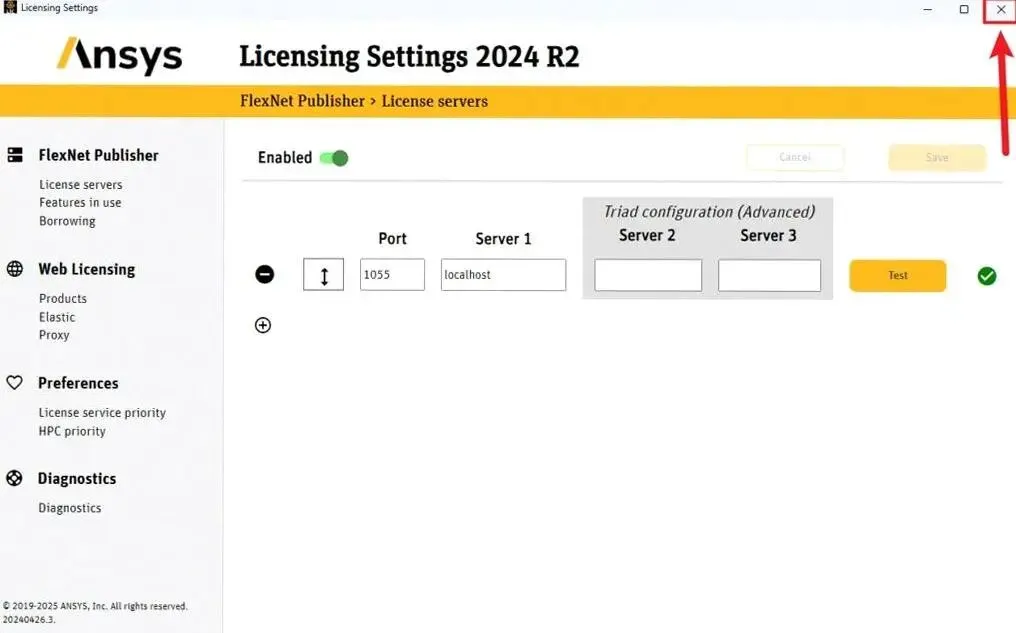
STEP 52 点击右上角【关闭按钮】】
选择右上角的【关闭按钮】——选择右上角的【关闭按钮】。
STEP 53 打开 Crack —
打开 Crack,然后回到安装程序包解压后所在的目录,接着依次进入【Crack】文件夹。
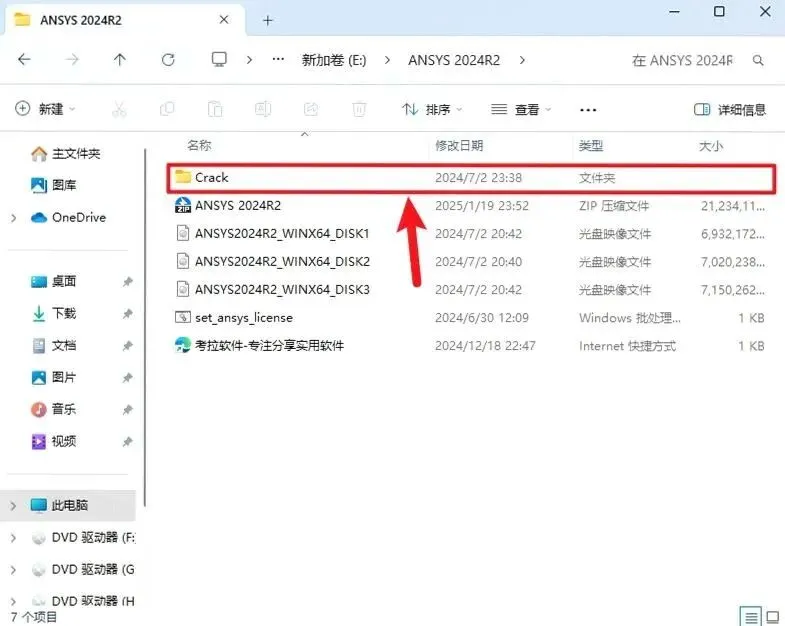
STEP 54 复制文件:紧跟着
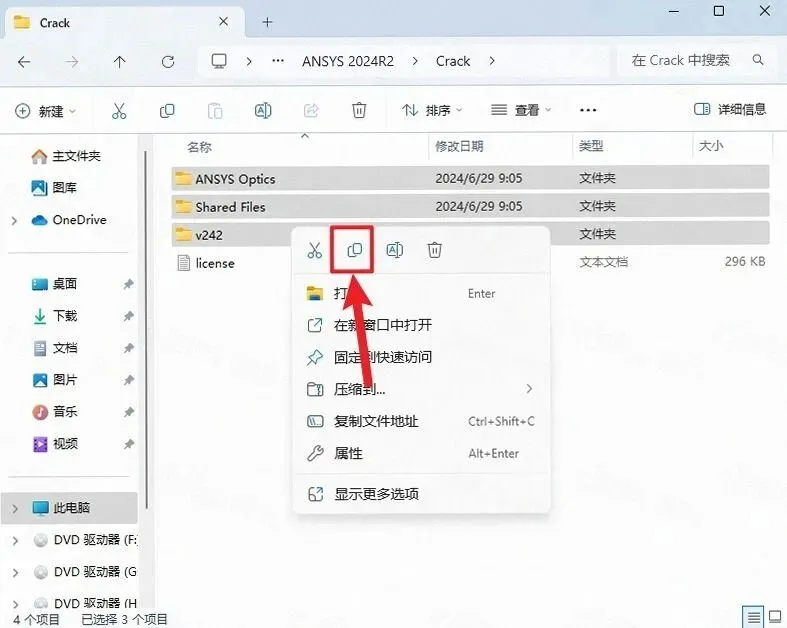
复制文件——紧接着,选择【ANSYS Optics】、【Shared Files】以及【v242】目录,并且右键点击【复制按钮】。
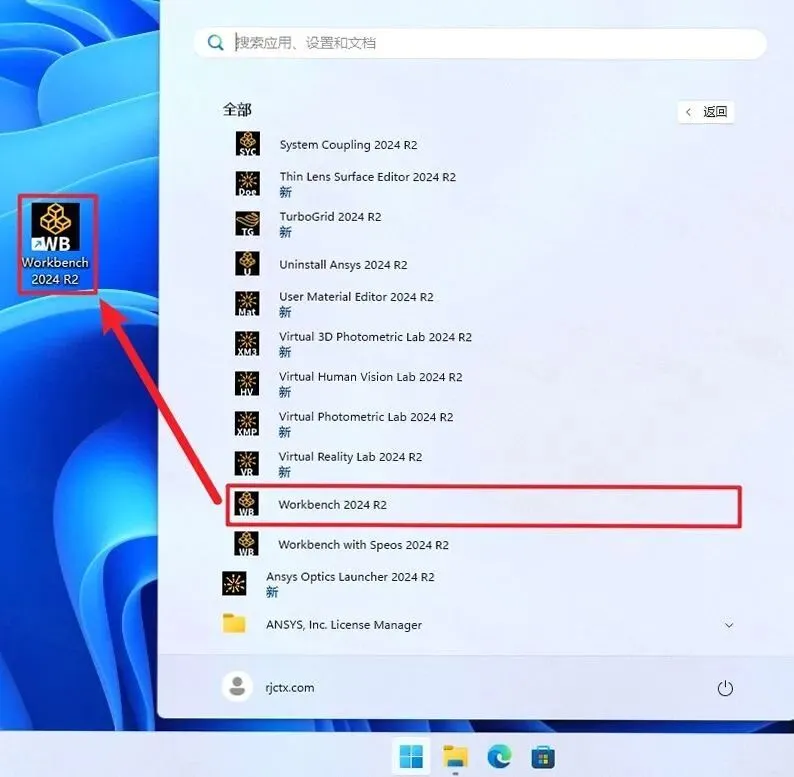
STEP 55 返回到系统的桌面——
回到系统的桌面之后,再回到系统的桌面,并且在任务栏上找到【开始菜单】,然后在所有的应用程序中找到【Workbench 2024 R2软件图标】,把该软件图标拖动到电脑桌面上。完成软件系统的桌面快捷方式的制作。
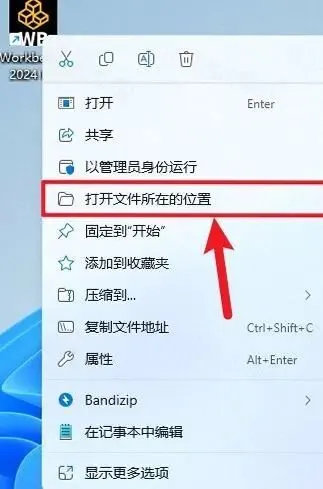
STEP 56 打开Workbench
打开 Workbench 2024 文件夹的位置,在右击系统桌面上的【Workbench 2024 R2软件图标】之后,选择【打开文件所在的位置】。
点击路径上ANSY
按照路径上【ANSYS Inc】的方向前进,在此之前要选择路径上的【ANSYS Inc】。
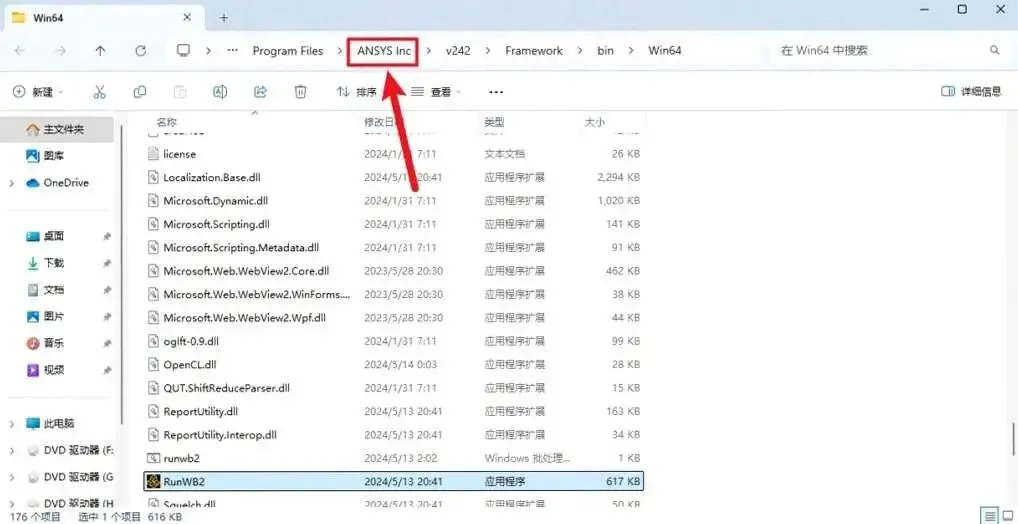
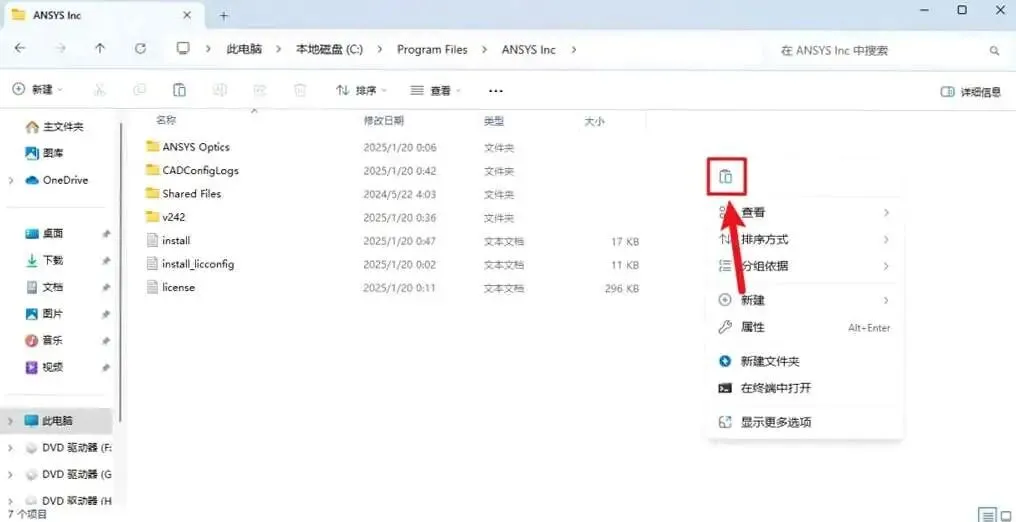
STEP 58 粘贴文件,这里的粘贴文件是指将文件粘贴到指定的位置。
粘贴文件,在这里,鼠标右键点击到目录的空白处,然后点击粘贴按钮。
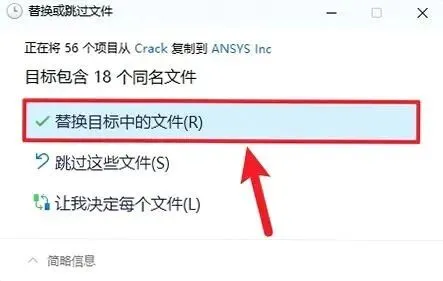
STEP 59 替换目标文件,
替换目标文件,第一步骤是点击【替换目标中所包含的文件】】。
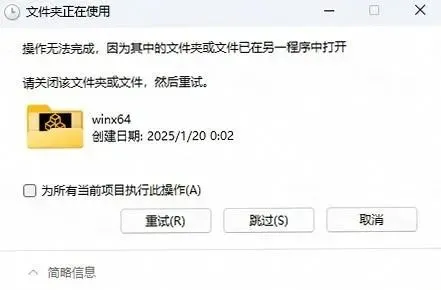
STEP 60 注意到,到了这个阶段就需要注意了
注意:此时要注意的是,如果有提示文件目录正在被使用,则可以重启一下电脑,之后再进行替换。
STEP 61 启动软件——这里
打开软件,回到系统的桌面,在系统桌面上的【Workbench 2024 R2软件图标】上,用鼠标右键点击该图标,然后在弹出的菜单中选择【打开】。
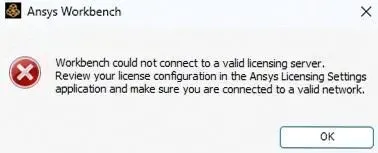
STEP 62 如果跳出下面的窗口——
跳出以下窗口:跟着如果跳出以下窗口,则需要设置电脑的环境变量。环境变量设置步骤如下: 新建环境变量:右键此电脑-属性-高级设置--环境变量--系统变量--新建 变量名:ANSYSLMD_LICENSE_FILE 变量值:1055@localhost。
STEP 63 安装完成,安装
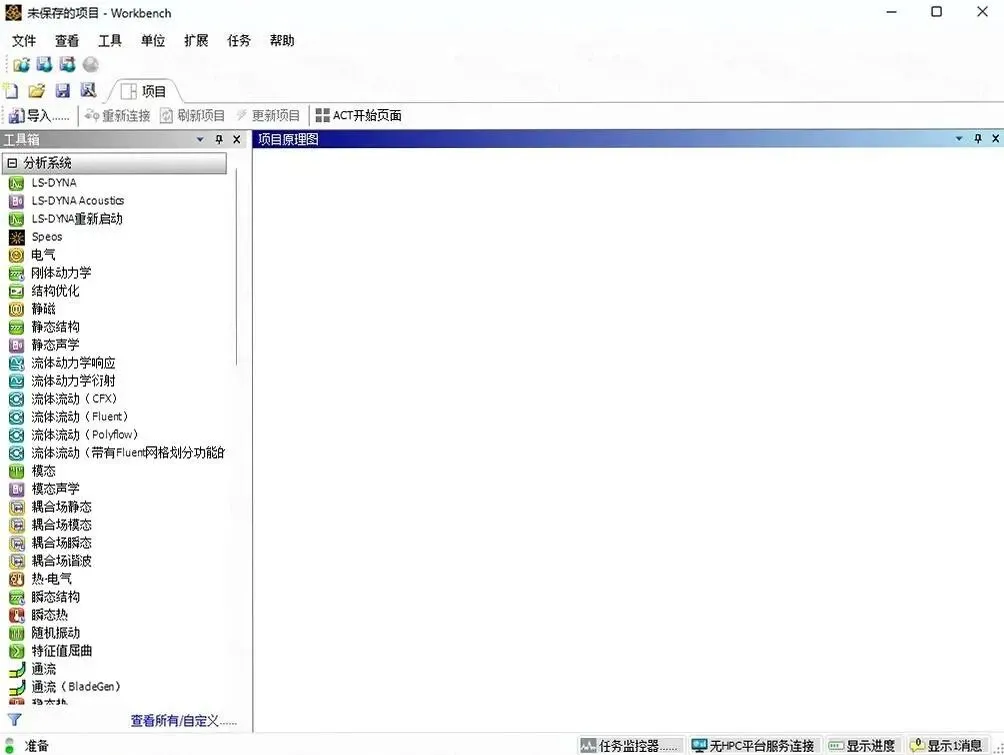
安装完毕,安装完毕。
杀软最容易出现问题。WinDefender 会经常把注册机当成病毒直接删除,安装了一半就弹出一个窗口说文件丢失了。碰到这种情况不要去恢复文件,先把右下角托盘中的那个图标也退掉,关了主界面不算退干净。带有连字符的序列号按照官方提供的样子填写。自己加上空格或者去掉横杠都不能激活。
与 2023 年相比,差别不是很大。没有什么不同,应该有的都具备了。从功能上来看并没有什么明显的差别。如果别人那边统一使用2025,直接升级,不要来回导文件。
安装包先留着。
要换版本的话就按照官方卸载的方法来操作。手动删除文件夹之后还会留下注册表,后面就无法衔接了。
大文件要修改默认保存的位置,一般情况下是放在C盘用户的文件夹中,但是使用几个月之后就会被占满。
免责声明:本文内容整理自公开网络,软件归原开发者和厂商所有,仅供学习交流、技术研究使用。下载之后要在24小时之内自己删除掉,不能用来做任何商业用途;如果存在侵权行为,请及时联系我们进行处理。