ARTICLE · 1125024
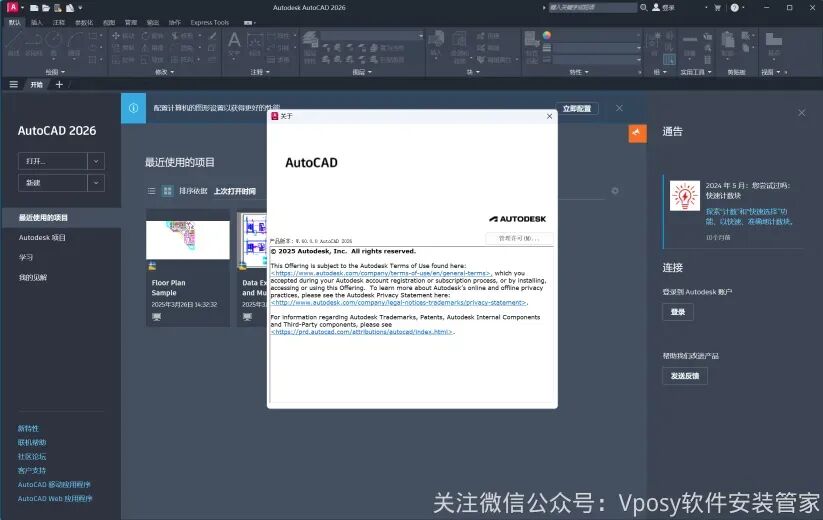
AutoCAD2026安装教程


软件介绍
AutoCAD是目前计算机辅助设计领域最流行的CAD软件,此软件功能强大、使用方便,在国内外广泛应用于机械、建筑、家居、纺织等诸多行业。CAD制图软件具有良好的用户界面,通过交互菜单或命令行方式便可以进行各种操作。它的多文档设计环境,让非计算机专业人员也能很快地学会使用。在不断实践的过程中更好地掌握它的各种应用和开发技巧,从而不断提高工作效率。

软件下载
| 软件:CAD2026 | |
| 语言:简体中文 | 大小:3G |
| 安装环境:Win10及以上操作系统 | |
| 高速下载:☇ | |
 | |
| 普通下载:☇ | |
| 下载通道①迅雷云盘丨下载链接: https://pan.xunlei.com/s/VOMFkClM4ZpQ0LWnhg4m-Cm9A1?pwd=394j# 下载通道②百度网盘丨下载链接: https://ccnt14r0o4zc.feishu.cn/wiki/MG4kwbAomiaf8qkqKs5cB4g7n8K 下载通道③夸克网盘丨下载链接: https://ccnt14r0o4zc.feishu.cn/wiki/MG4kwbAomiaf8qkqKs5cB4g7n8K | |
| 下载方法:▷点击查看如何「下载软件」? 安装帮助:▷点击进入管家「帮助中心」! 更多软件:▷点击进入管家「软件目录」! |

安装步骤
1.把资源从网盘下载到电脑上面,右键压缩包选择解压到当前文件夹。(不会从下载或解压的同学参考Vposy软件安装管家公众号文章:“帮助中心”)。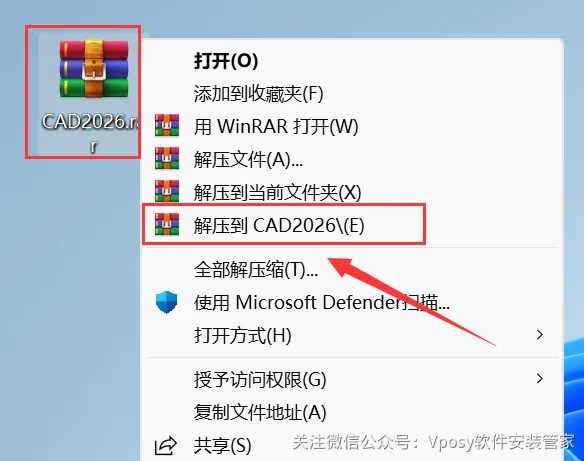
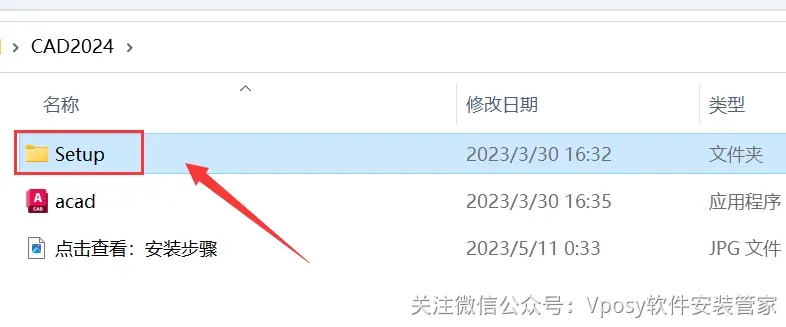
2.打开解压后的文件夹,双击打开【Setup】文件夹。
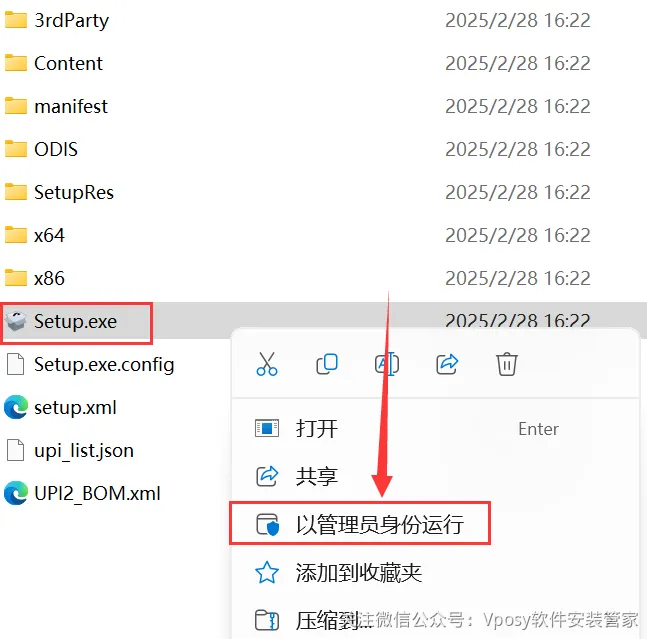
3.鼠标右击【Setup】选择【以管理员身份运行】。
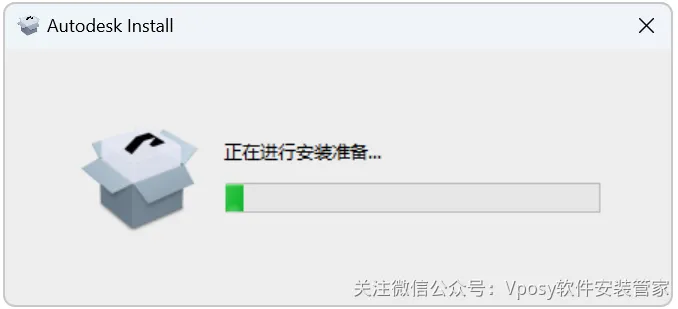
4.等待安装准备……
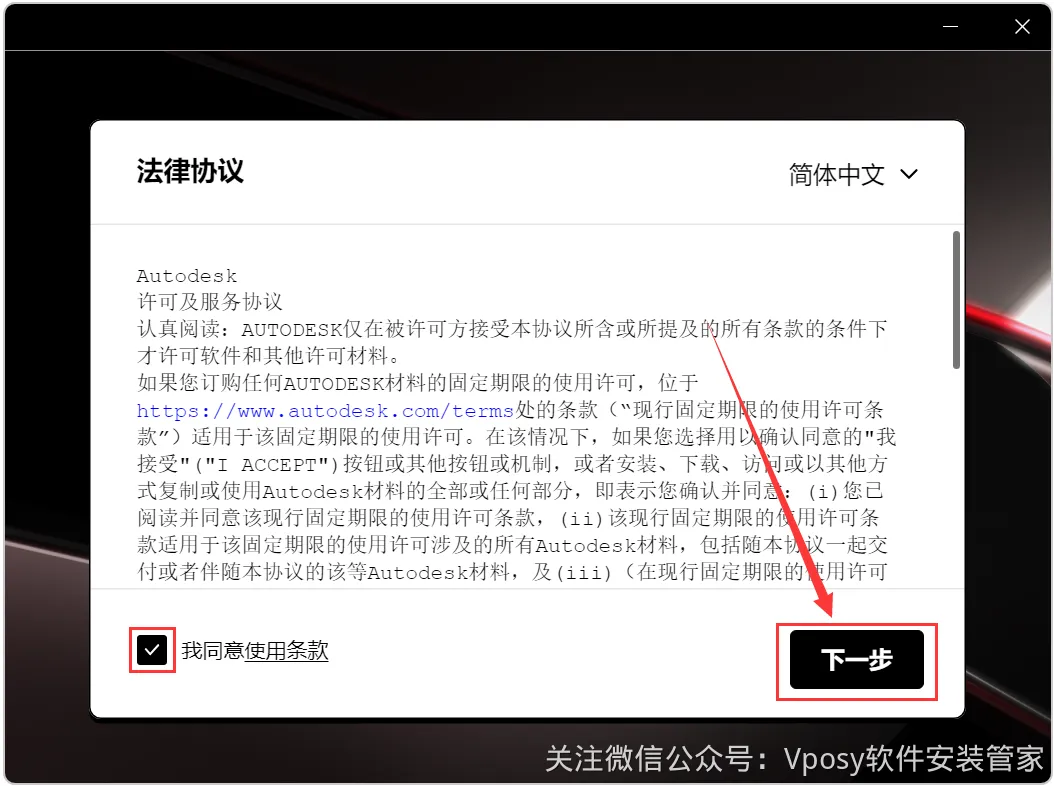
5.勾选【我同意使用条款】,点击【下一步】。
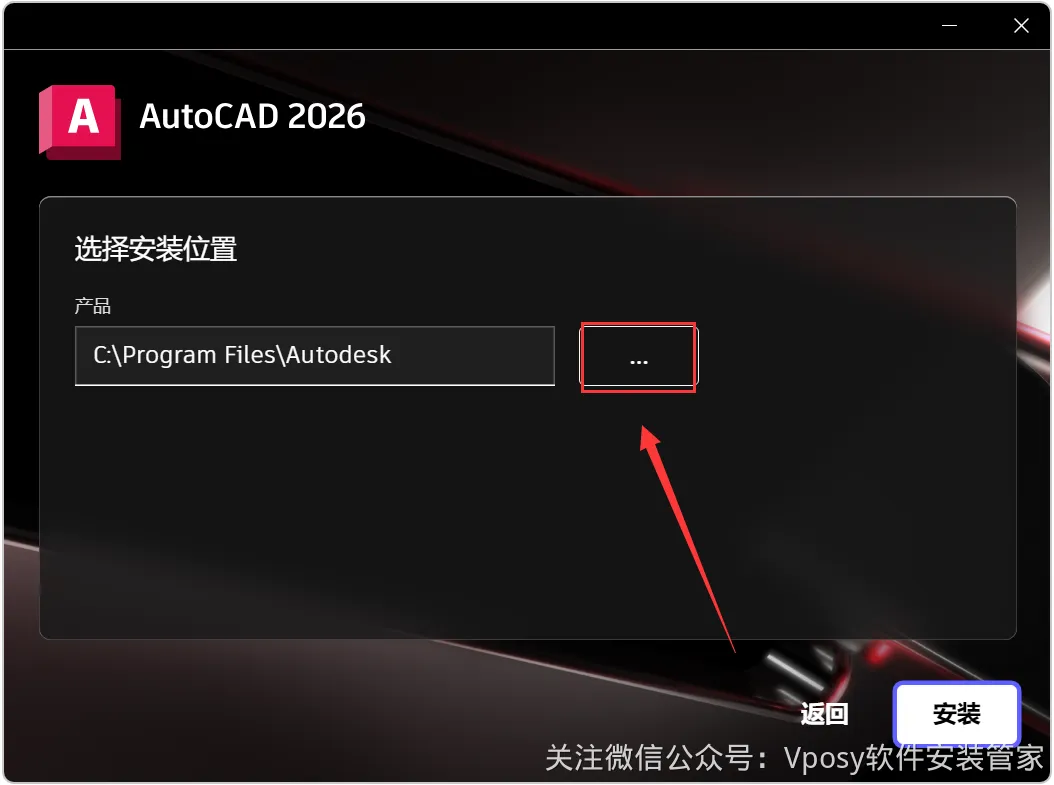
6.点击【…】
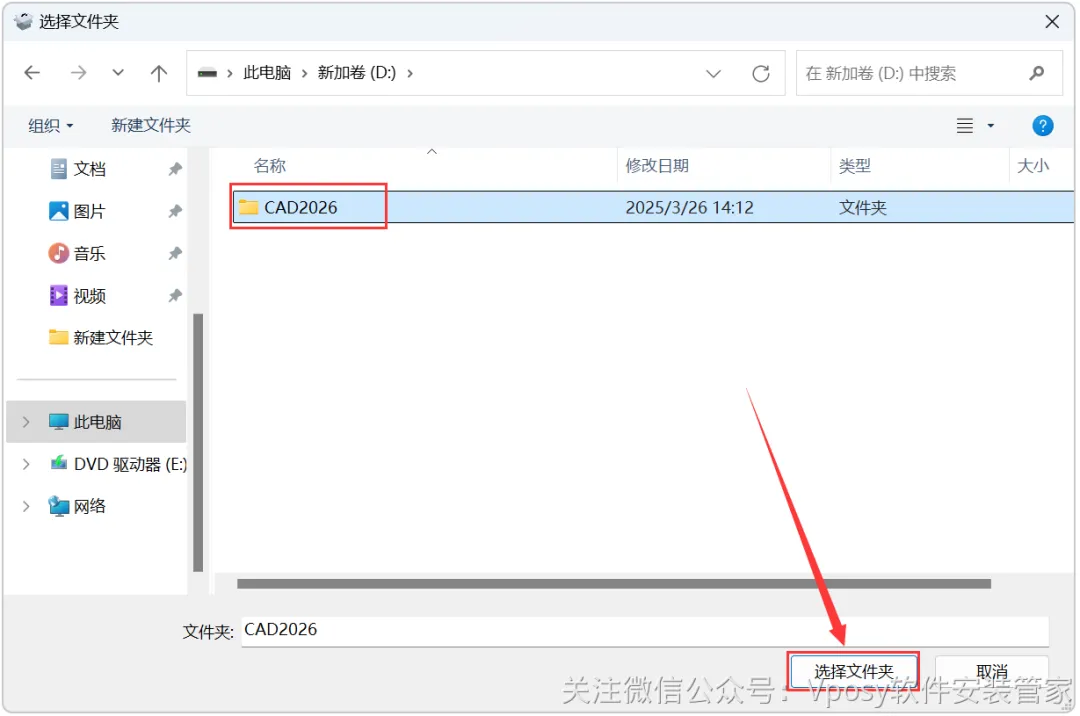
7.选择需要安装的磁盘(建议安装除C盘以外的其他磁盘),新建一个【CAD2026】文件夹,点击【选择文件夹】。
8.点击【安装】。
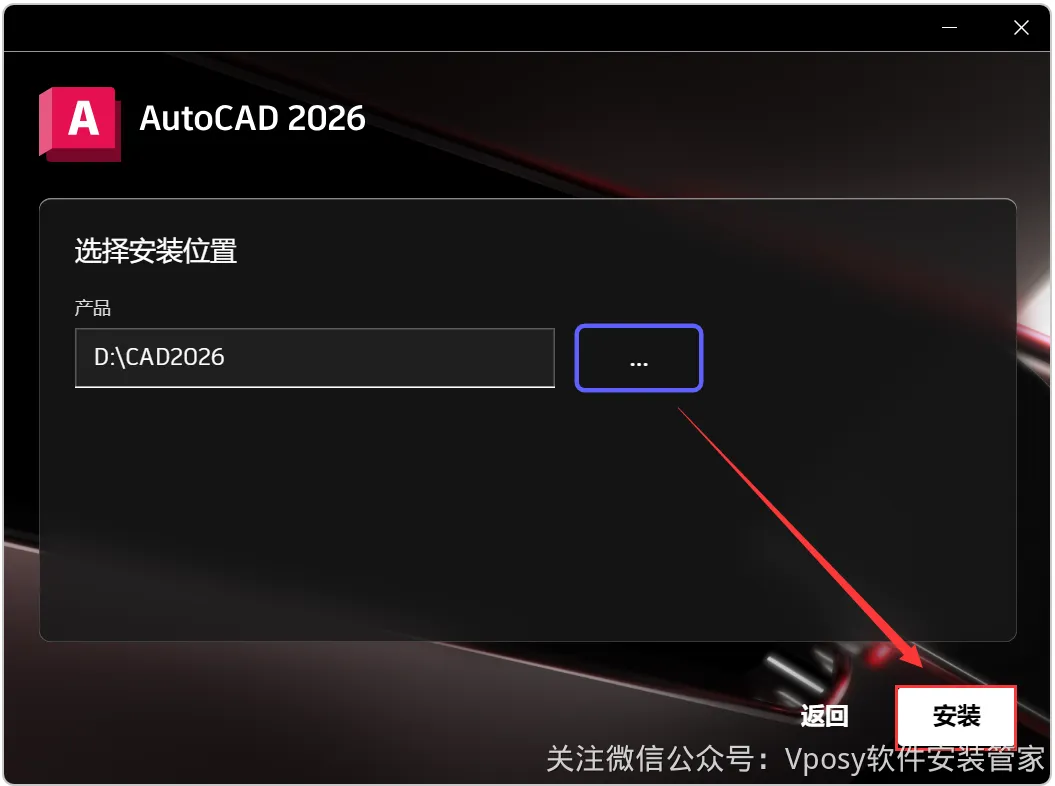
9.安装中…错误代码4005,改时间2022年4月

10.如果弹出重启电脑,则点击【稍后】。点击右上角【X】退出。

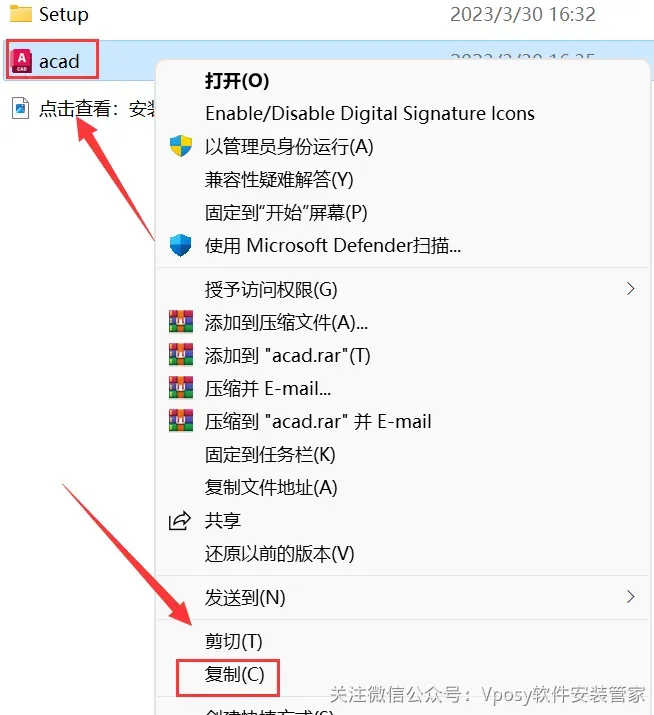
11.打开安装包解压后的【CAD2026】文件夹,鼠标右击【acad】选择【复制】。
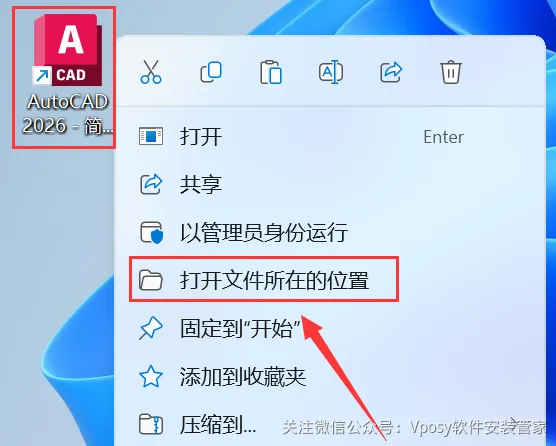
12.鼠标右击桌面【AutoCAD 2026 - 简体中文 (Simplified Chinese)】图标选择【打开文件所在的位置】。
13.鼠标右击空白处选择【粘贴】。
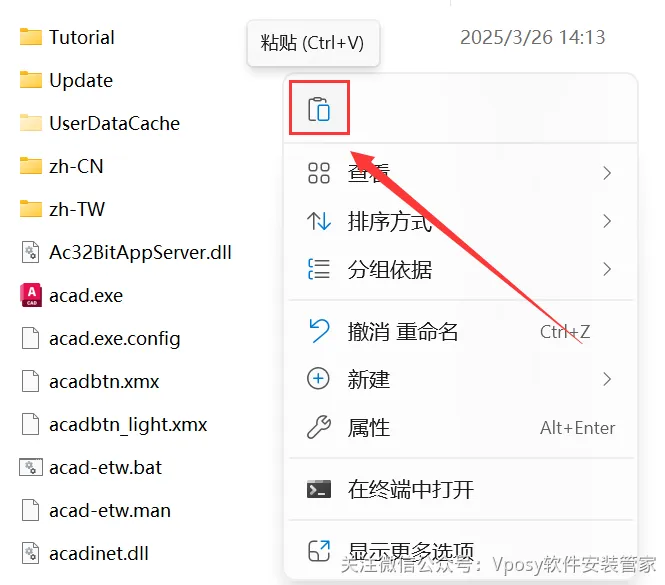
14.点击【替换目标中的文件】。
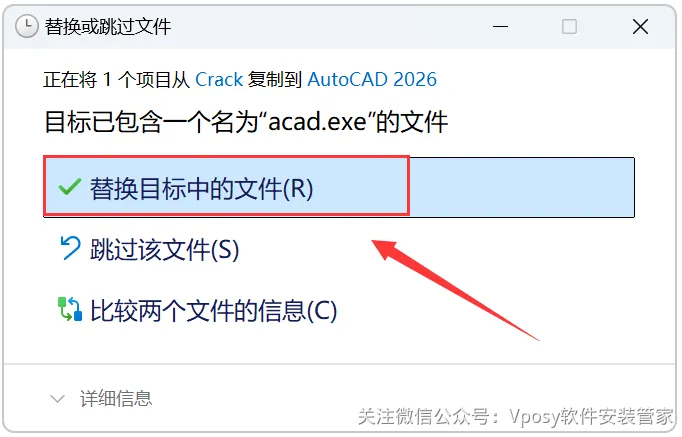
15.双击桌面【AutoCAD 2026 - 简体中文 (Simplified Chinese)】图标启动软件。

16.安装成功!