ARTICLE · 1135036
04-CLion安装教程
九款软件一套流程,装完记得先配好编译器
CLion 是 JetBrains 出品的 C/C++ 集成开发环境,Windows、macOS、Linux 都能用。这篇教程分三部分:装软件、用学生免费教育许可证正版激活、配好编译器让它能编译代码。
一、先说清楚两件事
1. 一套流程,装完整个 JetBrains 全家桶
这次分享的安装包里共有 9 款 JetBrains 软件:IntelliJ IDEA(Java)、PyCharm(Python)、WebStorm(前端)、PhpStorm(PHP)、RubyMine(Ruby)、GoLand(Go)、CLion(C/C++)、Rider(.NET)、DataGrip(数据库)。它们的安装、激活、界面设置步骤完全一样,本文以 CLion 为例,其他软件照着同样的步骤做即可。
2. 学生可以免费用正版
JetBrains 面向学生和教师提供免费的教育许可证(Educational License),用学校邮箱、学籍信息或学生证等材料在线申请,通过后可以正版激活 CLion 及全家桶,许可证一年有效、可以续期。
注意:请不要使用破解补丁、注册机或来路不明的激活工具。这类文件常被杀毒软件拦截,即使装上也可能被植入恶意程序,或者过一段时间就失效;学习阶段完全可以用免费的教育许可证。
二、安装前准备
· 系统要求:Windows 7 或更高版本、64 位操作系统;内存 4GB 以上,建议 8GB。
· 安装包:整包约 1.17GB,解压后按需要取用其中的安装程序。
· 磁盘空间:CLion 本体建议预留 5GB 以上,项目文件和缓存另算;安装路径不要含中文。
三、安装步骤(共 8 步)
第 1 步 解压安装包
右击压缩包 → 选择解压软件(如 360 压缩、Bandizip)→ 解压到当前文件夹。
注意:一定要先完整解压再安装,直接在压缩包里运行安装程序容易出现文件缺失或安装中断。
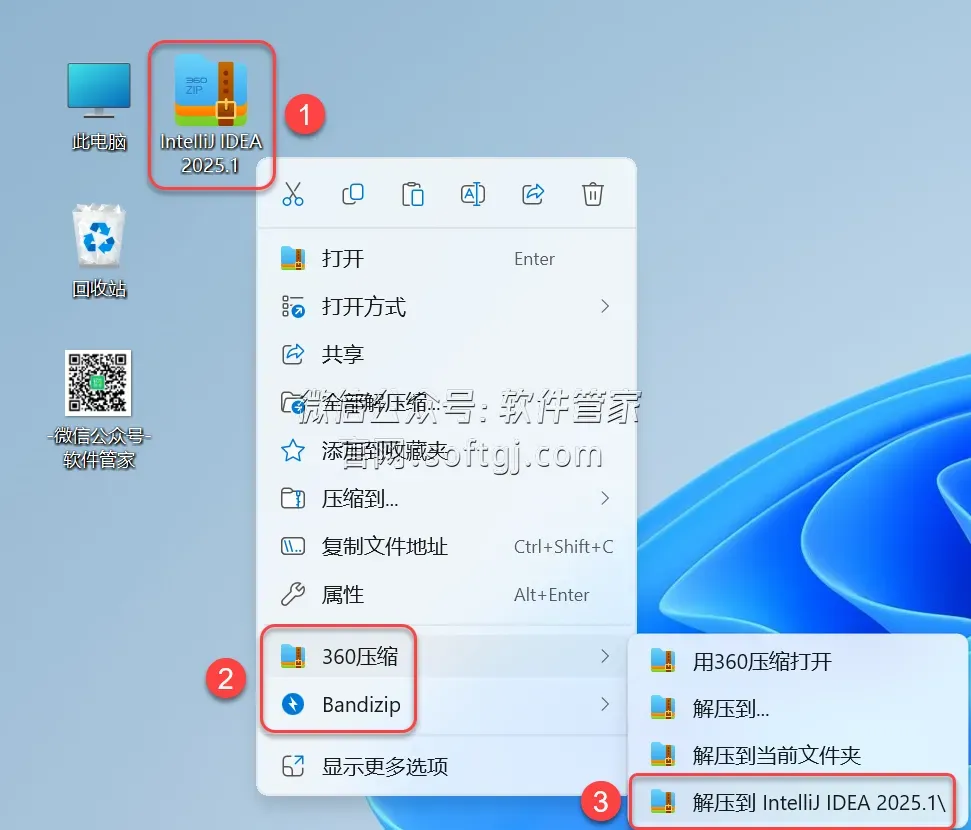
图 1 右击压缩包,选择解压软件解压到当前文件夹
第 2 步 以管理员身份运行安装程序
进入解压后的文件夹,右击对应的安装程序(CLion 为 clion-2025.x.exe,IDEA 为 ideaIU-2025.x.exe),选择「以管理员身份运行」。
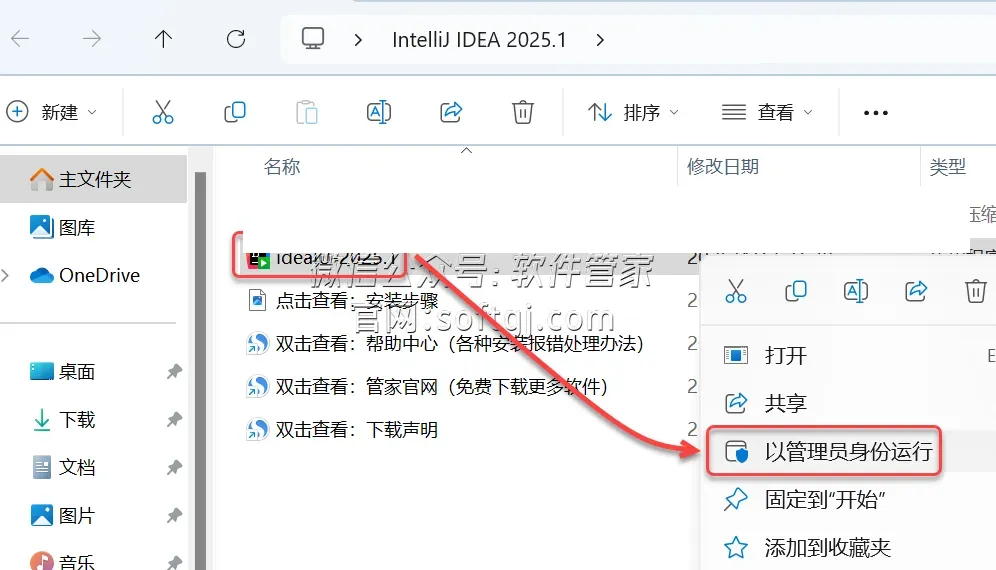
图 2 右击安装程序,选择「以管理员身份运行」
第 3 步 点击「下一步」
欢迎界面直接点「下一步」。
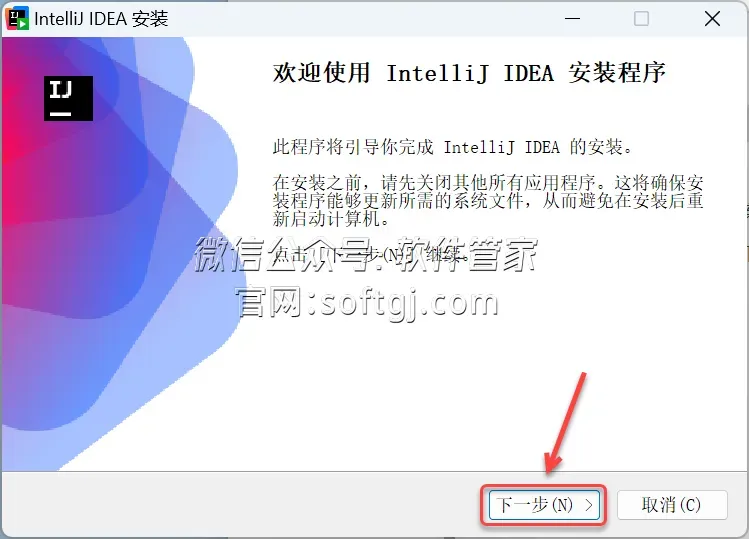
图 3 欢迎界面点「下一步」
第 4 步 选择安装位置
默认装在 C 盘(形如 C:\Program Files\JetBrains\CLion 2025.1)。想装到 D 盘,把路径开头的 C 改成 D 即可,然后点「下一步」。
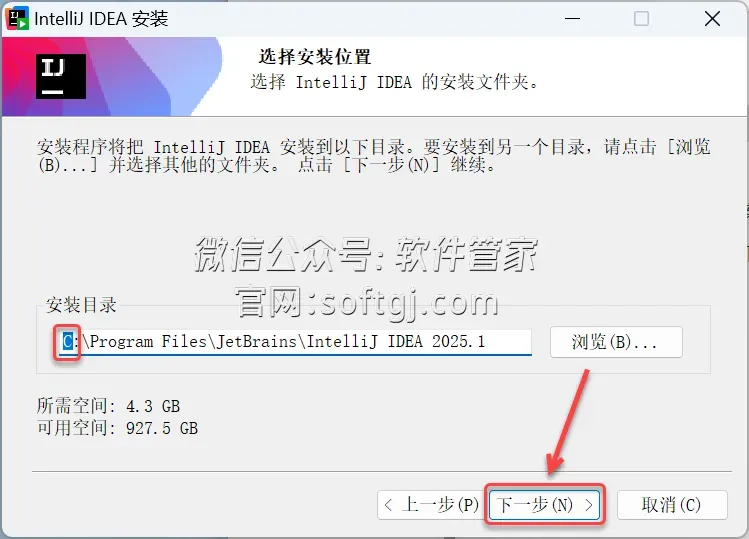
图 4 修改安装目录后点「下一步」
第 5 步 勾选安装选项
这一页建议全部勾上,日常使用会方便很多:
· 创建桌面快捷方式(Create Desktop Shortcut):64 位系统建议勾选 64-bit launcher;
· 更新 PATH 变量(Update PATH variable):方便以后在命令行里直接启动;
· 添加「用 CLion 打开文件夹」的右键菜单(Add “Open Folder as Project”),以后直接右击项目文件夹就能打开;
· 关联 .c、.cpp、.h 等文件类型(.c、.cpp、.h、.hpp),双击代码文件默认用它打开。
勾完点「下一步」。
注意:如果电脑上同时装了其他同类 IDE,关联文件类型这一项会让它成为 .cpp 的默认打开程序,不想要这个效果可以不勾。
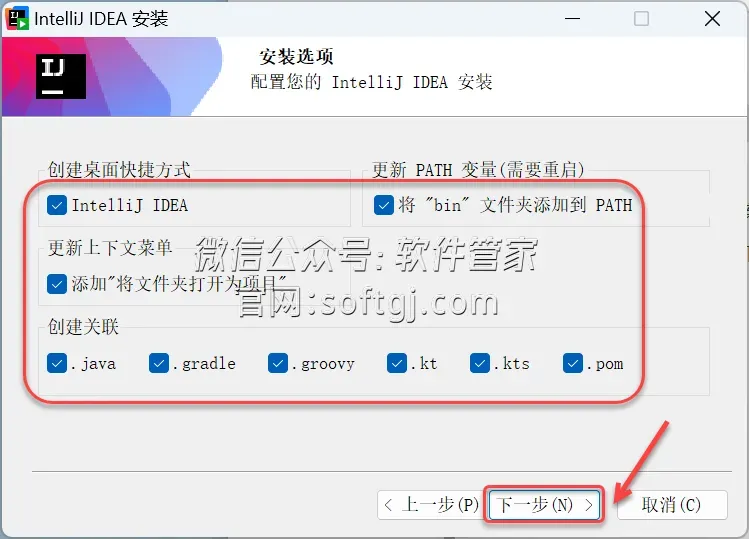
图 5 安装选项建议全选
第 6 步 点击「安装」
确认信息无误后点「安装」,等待进度条走完,中途不要关闭窗口。
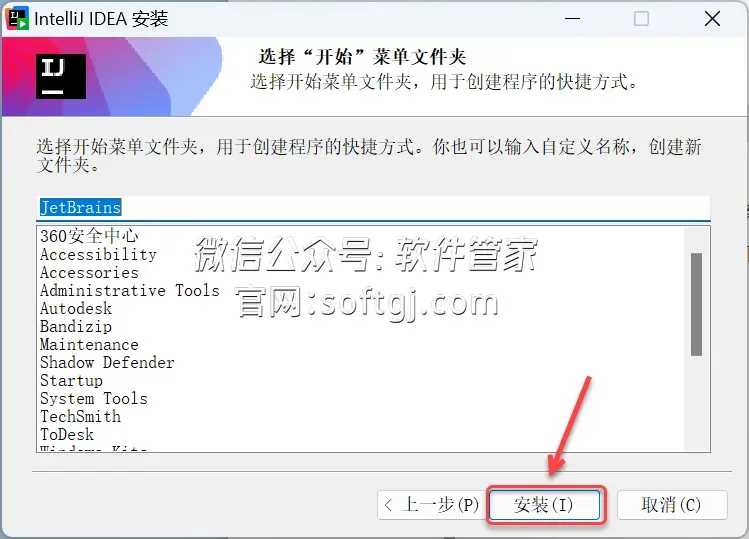
图 6 选择「开始」菜单文件夹,点「安装」
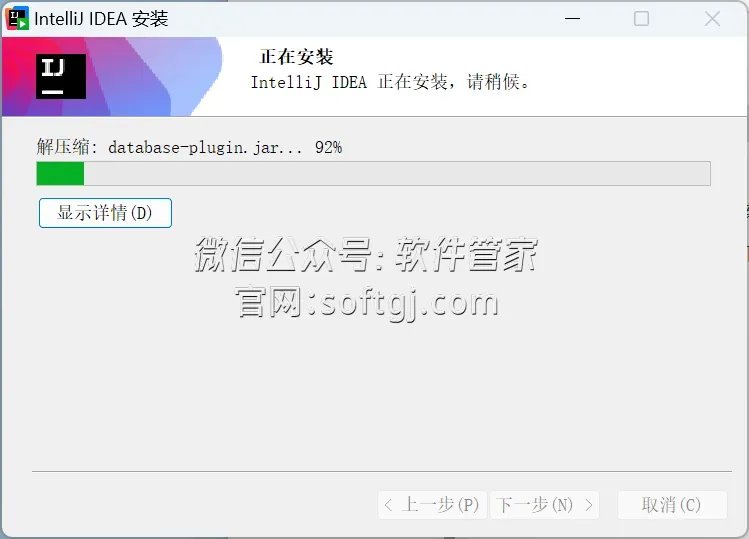
图 7 正在安装,等进度条走完
第 7 步 完成安装
安装结束后点「完成」;如果提示需要重新启动本机,可以选中「我会手动重新启动计算机」再点「完成」,等把激活流程看明白之后再重启。
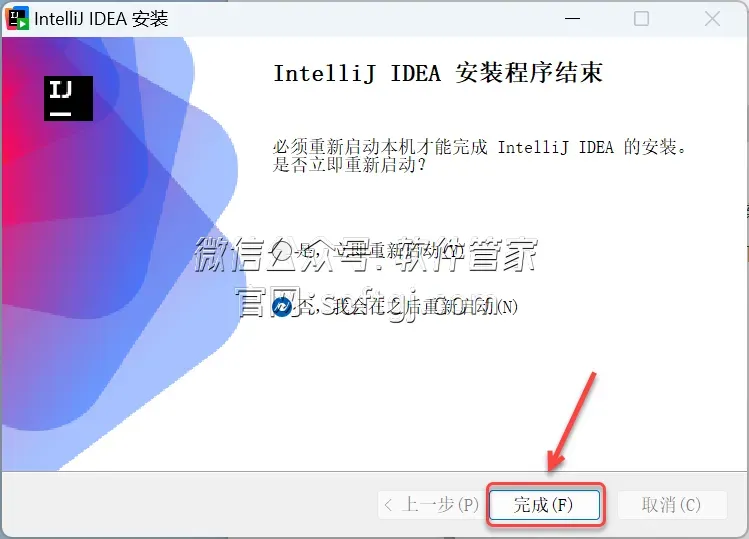
图 8 安装完成后点「完成」
第 8 步 启动软件
双击桌面图标启动 CLion,初次启动会提示选择区域和主题,按自己喜好设置,进入欢迎界面。
四、激活:学生可以免费用正版
第 1 步 免费用正版的方式
在校学生可以申请 JetBrains 免费教育许可证:准备好学校和邮箱信息,在线提交申请,审核通过后就能正版激活,许可证一年有效、可以续期。
第 2 步 提交材料
没有学校邮箱也没关系,可以用学信网学籍信息、学生证或在读证明等材料提交,审核一般需要几天时间。
第 3 步 登录授权
审核通过后登录自己的 JetBrains 账号,在 CLion 的激活界面选择「通过 JetBrains Account 登录」,即可完成激活;许可证有效期一年,到期前可以继续申请续期。
第 4 步 想先试用也可以
暂时不方便申请的同学,可以先用免费试用期把软件跑起来,等材料准备好再申请教育许可证。
五、第一次使用:配好编译器才能编译
CLion 本身不附带编译器,需要电脑上已经有 MinGW-w64 或 Visual Studio 的 MSVC,第一次打开项目前建议先检查工具链:
· 打开 File → Settings → Build, Execution, Deployment → Toolchains;
· 正常情况下 CLion 会自动检测到 MinGW 或 Visual Studio,前面出现绿色对勾就说明可用;
· 一个都没检测到,就点左侧的 + 号手动添加,或者先安装 MinGW-w64、或把 Visual Studio 的「使用 C++ 的桌面开发」组件装上,再点 Refresh 重新检测。
新建第一个项目:
· File → New Project → 选择 C++ Executable → 设置项目位置和名称 → Create;
· CLion 会自动生成 CMakeLists.txt 和 main.cpp,点右上角的绿色三角按钮编译运行;
· 输出窗口里出现程序结果,就说明工具链配置成功,可以开始写代码了。
小贴士:以后遇到「CMake 报错」「找不到编译器」这类提示,九成和工具链有关,回到 Tools → Toolchains 页面检查一遍通常就能解决。