ARTICLE · 1135041
03-Visual Studio安装教程
学生用免费的社区版就够,装前记得留出 20GB 以上的空间
Visual Studio 是微软的集成开发环境,功能全、工具多,安装过程基本就是一路点下去。新手最容易踩的坑只有一个:没勾选「使用 C++ 的桌面开发」,装完发现写不了 C++。这篇教程把每一步都写清楚,重点提醒也标出来了。
一、安装前准备
· 磁盘空间:安装文件加上缓存,建议预留 20GB 以上,安装位置和缓存位置都可以改到 D 盘。
· 网络:拿到的是一份约 12MB 的在线安装器,安装过程中要持续联网下载组件,网速慢的话装半小时以上很正常。
· 版本选择:学习阶段用社区版(Community)即可,对学生和个人开发者免费;专业版、企业版需要付费订阅,不建议初学阶段使用。
注意:安装前先关闭正在运行的 Visual Studio 和同类软件,避免文件占用导致安装失败。
二、安装步骤(共 11 步)
第 1 步 解压安装包
右击压缩包 → 选择电脑上已装的解压软件(如 360 压缩、Bandizip)→ 解压到当前文件夹。
注意:不要直接在压缩包预览窗口里双击安装程序,先完整解压,否则可能缺少文件。
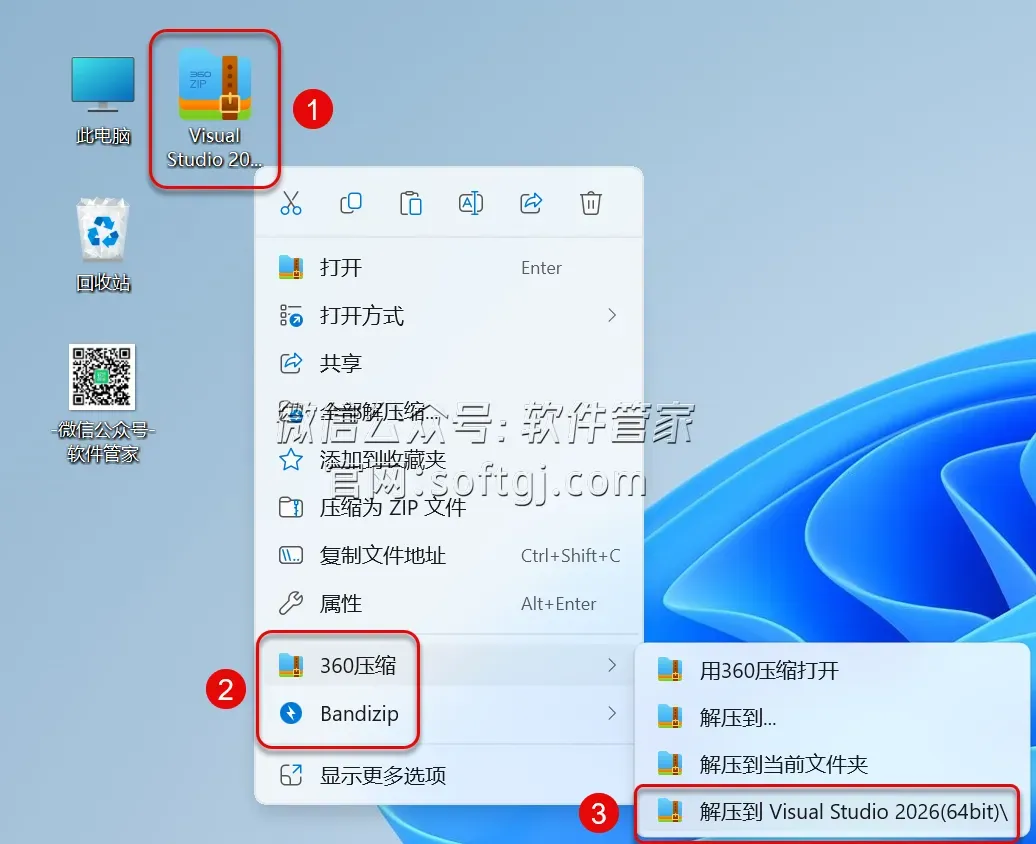
图 1 右击压缩包,选择解压软件进行解压
第 2 步 以管理员身份运行安装器
进入解压后的文件夹,右击需要安装的版本(学习建议选社区版,如 vs_community),选择「以管理员身份运行」。
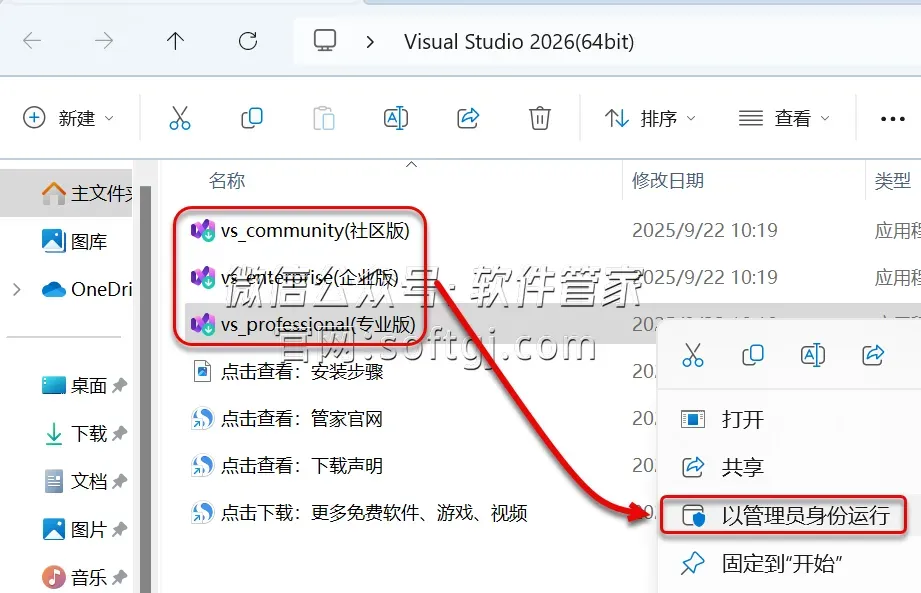
图 2 右击安装程序,选择「以管理员身份运行」
第 3 步 点击「继续」
安装器会先做一次环境和权限检查,点「继续」后等待即可。
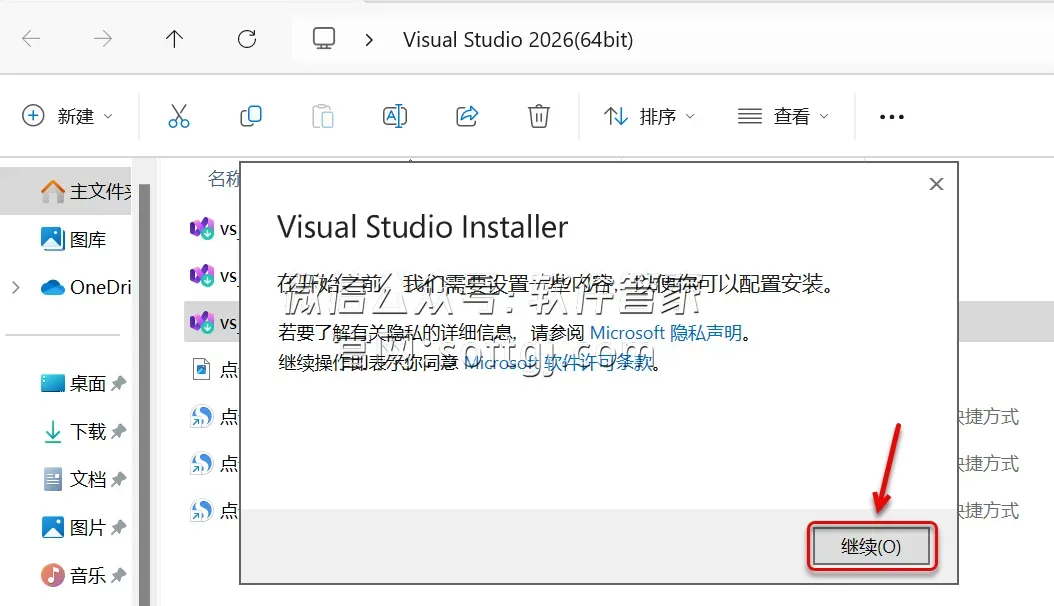
图 3 点「继续」,开始准备安装
第 4 步 等待验证
界面显示「正在验证 / 准备中」,进度走完会自动进入组件选择页面,这一步不需要手动操作。
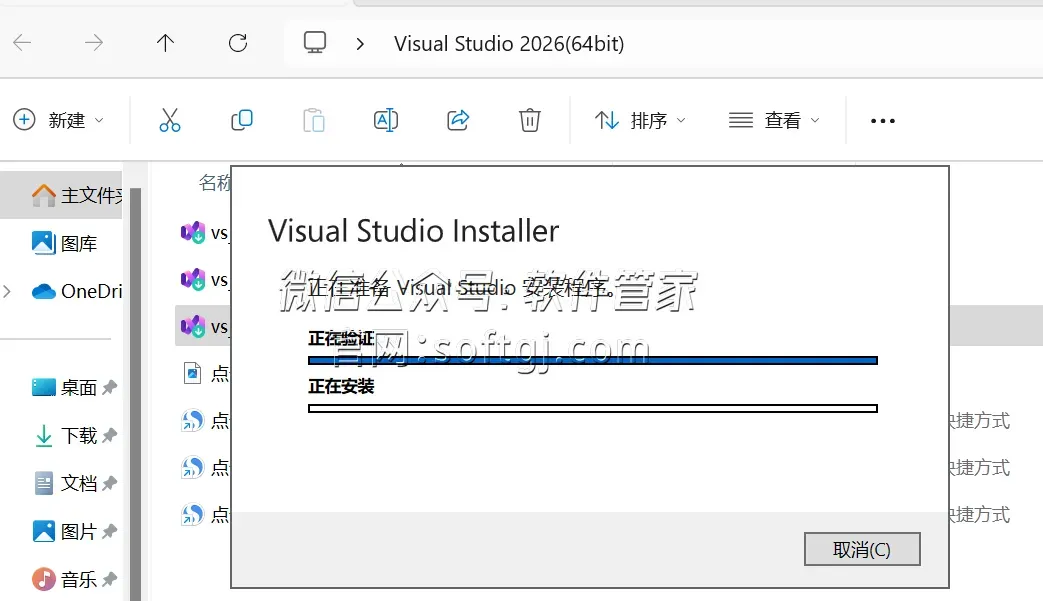
图 4 等待验证和准备完成
第 5 步 勾选工作负载(最关键的一步)
在「工作负载」页面左侧找到「使用 C++ 的桌面开发」,勾选它。右侧「安装详细信息」里会自动带出 MSVC 编译器、Windows SDK、C++ CMake 工具等,保持默认即可。(后面的截图里示例勾选的是 Python 开发,学 C++ 的同学请认准「使用 C++ 的桌面开发」这一项。)
· 只学 C++ 的话,其他语言的工作负载(.NET 桌面开发、Python 开发、移动开发等)可以先不勾,能省下大量空间和时间。
· 勾完再点右下角的「修改」或「安装」,页面底部会显示需要占用的空间,可以对照自己的硬盘容量确认。
注意:这一步漏勾,后面新建项目时找不到 C++ 模板,只能重新补装,多花一次时间。
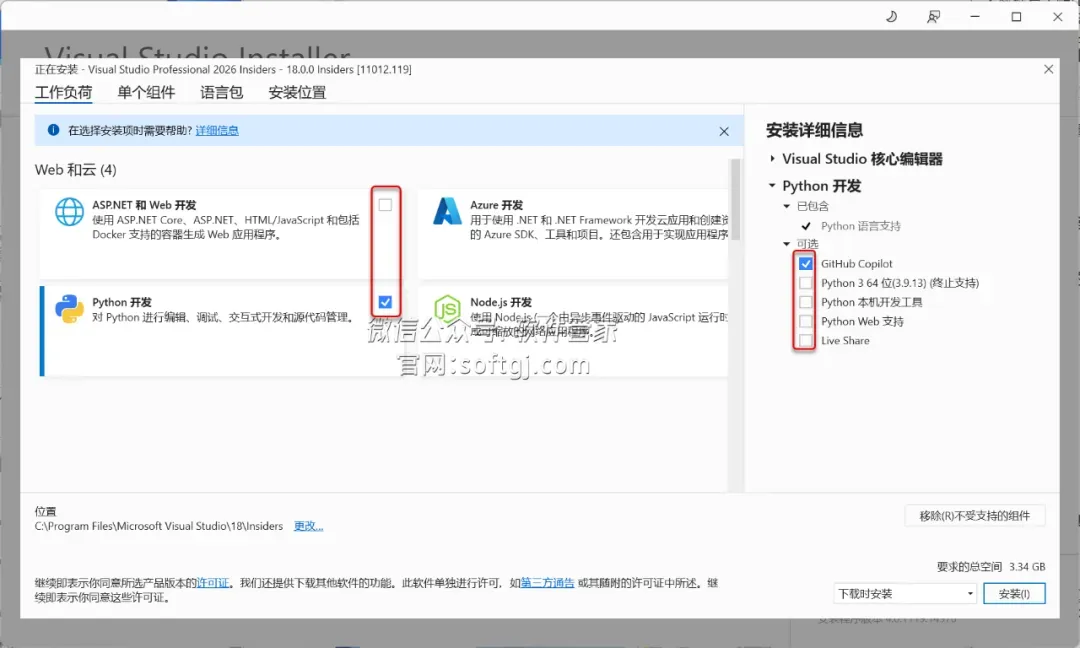
图 5 在「工作负载」页勾选自己需要的组件
第 6 步 修改安装位置
切到「安装位置」页,把路径开头的 C 改成 D(安装位置、下载缓存位置都可以改),再进入下一步。
· 缓存目录同样占空间,建议一起改到空间充足的盘,装完还可以清理。
· 路径不要包含中文,也不要放在桌面等系统盘目录下。
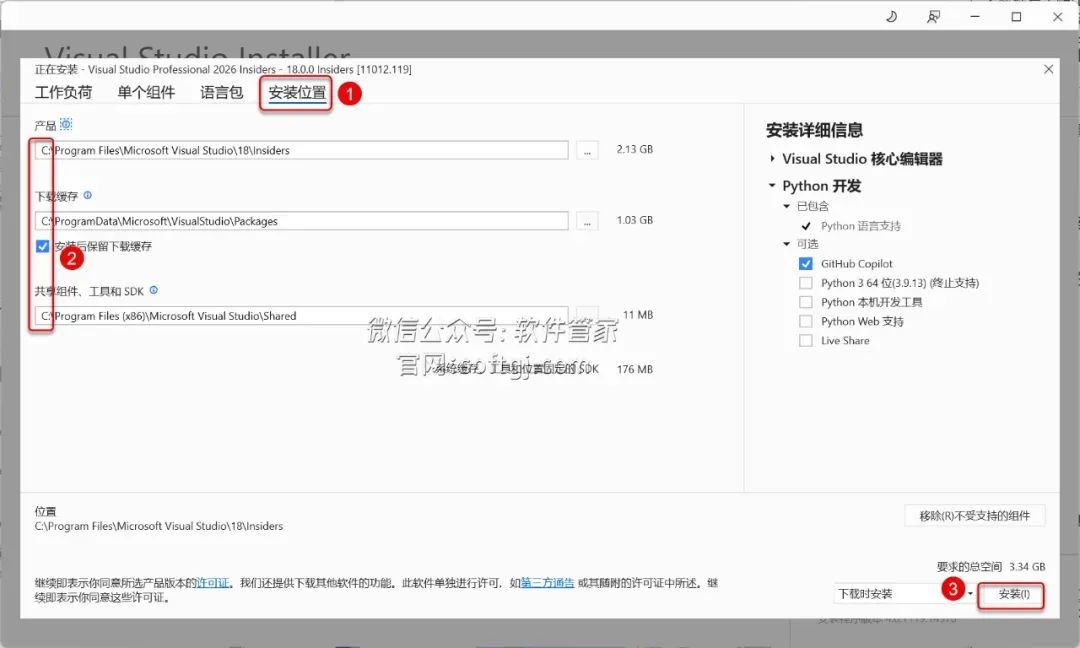
图 6 在「安装位置」页改好路径,点「安装」
第 7 步 开始安装
点「安装」后进入下载安装过程,时间长短取决于网速,中途不要关机或断网。
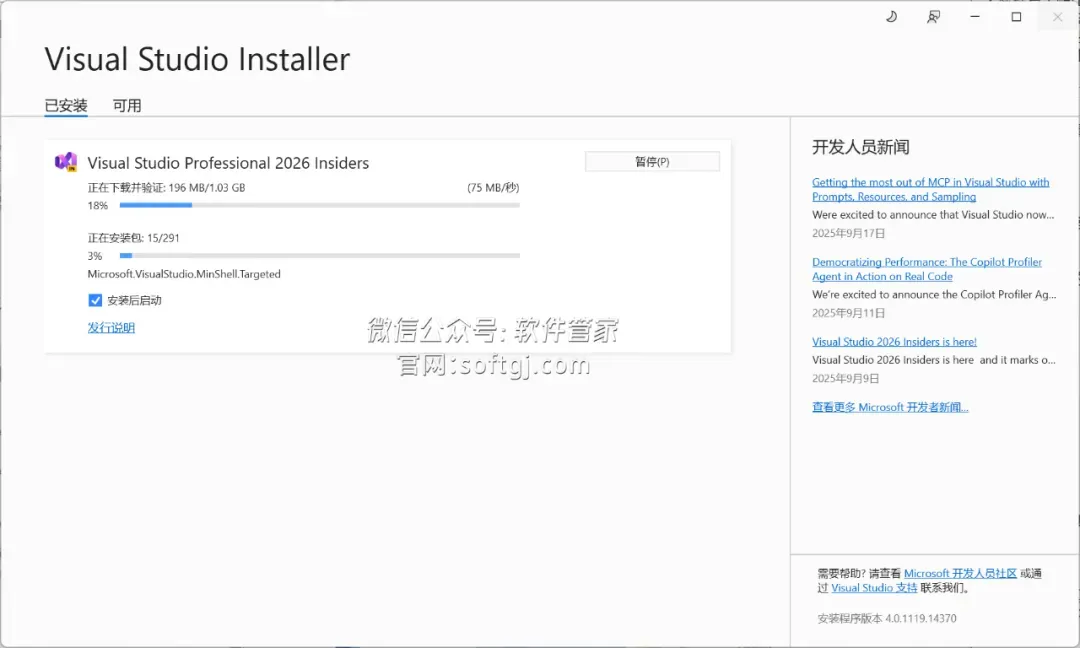
图 7 下载安装进行中,等待进度完成
第 8 步 跳过登录
安装完成后会弹出「登录到 Visual Studio」界面,点「跳过并稍后添加帐户」,不登录账号也能正常使用。
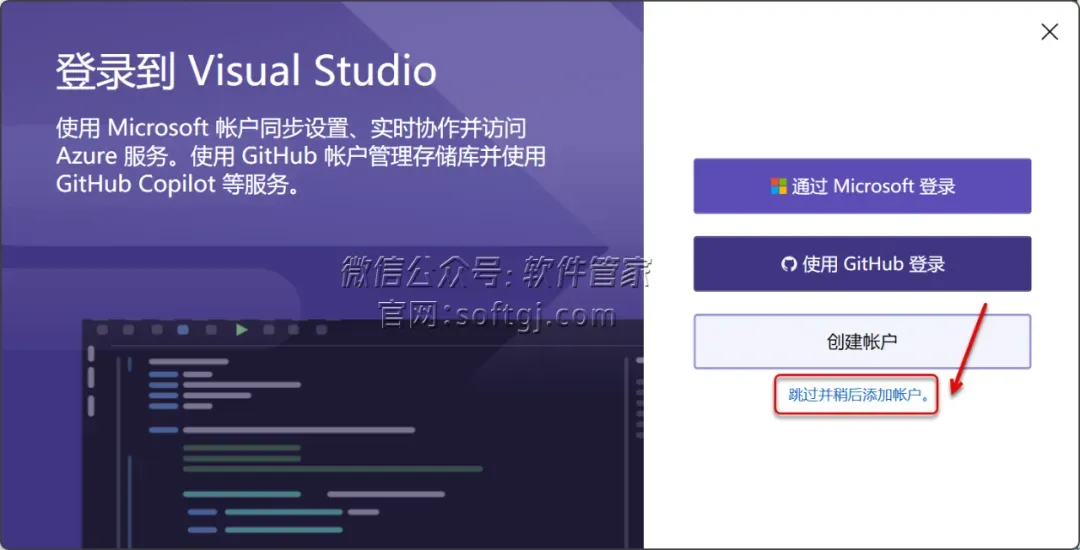
图 8 登录界面点「跳过并稍后添加帐户」
第 9 步 选择主题并启动
在「个性化 Visual Studio 体验」页面按自己的习惯选深色或浅色主题,再点「启动 Visual Studio」。
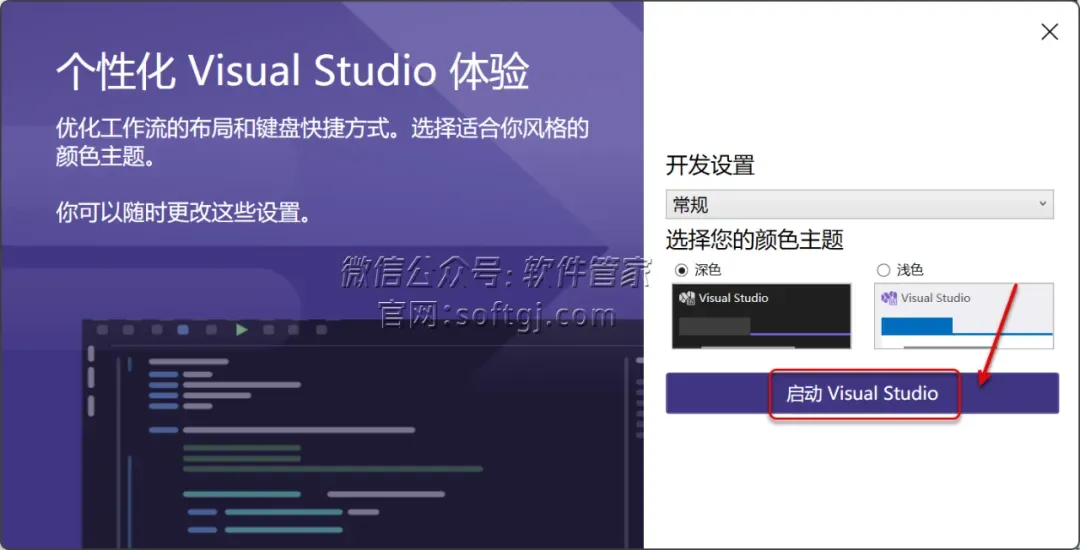
图 9 选好颜色主题,点「启动 Visual Studio」
第 10 步 进入起始页
第一次启动会显示 Visual Studio 2026 的起始页,点右下角的「继续但无需代码(W)」进入主界面。
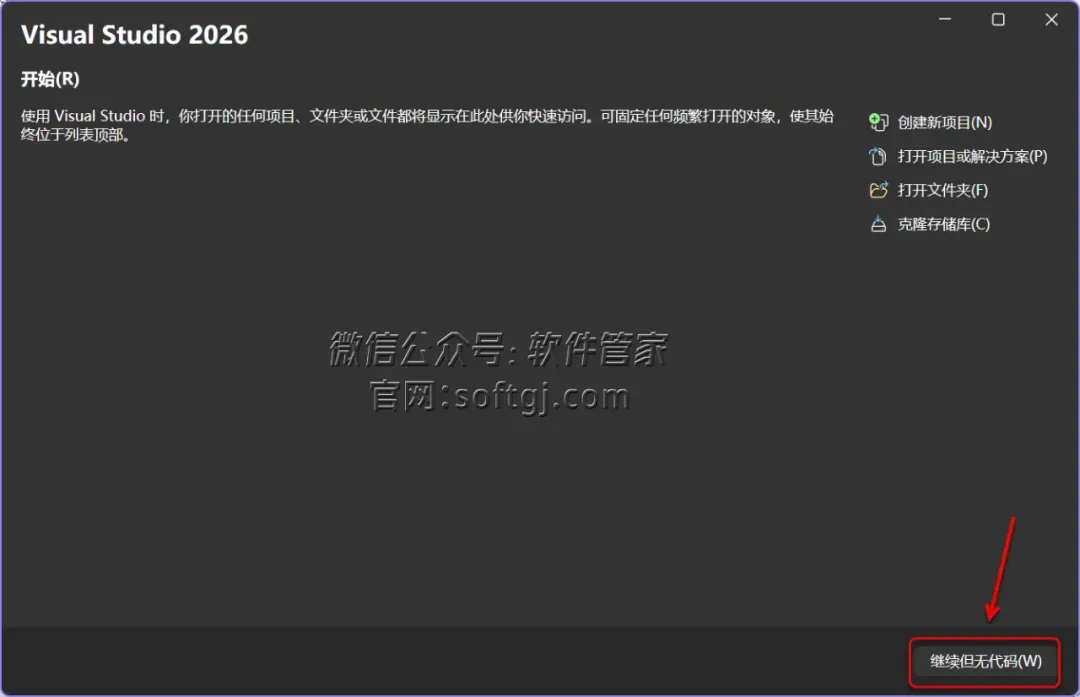
图 10 起始页点右下角「继续但无需代码(W)」
第 11 步 确认安装成功
点菜单栏「帮助 → 关于 Microsoft Visual Studio」,可以看到版本号和已安装的产品列表,确认组件都在就说明安装完成了。
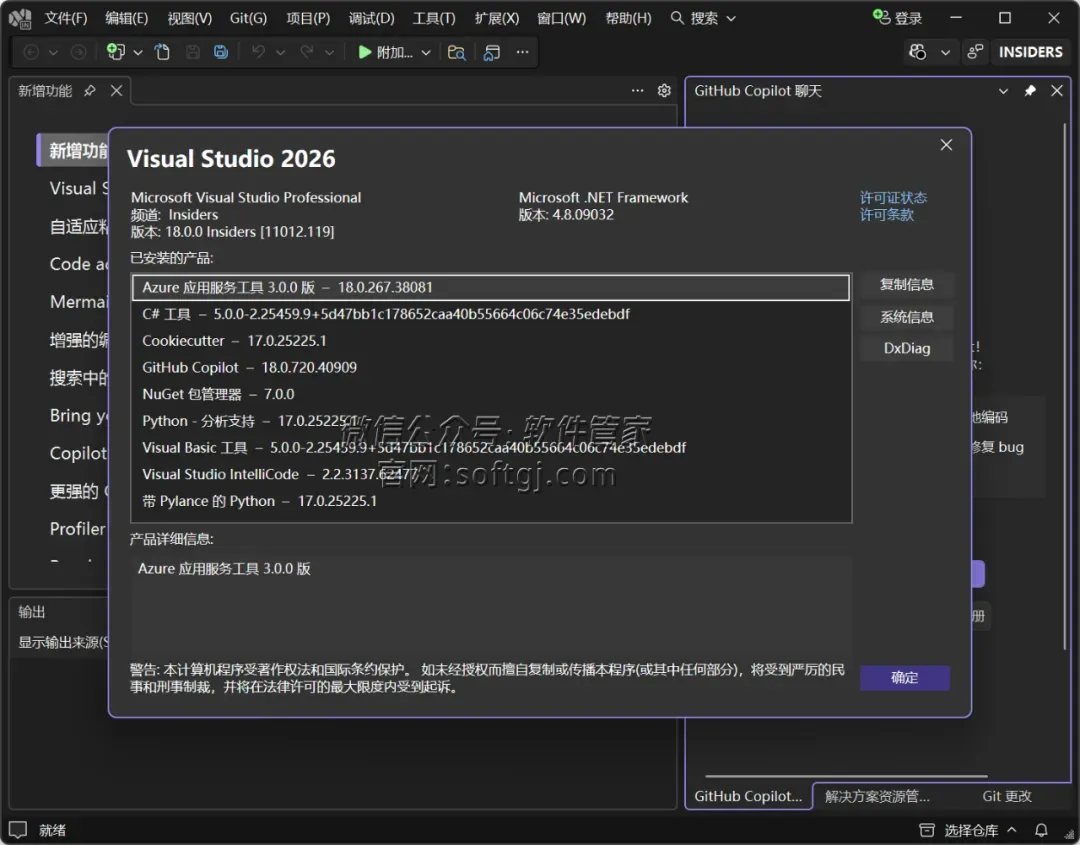
图 11 在「帮助 → 关于」里核对版本与已安装组件
三、装完怎么确认没问题
· 创建新项目 → 选择「控制台应用」(C++)或「空项目」→ 起名并选择保存位置 → 创建;
· 在源文件里写一段最简单的输出代码,按 Ctrl+F5 编译并运行;
· 弹出命令行窗口并输出文字,说明 C++ 环境正常,可以开始学习了。
小贴士:如果左侧模板列表里找不到 C++ 相关项目,说明第 5 步的组件没装上,按下一节「补装组件」的办法重新勾选即可,不需要卸载重装。
四、安装后维护与常见问题
后续要补装组件?
在开始菜单打开 Visual Studio Installer → 点「修改」→ 勾选「使用 C++ 的桌面开发」→ 点右下角「修改」,等它下载安装完就行。
想卸载或释放空间?
同一个 Visual Studio Installer 里可以单独卸载某个组件或工作负载,缓存文件也可以在「安装位置」页面里查看和清理。
想把快捷方式放到桌面?
点任务栏的开始图标 → 所有应用 → 把 Visual Studio Installer(或 Visual Studio 主程序)直接拖到桌面即可。
安装卡住不动?
先检查网络是否稳定,再重启安装器重试;仍然不行时,可以清理下载缓存目录后重新安装。