ARTICLE · 1141894
WPS制作立体感图片滚动播放动画
WPS制作立体感图片滚动播放动画在PPT展示效果中,将多张图片场景滚动播放,能够让人眼前一亮,今天我们就来制作一款这样的效果。 1.新建一个空白幻灯片,插入一组图片,将图片对齐,ctrl+G 合并组合。 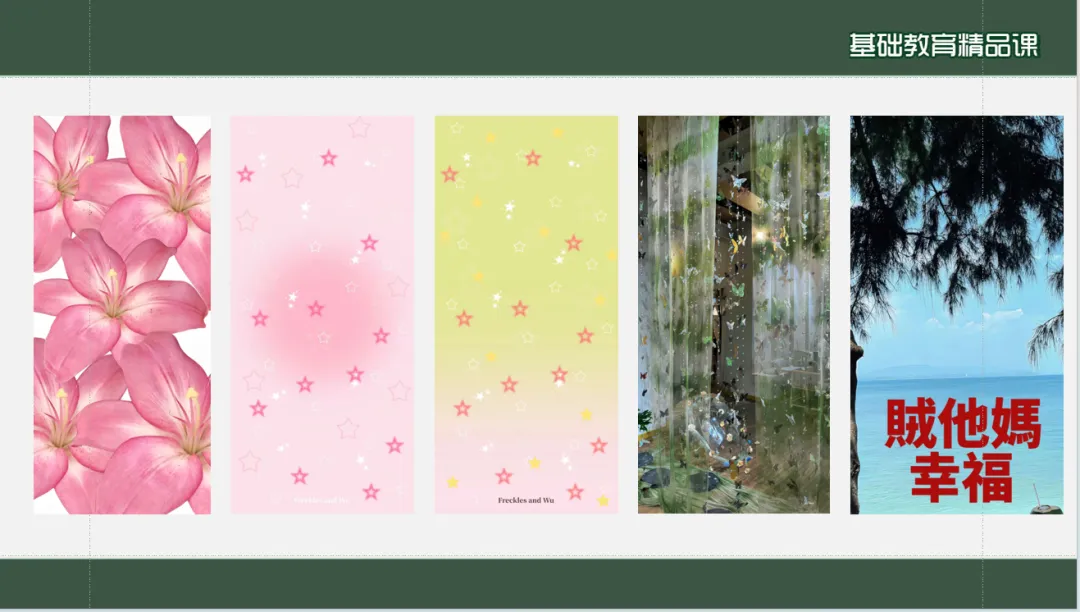
2.插入=》形状=》圆形=》画一个椭圆,设置对象属性=》渐变填充(设置一个自己喜欢的渐变颜色)=》线条(无线条)。 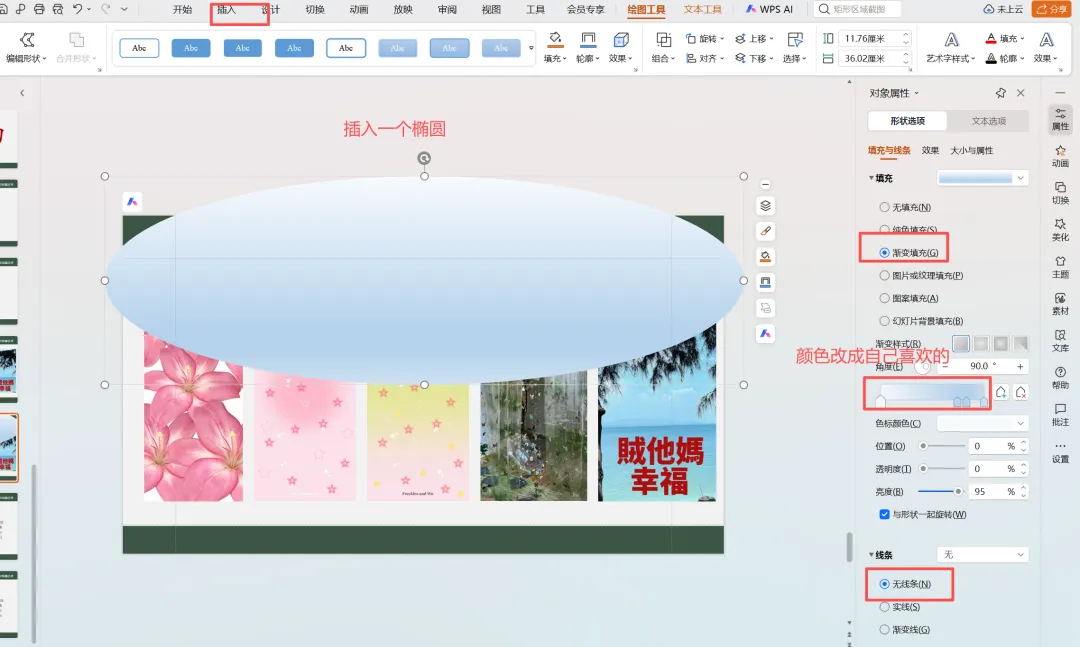
效果=》阴影=》向下偏移 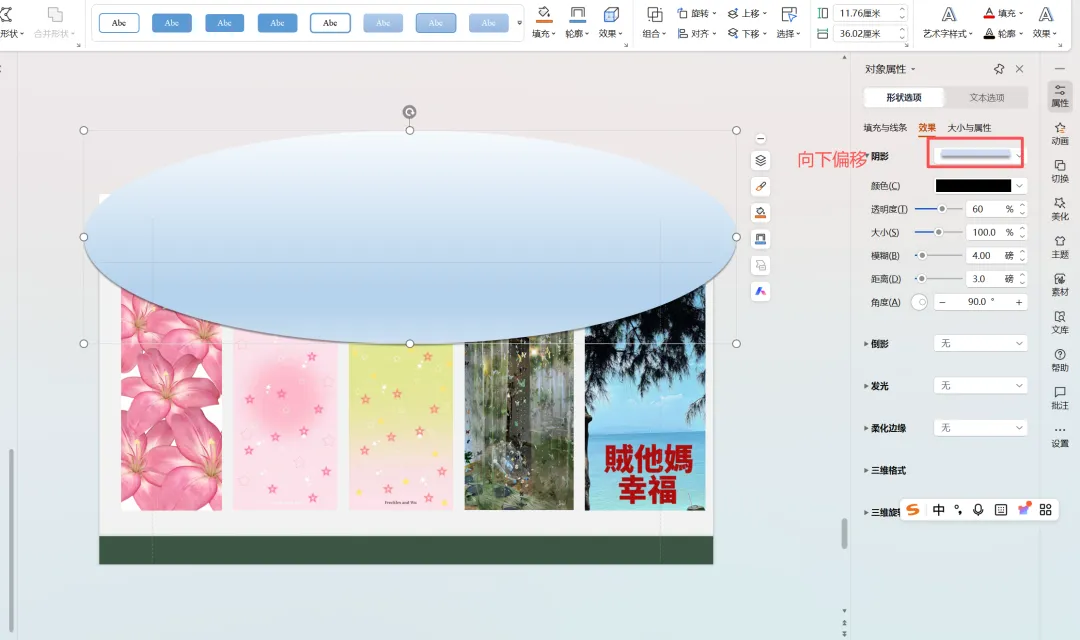
3.将椭圆复制一个到下面,旋转=》垂直翻转=》阴影(向上偏移)。 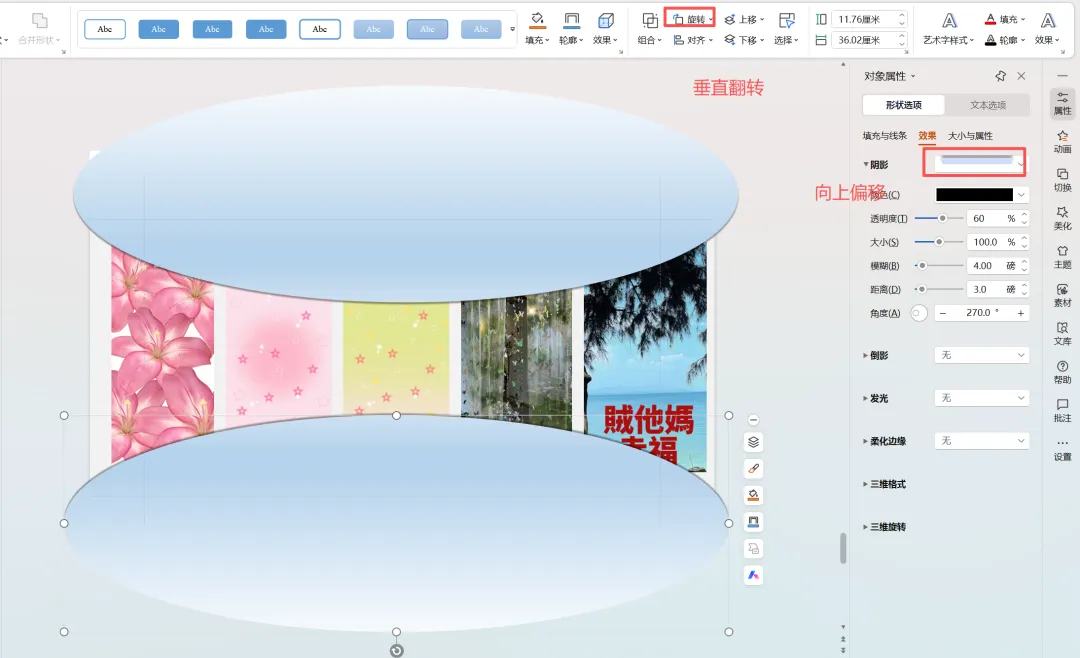
4、插入一个矩形,覆盖到椭圆上面,选择合并形状=》相交,得到一个弧形。 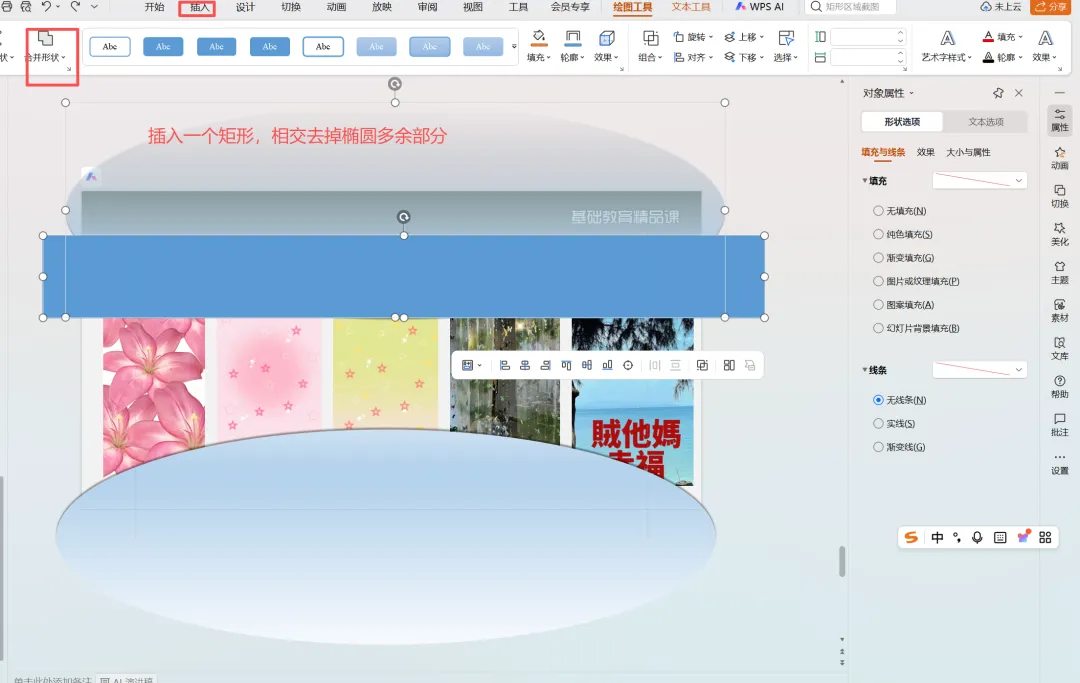
下面重复上面的动作。 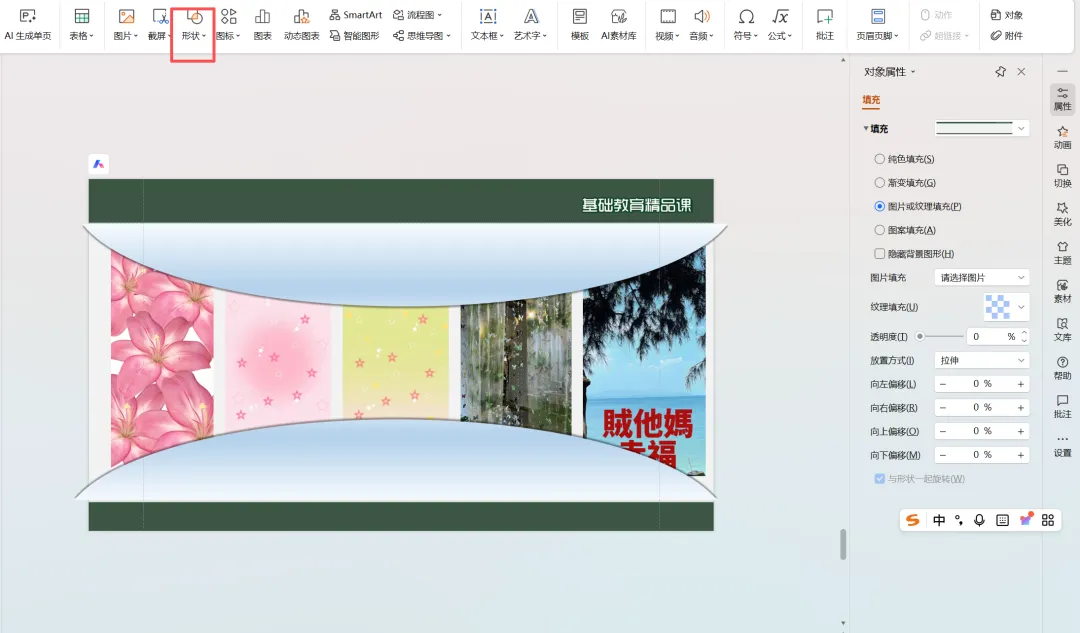
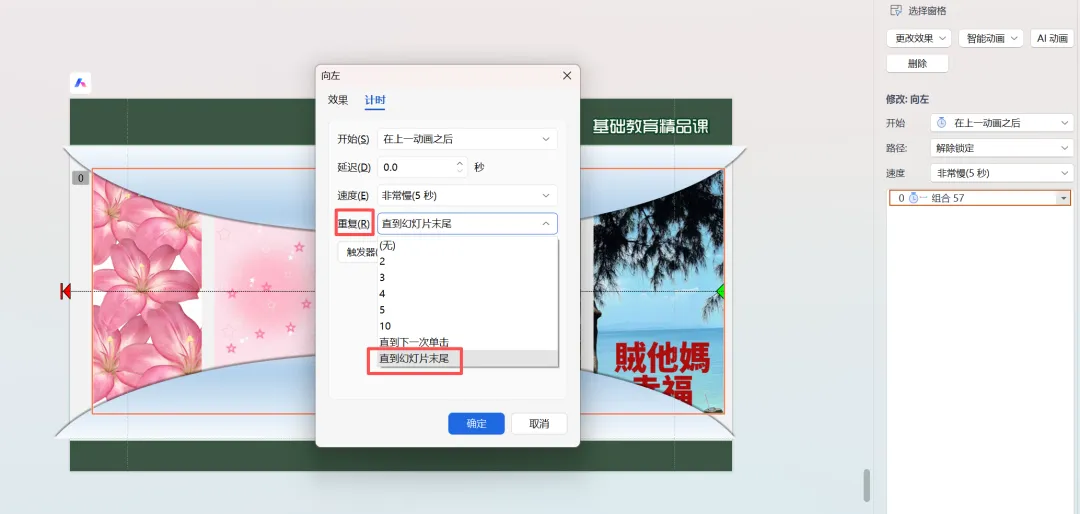
5、设置动画效果向左,开始选择在上衣动画之后,速度选择5秒,。 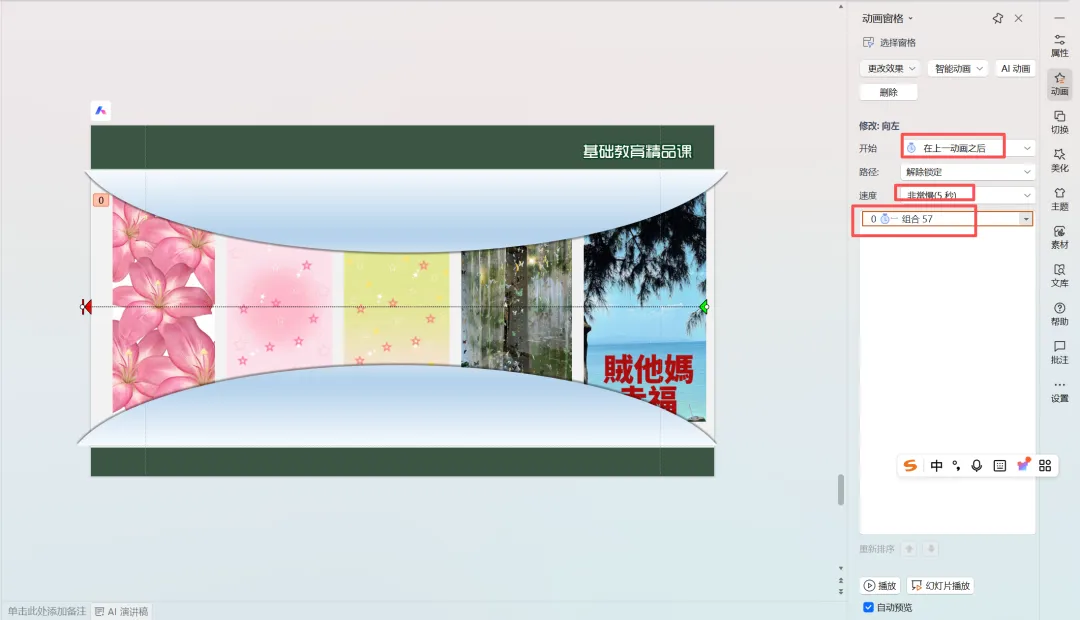
选中组合,效果选项,可设置重复。 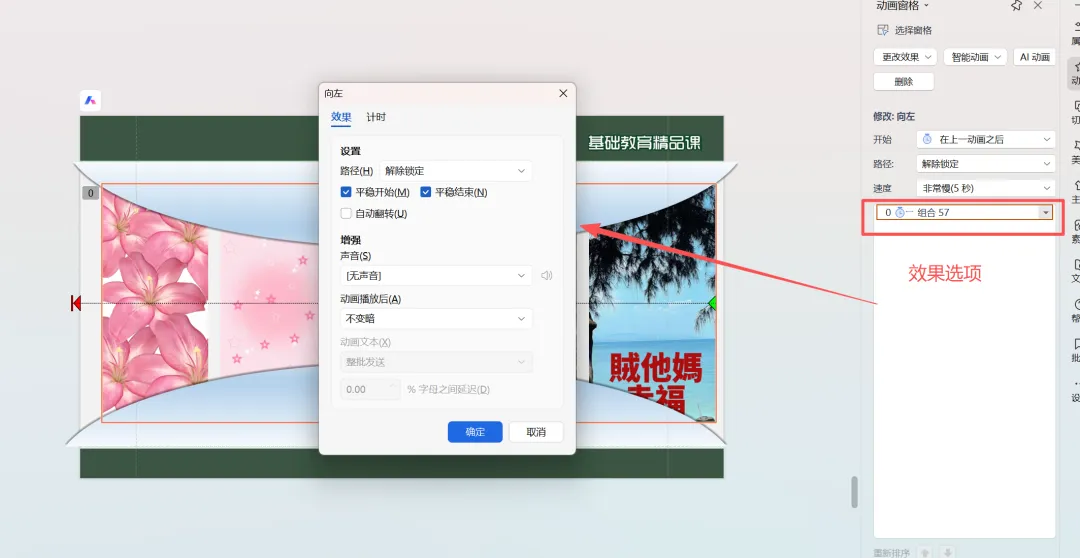
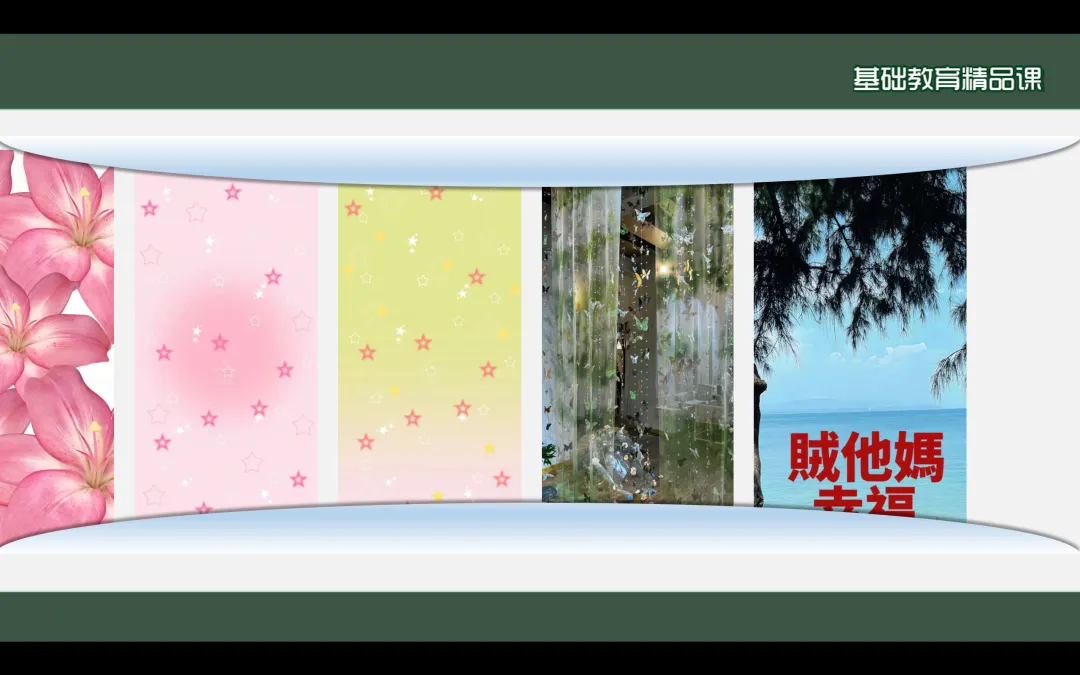
设置完播放幻灯片试一下,一个图片滚动播放动画就做好了,效果可根据参数微调到自己满意为止。 看10遍不如练一遍,快动手连起来吧! 下一节我们讲输入和编辑WPS文档内容,记得关注我,别错过更新。 #图片滚动播放动画 #PPT教程 #布尔运算