夜雨聆风学习资料网

ARTICLE · 1149005

Masslynx下载安装教程(附安装包)保姆级图文步骤

Masslynx下载安装教程(附安装包)保姆级图文步骤

前言

在质谱分析的工作流里,Masslynx 是一套相当成熟的仪器控制与数据处理平台。不少实验室用它来驱动 Waters 的液质联用系统,配合智能控制模块可以实现从进样到报告的自动化。最近帮同事搭环境,顺便把 Masslynx安装包 的完整安装过程记录了下来,从下载到配置一应俱全,新手跟着走一遍基本不会卡住。


Masslynx安装包下载

整套 Masslynx安装包 已经整理好了,体积比较大,建议用网盘客户端下载,不容易断:

https://pan.quark.cn/s/1da5fe9cf2ff


Masslynx 安装教程

下面进入正式安装环节,一共二十六步,每步都配了截图,对照着操作就行。

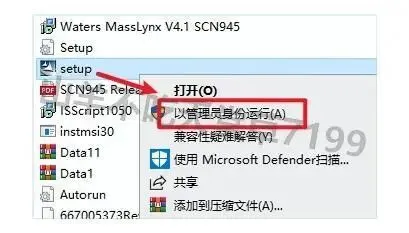
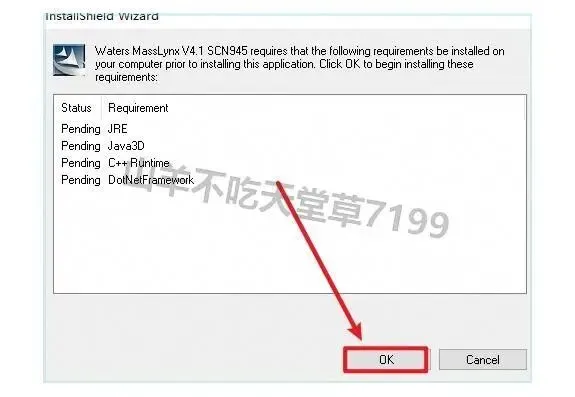
1、把 Masslynx安装包 下载到本地并解压,进入解压目录,右键点击 "setup" 文件,选择"以管理员身份运行"。
Masslynx下载安装教程(附安装包)保姆级图文步骤
2、弹出语言选择窗口,直接点"OK"确认。
Masslynx下载安装教程(附安装包)保姆级图文步骤
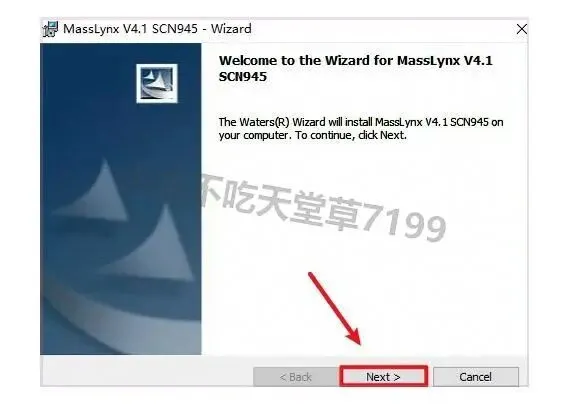
3、进入欢迎页,点"Next"继续。
Masslynx下载安装教程(附安装包)保姆级图文步骤
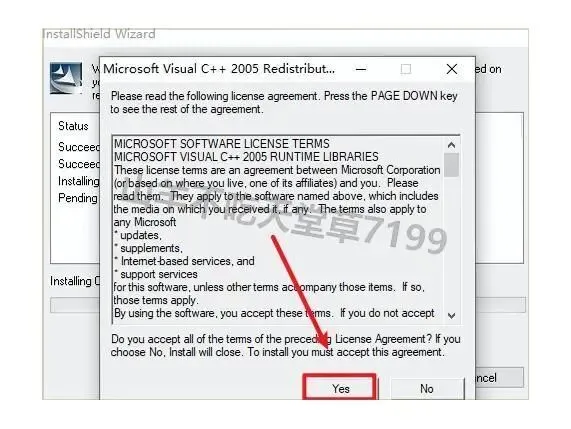
4、许可协议页面,点"Yes"表示同意。
Masslynx下载安装教程(附安装包)保姆级图文步骤
5、用户信息确认界面,点"Next"跳过即可。
Masslynx下载安装教程(附安装包)保姆级图文步骤
6、安装路径选择,保持默认不要改动,直接点"Next"。
Masslynx下载安装教程(附安装包)保姆级图文步骤
7、确认安装类型,点"Next"。
Masslynx下载安装教程(附安装包)保姆级图文步骤
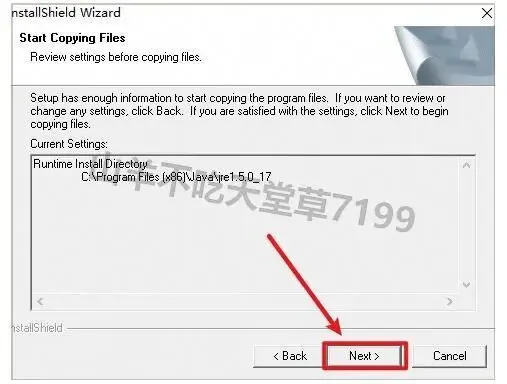
8、准备阶段的摘要信息,核对无误后点"Finish"。
Masslynx下载安装教程(附安装包)保姆级图文步骤
9、系统提示是否重启,点"是"让电脑重启。
Masslynx下载安装教程(附安装包)保姆级图文步骤
10、重启后继续安装流程,进入向导页点"Next"。
Masslynx下载安装教程(附安装包)保姆级图文步骤
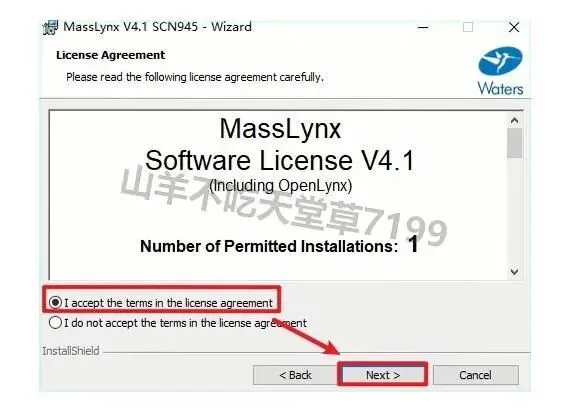
11、许可协议条款,勾选"I accept……"后点"Next"。
Masslynx下载安装教程(附安装包)保姆级图文步骤
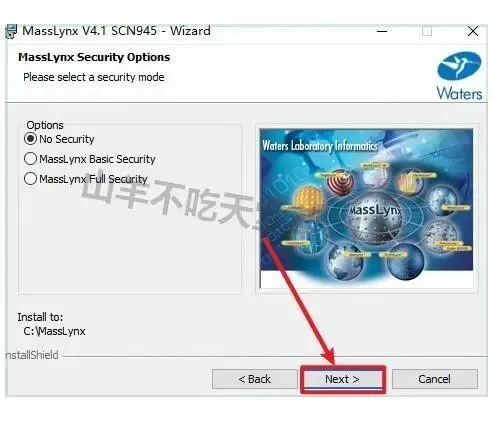
12、安全策略选择,勾选"No Security",然后点"Next"。
Masslynx下载安装教程(附安装包)保姆级图文步骤
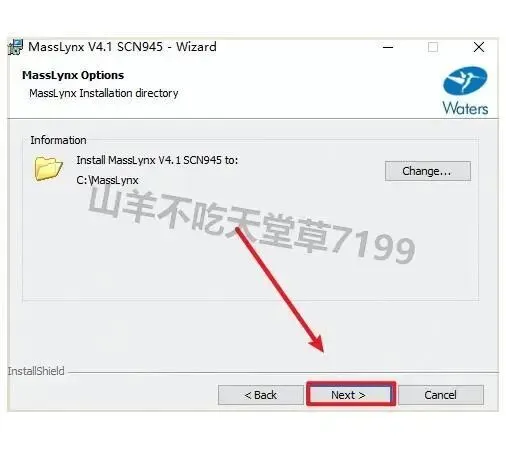
13、数据文件夹路径设置,保持默认不要改,点"Next"。
Masslynx下载安装教程(附安装包)保姆级图文步骤
14、勾选"Allow MassLynx to rename existing folder",然后点"Next"。
Masslynx下载安装教程(附安装包)保姆级图文步骤
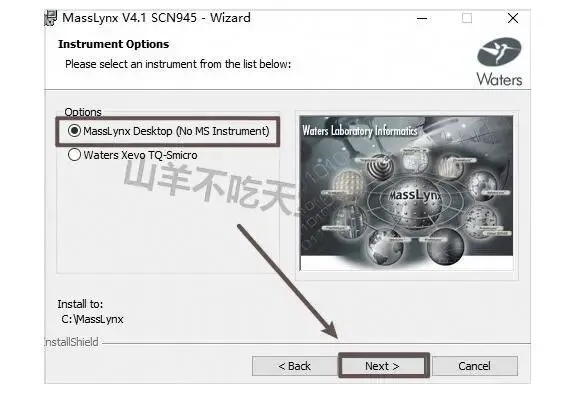
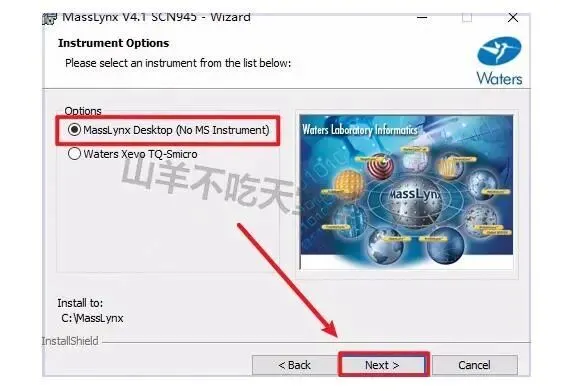
15、组件选择页面,勾选"MassLynx Desktop"(这是后续使用智能控制功能的核心界面),点"Next"。
Masslynx下载安装教程(附安装包)保姆级图文步骤
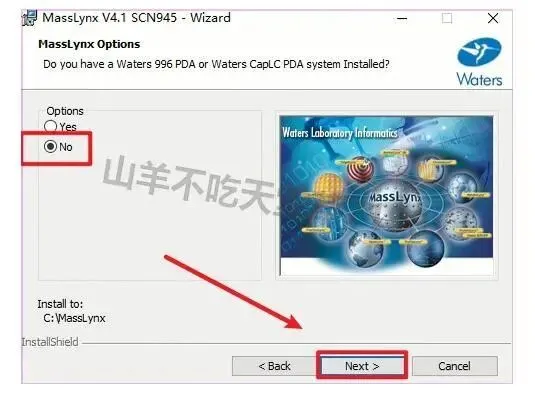
16、ICP 选项,勾选"No",点"Next"。
Masslynx下载安装教程(附安装包)保姆级图文步骤
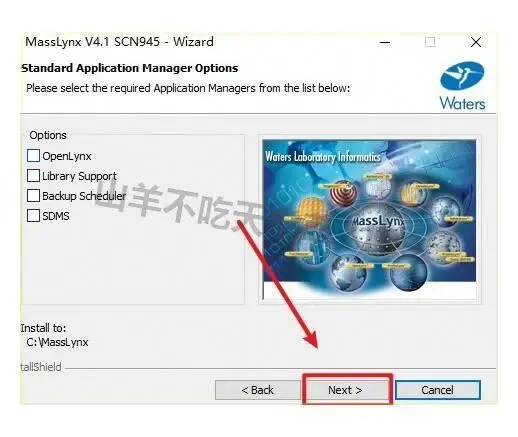
17、快捷方式设置,点"Next"。
Masslynx下载安装教程(附安装包)保姆级图文步骤
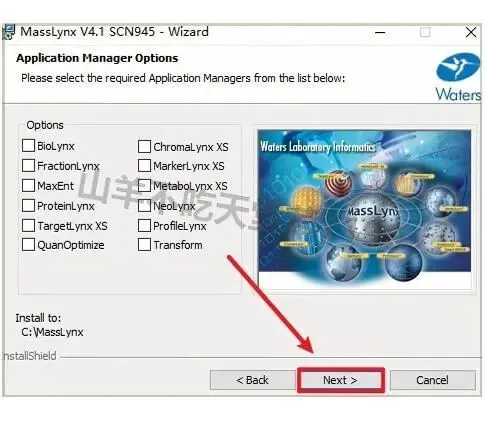
18、安装信息汇总,确认无误后点"Next"。
Masslynx下载安装教程(附安装包)保姆级图文步骤
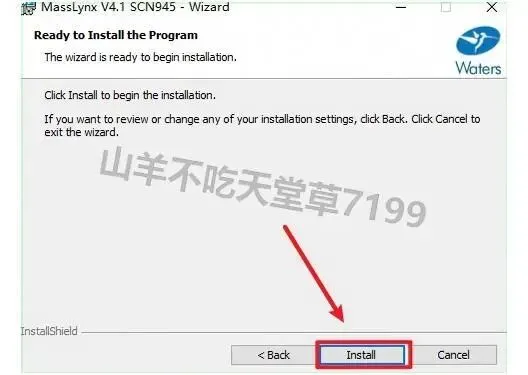
19、一切就绪,点"Install"开始正式安装。
Masslynx下载安装教程(附安装包)保姆级图文步骤
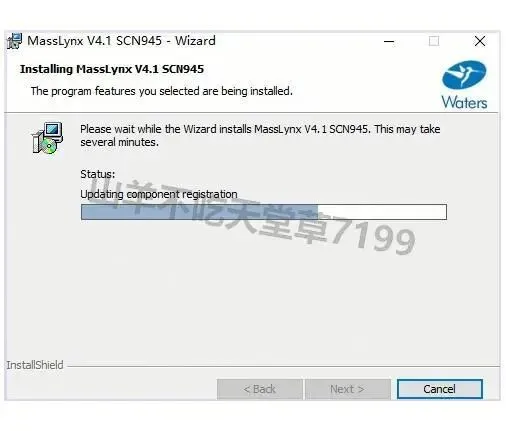
20、安装进度条走起来,耐心等一会儿,这个阶段取决于电脑性能。
Masslynx下载安装教程(附安装包)保姆级图文步骤
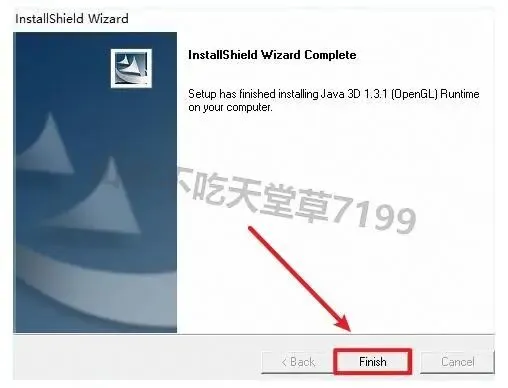
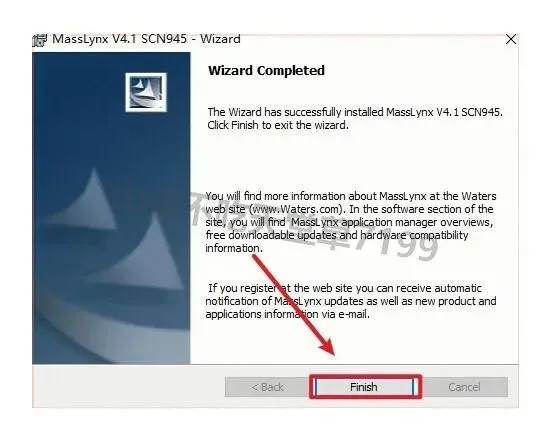
21、进度条跑完后点"Finish"结束安装。
Masslynx下载安装教程(附安装包)保姆级图文步骤
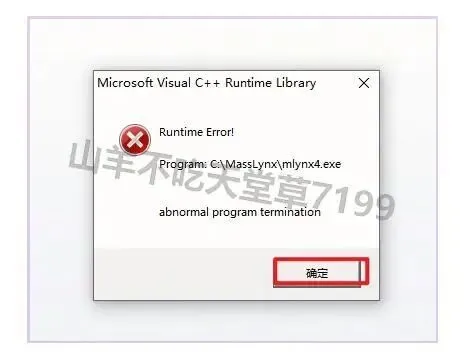
22、装完后首次打开软件会弹出一个报错窗口,这是正常的,点"确定"先把软件关了。
Masslynx下载安装教程(附安装包)保姆级图文步骤
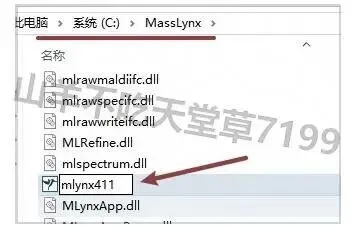
23、去 Masslynx 的安装目录(也就是第14步指定的那个文件夹),找到 "mlynx4.exe" 这个文件,把它重命名为 "mlynx411.exe"。
Masslynx下载安装教程(附安装包)保姆级图文步骤
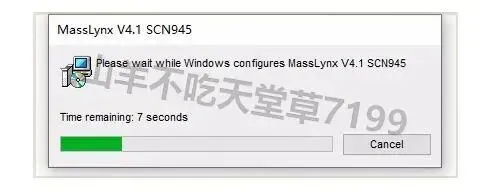
24、重命名之后,再次双击打开软件,Masslynx 会自动进行初始配置,这个过程比较耗时,别急着关掉,等它自己跑完。
Masslynx下载安装教程(附安装包)保姆级图文步骤
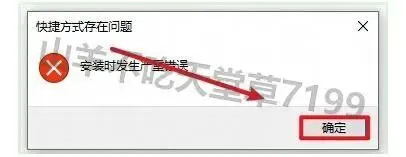
25、智能控制模块的配置完成后会再弹一个错误提示,直接点"确定"关掉就行,不影响后续的质谱分析工作。
Masslynx下载安装教程(附安装包)保姆级图文步骤
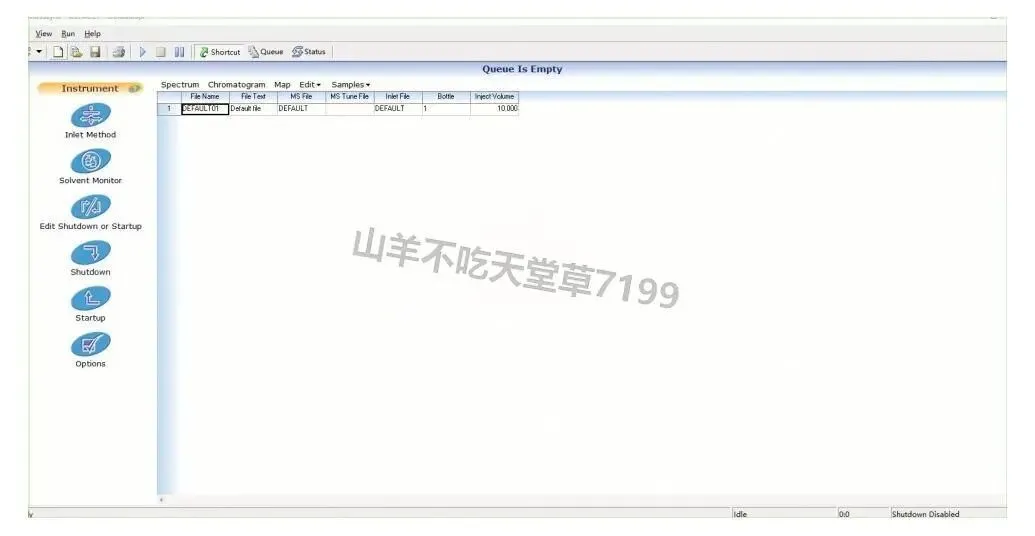
26、到这里整个 Masslynx 安装就结束了,软件主界面正常显示,接下来就可以进入质谱分析的实际操作流程了。
Masslynx下载安装教程(附安装包)保姆级图文步骤

Masslynx智能控制功能应用:MassLynx Desktop 配置指南

Masslynx 安装完成后,MassLynx Desktop 是日常进行质谱分析最常用的工作界面。Masslynx 的智能控制功能主要依托 MassLynx Desktop 来实现,这里简单说一下初次配置的要点。

打开 MassLynx Desktop 后,进入 Instrument Setup 可以对智能控制参数做详细配置,包括离子源温度、锥孔电压、碰撞能量、扫描模式等关键参数。Masslynx 的智能控制模块支持 Waters 系列质谱仪的自动化操作,设置好方法文件后,软件会按预设流程自动完成进样、采集和数据处理。

对于批量质谱分析任务,Masslynx 的智能控制功能可以设定序列运行,实现无人值守的连续采集。初次使用 MassLynx Desktop 做智能控制时,建议先跑一针标准品测试,确认通讯和参数都正常,再投入正式实验。如果遇到 Masslynx 智能控制端与仪器通讯失败的情况,检查一下仪器配置中的 IP 地址和端口号是否匹配。


Masslynx安装包 的安装过程虽然步骤多,但跟着这篇走不会出错。装完打开 MassLynx Desktop 能正常显示主界面,就说明安装成功了。接下来就可以根据具体的质谱分析需求,配合智能控制功能来搭建自己的实验方法了。

Masslynx下载安装教程(附安装包)保姆级图文步骤

相关学习资料