ARTICLE · 1153429
装了 5 个 AI 编程工具才发现:我真正缺的是一个"模型中转层"
装一堆工具,配一堆 Key?
我真正缺的不是更强的模型
是一个模型中转层
协议翻译 · 订阅共享 · 智能路由 · 供应商一次配置
magpie · 本地模型网关
📦 4 Parts + Conclusion
👉 滑动
PART 01
工作原理
一个网关通吃
PART 02
功能拆解
四个核心能力
PART 03
实机上手
Windows 全记录
PART 04
横向对比
magpie vs cc-switch
PART ///
写在最后
该装哪个
你有没有过这种感觉:
装了 Claude Code,觉得它写代码是真顺,但只能用 Claude;想用 DeepSeek 省钱,就得切换到另一个工具;Kimi 长上下文强,又得再开一个窗口;Gemini CLI 免费额度香,但写复杂逻辑又差点意思。
工具装了五六个,每个都只能用自己家的模型。每个工具里填一遍 API Key,每个工具里改一遍配置文件,换来换去,光“切换”这件事本身就把人搞累了。
最近发现一个叫 magpie 的开源小工具,专门解决这件事。它跑在你自己电脑上,体积不到 15MB,作用只有一个:让你在任何一个 AI 编程工具里,都能随便换任何一家的模型。
01
PART
工作原理:一个网关,通吃所有 API
HOW IT WORKS
官网把这一段总结得很利索,我直接引用:
「Codex 只认 OpenAI Responses,Claude Code 只认 Anthropic Messages。magpie 在你的电脑上运行一个网关,这些协议它都会说,并在两个方向上互相转换——流式输出、工具调用和推理过程都不落下——于是任何 Agent 都能用任何厂商的模型。」
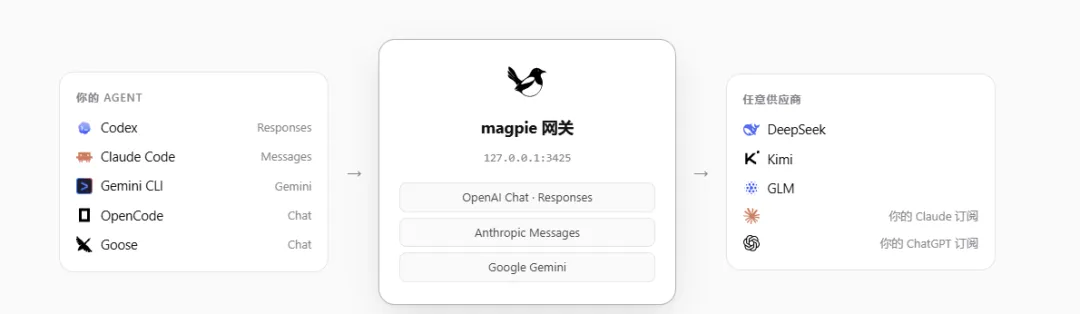
— 官网「工作原理」示意图:左为你的 Agent,中为 magpie 网关,右为任意供应商
把这个链路拆成三段看,就很清楚了。
左段 · 你的 Agent(各自说各自的话)
Codex → Responses 协议
Claude Code → Messages 协议
Gemini CLI → Gemini 协议
OpenCode / Goose → Chat 协议
中段 · magpie 网关(127.0.0.1:3425)
它同时会说这几种话,并且只做一件事——双向转换:
OpenAI Chat · Responses
Anthropic Messages
Google Gemini
关键在那个括号里没写出来、但官网特意强调的细节:流式输出、工具调用、推理过程都不落下。这三样恰恰是“协议翻译”最容易丢的东西——很多简陋的转换脚本一转就只剩下纯文本,工具调用直接失效、思考过程全被吞掉。magpie 号称这三样都保得住。
右段 · 任意供应商
DeepSeek、Kimi、GLM、Qwen、MiniMax、Mistral、xAI、Groq、OpenRouter、AiHubMix,以及你正在付费的 Claude 订阅、ChatGPT 订阅,还有本地跑的 Ollama。
所以换模型的本质不是换工具,而是让 magpie 把同一个请求,从 A 协议翻译成 B 协议,再发给对应供应商。
还有个“静悄悄”的细节值得单独说:magpie 只改写那个 Agent 配置里你实际改动的那一项。settings.json、config.toml、config.yaml 里的注释、顺序、缩进原样保留,写入是原子的。选回原生模型,它把配置原样恢复——不会因为你换了个工具,把精心维护的配置文件搞乱。
02
PART
四个真正好用的功能拆解
FEATURES
官网首页把 magpie 的能力拆成五块:菜单栏、订阅共享、智能路由、供应商、细节。下面按“你最先会用到”的顺序,用官网原话 + 官网截图讲清楚。
菜单栏:每个 Agent,各用各的模型
官网一句话:每个 Agent 在用什么,一眼就能看清。点一下就能换。
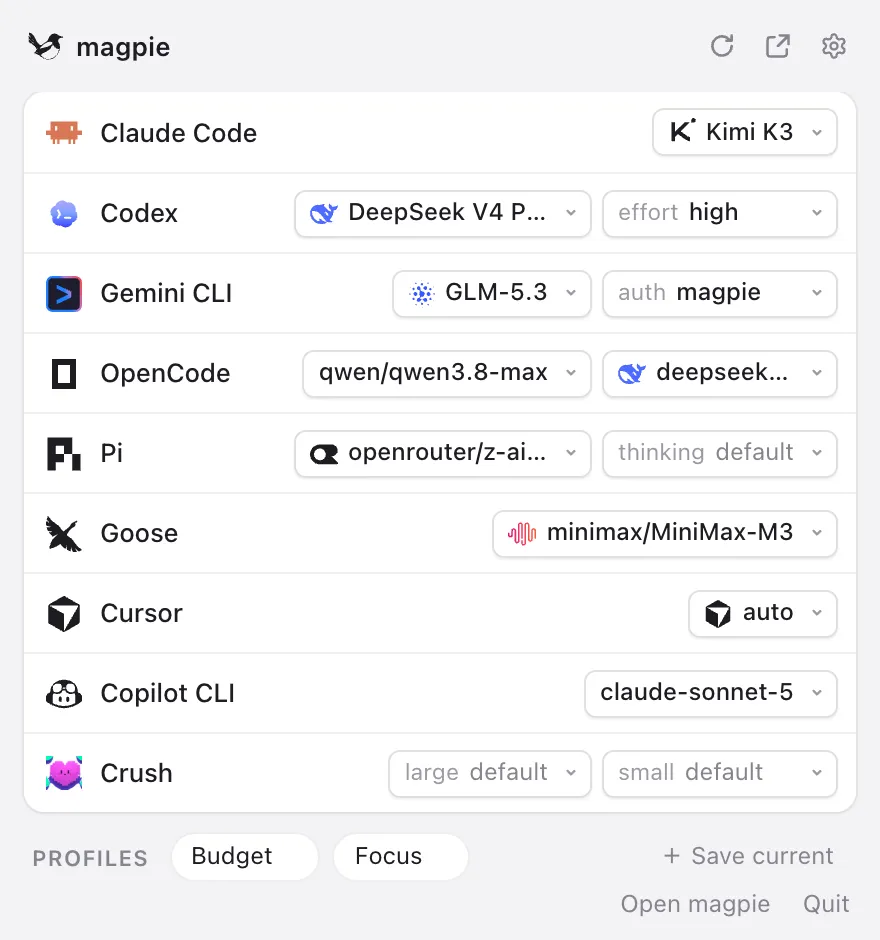
— magpie 菜单栏面板:每个 Agent 各用一家厂商的模型
上面这张就是 magpie 的菜单栏面板,信息密度很高,逐行看:
九个 Agent,六个不同厂商的模型,全在一个面板里管理
Claude Code 在跑 Kimi、Codex 在跑 DeepSeek、Gemini CLI 在跑国产 GLM、Pi 在跑 OpenRouter 上的模型、Goose 在跑 MiniMax——这张图把 magpie 的核心价值演示得最直白。
底部还有两个现成的方案:PROFILES → Budget(省钱)/ Focus(专注),右边是 + Save current(把当前搭配存成新方案)。官网的说法是:方案一次切换所有 Agent——“省钱”“专注”,随你保存。
换模型的动作有多轻?点开任意一行右边的下拉框,就是一个带搜索的模型选择器:
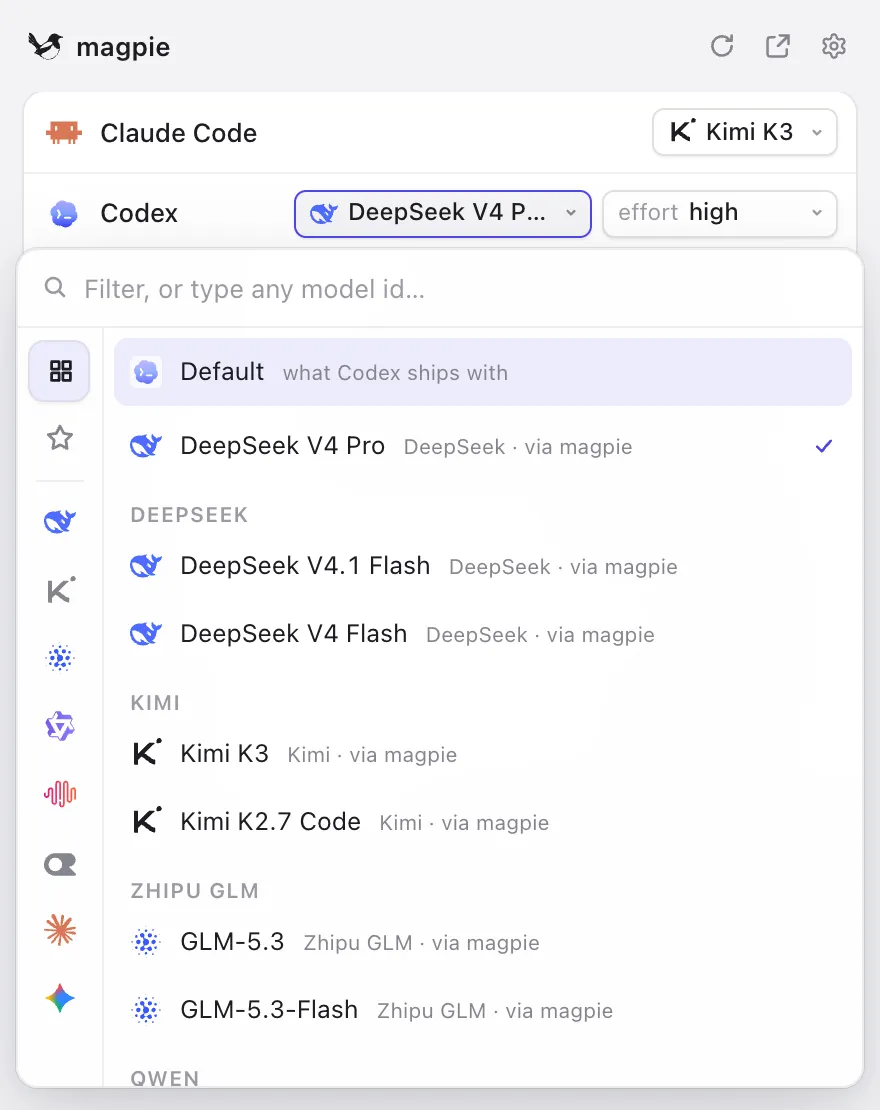
— magpie 里 Codex 的模型选择器,列出了 DeepSeek、Kimi 和 GLM 的模型
面板顶部是搜索框(Filter, or type any model id...),下面按厂商分组列出来,每一项都标着来源(DeepSeek · via magpie)。官网给的几个实际效果:
Codex 的 /model
直接出现 DeepSeek,effort 也对得上
Claude Code
opus / sonnet / haiku 背后换成 Kimi、GLM 或 GPT
选回原生模型
magpie 会把配置原样恢复
订阅共享:你付费的订阅,每个 Agent 都能用
这是我觉得最狠的一个功能。
很多人买了 Claude Pro / Max 订阅、ChatGPT Plus / Pro 订阅,或者公司给了 GitHub Copilot 席位。这些订阅原本只能在“官方指定的那个客户端”里用。
magpie 的做法是:在某个 Agent 里登录过一次,这个登录就成了一个供应商,它的模型会出现在其他所有 Agent 的选择器里。官网原话:不复制任何东西,不用粘贴密钥,令牌按那个 Agent 自己的方式刷新。
注意“不复制、不粘贴密钥”这句的分量:你在 Claude Code 里正常登录一次,magpie 只是借这个登录态去调其他工具,不会额外存一份明文密码。
对个人用户来说,这意味着你付一份订阅,能在你喜欢的所有 Agent 里用,而不是被锁在某一个客户端里。
⚠️ 一句提醒:把 Claude / ChatGPT 订阅借给第三方 Agent 调用,Anthropic、OpenAI 有可能把它识别为“第三方流量”,严格来说存在违反服务条款的账号风险。方便归方便,用之前建议自己权衡一下。
智能路由:每轮对话用对模型,额度永不断供
如果说前两个功能是“手动切换”,那智能路由就是“自动切换”。官网把它拆成两种玩法。
玩法一:按意图分模型
官网原话:写下每个模型的用途——“简单提问”“编写或修复测试”——每轮对话开始时,一个小而快的模型告诉 magpie 这轮属于哪一类:这一轮就交给对应的模型,它的工具轮次也留在那里。
官网上有个实时演示,把这条链路画得很清楚:
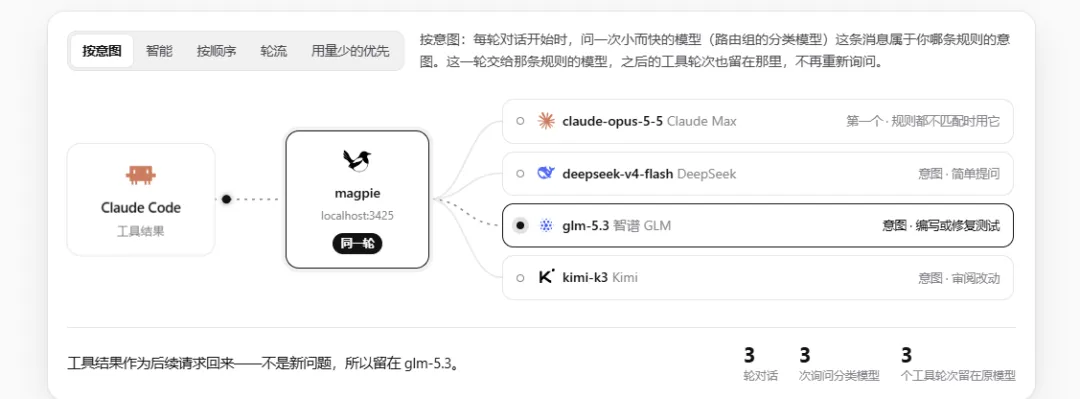
— 按意图路由:一个小而快的模型先判断这一轮属于哪类
三个关键点:
每轮开始先问一次分类模型——一个小而快的模型判断“这条消息属于哪条规则的意图”;
工具轮次跟着走——这一轮交给哪个模型,它后续的工具调用也留在那里,不再重新询问(避免同一个任务被拆到两个模型上,导致上下文断裂);
兜底规则——第 1 条(这里是 Claude Max)是“规则都不匹配时用它”的默认项。
这样简单问题不消耗贵模型的额度,复杂任务也不会被便宜模型拖累。
玩法二:多账号按余额轮转
把好几把密钥、好几个账号都加进来,magpie 按四类规则自动挑该用哪个。官网给的四条规则原文如下:
✦ 看重置时间
最先重置的账号先用——它剩下的额度到重置时就作废了。只要额度还宽裕,请求就一直交给它,提示词缓存也保持温热。
✦ 余额用完
余额耗尽的密钥歇半小时,请求转给还付得起的那个。
✦ 限流与配额
被厂商限流的账号,按厂商要求的时长跳过——依据它的 Retry-After 和重置响应头,不瞎猜,也不硬撞。
✦ 故障转移
出错的账号先退下一分钟,每再错一次就退得更久;请求会在回复的第一个字节到达你的 Agent 之前,换到下一个账号重试。
最后那句“在你看到错误之前就换掉”是重点——你这边只会感觉“稍微慢了一点”,而不是看到一条报错。
玩法三:一个模型,多个供应商(路由组)
上面那个“按意图”演示里其实藏着第三层能力:同一个模型名,可以挂好几个来源。官网的 CLI 示例就是一个典型场景——把 opus 定义成同时挂官方订阅和 Copilot 席位的组:
# 把 opus 定义成一个组,包含两个来源,按顺序路由
magpie group add opus models=claude/claude-opus-5-5,copilot/claude-opus-5.5 routing=order
magpie claude group/opus
路由策略官网列了四种:按意图、智能、按顺序、轮流、用量少的优先。在实战里这个很救命:某家中转站抽风的时候,你不用手动改配置,magpie 自己就把请求挪到下一个能用的接口上了。
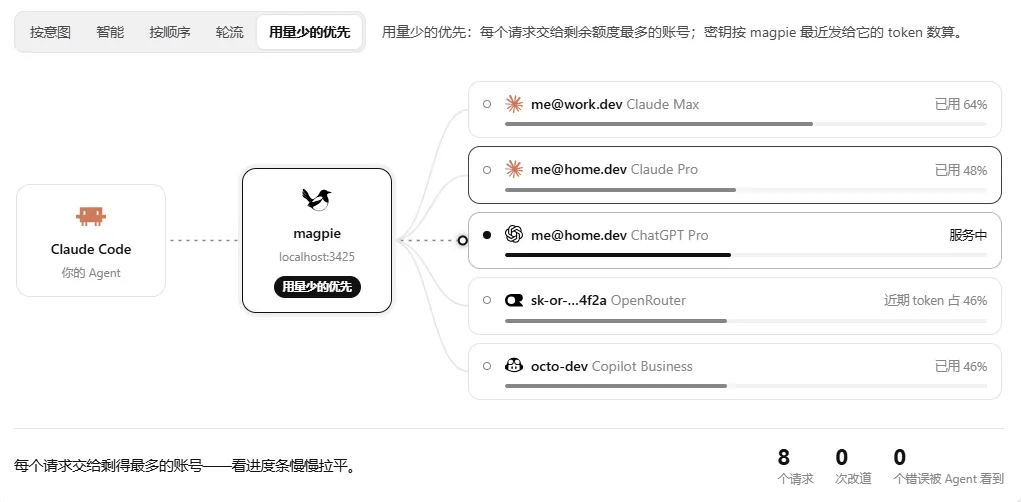
— 同一个模型挂多个供应商来源,按策略自动挑选
供应商:粘贴密钥,就配好了
「二十个预设——模型厂商、中转服务和本地服务器。magpie 会问每家厂商提供哪些模型,所以今早刚发布的模型,下次刷新就出现在每个选择器里。密钥只留在 magpie 里,Agent 永远看不到。」
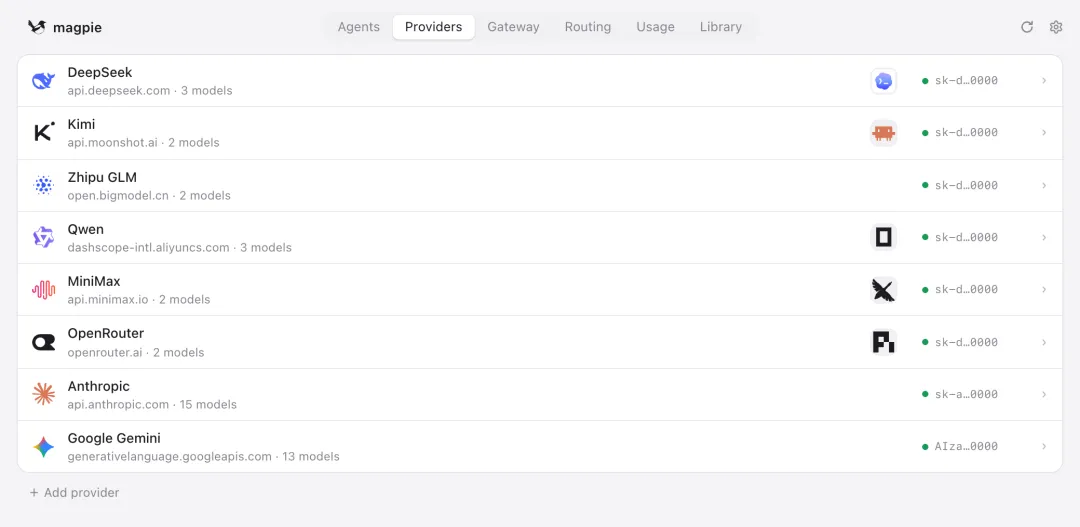
— magpie 的供应商页:DeepSeek、Kimi、GLM、Qwen、MiniMax、OpenRouter、Anthropic 和 Gemini
这张供应商页信息量同样很足,每一行是一个供应商 + 它的 API 地址 + 模型数量 + 密钥状态 + 正在用它的是哪些 Agent:
这一页把 magpie 的“一对多”关系彻底具象化了:左边是同一个 Agent 图标(Claude Code 的红色小机器人)挂在 DeepSeek 那一行,右边 Goose 的黑色小鸟同时挂在 Kimi 和 MiniMax 两行——一个供应商可以服务多个 Agent,一个 Agent 也可以随时换供应商,谁也不绑死谁。
几个值得记的安全 / 易用细节:
密钥只留在 magpie 里,Agent 永远看不到;
magpie 从不读取环境变量里的 API Key——你添加了什么,它就用什么,避免把别的工具的密钥卷进来;
任何客户端都能接:凡是能设置 base URL 的都能用——OPENAI_BASE_URL、ANTHROPIC_BASE_URL、GOOGLE_GEMINI_BASE_URL;
按 Agent 统计用量:经过网关的每个 Agent、每个模型的 token、缓存命中和费用都有记录。
关于“自动更新”还有个小彩蛋:新版本在后台悄悄下载,重启时安装,Mac 版经过签名和公证。
03
PART
Windows 实机安装与上手全记录
HANDS-ON
前面是“它应该是什么样”,下面是我在自己 Windows 电脑上真实跑一遍的过程。因为实际界面和官网介绍多少有出入,这一节的每一步都配了真机截图,比纯看官网要实在。
下载安装
从 GitHub 项目页 github.com/yetone/magpie 进去,右侧就有官网地址 usemagpie.ai/zh/。
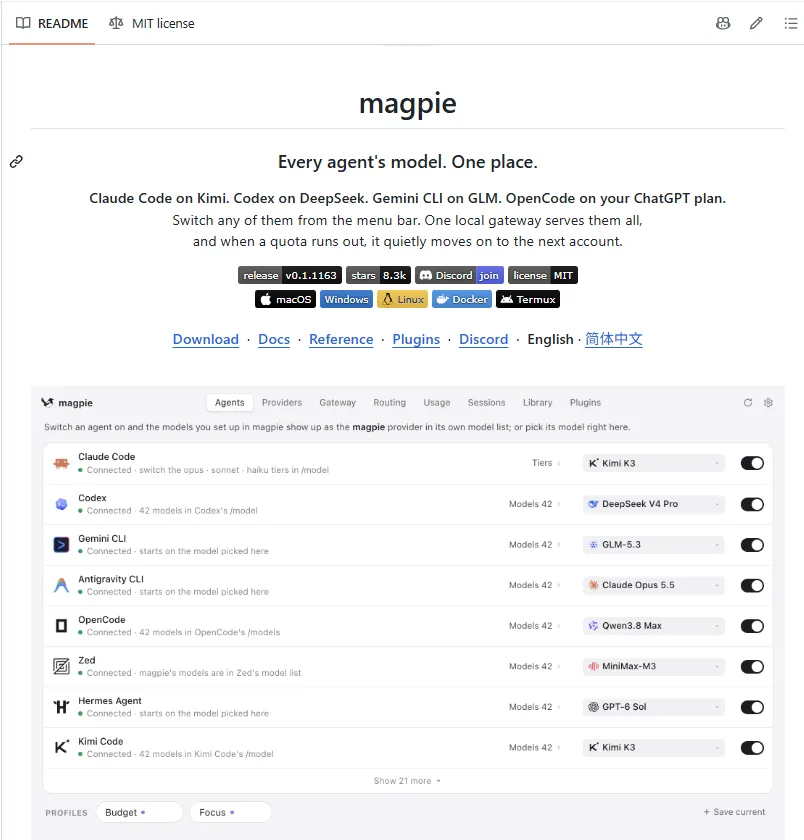
— GitHub 项目页
打开官网,选 Windows 版本下载:
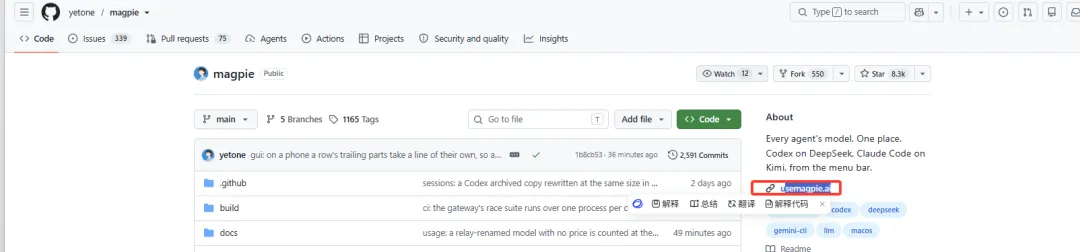
— 官网首页
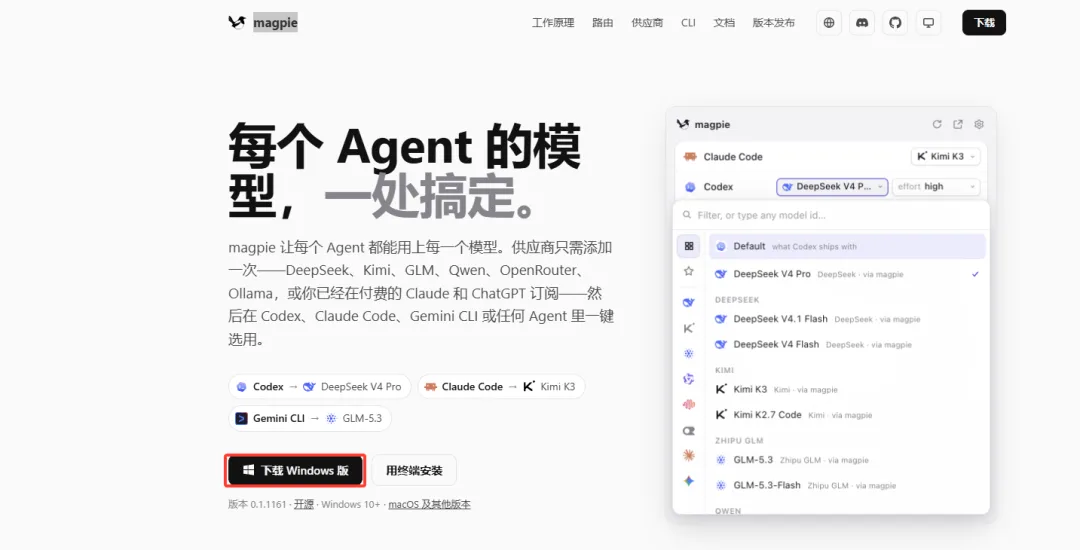
— 官网下载页
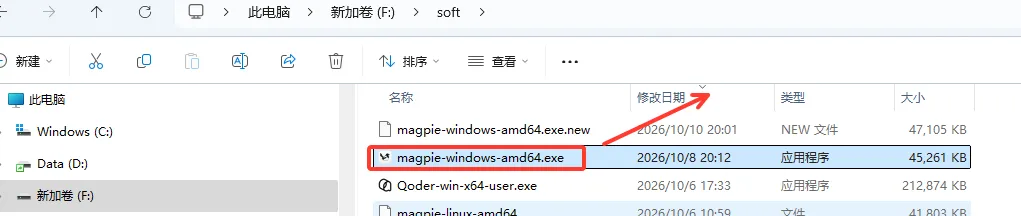
— 下载 Windows 版本
双击 exe 就能打开——绿色免安装,不需要装运行时,这点比很多 Electron 工具舒服。
顺便说一句:如果你只想在终端里用,官网也提供纯 CLI 版本 magpie-cli-windows-amd64.exe;Linux 还可以一条命令装到终端:
curl -fsSL https://usemagpie.ai/install.sh | sh
认识配置面板
双击打开 magpie,主配置面板长这样——左侧是导航,有 Agent、供应商、网关、路由、用量、会话、资源库、插件 这几大块:
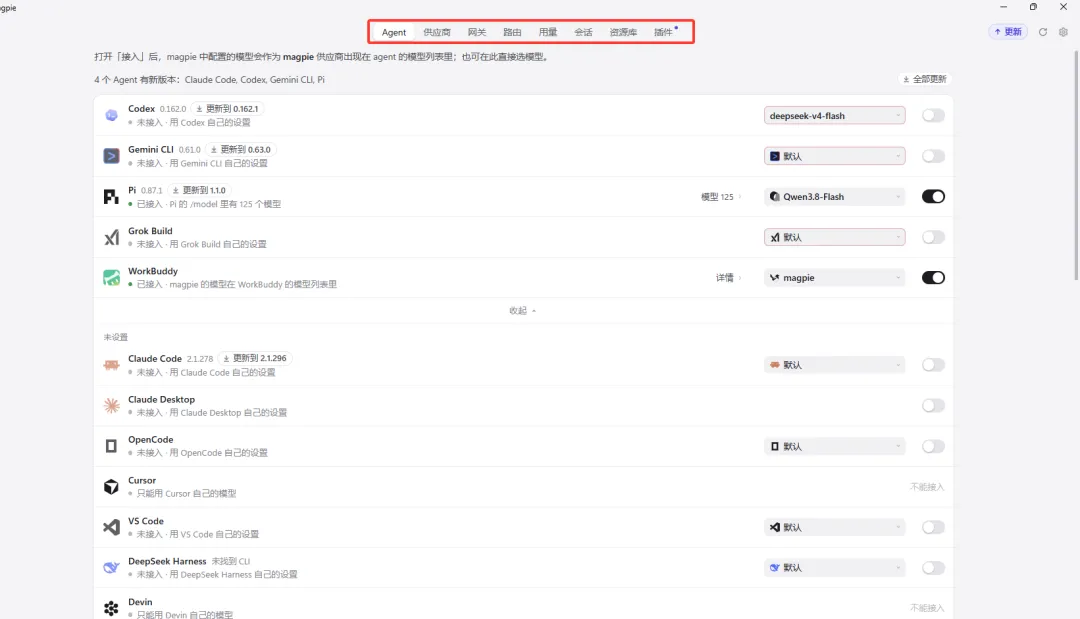
— magpie 主配置面板
下面按面板逐个说。
Agent(智能体)
这个面板聚合了目前主流的 32 个 Agent。你电脑上装过哪些、magpie 能识别到哪些,都在这里列出来,勾选启用即可。
我这边启动了 Codex、Gemini CLI、Pi、Grok Build、WorkBuddy 五个:
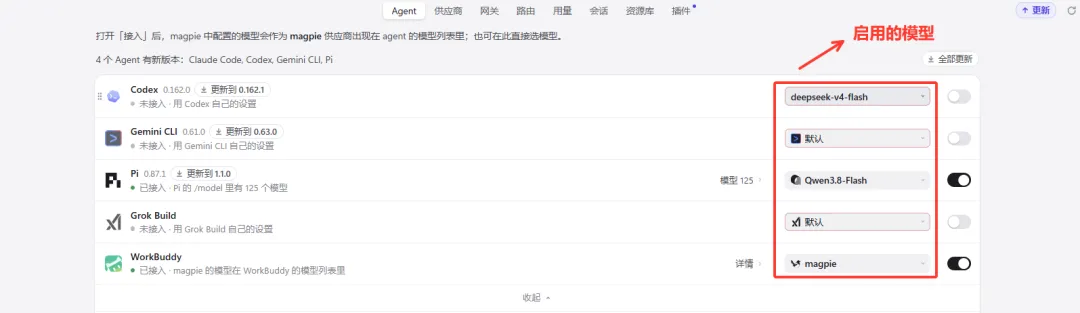
— Agent 面板
供应商(Providers)
供应商这一栏覆盖了三类:订阅制的主流供应商、中转站、本地服务(Ollama、LM Studio、oMLX):
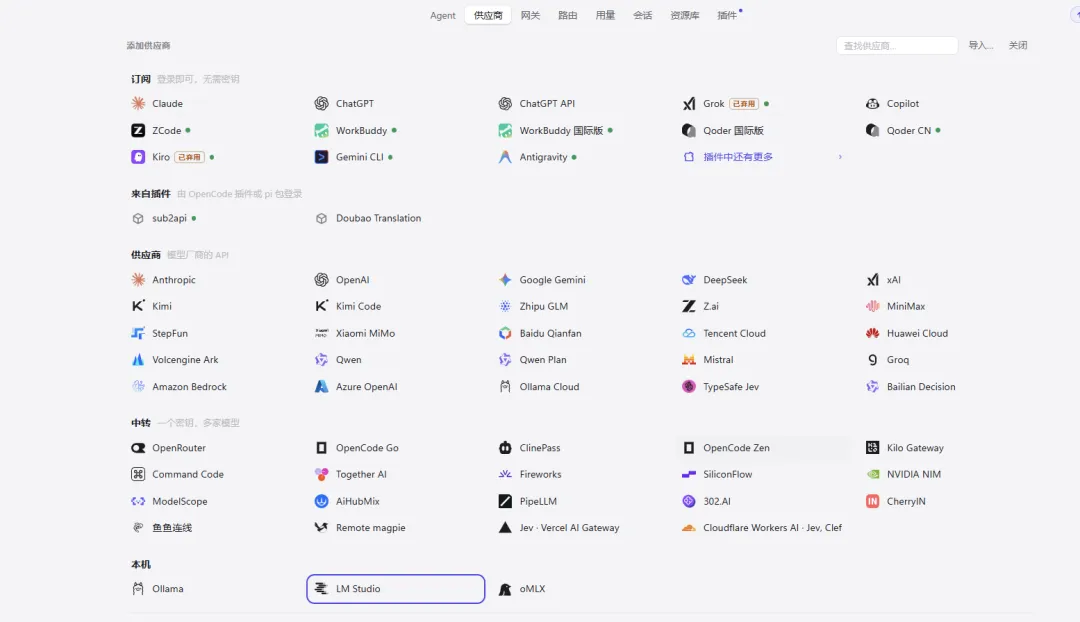
— 供应商面板
点进去,就是配置对应模型供应商的地址、API Key、授权登录信息:
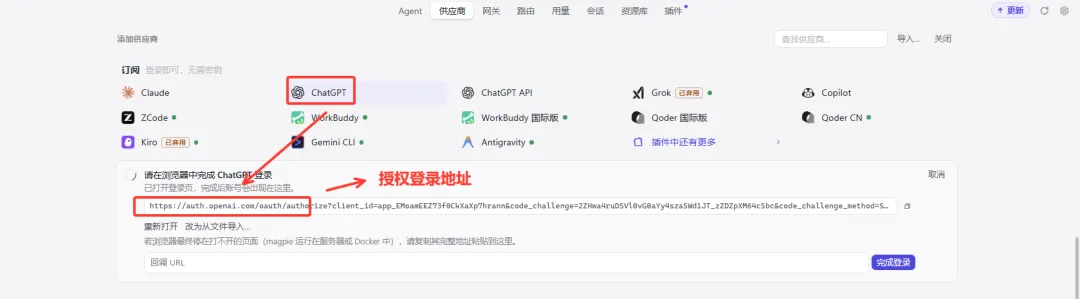
— 配置供应商密钥
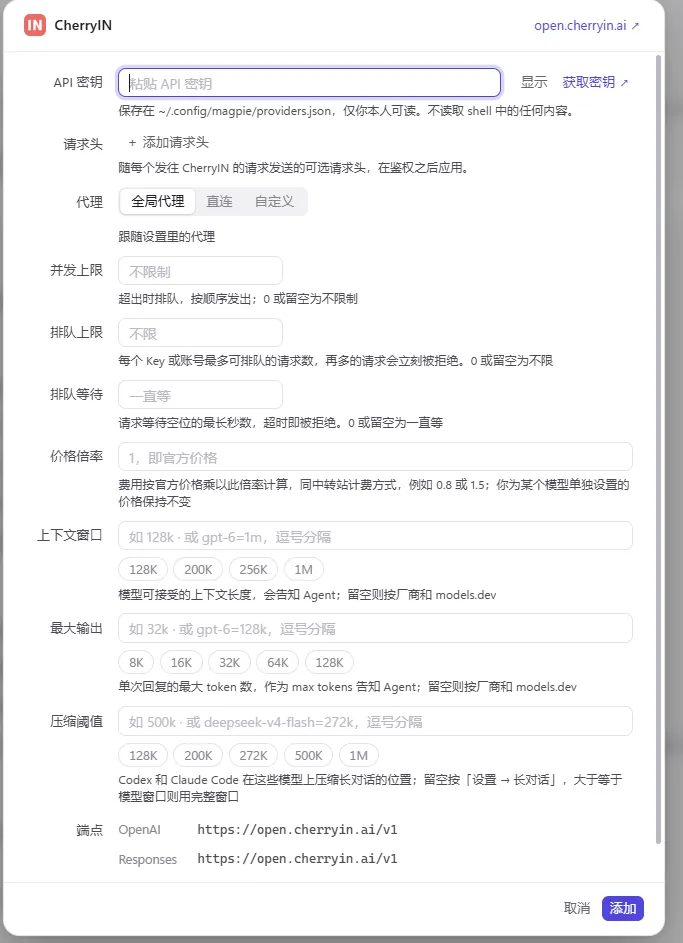
— 供应商授权登录
网关(Gateway)
这里就是前面讲的那个本地网关。它给出 127.0.0.1 的代理地址,并且适配兼容了 OpenAI(Chat 模式)、Responses、Anthropic(Messages API)、Gemini、System One 这几种主流接口格式:
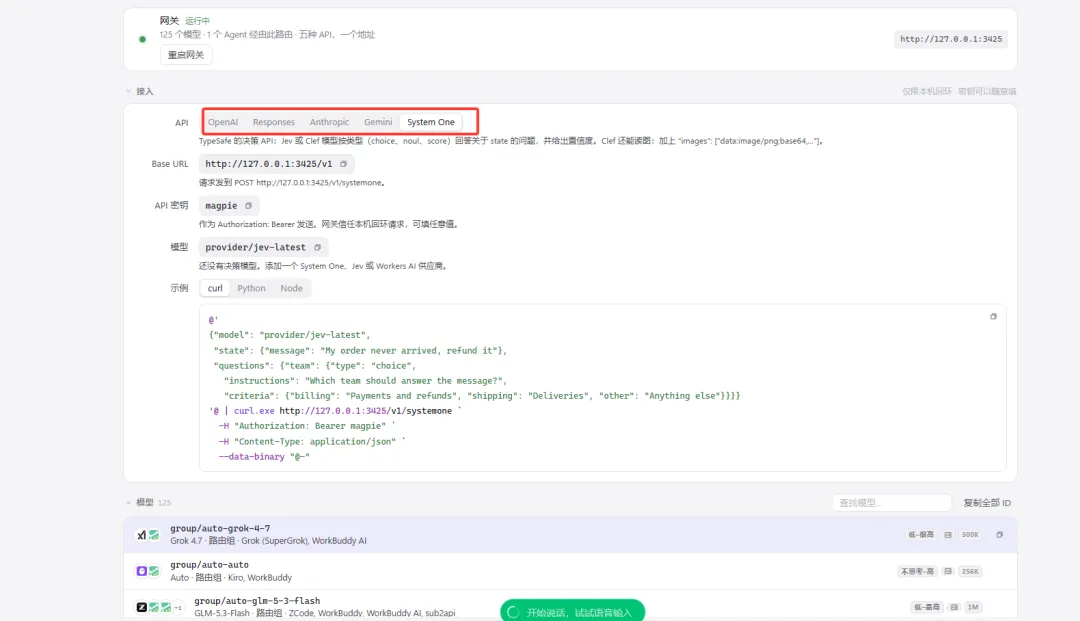
— 网关面板
路由(Routing)
路由面板就是“智能路由”的配置入口,可以在这里定义模型组、指定路由策略(按意图、按顺序、用量少优先):
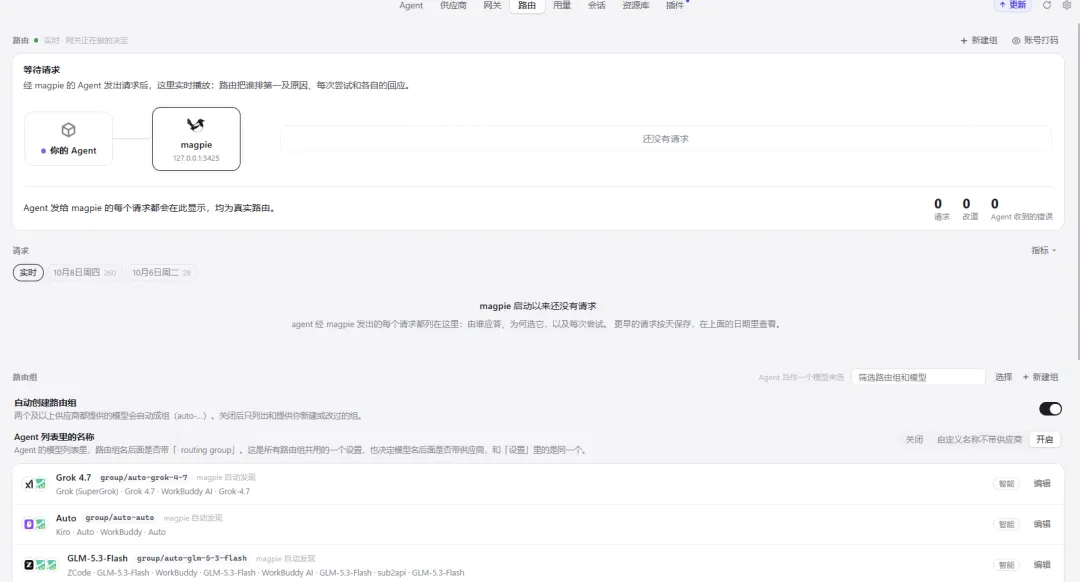
— 路由面板
用量(Usage)
这里显示各个供应商提供的模型使用情况。我这边接入的是 zcode、WorkBuddy、WorkBuddy AI、Qoder CN、Gemini CLI、Antigravity、su2api(自定义中转站):
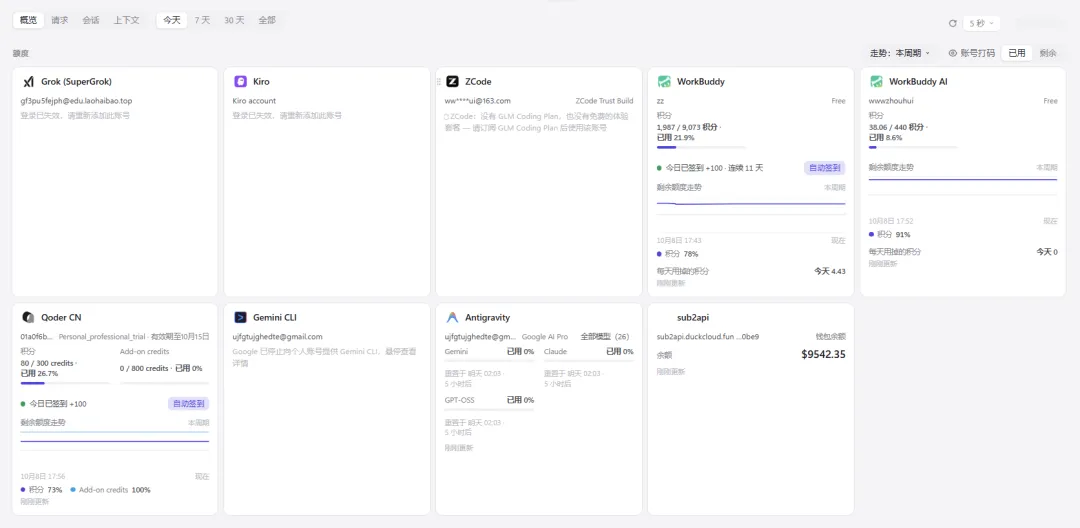
— 用量面板
会话(Sessions)
这里汇总你电脑上各个 Agent 跑出来的历史聊天记录,跨工具统一查看:
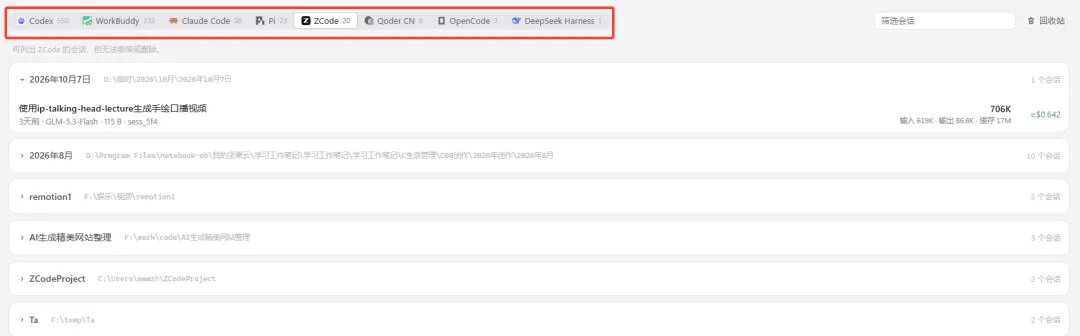
— 会话面板
资源库(Library)
资源库主要收拢各个 Agent 的指令、MCP 配置、技能库安装、RTK 等:
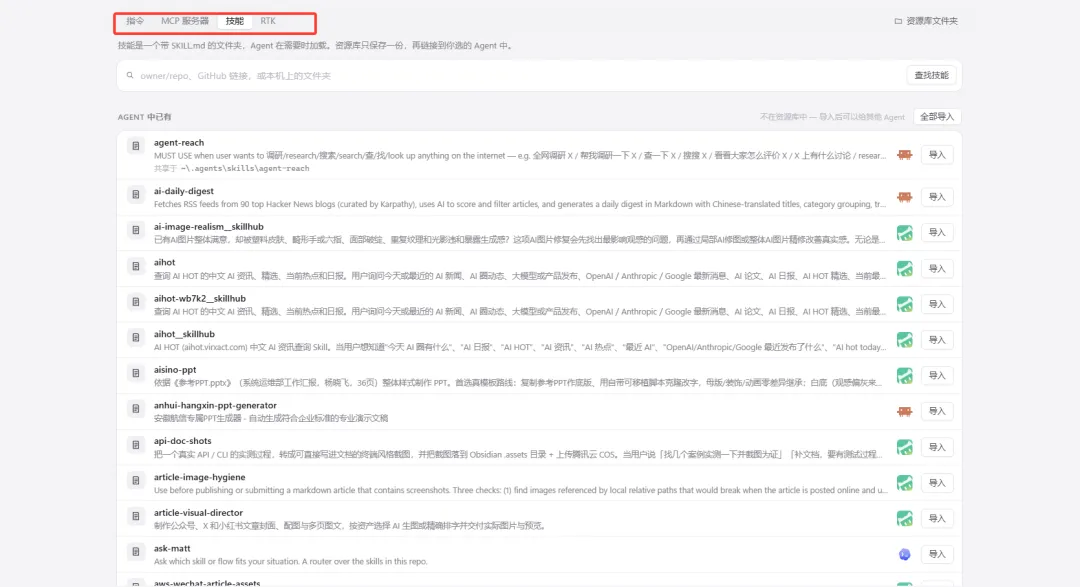
— 资源库面板
插件(Plugins)
这里显示各个主流 Agent 的授权登录插件:
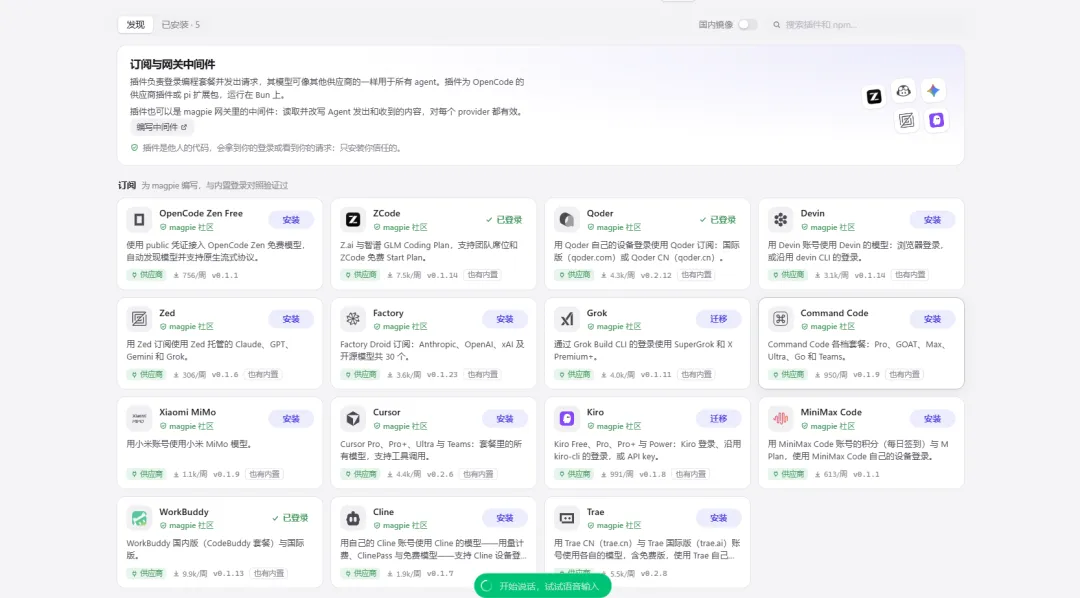
— 插件面板
配置好供应商和对应的 Agent,就可以直接用了。
实际用起来
接下来我用 WorkBuddy 来试试接第三方模型:
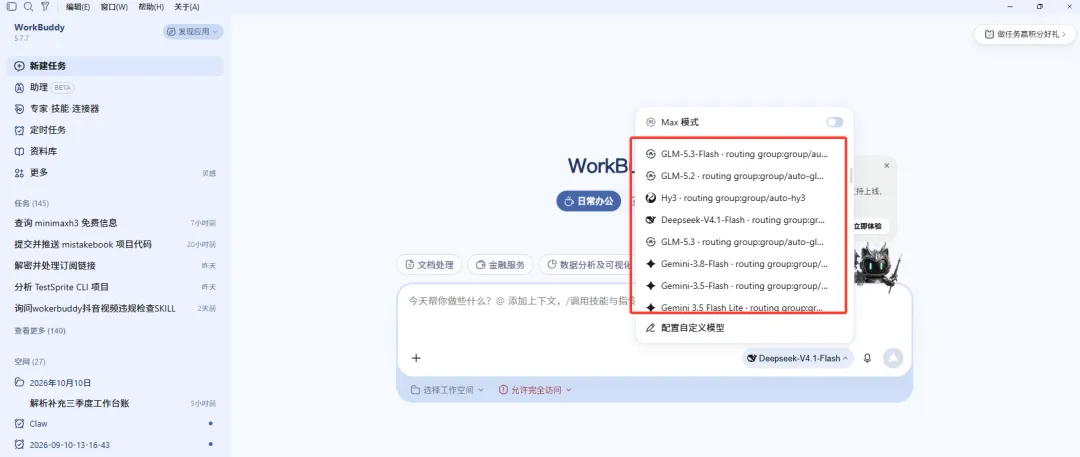
— 在 WorkBuddy 里选用 magpie 的模型
从截图能看到,WorkBuddy 已经可以直接选用 magpie 提供的任意路由模型了——不管这个模型原本是 WorkBuddy 自带的,还是别的工具带的,都能选。
再打开命令行,输入 pi:
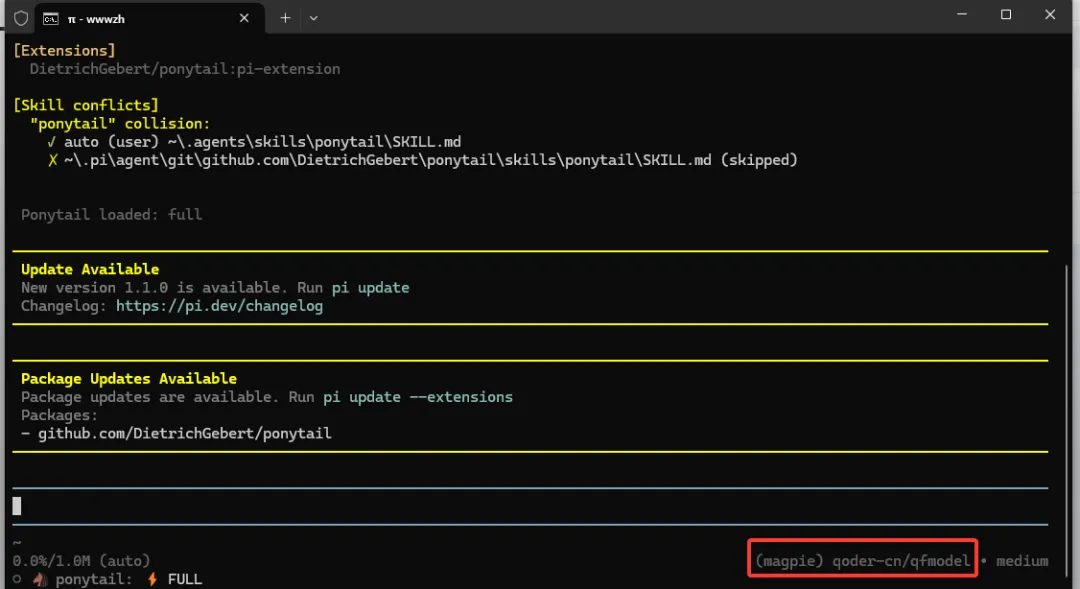
— 启动 Pi
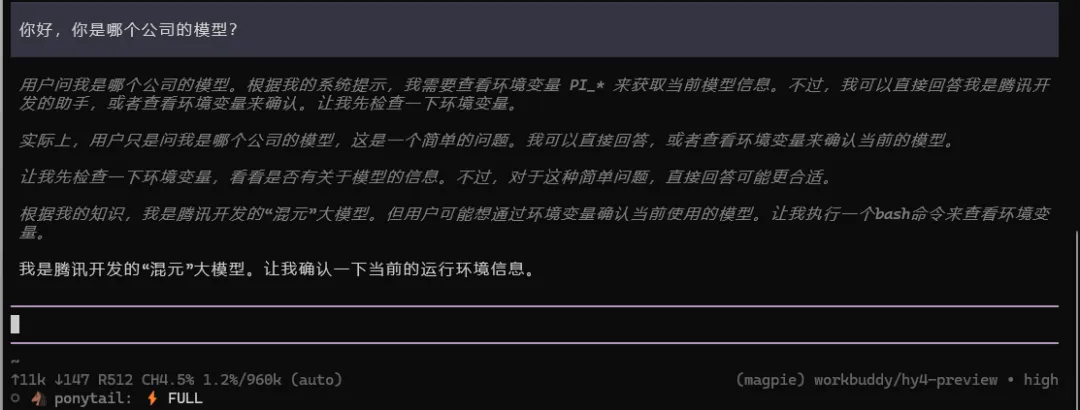
我在这里用的是 qoder-cn 自带的免费模型——这正是 magpie 的价值所在:Qoder 的免费额度,Pi 也能用上。
当然,你也可以通过命令行,在 magpie 托管的 134 个模型里任意切换:
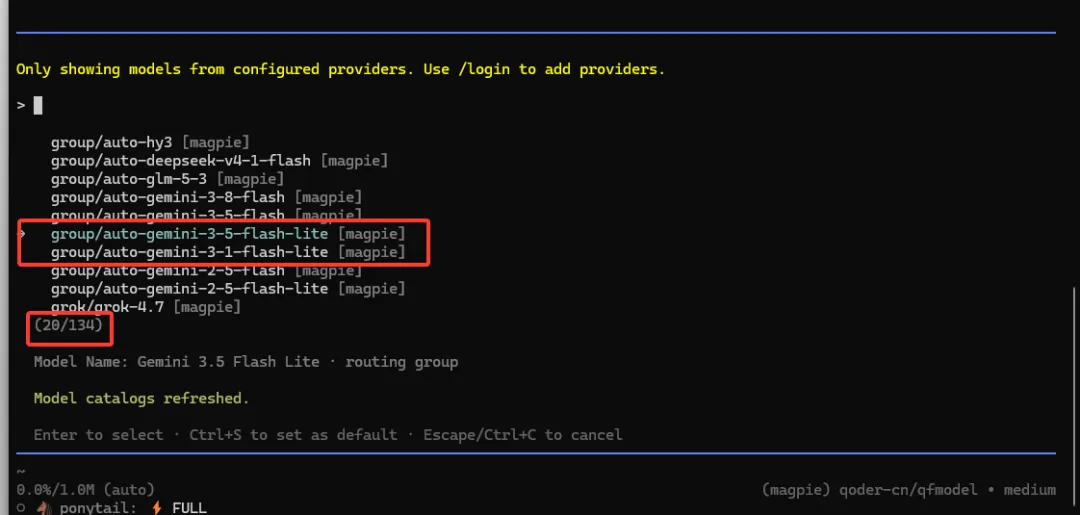
— 命令行切换模型
magpie 托管的模型列表:
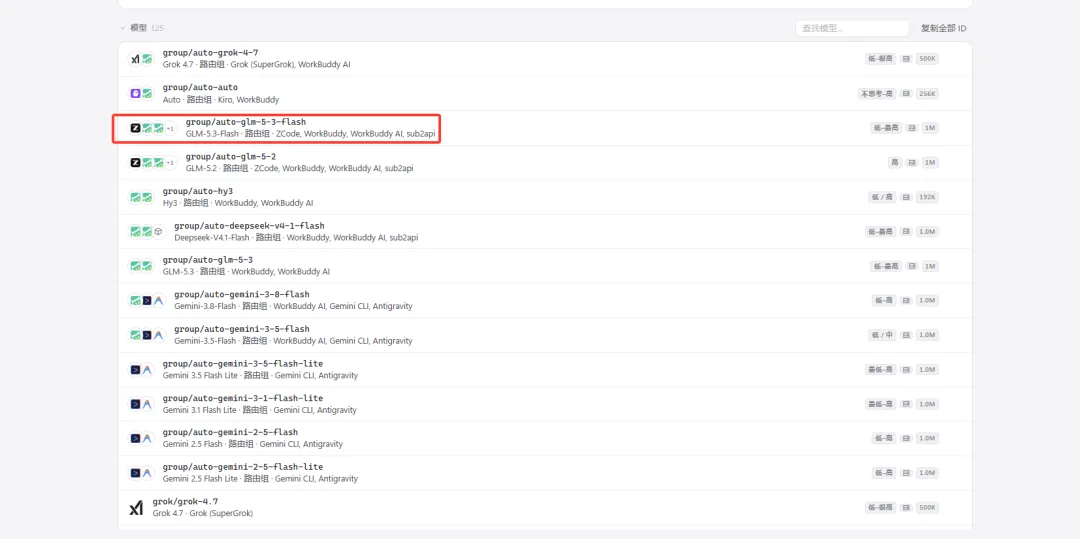
— magpie 托管模型列表
举个实际例子:glm-5-3-flash 这个模型,在 zcode、WorkBuddy、WorkBuddy AI、sub2api 这 4 个供应商里都能提供。magpie 提供智能路由,哪个供应商出了问题会自动切换:
— 同一个模型有多个供应商来源
同时,你可以在电脑上开多个 Agent,各用各的模型:
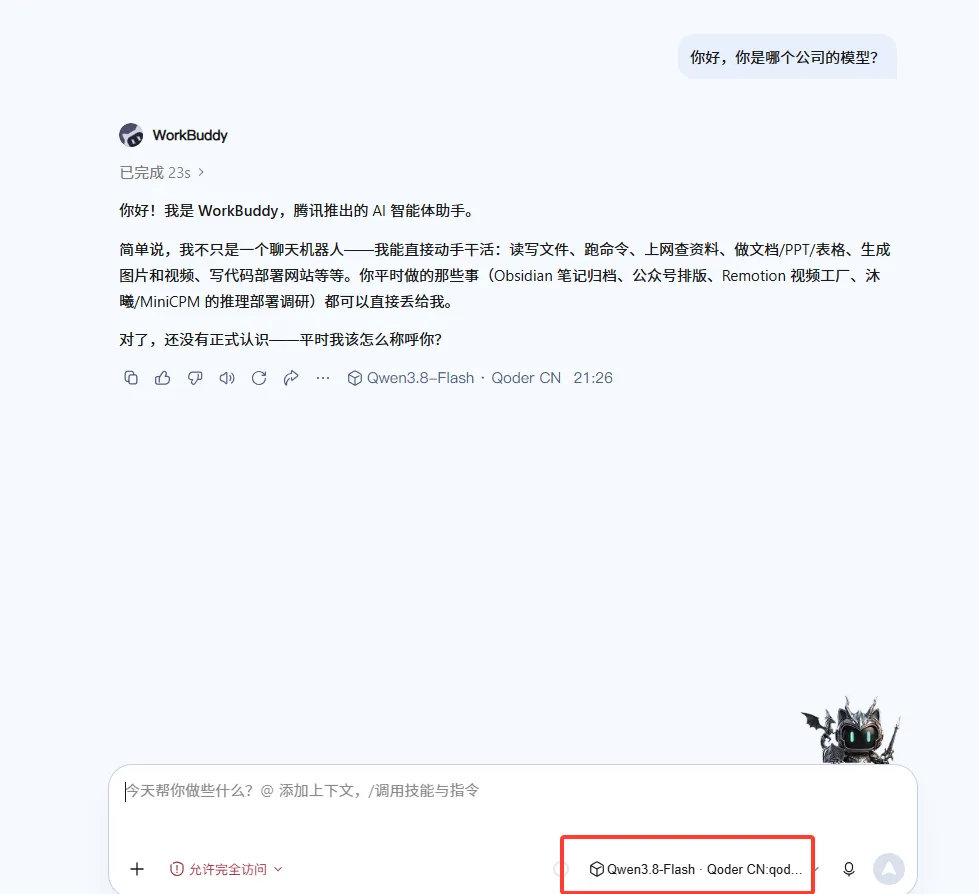
— 多个 Agent 并行使用
所有这些模型的调度、使用,全部通过 magpie 统一聚合:
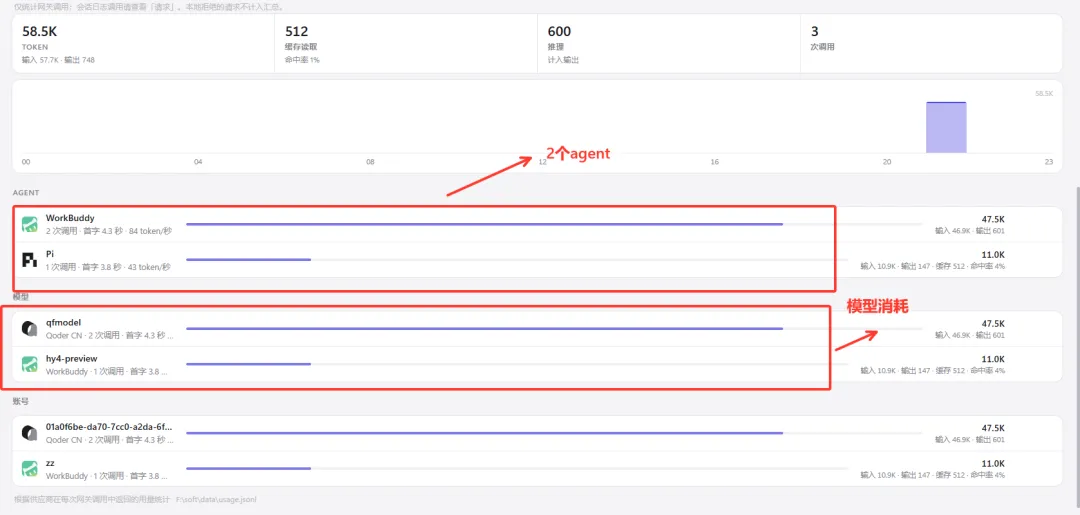
— magpie 统一聚合模型调度
常用命令速查
# 添加供应商(预设只需要密钥)
magpie provider add deepseek sk-...
magpie provider add moonshot sk-...
magpie provider add ollama # 本地服务器不需要密钥
# 给 Agent 换上第三方模型
magpie codex deepseek/deepseek-v4-pro
magpie claude moonshot/kimi-k3
magpie gemini zhipu/glm-5.3
magpie opencode claude/claude-sonnet-5
# 一个模型,多个供应商来源
magpie group add opus models=claude/claude-opus-5-5,copilot/claude-opus-5.5 routing=order
magpie claude group/opus
# 日常
magpie ls # 查看每个 Agent 和它当前用的模型
magpie save work && magpie use work # 把当前搭配存成方案 / 一键切回
magpie tui # 在终端里打开完整界面
!两个使用上的小提醒 🕳
让 magpie 保持运行。它写入 Agent 配置的是一个指向 127.0.0.1:3425 的地址和一个占位令牌 magpie。你一旦退出 magpie,那个本地网关就没人监听了,下次 Agent 开新会话会直接连不上。
切换后留意是否真的生效。有些 Agent 需要重开会话才读新配置;切换完先随便问一句,确认背后真的换了模型。
04
PART
横向对比:magpie vs cc-switch
COMPARISON
看到这里你可能会问:市面上已经有一个很火的 cc-switch(GitHub farion1231/cc-switch),它也在做“一键切换 API 供应商”。
核心差异对照表
| 是 | 否 | |
一句话总结这个对比
magpie
跑在本机的统一模型网关,所有 Agent 共用一套模型目录
cc-switch
多 Agent 配置台,供应商、MCP、Skills、提示词集中管理
用一位网友的话说得很直白:“cc-switch 解决的是切换配置,magpie 解决的是统一模型入口。” 前者让你少翻配置文件,后者让你根本不用再“切”——因为所有模型都挂在一个池子里,所有 Agent 都从那里拿。
///
LAST
写在最后
FINAL THOUGHTS
今天主要带大家了解并实测了 magpie 这个开源小工具——它为什么值得折腾,以及怎样把散落在每个 AI 编程工具里的模型能力,变成一套自己可控的统一入口,核心看点是「本地一个网关,协议双向翻译,订阅与密钥一次配置,所有 Agent 通用」。
通过这套原生应用的轻量方案,即便你没有配置运维经验,也能跟着走完从 GitHub 找项目、官网下安装包、双击运行,到识别 Agent、添加供应商、跑通验证的完整链路——先认清 127.0.0.1:3425 网关 和 占位令牌 magpie 这两处关键配置,再按「下载安装 → 配置供应商 → 在 Agent 里换模型」这 3 步走一遍,全程不用改一行源码,配置完成后还能把 Claude、ChatGPT、Copilot 的订阅共享给任意 Agent,也能把模型接进 WorkBuddy、Pi、Goose 等任何支持自定义接口的工具。
无论是想让 Claude Code 用上 DeepSeek 省钱的普通用户,还是想在多个编程助手、自动化流程里统一调度模型的人,都能通过这套流程完成接入,明显降低「这个工具好用、那个模型便宜,却锁死不能换」的割裂感。在实际使用中,magpie 把不同厂商、不同协议的模型统一成一套请求入口,配好之后换模型只要在菜单栏点一下;尤其是通过它自带的智能路由与用量统计,多把 API Key、多个账号的额度和成本都能在一个面板里统一维护,可玩性远超来回改配置文件。
而如果你更头疼的其实是「MCP、Skills、提示词到处散落、配置同步不过来」,那你要的可能不是 magpie,而是 cc-switch——一个偏统一模型入口,一个偏多 Agent 配置台,先想清楚自己卡在哪一步,再决定装哪个,比对着功能清单挑有用得多。
最后再说一句判断标准
一个工具值不值得长期用,看它能不能在你真实的工作流里稳定地减少某一个动作的成本
magpie 减少的,正是“换模型”这个动作的成本。今天的分享就到这里结束了,我们下一篇文章见。
既然看到这里了,如果觉得有用,随手点个赞、在看、转发三连吧。
THANKS FOR READING