ARTICLE · 1155469
用 WorkBuddy 做 Excel,效率翻 10 倍?这 3 个公式,打工人一定要收藏
用 WorkBuddy 做 Excel,效率翻 10 倍?这 3 个公式,打工人一定要收藏
大家好,我是 30+学长的小宇宙。
后台最近有好几位朋友私信我,问的不是模型哪个好用,也不是怎么搭建 Agent,而是一个特别实际的问题:WorkBuddy 能不能帮我处理日常办公?比如 Excel 表格、每周报表、数据统计这些事,到底该怎么用?
这个问题我挺有共鸣的。
很多人接触 AI,第一反应是让它写文案、做 PPT。可对不少上班族来说,真正耗时间的活,可能是每周都要更新的销售表、月底要交的数据汇总,还有那些看起来不复杂、做起来却特别磨人的重复操作。
比如,领导突然让你把几百行销售记录按区域汇总一下;或者给你一张新表,让你从另一张表里匹配出客户信息。
活不难,难的是重复做。最怕的还是忙了半天,最后发现公式引用错了一列。
所以今天不讲太复杂的东西。我挑了三个日常办公里很常见的 Excel 公式,再结合 WorkBuddy 的使用方式,带大家看看怎么把这些重复劳动交出去。
● 一、先说清楚:WorkBuddy 不是 Excel 公式的替代品
先别急着把表格扔给 AI。
如果你已经熟悉 Excel,直接写公式当然也可以。但当表格列很多、业务规则比较绕,或者你自己都不确定应该用哪个公式时,WorkBuddy 就能派上用场了。
你可以把它理解成一个能协助你处理办公任务的 AI 助手。具体能做到哪一步,要看你当前使用的版本、文件访问权限和可用工具。
有的任务,它可以根据你提供的数据和要求,帮你设计公式、分析表格结构;如果当前环境支持文件操作,也可以进一步协助处理工作簿。涉及覆盖原文件、批量修改数据时,建议先复制一份测试。
我自己更推荐一种用法:不要只让 AI 告诉你公式是什么,而是把你的工作目标、表格结构和判断规则一起交代清楚。
例如,不要只问:
“Excel 怎么统计销售额?”
可以换成:
“我有一份销售明细,A 列是日期,B 列是销售区域,C 列是产品名称,D 列是销售金额。我想统计华东区域 10 月份的销售总额,请告诉我适合使用什么公式,并解释每一部分的作用。如果有日期格式或数据范围方面的注意事项,也请指出。”
两种问法,得到的结果可能差别很大。
前一种只能得到一个通用答案,后一种才是在解决你手头的工作。
● 二、第一个公式:SUMIFS,月底汇总不用再一行行加
先看一个很多岗位都会遇到的情况。
你手里有一张销售明细表,记录了每笔订单的日期、区域、产品和销售金额。月底需要给领导交一份汇总,要求统计每个区域当月的销售额。
如果数据只有十几行,手动计算也能完成。
但如果有几千行,每个月还要重复做一次,就没必要一直靠人工筛选、复制和求和了。
这时候可以用 `SUMIFS`。
假设表格结构如下:
列 | 内容 |
A 列 | 订单日期 |
B 列 | 销售区域 |
C 列 | 产品名称 |
D 列 | 销售金额 |
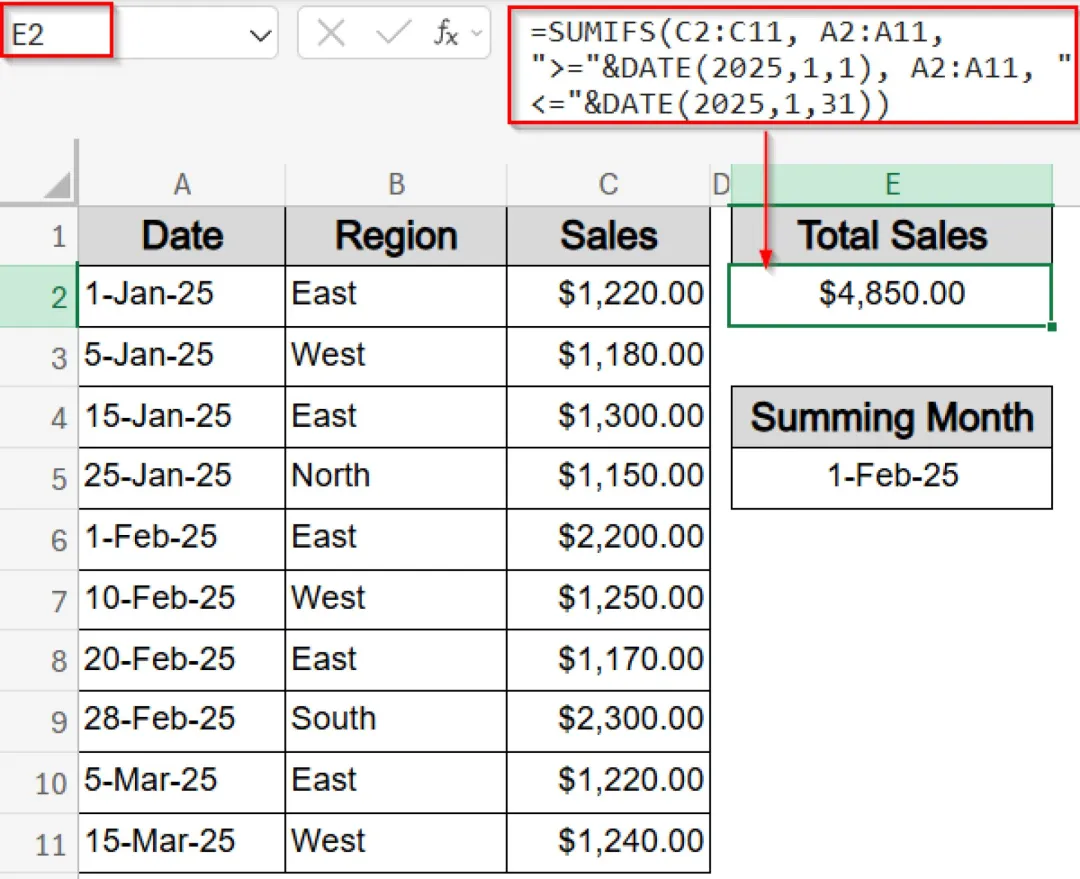
现在要统计华东区域 2026 年 10 月的销售总额,可以使用:
=SUMIFS(D:D,B:B,"华东",A:A,">="&DATE(2026,10,1),A:A,"<"&DATE(2026,11,1))
这条公式看起来有点长,拆开就容易理解了。
• `D:D`:需要加总的销售金额。
• `B:B,"华东"`:只统计销售区域为华东的记录。
• `A:A,">="&DATE(2026,10,1)`:订单日期从 10 月 1 日开始计算。
• `A:A,"<"&DATE(2026,11,1)`:不包含 11 月 1 日及之后的记录。
为什么不直接写“日期小于等于 10 月 31 日”?
因为有些 Excel 表格的日期单元格还包含具体时间。用“早于 11 月 1 日”作为结束条件,可以避免漏掉 10 月 31 日当天带有时间的数据。
这时候 WorkBuddy 能帮什么忙?
你可以把表格结构告诉它,让它根据实际需求生成公式。也可以让它先检查数据,再给出公式方案。
我建议直接复制下面这段话,根据自己的表格修改列名和统计条件。
可以直接发给 WorkBuddy 的指令:
“我需要处理一份 Excel 销售明细表。请先分析表格的列名和数据格式,不要直接修改原文件。
我的需求是统计各销售区域在指定月份的销售总额。请根据实际列名设计合适的 Excel 公式,说明公式应该放在哪个单元格,并解释每个条件的含义。
如果日期格式、空白单元格或金额字段存在问题,请先提醒我。完成后,请用一两条记录演示计算逻辑,方便我核对。”
这里有个细节一定要注意:公式写对了,不代表统计结果一定对。
如果原始数据里有重复订单、文本格式的金额,或者日期没有被 Excel 识别成真正的日期,统计结果仍然可能出错。
让 WorkBuddy 先检查数据结构,再生成公式,比一上来就让它“帮我做完”稳妥得多。
● 三、第二个公式:XLOOKUP,查资料不用反复翻表
再说一个特别适合行政、人事、销售和运营岗位的场景。
公司有两张表。
一张是订单表,里面有客户编号、订单日期、订单金额;另一张是客户信息表,里面有客户编号、客户名称、所属行业。
现在需要把客户名称匹配到订单表里。
如果数据量不大,手动查也能完成。但每个月都要做一次,或者两张表有几千行,查起来就很烦。
这时候可以考虑 `XLOOKUP`。
假设:
• 订单表的 A 列是客户编号。
• 客户信息表的 A 列是客户编号。
• 客户信息表的 B 列是客户名称。
在订单表的客户名称列输入:
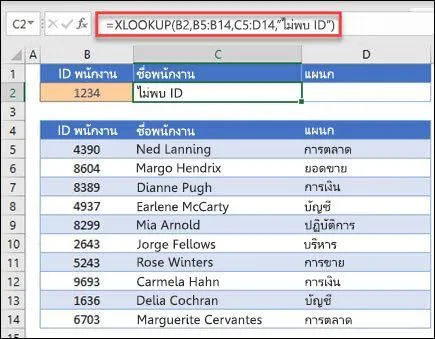
=XLOOKUP(A2,客户信息表!A:A,客户信息表!B:B,"未找到")
它做的事情很简单:
拿订单表 A2 的客户编号,到客户信息表 A 列里查找;找到以后,返回同一行 B 列的客户名称。如果没找到,就显示“未找到”。
不用每次都手动搜索,也不用为了匹配客户名称反复切换工作表。
把这件事交给 WorkBuddy,应该怎么说?
很多人用 AI 的时候,容易忽略一个问题:它不知道你认定的“匹配成功”到底是什么标准。
例如,客户编号是否可能重复?找不到编号时,是留空、标记异常,还是直接删除记录?这些规则不说清楚,结果就可能和你的预期不一样。
可以试着这样提需求:
“请协助我匹配两张 Excel 表中的客户信息。订单表以客户编号为匹配依据,客户信息表也有客户编号和客户名称。
请先检查两张表的客户编号是否存在空白、重复或格式不一致的情况,再给出匹配公式。找不到匹配项的记录请标记为‘未找到’,不要直接删除。完成后,请告诉我一共有多少条记录未匹配成功。”
这段指令不只是让 AI 写公式,还把后续检查一起考虑进去了。
还有一个兼容性问题:`XLOOKUP` 在较新的 Excel 版本中比较方便,但部分旧版 Excel 可能不支持。如果你的办公电脑版本比较老,可以让 WorkBuddy 改用 `VLOOKUP` 或其他兼容方案。
别为了用一个新公式,反而把自己卡在版本问题上。
● 四、第三个公式:IF,把一堆重复判断变成自动标记
第三个公式是 `IF`。
它可能没有前两个那么显眼,但日常办公里非常常见。
比如,你负责跟进销售任务,需要根据完成金额判断是否达标;或者整理客户名单,需要标记哪些订单已经超期;又或者在员工考勤表里判断是否迟到。
这些工作都有一个共同点:先判断条件,再根据判断结果输出不同内容。
假设销售目标放在 B 列,实际销售额放在 C 列,要判断是否完成目标。
在 D2 单元格输入:
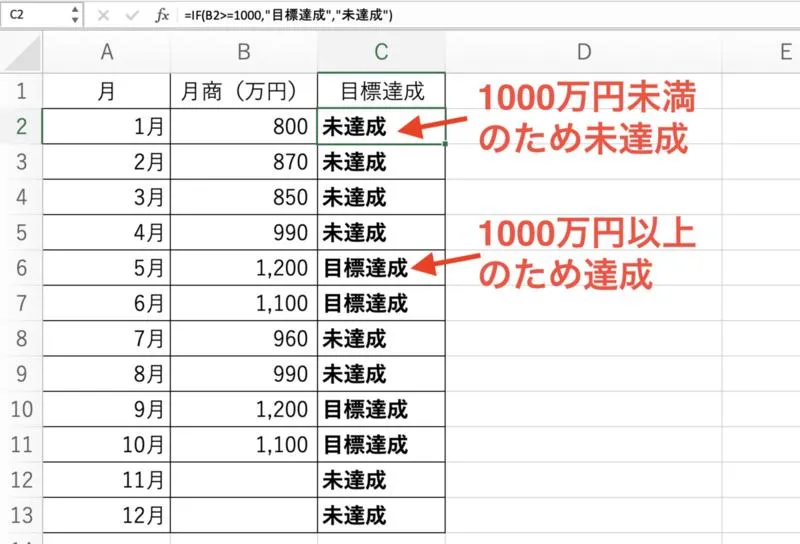
=IF(C2>=B2,"已达标","未达标")
如果实际销售额大于或等于目标金额,就显示“已达标”;否则显示“未达标”。
再把公式向下填充,就能批量处理其他行。
当然,真实工作里的判断条件往往不止一个。
例如,除了是否达标,还需要区分“超额完成”“刚好达标”和“未达标”。可以使用嵌套 IF:
=IF(C2>B2,"超额完成",IF(C2=B2,"刚好达标","未达标"))
如果你不熟悉嵌套公式,不用硬记。直接把判断规则讲给 WorkBuddy,让它先写出公式,再用几个边界案例验证即可。
这里最值得学的,是怎么把业务规则说清楚
例如,你可以这样告诉 WorkBuddy:
“我有一张销售目标表,B 列是目标金额,C 列是实际销售额。请新增一列判断完成情况:实际销售额大于目标金额,显示‘超额完成’;等于目标金额,显示‘刚好达标’;低于目标金额,显示‘未达标’。
请给出兼容常见 Excel 版本的公式,并用实际销售额高于、等于、低于目标金额的三组示例检查结果。不要修改原始销售数据。”
为什么要专门让它检查这三种情况?
因为公式最容易出问题的地方,往往不是正常数据,而是边界条件。
比如本来应该用“大于等于”,结果只写了“大于”,刚好完成目标的人就可能被标记成未达标。
这种错误平时不容易发现,等到拿统计表做绩效核算时,就麻烦了。
如果表格涉及奖金、工资、考勤或者业务考核,别只看 AI 给出的公式是否漂亮,一定要拿已知数据核对结果。
● 五、我更推荐的用法:不要只问公式,让 WorkBuddy 帮你检查整张表
前面三个公式,解决的是不同的问题:
• `SUMIFS`:按条件汇总数据。
• `XLOOKUP`:根据关键字段匹配信息。
• `IF`:按照业务规则自动判断。
学会它们,已经能处理不少常见的表格任务。
但如果你想把 WorkBuddy 真正用进日常办公,我建议再往前走一步:不要每次遇到问题都单独问一个公式,而是把整件事的处理流程交代清楚。
比如,每周都要做一次销售报表。
以前可能是打开原始表格、检查数据、筛选月份、统计区域、匹配客户名称,再判断哪些销售任务没有完成。每一步单独看都不复杂,连起来却很耗时间。
这时可以把需求一次性说明白:
“我需要整理一份每周销售报表。请先检查原始表格的字段、日期格式、空白数据和重复记录,再根据销售区域汇总销售金额,匹配客户名称,并按照目标金额标记完成情况。
请先给我处理方案和需要确认的问题,不要直接覆盖原文件。公式生成后,请用原始数据中的几条记录核对结果,并单独列出无法匹配、数据缺失或存在疑问的记录。所有异常数据都保留,不要擅自删除。”
这类任务是否能由 WorkBuddy 自动完成全部操作,取决于当前版本、文件权限和实际工具能力。即使它能够直接操作工作簿,也建议先拿一份副本测试。
我尤其建议大家保留原始数据。AI 可以帮你提高处理速度,但它不应该替你决定哪些业务数据可以删除、哪些异常可以忽略。
还有一点:如果表格里有客户手机号、身份证号、工资、合同金额等敏感信息,先确认公司对外部 AI 工具的使用规定,必要时脱敏后再处理。
● 六、给刚开始用 WorkBuddy 的朋友一个小建议
如果你现在还没怎么用过 WorkBuddy,不用一上来就挑战几万行的大表格。
找一份不涉及敏感信息的日常表格,复制出一份测试文件,先让它帮你完成一件小事。
例如,把原本需要手动匹配的客户名称自动匹配出来;或者把每周重复统计的销售数据改成公式计算。
操作前先看一下原始数据,操作后再抽查几行。等你确认结果可靠,再把这个流程用到正式工作里。
我一直觉得,AI 办公最实用的地方,不是让我们突然变成 Excel 高手,而是遇到不熟悉的公式时,不必再花半天搜索教程、试错,再从头来一遍。
你不需要把每个公式背下来。你更应该知道自己要解决什么问题,能把业务规则说明白,也知道最后该检查什么。
如果你平时经常用 Excel,欢迎在评论区说说你最头疼的表格工作:是每月汇总、跨表匹配、制作报表,还是处理一堆格式混乱的数据?
我会根据大家的实际需求,继续分享 WorkBuddy 在日常办公里的具体用法,尽量拿真实工作场景来讲,不只停留在介绍功能。
我是 30+学长的小宇宙,这里继续分享我对 AI 工具和 AI Agent 的真实体验与观察,给大家推荐一关于WorkBuddy的书。
#WorkBuddy#Excel技巧#AI办公#效率工具#职场干货#AIAgent