ARTICLE · 1159083
一句话,Excel自己动手干完你的活
这段时间我们做了个ExcelAI插件。它装在 Excel 和 WPS 表格里,选中一块区域,用中文说一句想要什么,它自己就动手。
用了一阵子,有几个细节我觉得挺值得跟你说说。
01
一句话,Excel 自己动手
先说最基础的用法。
选中数据区域,直接在右边窗格打字。比如「帮我把 A 列按部门汇总,标出超过 500 的行」。它会先看懂你的表长什么样,再决定是用公式还是用脚本,然后把汇总表直接摆在对话里。
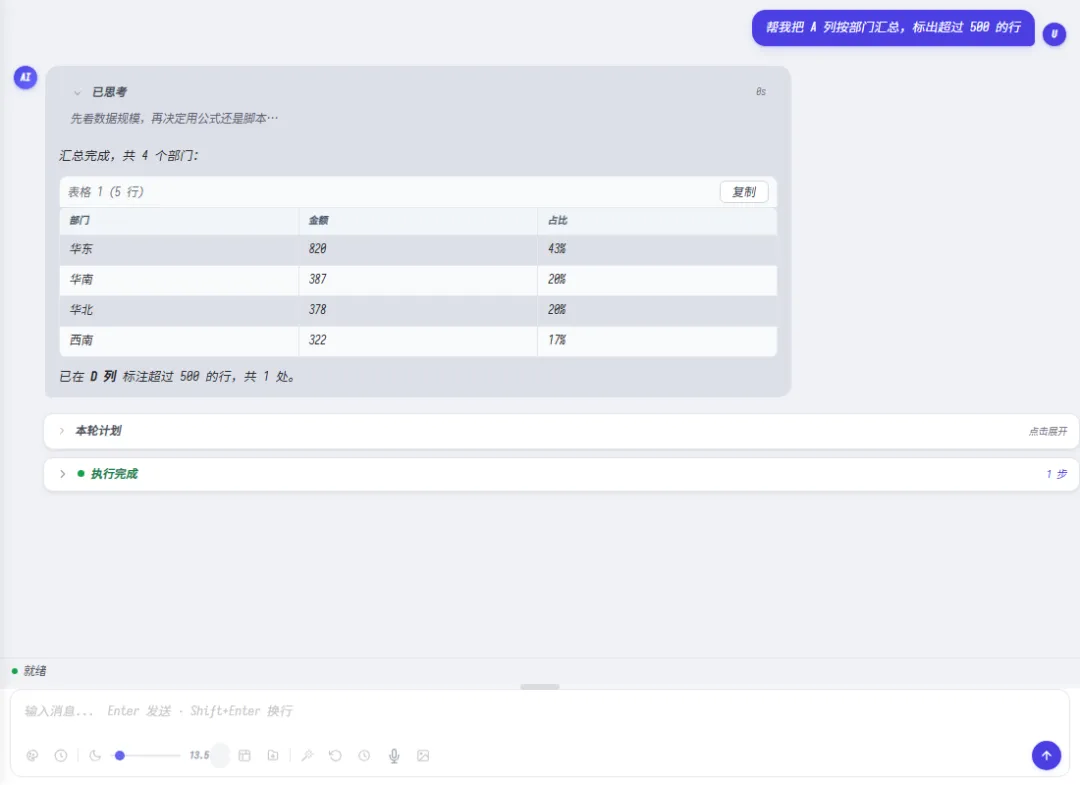
对话里直接给出汇总表,连同执行结论一起
它底下接的是 60 多个 Excel 工具,读写、格式、图表、公式、VBA 都在里面。
60+内置 Excel 工具9 大类开箱即用能力3 层高危操作防护
我更在意的是另一点。AI 操作表格最让人不放心的,是它偷偷改了什么你却不知道。
所以这里每一步都摊开给你看。写入、设格式、调列宽,每个动作折叠成一张执行卡,默认收起不打扰,点开就是完整的操作流水。
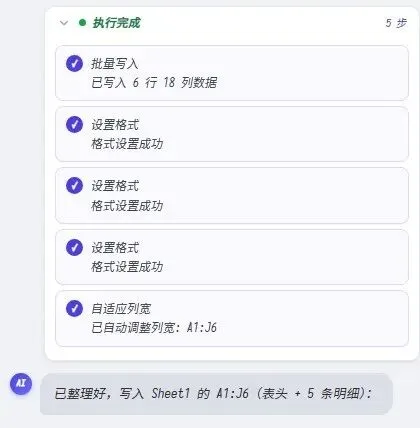
批量写入 6 行 18 列,再设格式、自适应列宽,逐步可查
画图也是一句话。不用先选数据、再插图表、再挑类型,它直接把柱状图和饼图渲染在对话里,图型还能随口换,bar、line、area 十几种。
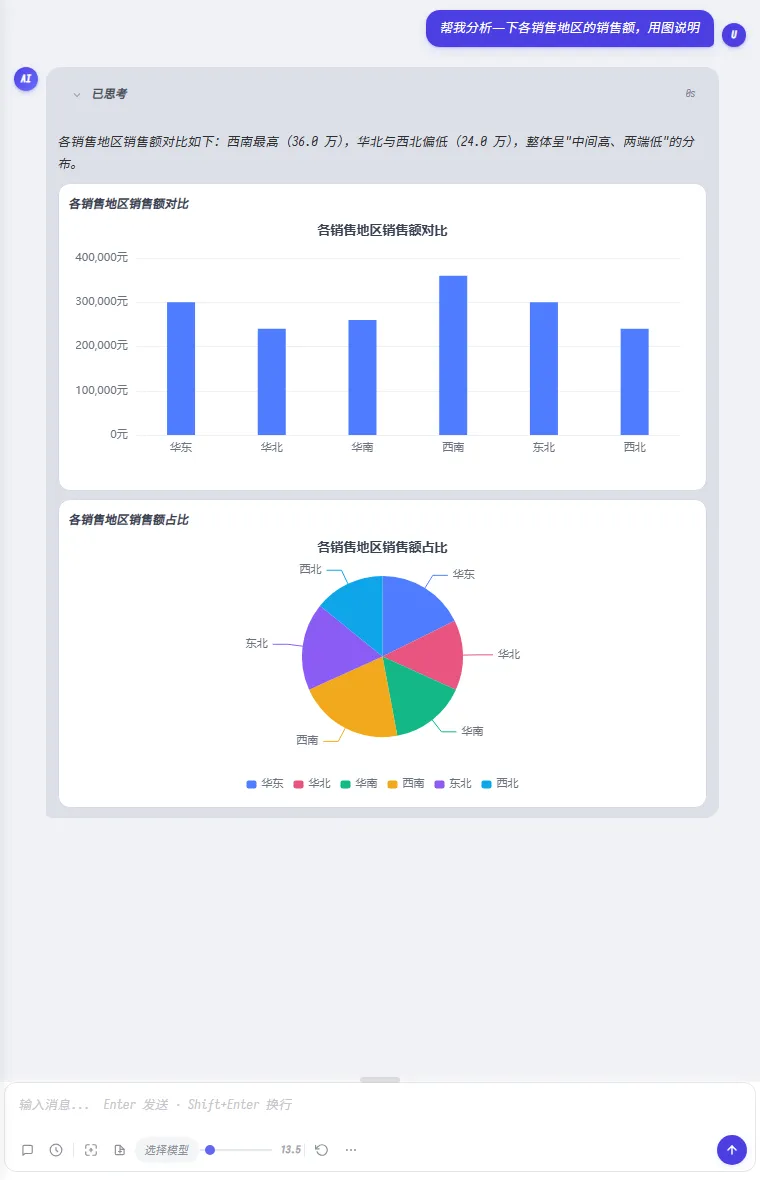
一句话长出柱状图和饼图,附文字解读
会覆盖数据的时候,它会先停下来问你。写向哪、写多少行、影响什么,说明白了你点头才执行,执行前还自动备份一份。
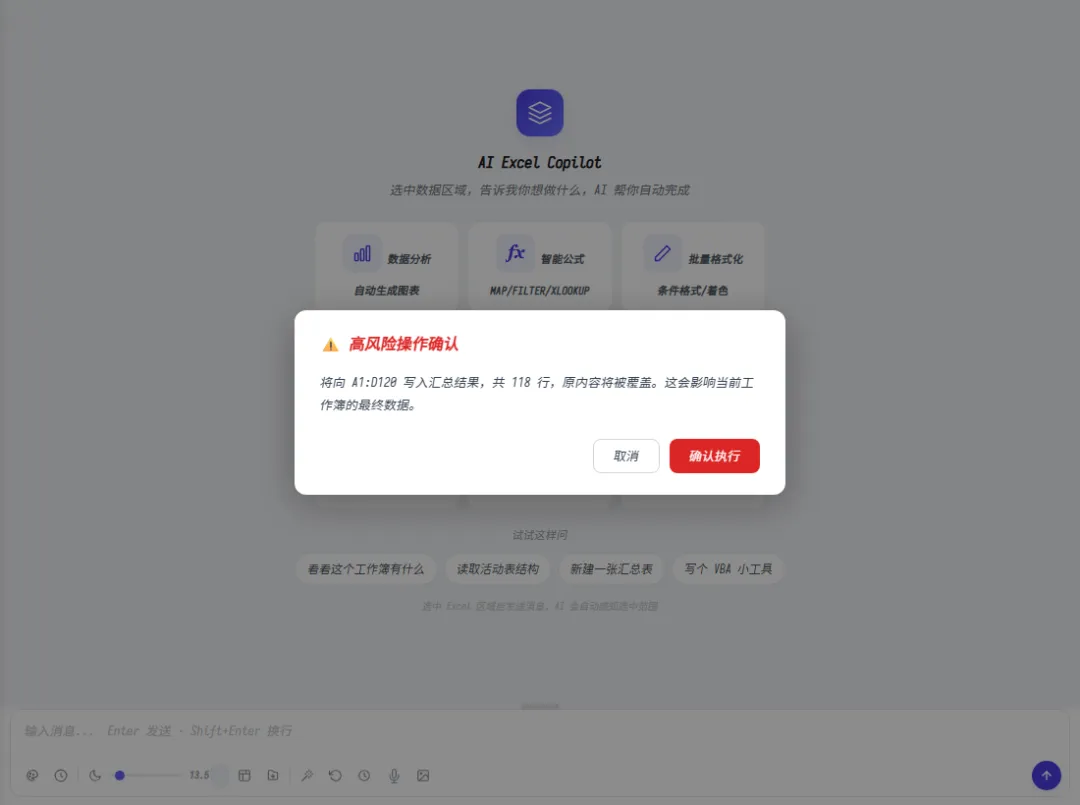
高风险确认框,写向哪、写多少行、影响什么,先写明白再动手
02
它还能住进 VBE,帮你写 VBA 窗体
这一块可能是我自己最常用的。
按 Alt+F11 打开宏编辑器,代码区右边就多出一栏 AI。你框住哪几行,它就懂哪几行,不用复制粘贴。左边工程窗、中间代码区、右边这一栏,像 VBE 自带的侧栏一样停在那里。
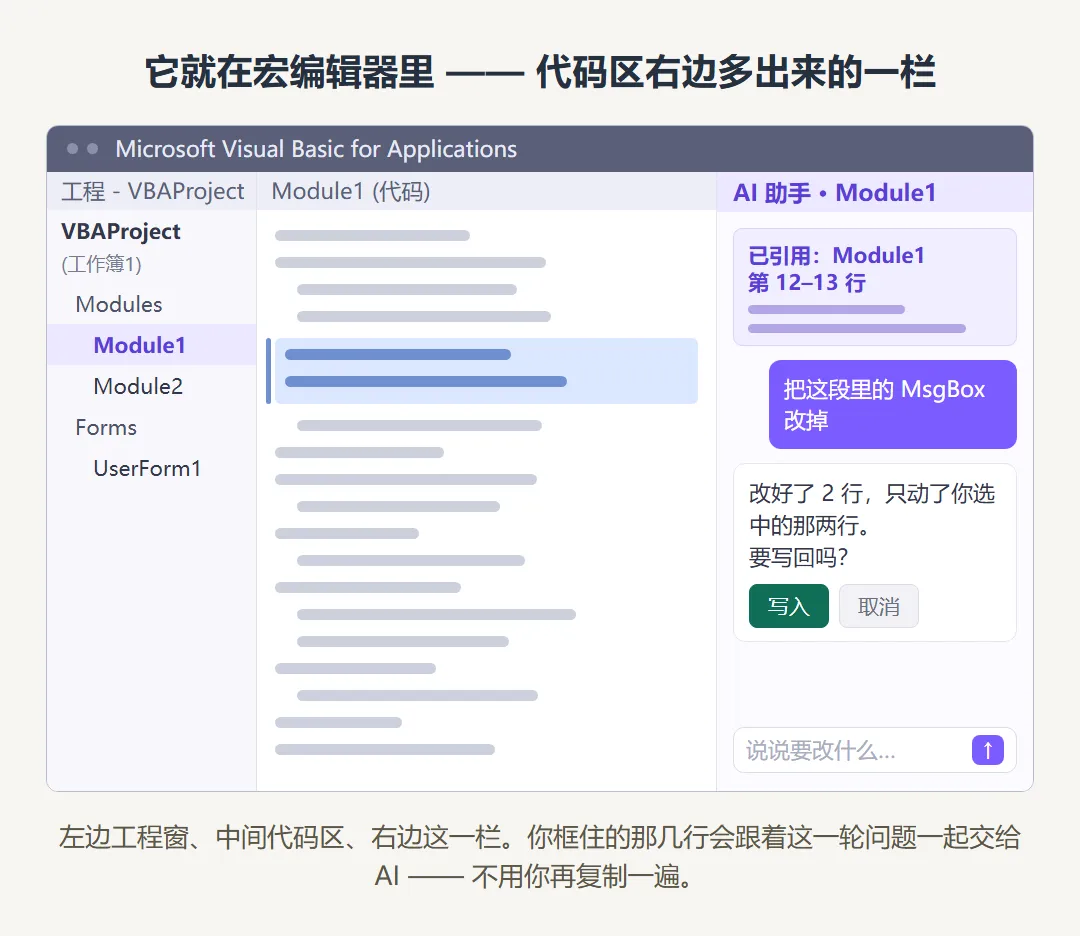
嵌入 VBE 客户区,也可切换成浮动窗口跟着 VBE 走
做个窗体也简单。说一句「新建一个窗体,标题叫简单窗体,上面放个按钮」,它会自己拆解控件、尺寸、主题色,生成完整的 UserForm 代码。写回之前,先给你一张布局卡,几个控件摆在哪、窗体多大,一眼看懂。
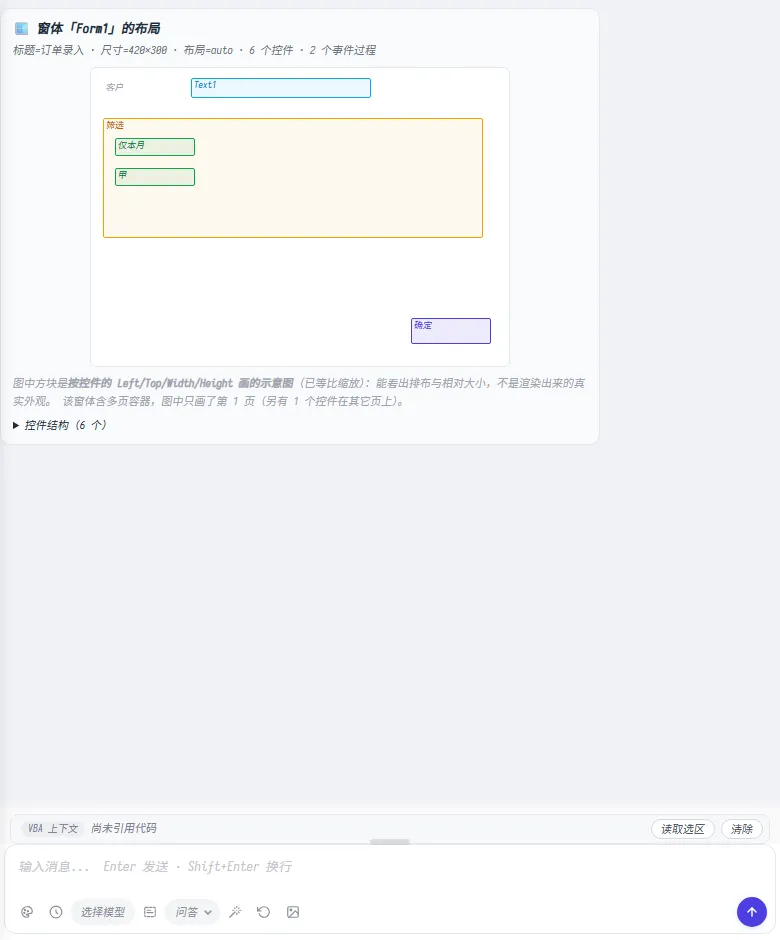
布局卡片,六个控件怎么摆、窗体多大,先看清再写
代码写回前还要过一道 diff。新增、修改、删除分别用绿、蓝、红标出来。普通的改动正常放行,AI 自作主张加的分支会单独标注,碰到 CreateObject、Shell 这类敏感调用,直接红牌警告。
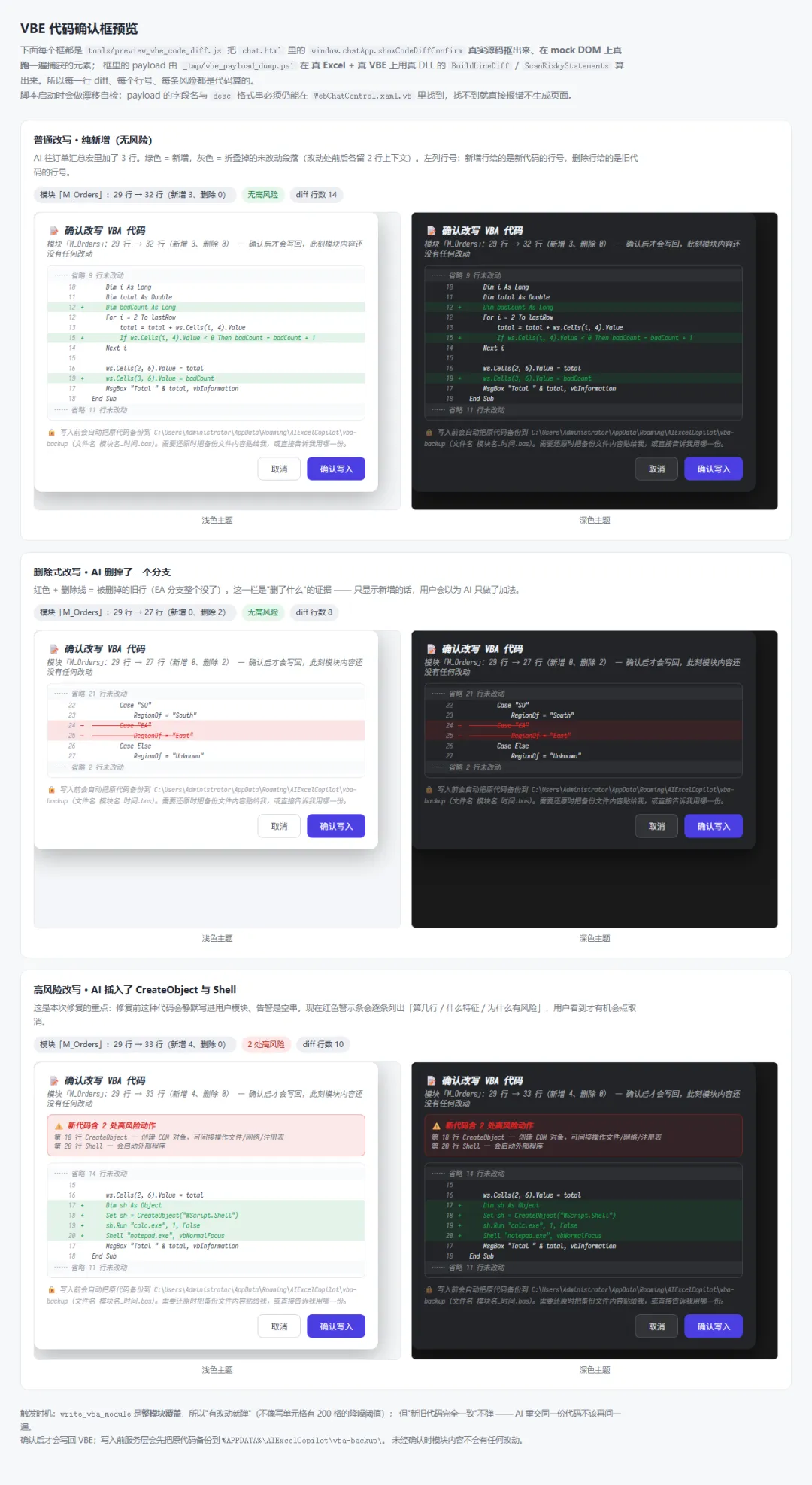
确认框分三档风险,无风险放行、删分支标注、高风险红牌
改坏了也不怕。写前自动备份,「退回去」三个字就回到上一次改写之前,还原本身还能再退。
03
让你常用的 AI,也能直接操作 Excel
这一段是给已经习惯用外部 AI 客户端的人准备的。
以前的工作流很别扭。把 Excel 数据复制出来,粘给 AI,等它算完,再把结果贴回去。数据一多,光复制粘贴就够烦。
现在只要在设置里打开 MCP 服务,勾一下「允许外部 AI 工具连接并操作当前 Excel」,它会开一个本机端口,给你一行带令牌的连接地址。把它填进 Codex、WorkBuddy 这类客户端的 MCP 配置里就行。
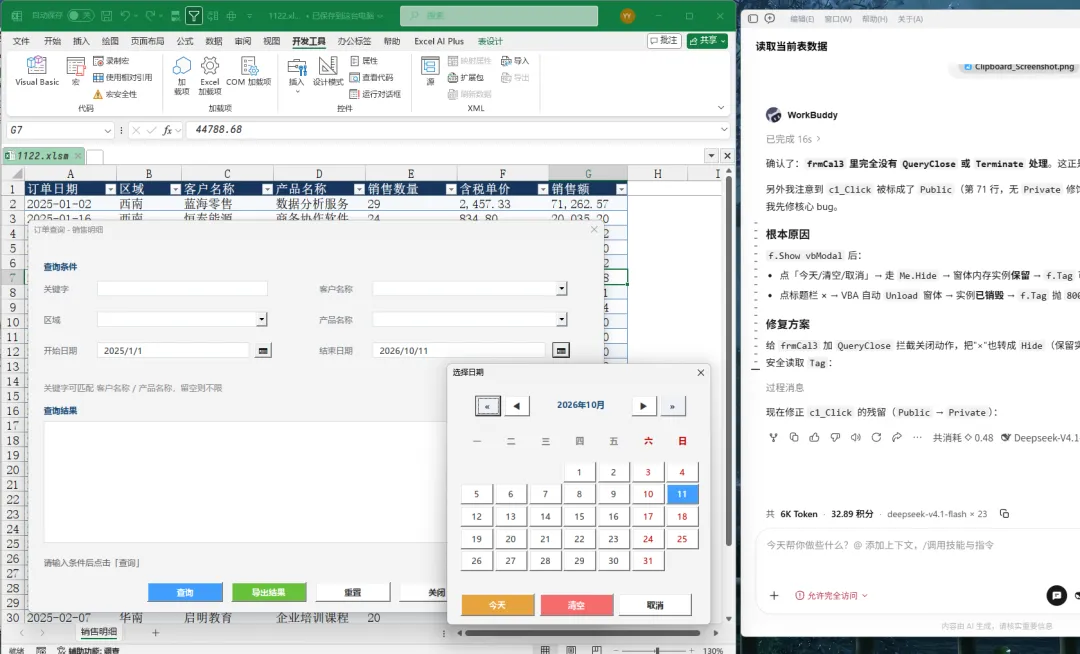
WorkBuddy 连上当前 Excel,读取表数据、分析写代码,全程无需手写
连上之后,客户端调用的是和插件完全同一套 60 多个工具。也就是说,它每一次读写,落在的都是你眼前这张正在编辑的表。
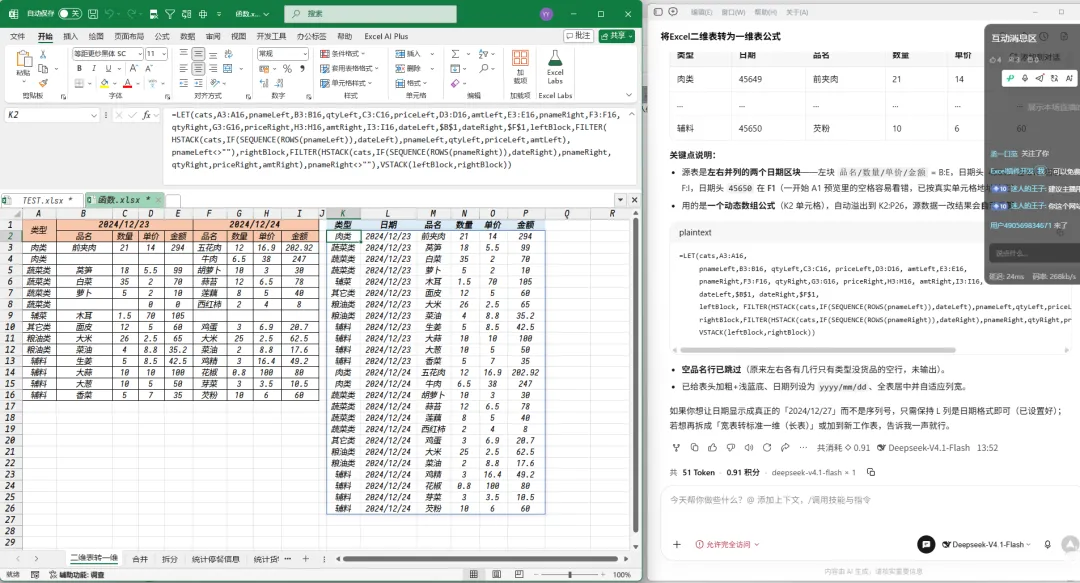
WorkBuddy 连上当前 Excel,一句话直接给出公式和处理方案
只监听 127.0.0.1,非本机的请求一律拒绝。地址里带随机令牌,没有它连端口号都不该知道。关掉开关,端口直接不监听,连 TCP 握手都建不起来。
04
新版本已经能在线更新了。装过旧版的朋友,打开 Excel 等它弹个窗就行;还没装过的,去官网下一个,剩下的交给它。
官网地址:https://excelai.vip/
号外!!!
即日起,购买ExcelAI插件的用户可享受
1、微信VIP交流群

2、各类小工具免费分享