ARTICLE · 1161097
CAD Mechanical软件安装步骤(附安装包)CAD Mechanical 2027 下载(图文步骤)
CAD Mechanical软件安装步骤(附安装包)CAD Mechanical 2027 下载(图文步骤)
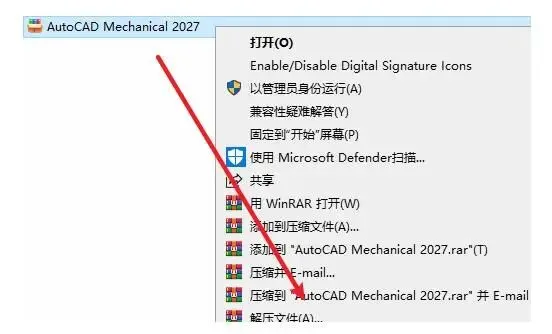 图:CAD Mechanical软件安装步骤(附安装包)CAD Mechanical 2027 下载安装教程(图文步骤)
CAD Mechanical软件安装步骤(附安装包)CAD Mechanical 2027 下载安装教程(图文步骤) 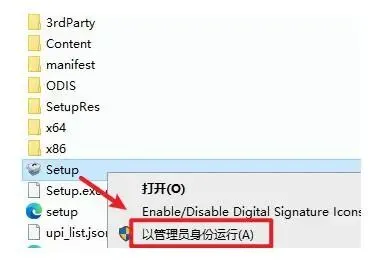 图:CAD Mechanical软件安装步骤(附安装包)CAD Mechanical 2027 下载安装教程(图文步骤)
CAD Mechanical软件安装步骤(附安装包)CAD Mechanical 2027 下载安装教程(图文步骤) 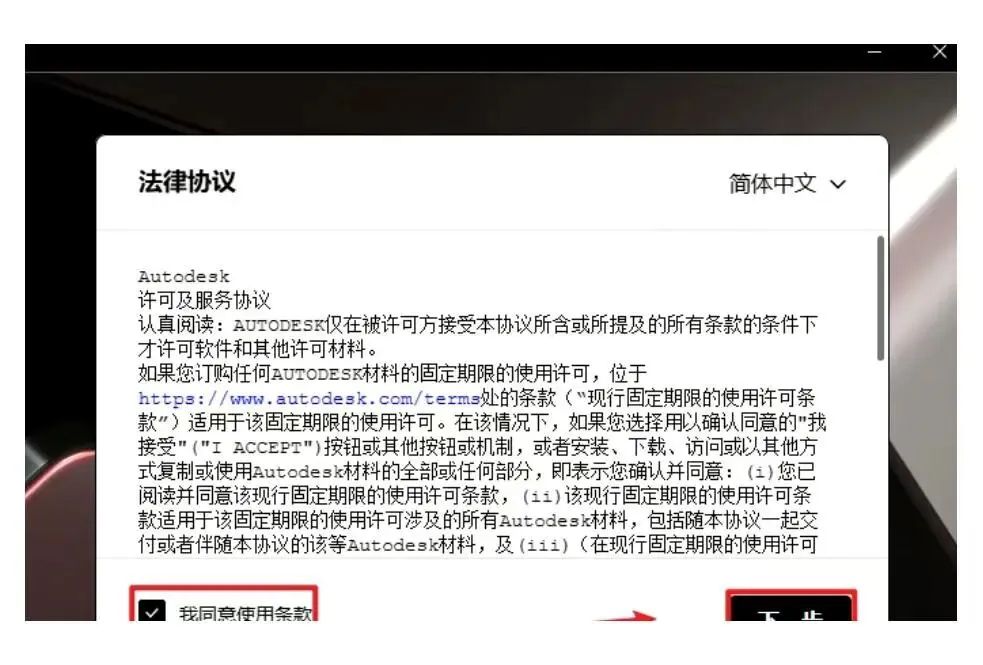 图:CAD Mechanical软件安装步骤(附安装包)CAD Mechanical 2027 下载安装教程(图文步骤)
CAD Mechanical软件安装步骤(附安装包)CAD Mechanical 2027 下载安装教程(图文步骤) 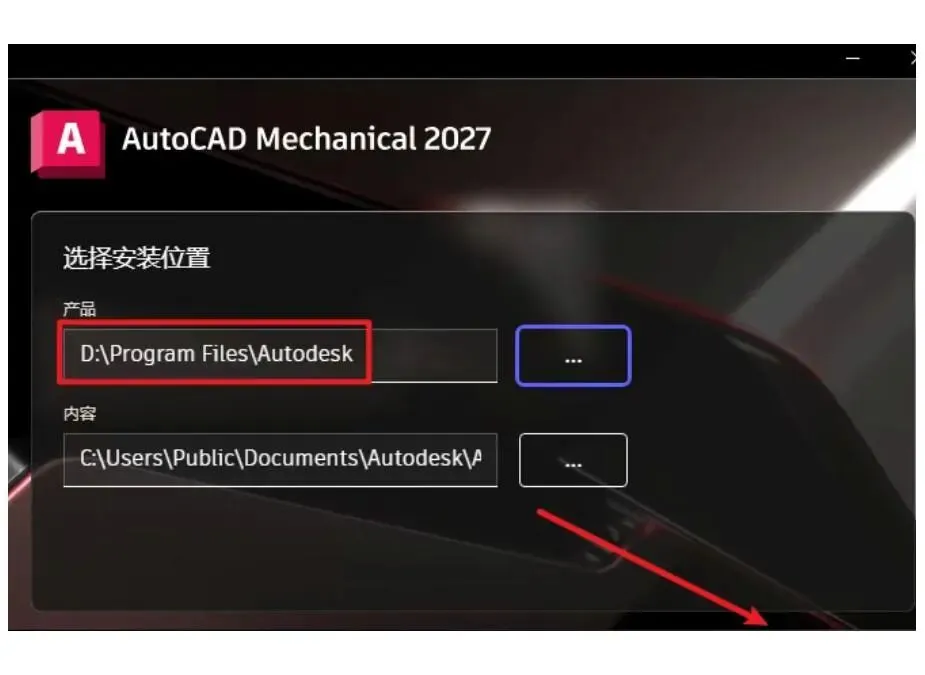 图:CAD Mechanical软件安装步骤(附安装包)CAD Mechanical 2027 下载安装教程(图文步骤)
CAD Mechanical软件安装步骤(附安装包)CAD Mechanical 2027 下载安装教程(图文步骤) 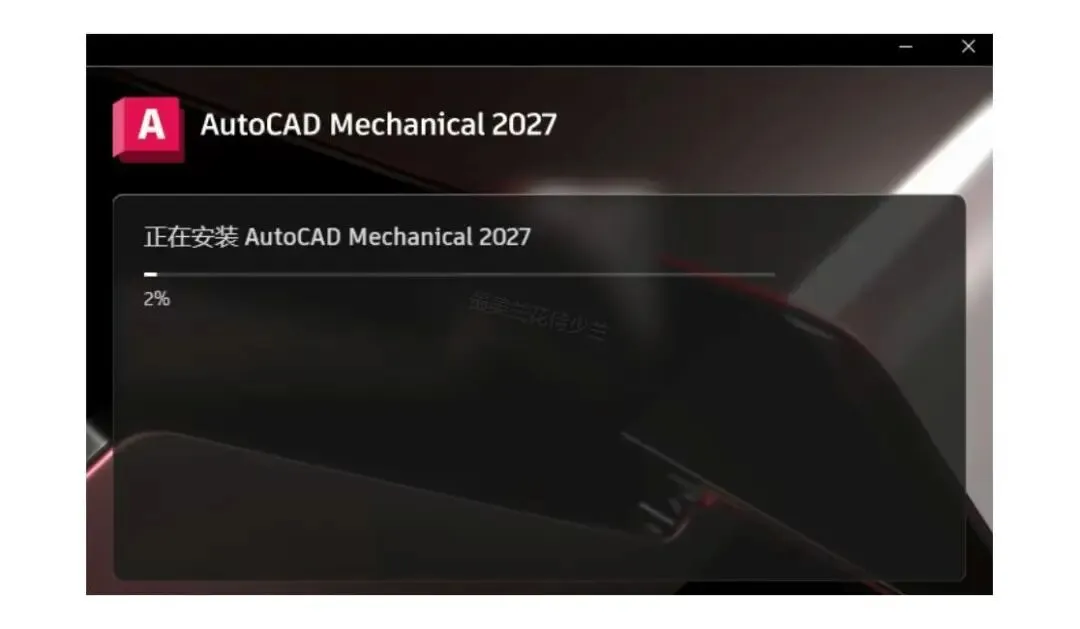 图:CAD Mechanical软件安装步骤(附安装包)CAD Mechanical 2027 下载安装教程(图文步骤)
CAD Mechanical软件安装步骤(附安装包)CAD Mechanical 2027 下载安装教程(图文步骤)  图:CAD Mechanical软件安装步骤(附安装包)CAD Mechanical 2027 下载安装教程(图文步骤)
CAD Mechanical软件安装步骤(附安装包)CAD Mechanical 2027 下载安装教程(图文步骤)  图:CAD Mechanical软件安装步骤(附安装包)CAD Mechanical 2027 下载安装教程(图文步骤)
CAD Mechanical软件安装步骤(附安装包)CAD Mechanical 2027 下载安装教程(图文步骤) 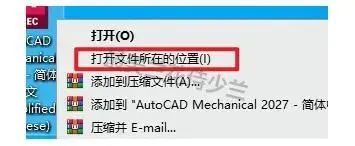 图:CAD Mechanical软件安装步骤(附安装包)CAD Mechanical 2027 下载安装教程(图文步骤)
CAD Mechanical软件安装步骤(附安装包)CAD Mechanical 2027 下载安装教程(图文步骤) 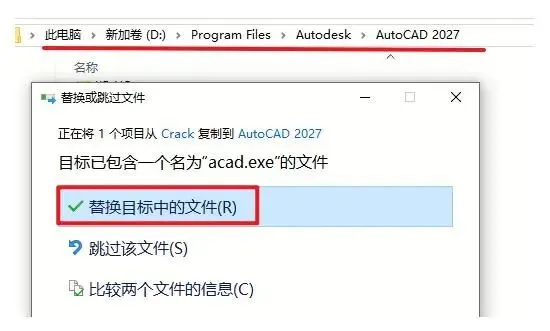 图:CAD Mechanical软件安装步骤(附安装包)CAD Mechanical 2027 下载安装教程(图文步骤)
CAD Mechanical软件安装步骤(附安装包)CAD Mechanical 2027 下载安装教程(图文步骤) 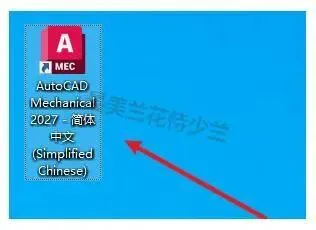 图:CAD Mechanical软件安装步骤(附安装包)CAD Mechanical 2027 下载安装教程(图文步骤)
CAD Mechanical软件安装步骤(附安装包)CAD Mechanical 2027 下载安装教程(图文步骤) 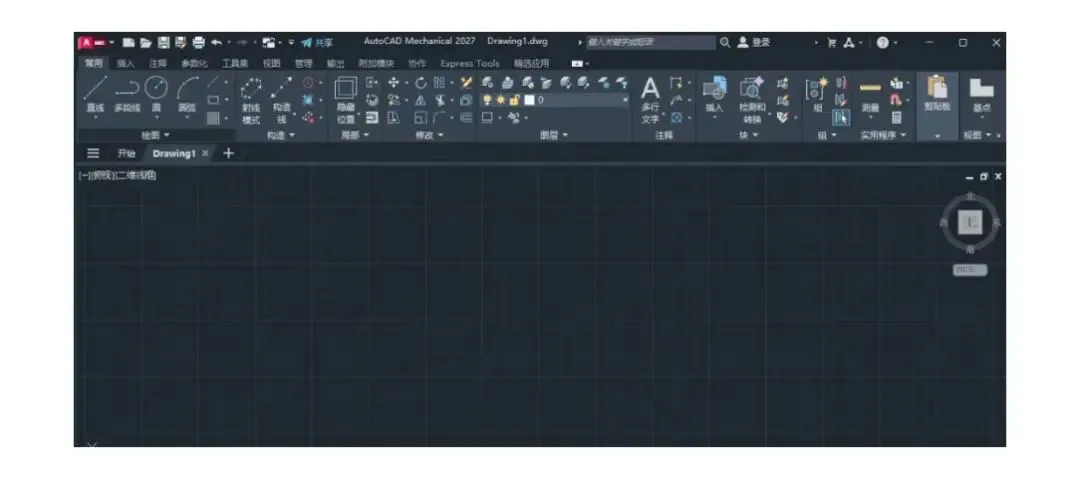 图:CAD Mechanical软件安装步骤(附安装包)CAD Mechanical 2027 下载安装教程(图文步骤)
CAD Mechanical软件安装步骤(附安装包)CAD Mechanical 2027 下载安装教程(图文步骤)
前言
网上关于机械设计软件的安装教程不少,但CAD机械版的图文说明要么步骤跳太多,要么配图跟实际界面对不上。这篇把 CAD Mechanical 2027 从下载到启动的完整流程整理出来,做机械工程的朋友照着走一遍就能装上。
CAD Mechanical 2027 下载
https://pan.quark.cn/s/74460cc63fa2
CAD Mechanical 2027 安装教程
(1) 把下载好的压缩包文件选中,单击鼠标右键,在菜单里点"解压到当前文件夹"。图:CAD Mechanical软件安装步骤(附安装包)CAD Mechanical 2027 下载安装教程(图文步骤)图:CAD Mechanical软件安装步骤(附安装包)CAD Mechanical 2027 下载安装教程(图文步骤)图:CAD Mechanical软件安装步骤(附安装包)CAD Mechanical 2027 下载安装教程(图文步骤)(4) 设置程序要装到哪个位置,路径中不能出现中文字符,确认没问题后点"安装"。
温馨提示:电脑上要是已经有 CAD2027,安装路径会被锁定,改不了。图:CAD Mechanical软件安装步骤(附安装包)CAD Mechanical 2027 下载安装教程(图文步骤)图:CAD Mechanical软件安装步骤(附安装包)CAD Mechanical 2027 下载安装教程(图文步骤)图:CAD Mechanical软件安装步骤(附安装包)CAD Mechanical 2027 下载安装教程(图文步骤)图:CAD Mechanical软件安装步骤(附安装包)CAD Mechanical 2027 下载安装教程(图文步骤)图:CAD Mechanical软件安装步骤(附安装包)CAD Mechanical 2027 下载安装教程(图文步骤)图:CAD Mechanical软件安装步骤(附安装包)CAD Mechanical 2027 下载安装教程(图文步骤)图:CAD Mechanical软件安装步骤(附安装包)CAD Mechanical 2027 下载安装教程(图文步骤)图:CAD Mechanical软件安装步骤(附安装包)CAD Mechanical 2027 下载安装教程(图文步骤)CAD Mechanical 2027图纸打印出图的操作技巧
图画完了要打印,这一步在 CAD Mechanical 2027 里其实有几个容易忽略的细节,处理好了能省掉不少重复调整。
第一个是打印样式的选择。CAD Mechanical 2027 自带多种打印样式表,机械图纸一般用单色打印,把彩色线条统一映射成黑色,避免出图后深浅不一。在打印对话框里选好样式表,再勾选"打印对象线宽",线宽层次就能正常体现。
第二个是打印范围的确定。图纸空间出图建议用"窗口"方式框选图框范围,比直接选"范围"更可控;比例记得选"布满图纸"或者手动指定 1:1,否则实际尺寸会和标注对不上。
第三个是批量出图。如果一次要打印多张图纸,可以用 CAD Mechanical 2027 的发布功能,把多个布局一次性加入发布列表,设置好打印机和纸张后统一输出,不用一张张重复操作。
把这几点固定成习惯,出图环节会顺畅很多。