ARTICLE · 1165663
PDF Candy Desktop安装教程

| 名称:PDF Candy Desktop(多版本) | |
| 语言:简体中文 | 大小:158.1M |
安装环境:Windows7及以上操作系统 | |
下载通道①百度网盘下载链接:https://my.feishu.cn/wiki/DMqQwsEN4iSScMkAWR4cAzFtnve | |
| 下载通道②迅雷云盘下载链接: https://pan.xunlei.com/s/VOGeZpVVPpRq0EGFDwgoG-4QA1?pwd=r3fw | |
| 下载太慢?:▷点击可享全站资源高速下载! | |
下载方法:▷点击查看「如何下载」? 安装帮助:▷点击进入「帮助中心」! 更多软件:▷点击进入「软件目录」! |
PDF Candy Desktop 是一款PDF多功能工具,能够让您把 PDF 文件转为多种支持的格式(PDF 转 DOC、PDF 转 JPG 等)、把文档、电子书、图片转为 PDF、合成 PDF、分割 PDF、提取 PDF 中的图片和文本、编辑 PDF元数据、保护 PDF、解锁受密码保护的 PDF 文件。所有模式都支持批量处理文件。这些功能全都呈现在一个现代、友好的界面上。
重要提示
下载链接中会自动更新各个版本(任选一个版本下载即可),它们的安装步骤完全相同,如下:
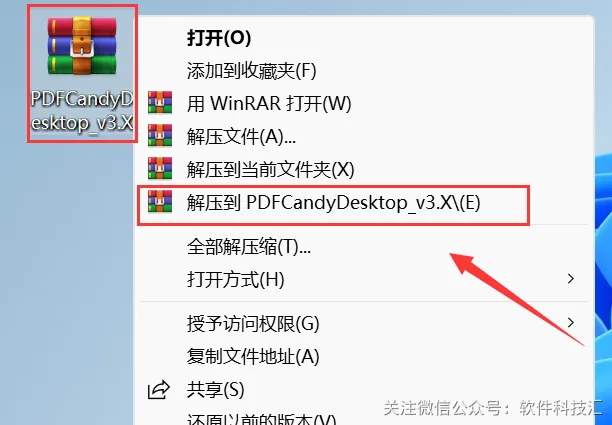
1.鼠标右击【PDFCandyDesktop_v3.X】压缩包选择【解压到PDFCandyDesktop_v3.X】。
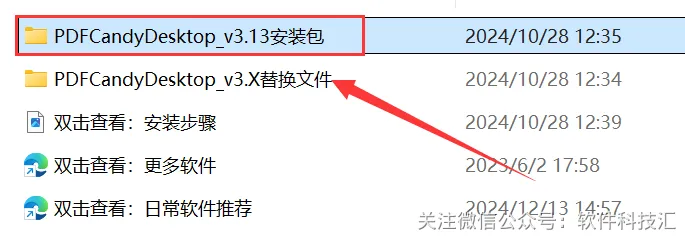
2.打开解压后的文件夹,双击打开【PDFCandyDesktop_v3.13安装包】文件夹。
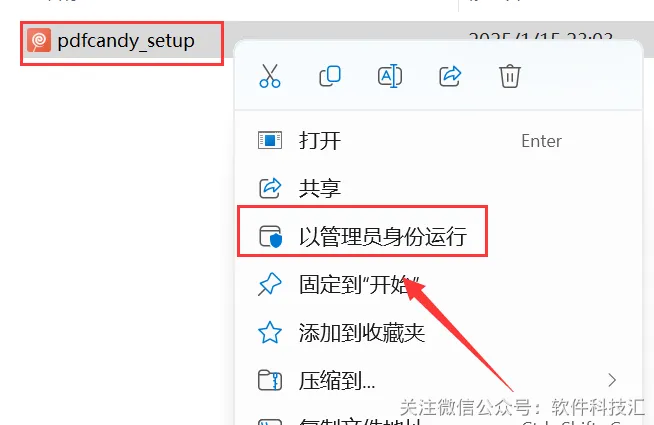
3.鼠标右击【pdfcandy_setup】选择【以管理员身份运行】。
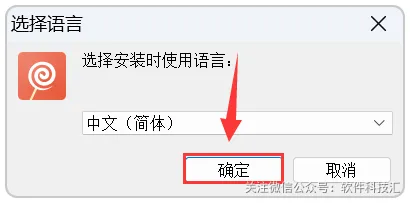
4.点击【确定】。
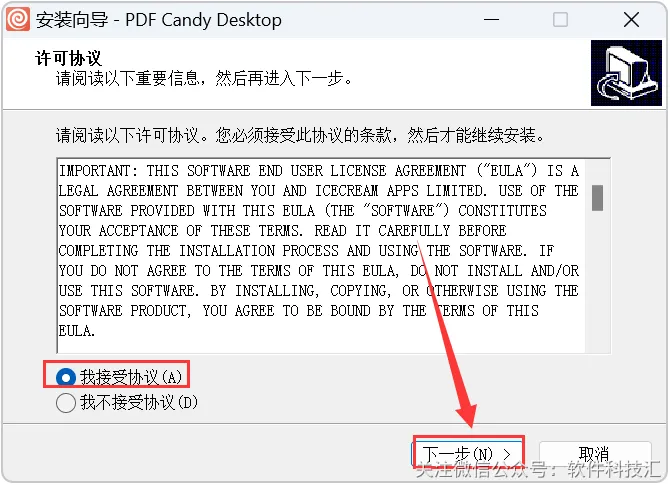
5.选择【我接受协议】,点击【下一步】。
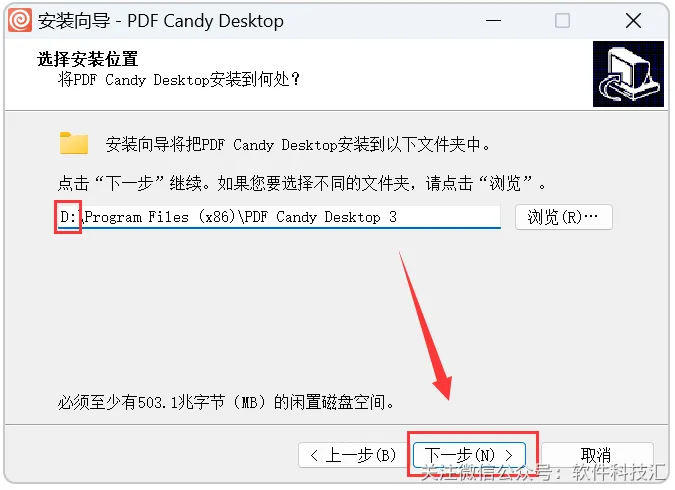
6.修改路径地址中的首字符C可更改软件安装位置(如:将C改为D表示安装到D盘),点击【下一步】。
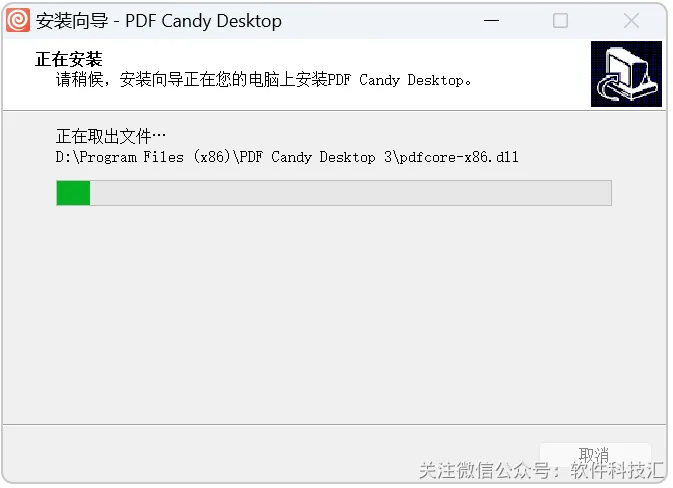
7.软件安装中……
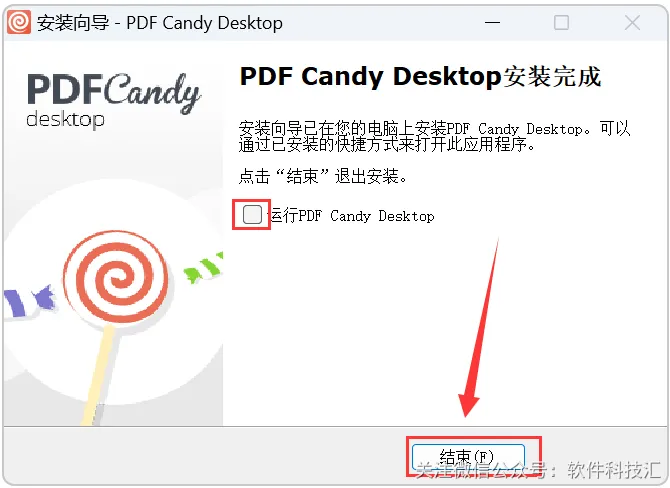
8.取消勾选【运行PDF Candy……】,点击【结束】。
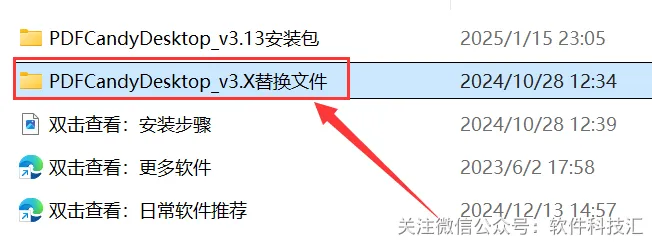
9.返回解压后的【PDFCandyDesktop_v3.X】文件夹,双击打开【PDFCandyDesktop_v3.X替换文件】文件夹。
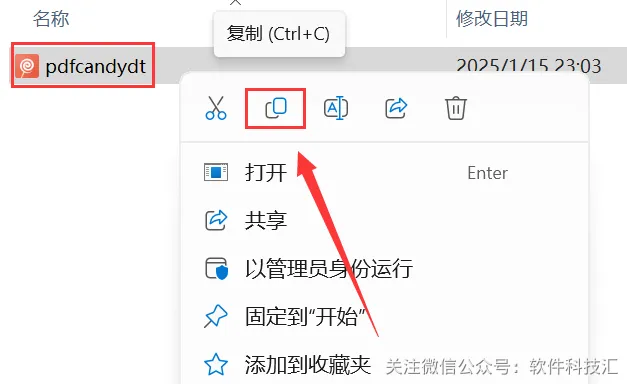
10.鼠标右键【pdfcandydt】选择【复制】。
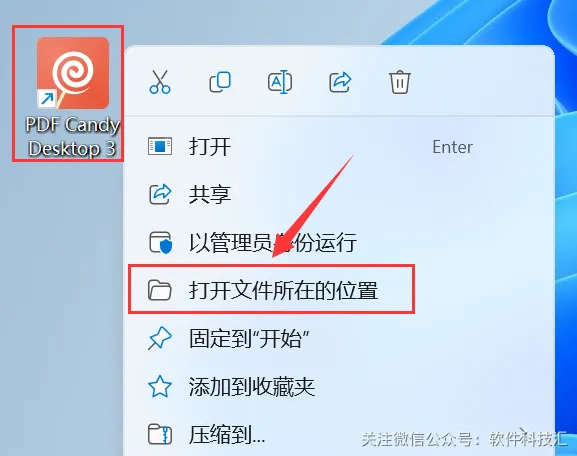
11.在桌面鼠标右键【PDF Candy Desktop 3】,选择【打开文件所在的位置】。
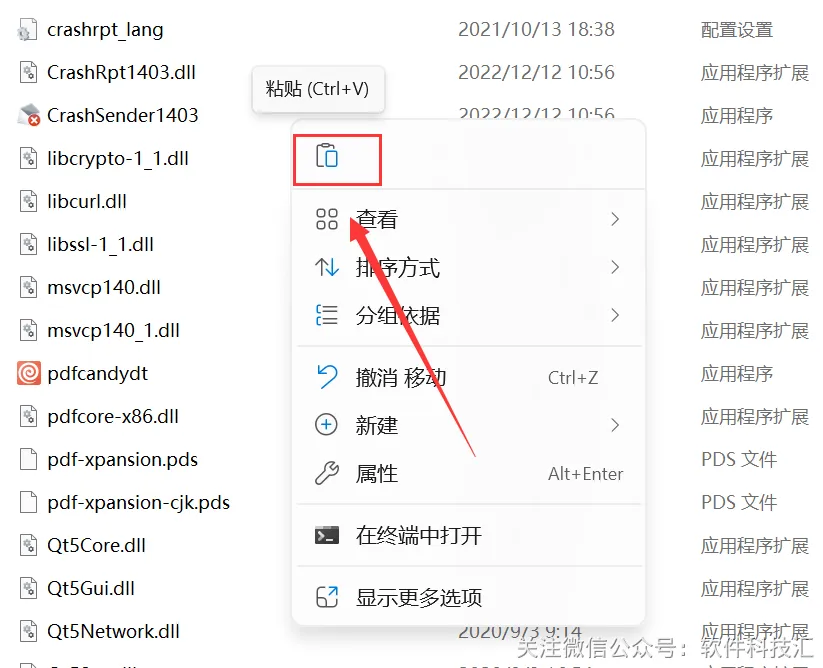
12.在空白处鼠标右键,选择【粘贴】。
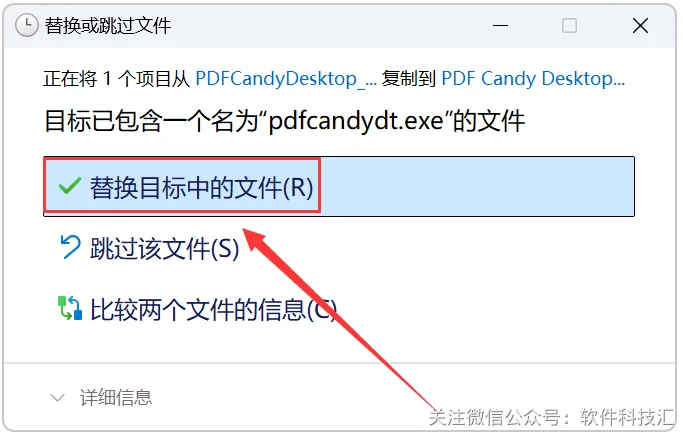
13.点击【替换目标中的文件】。
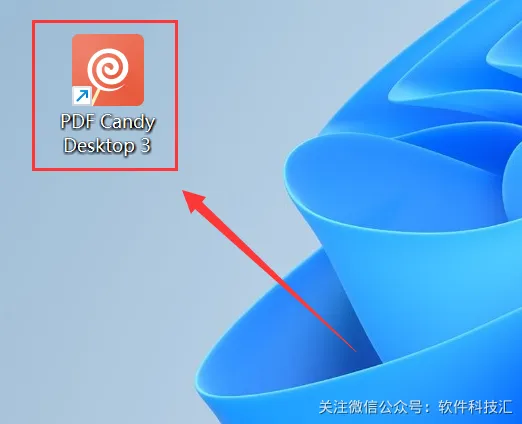
14.双击桌面【PDF Candy Desktop 3】图标启动软件。
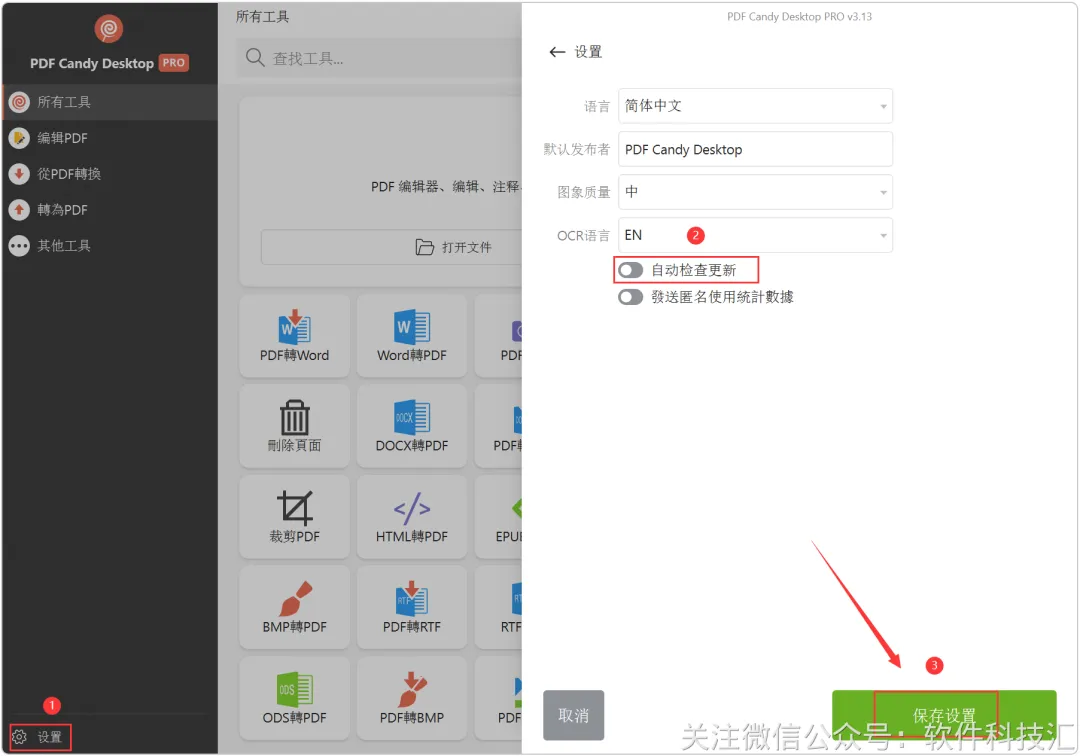
15.点击【设置】,取消勾选【自动检查更新】,点击【保存设置】(请勿更新,否则软件将无法使用)。
16.安装成功。