ARTICLE · 1182459
用苹果电脑录真人出镜教程:一分钱不用花,但有十几个开关要拨对
后台有读者问:
"我想做那种讲电脑操作的视频——一半是屏幕,一半有我本人出镜。这个用苹果电脑怎么弄?"
我本来觉得挺简单,苹果自带录屏嘛。
打开一看,愣住了:它只有录制整个屏幕和录制所选部分两个选项,没有摄像头。
QuickTime 倒是能录摄像头(文件 → 新建影片录制),但它同一时间只能进行一个录制——录屏一开始,再点"新建屏幕录制"就提示你正在录制中。
苹果给你的两块拼图,一直不让你拼在一起。
而网上那些"用 Mac 录视频教程"的说法,往往把这一步轻描淡写地略过去了。
于是我花了小半天从零搭了一遍:一分钱不用花,但要装一个免费软件,再把 Mac 上十来个开关拨对。
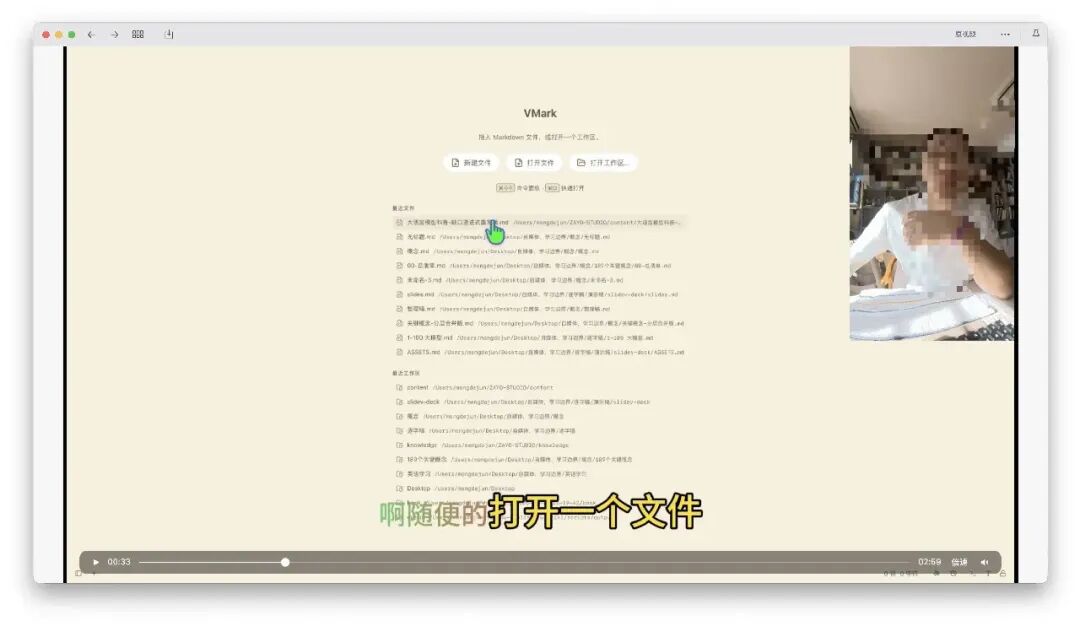
这中间有件事帮了大忙:我手上有一段别人做的同类视频(有人从视频号转给我的原片,279 MB)。我把它逐帧拆开,把分辨率、帧率、码率和人像小窗的精确位置都量了出来——它直接成了我的标准答案,不用再猜。
下面是我踩完坑之后的版本,六步走完,参数和版面都有出处,照抄就行。
第一步:不买设备,也别分两次录
先解决两个念头。
一是不用买设备。 这台 2019 款 MacBook Pro 自带摄像头只有 720p,上篇我还为这个动过买 iPhone 的念头。但这次不一样:我们要做的是 1920 × 1080 的横屏画面,而人像小窗只占右上角一小块,约 330 × 570。摄像头输出 1280 × 720,填进去是缩小,不是放大,画质不损失,反而更扎实。
| 绰绰有余 |
打个比方:在一张大海报上贴一张两寸照片,没人会嫌照片像素低。只有人像占满整屏的纯口播,720p 才真的不够——那种视频本来就该用手机拍,这是我上篇的结论,这里并不矛盾。
💡 例外:手上有 iPhone 的话,Mac 的"连续互通相机"能无线拿它当摄像头,画质高一档,免费、不用采集卡,录屏软件里直接能选到。
我只有安卓手机,用不了这条,有的朋友优先试。
二是别分两次录。 三条路摆出来给你看:
| 最好 | |||
| 中等,但只需配一次 | |||
| 装 1 个免费软件 | |||
| 新手第一条选这个 |
建议从乙开始:第一步能跑通,比什么都重要。 丙这条我没展开,它要对齐音画,对新手比装软件更难。
💡 一个后手:参考视频那个人像小窗,我量出来正好是 9:16——手机竖拍的标准比例。将来升级到甲方案(用手机竖着拍自己),素材形状跟这套版面天然对齐,排版一步都不用改。先用乙跑通,升级不吃亏。
第二步:装 OBS,卡点在权限
OBS Studio,免费、开源,官网 obsproject.com 下载 macOS 版,拖进"应用程序"。
第一次启动会弹三个权限窗口:录屏、摄像头、麦克风,让你去系统设置里开。
⚠️ 改名提醒:老教程让你去"隐私与安全性 → 屏幕录制",较新的 macOS 上它已经改名叫「录屏与系统录音」,按老名字找不到。另外两项还叫「摄像头」「麦克风」。
在 系统设置 → 隐私与安全性 里,三个都把 OBS 勾上。回来一看——屏幕是黑的,摄像头是空的,什么都没有。 于是绝大多数人得出结论:"这软件不行。"
⚠️ 真相是:勾完权限必须把 OBS 完全退出再重开才生效。 不是关窗口,是 Command + Q。这一步我浪费了二十分钟。
隐私面板里找不到 OBS 的话,说明它没弹过需求——彻底退出重开一次,它会重新问。
第三步:一次性的参数设置
打开 OBS 右下角 设置,改完以后每次录都是好的。
画面(设置 → 视频)
| 1920 × 1080 | |
| 同上 | |
| 30 fps |
为什么是横屏? 我把那段参考视频的参数扒出来看了:
| 1920 × 1080(横屏) | |
| 60 fps | |
人家用的就是横屏 1080p,照抄就行。 道理也说得通:看操作的教学,屏幕才是你要展示的东西,它是横向的,用横屏才放得下、字才看得清。竖屏只适合"主要是人在讲"的内容。
💡 一旦要讲电脑上怎么点、怎么拖,就回到横屏。视频号和抖音发横屏没问题,只是不会像竖屏那样自动铺满手机屏。
帧率我不照抄,我用 30 帧。 样片是 60 帧,我一开始也照抄了,跑了一段之后改了回来。原因是我两台都测了一遍,把录出来的音频拿去量音量:
| 整段典型水平 | −27.1 dBFS | −40.5 dBFS |
中位数差了 13 个分贝。 60 帧时噪音从头到尾顶在 −27;同一台机器切成 30 帧,大部分时间就安静到 −40。
那一格噪音是风扇:帧率减半,画面合成的活儿减半,机器不烫,风扇不转那么凶,麦克风就不用录它了。
⚠️ 要不要跟着改看你的机器——我这台 2019 款 i9 已经有点吃力,你的机器新、安静,60 帧当然更顺滑。我的取舍是:宁可画面少一点丝滑,也不要人声底下一层"呼——"。教程最重要的是听得清。
画质与编码(设置 → 输出 → 录制)
| mkv | 录到一半死机断电,文件不全丢。这是最重要的一条 | |
| Apple VT H264 硬件编码器 | ||
| 18 ~ 20 | ||
⚠️ mkv 剪映打不开,导出前要用 OBS 转一次,见第六步。别嫌麻烦,它能救你的素材。
💡 老机器录出来有马赛克、色块的,把编码器换成 x264(软件编码)。画质更稳,代价是 CPU 更累、风扇更响。
音频(设置 → 输出 → 录制)
"音轨"那排至少勾上 1。 想把麦克风单独放音轨 2 留后手也行,但第一条视频用不上,先让它简单。
第四步:版面怎么摆
我用工具逐帧读了那段参考视频的像素,把小窗位置算了出来:
| 右上角 | |
结论:屏幕铺满整个画面,人缩在右上角一个竖着的小窗里。 人只是陪衬,保证"你看得见我、我知道你在跟我学"就够了,演示区域一点没被牺牲。
到 OBS 左下角的 "来源" 区,加两层。
第一层:你的屏幕(铺满)
点 + → 显示屏采集(新版 OBS 里叫 **"macOS 屏幕采集"**)。
⚠️ MacBook 屏幕一般是 16:10,画布是 16:9,对不齐,要么留黑边要么被拉扁。 ✅ 最干净的解法:录之前把 系统设置 → 显示器 的分辨率临时切到 1920 × 1080,屏幕和画布 1:1 对齐,没黑边、不变形、字最清楚(录完切回来)。
排好后右键 → 变换 → 适配到屏幕。
第二层:你的人(右上角)
点 + → 视频采集设备 → 选摄像头。它默认横宽一条,要变成竖着的:
按住 Option 键拖左右边缘往中间收,把两边多余的背景裁掉,只留中间约 417 × 720(人要在中间) 拖到右上角,缩到 330 × 570 左右 不好拖就右键 → 变换 → 编辑变换,直接填数字
💡 Option 键是关键:普通拖动是缩放,**按住 Option 拖边缘是"从这一侧裁掉"**,上下多余的也这么处理。数字不用死背,记住"右上角、竖着的一条、别挡住演示区"就行。
⚠️ 最后过一眼:动动鼠标,看小窗有没有压住演示区域。最常见的翻车是讲得很嗨,录完才发现那个小窗一直盖着今天要演示的按钮。
开场那几秒,值得单独处理
扒参考视频时我发现一个很容易被忽略的细节:它开场(第 3 秒)的画面跟后面完全不是一个构图。 我测了一下,开场人脸有 210 像素高,进正题只剩 80 多——开头几秒人比较大,说两句话之后才缩到右上角。
| 大 | ||
| 让人看清你是谁、建立信任 |
新手最容易犯的错,是第一秒到最后一秒一个画面。观众看三分钟全程一个小方块,会觉得"这人怎么一直在角落里看着我"。
不用在 OBS 里配两次:录完到剪映用画中画把其中一个镜头放大移到中间,留前面几秒,再切回主画面就行。
💡 这几秒说什么? 别浪费在"大家好今天我们来聊聊"。直接给结果:**"三十秒,让你 Mac 上的鼠标箭头大一倍。"** 观众知道能拿到什么,才愿意留到最后。
第五步:录之前,过一遍这 8 个开关
软件配置一次搞定,但这 8 件事每次录之前都要做一遍,总共花不了十分钟。这才是真正决定成品质量的部分。
1. 换一张干净的桌面。 录屏会把屏幕上所有东西都录进去:桌面文件名、Dock 图标、书签栏、聊天窗口。Command + 上箭头(触控板三指上推)→ 右上角一排桌面 → 点 + 新建第 2 张 → 在那张空桌面上录,以后用 Command + 左/右箭头切换。一张专门录屏的干净桌面,是最便宜的布景。
2. 隐藏 Dock。Command + Option + D,再按一次回来。Dock 图标会泄露你装了什么软件,也抢镜。
3. 开勿扰模式。 菜单栏右上角时间 → 打开"专注模式"里的"勿扰模式"。没开的话,录到第 8 分钟蹦出一条"你有一条新消息",这条视频就废了。
4. 让它别睡着。 这条最不起眼,坑最深。我查了自己这台机器:displaysleep = 10——十分钟不操作显示器就睡觉,也就是第 10 分钟你还在讲,画面断了。三条一起上(不同版本系统名字略有差别,找意思对的那个):
系统设置 → 锁定屏幕 → 显示器那项调到最长 屏幕保护程序 → 启动时间设为**"永不"** 最靠谱的一条:终端里输入 caffeinate -dimsu回车,这个窗口不关,电脑和显示器绝对不睡,录完按 Control + C
并且务必插上电源。 录到一半没电关机,mkv 也救不回来。
5. 对付风扇。这是我在这台机器上吃到的最大一个亏。 屏幕录制是持续负载,i9 一录屏风扇就呼呼转,而风扇声会清清楚楚录进麦克风——剪的时候才发现,那种"呼——"的底噪非常难去掉。四个办法,按有效性排:
别在刚干完重活时录。 刚导出完视频、刚转完码,机器还热着,风扇立刻起来。录之前让它歇三四分钟。 退出没用的软件,尤其是浏览器——几十个标签页一直在耗 CPU。 别挡出风口,机器上别垫被子书本。 麦克风离出风口远一点(不是离嘴远)。领夹麦别在领子上,本身就离机箱远,效果最好。
6. 把鼠标箭头调大。 Mac 默认箭头非常小,录出来在观众手机屏上根本看不见你指哪儿。 系统设置 → 辅助功能 → 显示 → 指针(老版本叫"光标")→ 指针大小往右拉两格。
7. 把系统字体调大。 这条几乎没人提,却是最容易被忽略、效果最明显的一条。Retina 屏为了细腻把界面元素显示得很小——你看着清楚是因为你离屏幕近,观众在手机上看你录的 1080p,字小得像蚂蚁。 两个办法建议都用:
系统设置 → 显示器 → 点当前分辨率 → 选 "较大文本" 那一档(会提示重新登录,没关系) 演示软件里按 Command + 加号 放大页面(浏览器、PDF、Word 都支持)
做完这一步,你会发现过去录的所有教程重看一遍都想重录。
8. 接个麦克风,比什么都值。
| 3.5mm 有线领夹麦 | 最值得花的钱 | |
我这台 2019 款有耳机孔,插上就能用;没有的话用转接头或买 USB 口的。接完:系统设置 → 声音 → 输入 → 选中刚接的麦 → 对着说话,把输入音量调到条走到三分之二的位置。别拉满,满了会破音。
⚠️ 千万别一边用音箱放演示声音一边录——音箱的声音绕回来被麦克风再收一遍就是回声。要么戴耳机,要么不放声音。
还有一个我亲自踩到的坑:别用摄像头自带的麦克风。 我一开始接了罗技摄像头,Mac 就把输入设备默认切成摄像头内置的麦。录了几条总觉得发闷,一查才发现——那个麦最高只有 16 kHz(电话音质),Mac 自带那个是 48 kHz。
| 16 kHz | ||
| −42.6 dBFS |
光换回来就改善了 4 个多分贝。 所以录之前一定看一眼输入选的是哪个——摄像头插上以后,系统很可能会自己替你换掉。
第六步:开录,到发出去
点 OBS 右下角 **"开始录制"**,然后先做三件事,别急着说话:
看预览,确认屏幕有画面、人像在框里 随便说两句,看混音器里的音量条会不会动 录 30 秒,停下来,回放一遍
新手通病:一口气录了 20 分钟,导出才发现画面里人是歪的。
✅ 分段录。 每小节 3~5 分钟,讲砸了就停,重录这一段。剪的时候拼起来,比从头再来一遍省事得多。
录前顺手加三个滤镜:混音器里找到麦克风那一路,点右边齿轮 → 滤镜:
| 噪声抑制(RNNoise) | 吃掉风扇声、空调声这类持续噪音 | |
| 噪声门 | ||
| 限幅器 |
第一个对我这台机器效果最明显——风扇那种持续低频它识别得挺准。这三个是实时生效的,录完再补救就来不及了。
录完之后:
1. 转格式。 你录的是 mkv,剪映不认。回到 OBS:文件 → 重新封装录制,选中刚才的文件,几秒钟转成 mp4。(也可以在"设置 → 高级 → 录制"里找"录制结束后自动封装",不同版本位置不一样,找不到也没关系,手动一步的事。)
2. 别用微信传。 微信会把画质压没——视频就在你自己 Mac 上,直接用剪映打开,连传都不用传。
3. 剪。 剪映打开这个 mp4:
先把开头几秒的人像做大(见第四步),只是把前 5~10 秒放大到画面中间,之后切回来 剪掉"嗯……""那个……"和讲错的段落(别剪太干净,留点自然的停顿反而真实) 文本 → 智能字幕 → 识别字幕;然后一定要自己过一遍,机器最常认错软件名、菜单项和数字 音量拉高一点,确保手机外放能听见 导出:**1920 × 1080,30 fps,码率选"高"**(约 12 Mbps,跟参考视频一致)
4. 用手机看一遍再发。 这是最后一道关。字太小、鼠标看不见、小窗挡住按钮、声音忽大忽小——全要在手机上才看得出来。
发的时候:视频号和抖音手机 App 上传即可。想保画质,抖音用网页版 creator.douyin.com,视频号用 channels.weixin.qq.com。
六个你可能会问的
Q1:Command + Shift + 5 到底能不能录人?不能,它只有"录整个屏幕"和"录选区",没有摄像头这一项。QuickTime 能录摄像头,但同一时间只能进行一个录制。这就是必须装 OBS 的原因——它是唯一能免费把"屏幕 + 人 + 声音"一次性录进一个文件的办法。
Q2:想在 Mac 上用安卓手机当高清摄像头行吗?行,但要装第三方软件配合,有延迟、设置绕,我还遇到过连上了音频对不齐。对小窗出镜完全不值得——小窗才占 330 × 570,Mac 摄像头本来就绰绰有余。真要提升画质,就把手机架起来单独拍你,那才是天花板,代价是多一步拼接。
Q3:录不到电脑上放的声音怎么办?新一点的 OBS(我装的 32 版)来源里有一项叫 "macOS 音频采集",加上就能录系统声音,这项是真的存在的,不是猜的;再加一项 "麦克风/辅助音频" 人声就有了,大小在"音频混音器"里拖。版本里没有这一项的话,可以装个免费虚拟声卡(比如 BlackHole),或者——干脆别录。讲操作类教程本来也不需要背景音乐,人声清楚就够了。
Q4:录出来全黑屏 / 人像小窗是空的?黑屏九成是权限:把 OBS 取消勾选再勾上,然后彻底退出重开;还不行检查是不是接了外接显示器、窗口被拖到另一张桌面。小窗是空的就更气人——答案是从来源里删掉「视频采集设备」,重新添加一遍。 我一开始怎么调都不出图,日志里明明写着"正在采集",甚至绕开 OBS 用系统接口也抓不到,删了重加它就出来了。
💡 判断办法:别急着怀疑设置错了。把"屏幕采集"那个来源暂时点掉眼睛(隐藏),再录两秒。整幅变纯黑——摄像头根本没出图;有画面——那是图层顺序或裁切的问题。
Q5:回音大得像在卫生间里?先别怪房间,我这次的根因是 OBS 自己。 它每个声音来源都有"音频监听",默认「监听并输出」——电脑里的声音又从喇叭放一遍,麦克风再收回去,绕一圈就是回音。改法:混音器点齿轮 → 高级音频属性 → 音频监听改成「关闭监听」,⚠️ 摄像头那个来源也可能带音频,一并关掉。还有混响才轮到房间:镜头后面挂块布、拉个窗帘,比买任何设备都管用(我实测这间说完一句要 1.25 秒才衰减到噪底,硬面太多)。
Q6:新人第一条最容易犯的错是什么?想讲得太完整。 想把软件从安装到精通一次说完,录了四十分钟,自己剪不动,观众也看不完。
第一条的目标不是"讲全",是把整条流程跑通。 一个很小的问题——怎么把 Mac 的鼠标箭头调大、怎么给 PDF 加个目录、怎么给照片去掉背景——四分钟,讲完,发出去。 第二条你会顺很多。
最后
搭这套东西的时候我一度觉得"是不是该上个更好的设备"。但把样片导出、用手机放了一遍之后,我确认了一件事:
在 Mac 录屏这件事上,设备从来不是门槛。
真正的门槛是那些没人告诉你的小开关:权限要点两次、风扇会录进去、字太小观众看不见、Dock 上的软件图标会被看到。
这些统统不要钱,只是没人给你列清单。
所以现在你有清单了。 对着第五步那 8 条做一遍,然后按下那个红色的录制按钮。
你缺的不是一台好电脑,你缺的是第一条视频。
(你在录的过程中卡在哪一步了?评论区说一下,我帮你看。另外——用过 OBS 的朋友,你有什么非说不可的技巧,也欢迎补上来。)