ARTICLE · 1184497
文档改了N版不知道改了什么?WinMerge 逐字对比一目了然
文档改了N版不知道改了什么?WinMerge 逐字对比一目了然那些装了就回不去的工具「拾序山人」· 以简驭繁,以序治杂
你打开一个文件——"项目方案_最终版_v3(修改版).docx"。 你的第一反应是:这版到底改了啥? 文件名里写着"修改版",但没人告诉你改了哪里。于是你只能用一个最原始的方法:找"上一版",两个文件一前一后打开,来回切换着看。 左边看两眼,右边看两眼。看到眼睛快要对起来了。 "这一行好像不一样……又好像一样……不,一样,"不对,好像真的不一样。" 折腾了十分钟,你发现:改的地方就两处——第三页的一个数字和最后一页的一个措辞。 为了找到这两处修改,你花了十分钟。如果改的是合同条款、报价数字、方案结论——你漏看了,代价就大了。
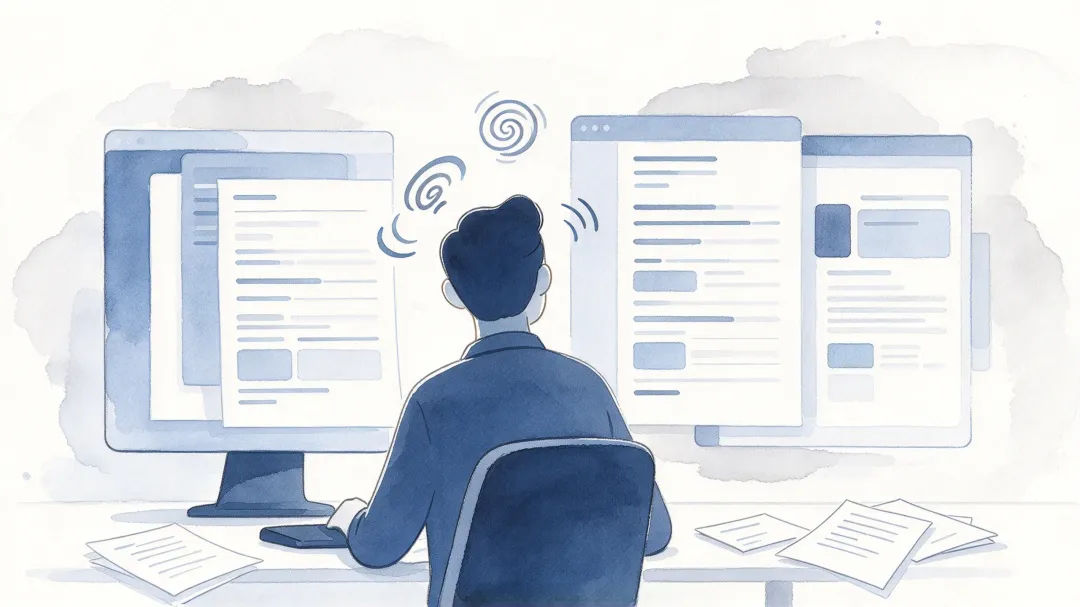
版本对比这个事儿,听起来简单,做起来费死劲: 场景一:同事发来"改了一版"的合同,说"你确认一下"。你打开新旧两版,一页一页翻——眼神不好使的,一个字一个字对。合同十几页,对完眼都快瞎了。 场景二:你自己写的一个方案,改了七八版。最后一版你改完后,想确认一下最终和初版到底差了多少内容。但你早就忘了自己改过哪里了。 场景三:给客户发文件时,想确认自己发给客户的是不是最终版——没有对比工具,就靠文件名里的"真的最终版""最终版2""最终版2(这版是真的)"来猜。 场景四:写代码的同事更惨——代码改了上百行,哪行新增的、哪行删掉的、哪行修改过的,全靠人肉比对。一行一行看,看完脑子也废了。 在 Office 软件里,Word 有个"比较文档"功能,藏得很深,而且只有 Word 有。Excel 和纯文本就没这么好运了。 版本对比本质上是一个"找不同"问题——你需要的不是更好的眼力,而是一个自动帮你标出不同的工具。
WinMerge是一款 Windows 上的开源文件/文件夹对比工具。它能帮你快速找出两个文件(或两个文件夹)之间的差异,并用颜色高亮标注——哪里新增、哪里删除、哪里修改,一眼就能看出来。 核心能力: 文件对比:两个文件左右对比,差异逐行/逐字高亮 文件夹对比:两个文件夹对比,显示哪些文件不同、哪些新增、哪些缺失 合并模式:可以直接在对比界面中编辑并合并差异 多种格式支持:支持纯文本、代码、Office 文档(需插件)等 过滤忽略:可以忽略空白差异、大小写、注释等 完全免费开源:无广告、无限制 最关键的功能:让你用颜色看修改,而不是用眼睛对文字。
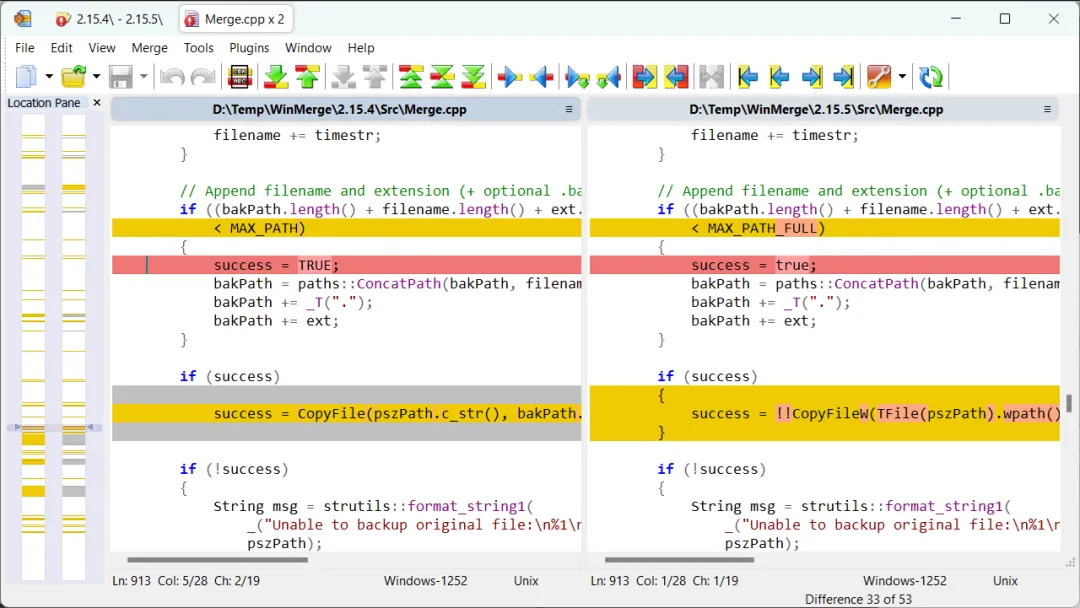
从 WinMerge 官网(winmerge.org)下载安装包。安装过程很简单,一路下一步即可。WinMerge 支持中文界面。 打开 WinMerge,点击"文件" → "打开"(或直接拖拽文件到窗口): 左侧:选择旧版本文件 右侧:选择新版本文件 点击"确定" WinMerge 会将两个文件左右并排展示,差异部分用颜色高亮: 绿色行:新版本中新增的内容 红色行:旧版本中有的内容,新版本中删除了 黄色行:两个版本都有的内容,但文字有修改 灰色行:两个版本一致的内容(没有变化) 差异行之间会有连线,一眼就能看出对应的位置。 WinMerge 界面中有"上一处差异"和"下一处差异"的按钮,点击即可快速跳转到每一个修改位置。一个几十页的文档,如果只改了 5 处——你按 5 下"下一处差异"就能看完所有修改,不用翻完整份文档。
收到对方回传的合同——对方有没有偷偷改掉关键条款?把"甲方承担"改成了"乙方承担"?把付款周期从 30 天改成了 60 天? 用 WinMerge 对比:你的原始版 vs 对方回传版 → 所有修改一目了然。绿色的是新增的,红色的是删掉的。对方改了哪里,一秒钟看到。 这在商业场景中,可以救命。 你自己写了一个方案,改了一整天。最后想确认:我今天到底改了多少内容?改动量合理吗? 用 WinMerge 对比:早上第一版 vs 晚上最后一版 → 所有你今天做的修改,全部标出来。方便做变更记录,也方便同事 review。 你要把工作文件夹同步到备份盘,但不确定哪些文件更新了、哪些删除了、哪些新增了。 WinMerge 的"文件夹对比"模式:选择两个文件夹 → 自动扫描并展示差异情况 → 所有不同的文件一目了然。你只需要处理那些确实有差异的文件。 虽然 WinMerge 主要用于文档,但它对代码文件的支持也非常好。收到同事提交的代码变更——用 WinMerge 对比改动,代码高亮、语法着色,查看差异非常顺畅。
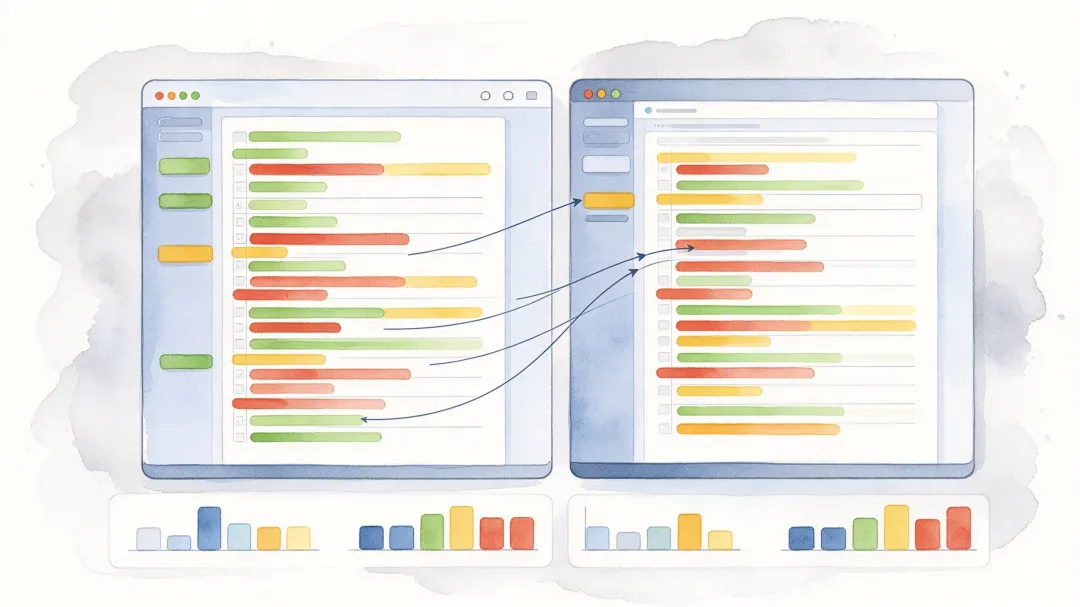
WinMerge 可以递归扫描两个文件夹的全部子目录,显示每个文件的差异状态——相同、不同、左侧仅有、右侧仅有。适合做版本归档和备份核对。 在对比界面中,可以直接把一方的修改"合并"到另一方去。右键点击差异行 → "复制到右侧"或"复制到左侧"→ 差异被合并。适合做版本整合。 开启"忽略空白差异"后,只有真正的内容变化才会被标记,排版调整不会干扰判断。 在"工具"→"生成报告"中,可以将对比结果导出为 HTML 报告,发给他人查看而不需要对方安装 WinMerge。
Q:WinMerge 支持 Word/Excel 文件对比吗?A:WinMerge 原生支持纯文本文件。Office 格式需要安装插件或将文档另存为纯文本后对比。 Q:中文支持好吗?A:有完整的中文界面,对比中文文本的差异也能准确识别。 Q:对比大文件会不会卡?A:日常办公文档(几百 KB - 几 MB)处理非常流畅。
工具是器,确信是道。版本对比这个动作,本质上不是为了"找不同"——而是为了确认。确认对方没有动过不该动的条款、确认自己改了的都改对了、确认发给客户的就是最终版。 WinMerge 的价值,不在于它"比对了差异",而在于它让你有底气说"这份我看过了,没问题"。
「职场人·不卡住」—— 那些装了就回不去的工具 10 个日常急救术,到这一篇就全部结束了。 回顾一下这 10 个工具,解决的是 10 个最具体的日常"卡住"瞬间:
这 10 个工具,没有一个是"学了才有用"的——它们都是装上就用,用了就回不去的。 工具是器,以简驭繁是道。我们不追求装更多的工具,而是用每个工具解决一个最具体的痛点,让日常工作中的"卡住"少一个算一个。 有些工具的存在感很低——你平时不会注意到它,但每次遇到那个痛点时,它就在那里。这就是"装了就回不去"的工具该有的样子。 拾序山人 · 以简驭繁,以序治杂
📌 #文件对比#版本管理#开源#合同比对#效率工具 🔑 #WinMerge;#版本差异;#文档比对;#代码审查;#文件夹对比;
「职场人·不卡住」系列完结10 个工具,10 个痛点,让工作不卡住。 
写周报记不起工作?ActivityWatch来帮你 手机复制的内容想在电脑上粘贴?KDE Connect 让跨设备无缝同步 打不开同事发的文件?File Converter 右键一键搞定
痛点场景
认识 WinMerge
安装与使用
实用场景
进阶技巧
常见问题
小结
📖 写在合集最后