ARTICLE · 1184765
Microsoft Office for Windows全类型安装解析
Microsoft Office for Windows全类型安装解析
写这篇文章的因由是最近很多找我司购了Office批量授权的客户,他不会安装,你没看错就是不会安装。因为微软从Office 2019开始分离了不同许可类型的安装方式,Office 2016及以前版本的Office不管是批量许可,还是彩盒零售许可,又或者COEM的简包零售许可,都是通用安装包,输入哪个类型许可序列号就激活的哪种许可类型。 例如:Office 2016及以前版本,购买的彩盒零售许可,也可以用批量许可的安装包去安装和激活,反之亦然,完全没问题。 Office 2019开始微软大致区分了三种许可模式: 这三种许可模式的安装包,零售版和365订阅版的安装包可以通用,用哪种序列号就激活哪种许可版本。可以使用绑定许可密钥的帐号登录https://setup.office.com/在线安装,也可以下载后安装。更可以下载离线img镜像安装。而Office LTSC安装包只能用批量许可(MAK,KMS)激活,输入零售和365密钥会提示无效。并且LTSC的安装包获取还比较麻烦。下面就说明各许可模式的安装差异。 一、Office零售版安装 1、绑定微软帐号(可选项) 使用微软帐号登录到https://setup.office.com,然后点击“开始使用”,输入产品密钥绑定微软帐号。然后会弹出下载,此下载文件为在线安装文件,不建议下载。 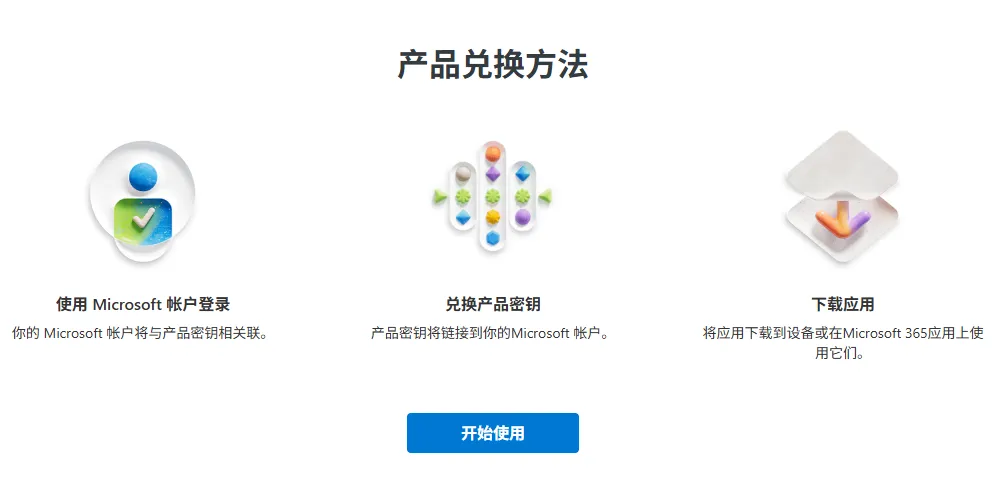
2、下载零售版离线安装镜像 3、装载镜像安装Office软件 Windows 10及以上系统直接双击img镜像进行装载,然后双击Setup.exe开始Office的安装。 4、激活 随便打开一个Office组件,Word、Excel、PowerPoint随便哪个都行,打开后会弹出输入产品密钥。如果计算机设备有联网会自动与微软激活服务器通信进行激活。如果计算机设备没有联网,那么输入产品密钥后选择“我希望通过电话激活软件”。 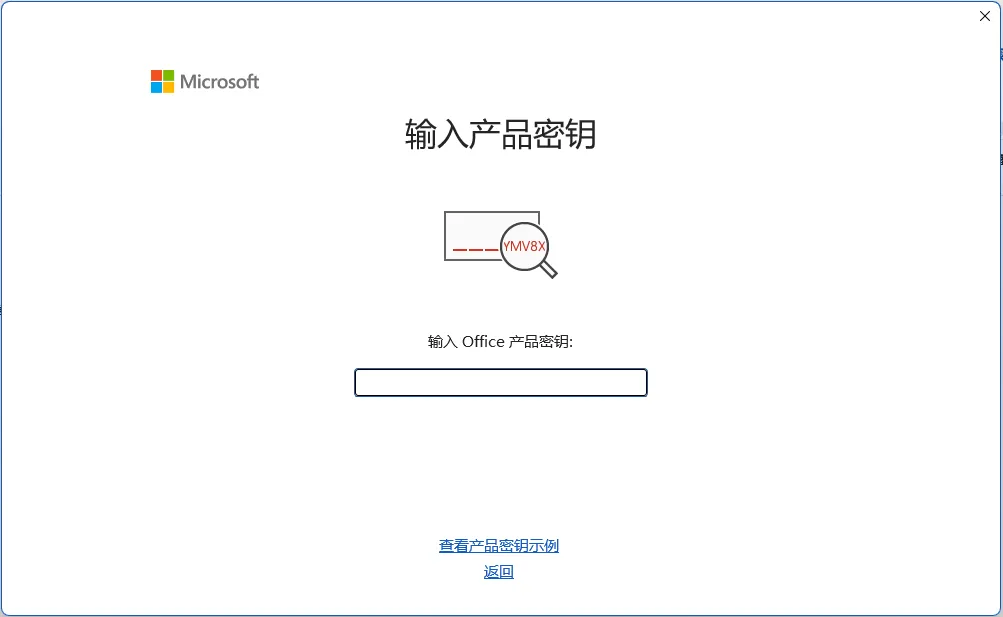
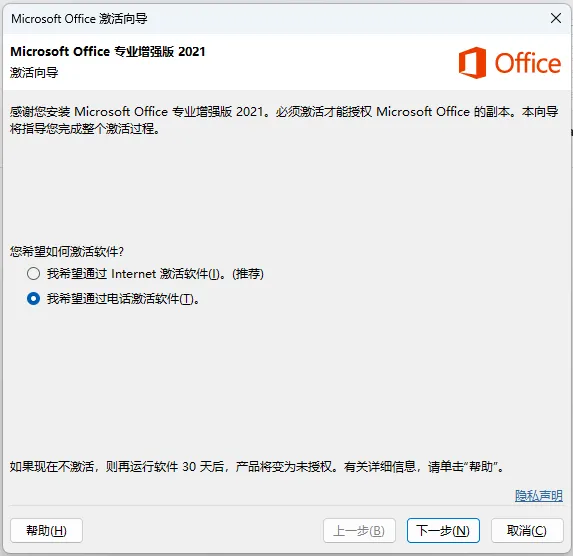
原电话激活已经停止了,微软改在线网站激活了,需要使用移动设备或其它能联网的电脑访问https://visualsupport.microsoft.com进行离线激活。详细操作步骤访问《Windows/Office官方离线激活新方式》 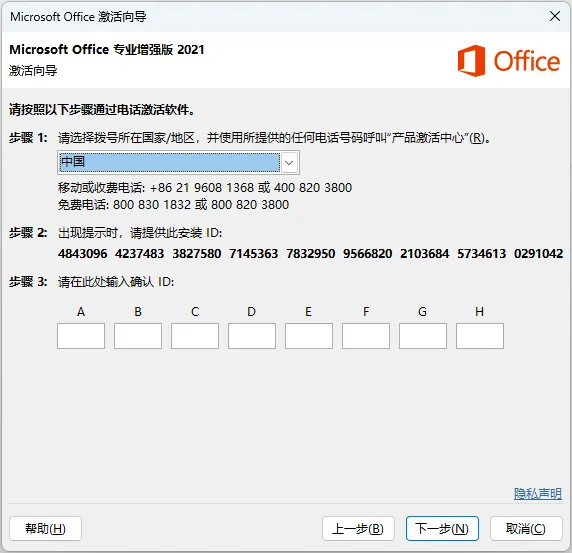
二、Office 365安装 1、使用关联账号登录Office网站 使用企业或个人购买的关联账号登录到https://m365.cloud.microsoft/apps,然后点击右上角“安装应用”选择Microsoft 365。 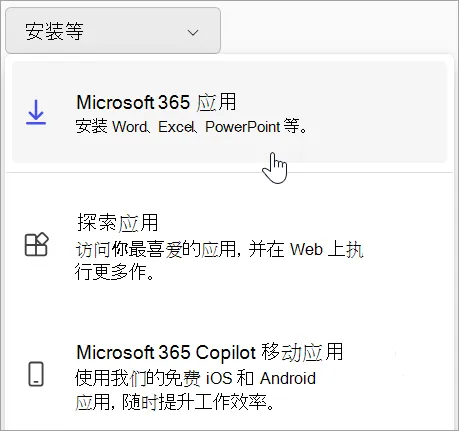
2、安装Office 程序下载完成后双击开始安装,整个安装过程必须联网,安装完成后打开软件自动联网激活。 三、Office LTSC安装 如果计算机设备上有旧版本的Office可能需要先卸载旧版本程序后才能安装新版本。 1、下载Office ODT(Office Deployment Tool)部署工具 打开Office部署工具网站进行下载 https://www.microsoft.com/en-us/download/details.aspx?id=49117 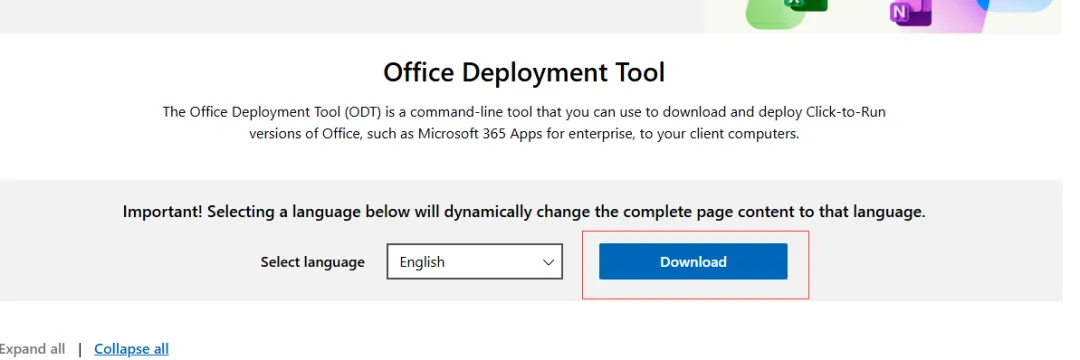
访问网站https://config.office.com/deploymentsettings 配置好需要安装的参数(购买的什么产品版本就选什么,不要乱选)。然后导出至ODT工具同文件夹下,导出的文件名是什么,下面执行命令时将configuration.xml替换为导出的文件名。 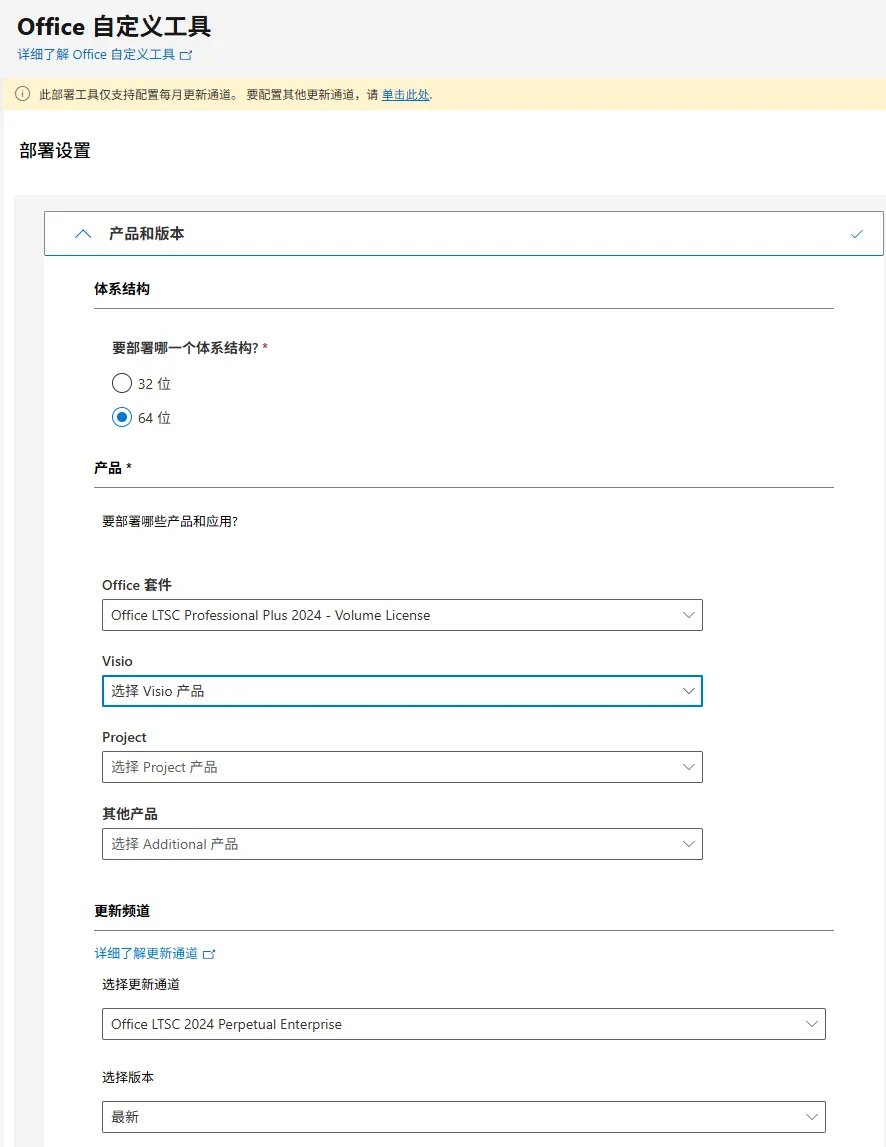
3、下载Office LTSC 2024安装文件(可选项) 在任务栏搜索框输入cmd,在出来的搜索内容“命令提示符”鼠标右键选择“以管理员身份运行”。然后切换至ODT工具目录,再执行下载命令。 下载完成后,可双击打开下载目录下的setup.exe进行安装。 4、使用Office部署工具在线安装Office LTSC 2024 在任务栏搜索框输入cmd,在出来的搜索内容“命令提示符”鼠标右键选择“以管理员身份运行”。然后切换至ODT工具目录,再执行安装命令。 一般建议先下载了再安装,在线安装网络影响因素太大了。
Office 零售版(一次性买断);
Office 365订阅版(按月/年付费);
Office LTSC批量许可版;
Office Home & Student 2024 (家庭版)https://officecdn.microsoft.com/db/492350f6-3a01-4f97-b9c0-c7c6ddf67d60/media/zh-cn/Home2024Retail.imgOffice Home & Business 2024 (小型企业版)https://officecdn.microsoft.com/db/492350f6-3a01-4f97-b9c0-c7c6ddf67d60/media/zh-cn/HomeBusiness2024Retail.imgOffice ProPlus 2024https://officecdn.microsoft.com/db/492350f6-3a01-4f97-b9c0-c7c6ddf67d60/media/zh-cn/ProPlus2024Retail.imgVisio Pro 2024https://officecdn.microsoft.com/db/492350f6-3a01-4f97-b9c0-c7c6ddf67d60/media/zh-cn/VisioPro2024Retail.imgVisio Std 2024https://officecdn.microsoft.com/db/492350f6-3a01-4f97-b9c0-c7c6ddf67d60/media/zh-cn/VisioStd2024Retail.imgProject Pro 2024https://officecdn.microsoft.com/db/492350f6-3a01-4f97-b9c0-c7c6ddf67d60/media/zh-cn/ProjectPro2024Retail.imgProject Std 2024https://officecdn.microsoft.com/db/492350f6-3a01-4f97-b9c0-c7c6ddf67d60/media/zh-cn/ProjectStd2024Retail.img----------------------------------------------------------Office Home & Student 2021 (家庭和学生版)http://officecdn.microsoft.com/pr/492350f6-3a01-4f97-b9c0-c7c6ddf67d60/media/zh-cn/HomeStudent2021Retail.imgOffice Home & Business 2021 (小型企业版)http://officecdn.microsoft.com/pr/492350f6-3a01-4f97-b9c0-c7c6ddf67d60/media/zh-cn/HomeBusiness2021Retail.imgOffice Pro 2021http://officecdn.microsoft.com/pr/492350f6-3a01-4f97-b9c0-c7c6ddf67d60/media/zh-cn/Professional2021Retail.imgOffice Pro Plus 2021http://officecdn.microsoft.com/pr/492350f6-3a01-4f97-b9c0-c7c6ddf67d60/media/zh-cn/ProPlus2021Retail.imgVisio Std 2021http://officecdn.microsoft.com/pr/492350f6-3a01-4f97-b9c0-c7c6ddf67d60/media/zh-cn/VisioStd2021Retail.imgVisio Pro 2021http://officecdn.microsoft.com/pr/492350f6-3a01-4f97-b9c0-c7c6ddf67d60/media/zh-cn/VisioPro2021Retail.imgProject Std 2021http://officecdn.microsoft.com/pr/492350f6-3a01-4f97-b9c0-c7c6ddf67d60/media/zh-cn/ProjectStd2021Retail.imgProject Pro 2021http://officecdn.microsoft.com/pr/492350f6-3a01-4f97-b9c0-c7c6ddf67d60/media/zh-cn/ProjectPro2021Retail.img----------------------------------------------------------Office Home & Student 2019 (家庭和学生版)http://officecdn.microsoft.com/pr/492350f6-3a01-4f97-b9c0-c7c6ddf67d60/media/zh-cn/HomeStudent2019Retail.imgOffice Home & Business 2019 (小型企业版)http://officecdn.microsoft.com/pr/492350f6-3a01-4f97-b9c0-c7c6ddf67d60/media/zh-cn/HomeBusiness2019Retail.imgOffice Pro 2019http://officecdn.microsoft.com/pr/492350f6-3a01-4f97-b9c0-c7c6ddf67d60/media/zh-cn/Professional2019Retail.imgOffice Pro Plus 2019http://officecdn.microsoft.com/pr/492350f6-3a01-4f97-b9c0-c7c6ddf67d60/media/zh-cn/ProPlus2019Retail.imgVisio Std 2019http://officecdn.microsoft.com/pr/492350f6-3a01-4f97-b9c0-c7c6ddf67d60/media/zh-cn/VisioStd2019Retail.imgVisio Pro 2019http://officecdn.microsoft.com/pr/492350f6-3a01-4f97-b9c0-c7c6ddf67d60/media/zh-cn/VisioPro2019Retail.imgProject Std 2019http://officecdn.microsoft.com/pr/492350f6-3a01-4f97-b9c0-c7c6ddf67d60/media/zh-cn/ProjectStd2019Retail.imgProject Pro 2019http://officecdn.microsoft.com/pr/492350f6-3a01-4f97-b9c0-c7c6ddf67d60/media/zh-cn/ProjectPro2019Retail.img
2、创建configuration.xml文件
#假定ODT工具在 D:\Office2024pushd d:\office2024setup /download configuration.xml
pushd d:\office2021setup /configure configuration.xml