ARTICLE · 1186663
Navisworks2026建筑设计安装教程
01
PART
软件下载
[软件名称]:Navisworks 2026
[资源获取]:微信公众号后台回复关键字3700或Navi获取安装包
02
PART
软件介绍
SOFTWARE · 它是什么
Navisworks 这个版本装完没几天就来问能不能用,因此直接把流程写全。
把 Navisworks 归到"生产力工具"里比较合适。2026在 建筑方案建模、施工图绘制、结构计算、机电管线综合、成效呈现、图纸深化 上给的支持够用完整、不需要装一堆补丁才能干活、这一些比功能多更实用。
建筑项目周期长,中途换人很多见。Navisworks 的视图样板和构件命名规范在2026里让交接更简单,新人开启模型能看懂结构。
Navisworks 里最值得先学会的是 渲染与漫游 和 轴网与标高系统,明细表统计 属于锦上添花的那一层。时间紧的话按这个顺序学,投入产出比最高。
安装包里有不少可选组件,2026默认勾选的通常是最小可用集,第一次装建议就按默认来,等功能用熟了再回头补装需要的模块,反正能装。
Navisworks 常被用来做当中环节:上游给来的素材先在这里整理,处理完再交给下游。它在这类衔接工作上的兼容性,比功能多更让人省心。
刚装上 Navisworks 的时候,先别急着做正事。花二十分钟把画面认全:面板都叫什么、设定藏在哪、文档默认存到什么地方,这几件事弄清楚了,后头会顺许多。
2026 的画面配色比上一代舒服点,长时间画图没那么累。
电脑上同时装好几款同类软件人不少,但真正常用的往往就一款。Navisworks 简单被选上,是由于它在稳当和够用之间找得比较准。
学 Navisworks 别一上来就照着高级教程做。先完整走一遍最简单的流程,知道整体是怎么回事,再去看细节,理解起来简单得多,自己看。
方案来回改是常态。Navisworks 支持在同一模型里保留多个设计选项,2026里切换方案时不用另存多份文档。
按13步依次操作即可,途中会看到 【Setup】、【以管理员身份运行】、【我同意】、【下一步】、【安装】、【X】 和【授权文件】 这些画面。
Navisworks 2026 属于 建筑设计与建模方向,正文把13步安装过程完整写了一遍,涉及 建筑设计 的部分也顺带说明了、关键词 Navi、3700任一都能取到安装包
底下写的是 Navisworks 2026 的完整安装流程,13步走完就能正常启动。建筑设计与建模相关的功能设定在后半段有交代,关键词用 Navi 或3700。
【Navisworks 2026 不是照抄 Navisworks 2024 就能装】要是你以前装过 Navisworks 2024,直接照搬会卡着,差别在这几处:Navisworks 2024 里第 7 步的「鸡火流程」,这一版不用做了。记住是这一版的样子,网上搜到的旧教程对不上属于正常。
03
PART
安装步骤
STEP BY STEP · 全流程图文
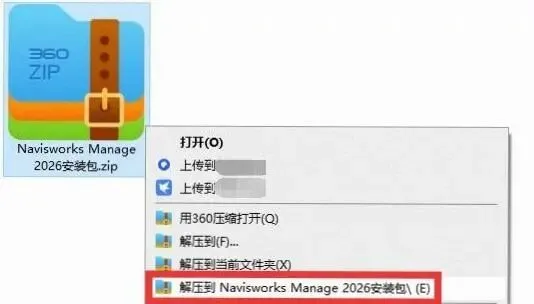
解压安装包
得到安装的压缩包文件弄完之后右键解压:在这里,得到安装的压缩包文件弄完之后右键解压,选中【解压到Navisworks Manage 2026安装包】。
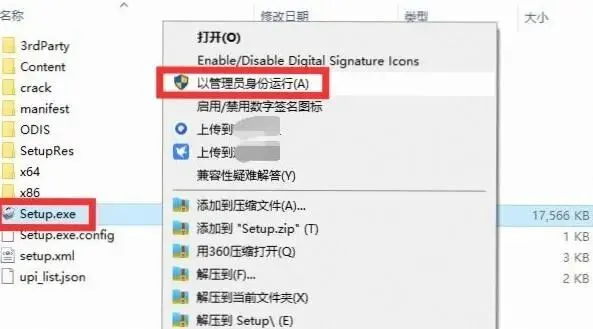
以管理员身份运行 Setup
全部解压缩以后:接着,全部解压缩以后,定位到【Setup】程序文档,鼠标鼠标右击,选上【以管理员身份运行】。
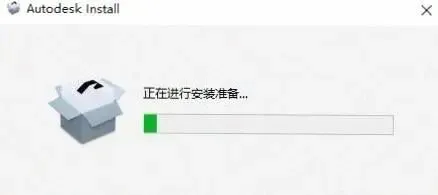
安装准备中
再安装准备中:接着,再安装准备中,耐心稍候。
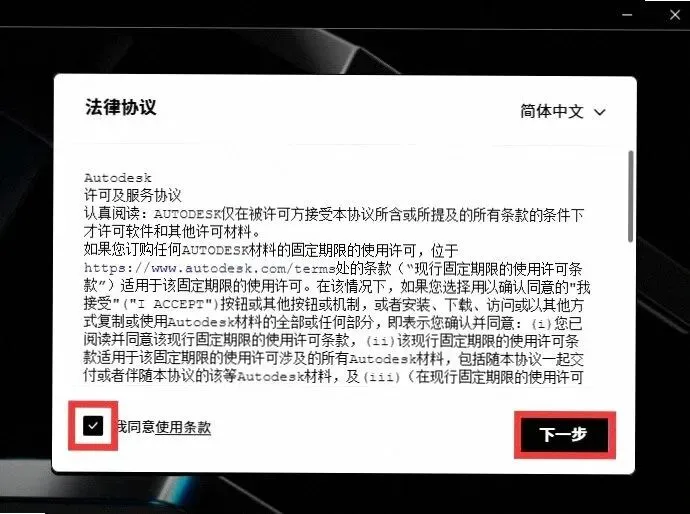
打勾【我同意】
打勾【我同意】:此时,打勾【我同意】,接着左键点击【下一步】。
设置安装位置
左键点击浏览符号:之后,左键点击浏览符号,将安装路径从C盘改成别的盘,接着左键点击【安装】。
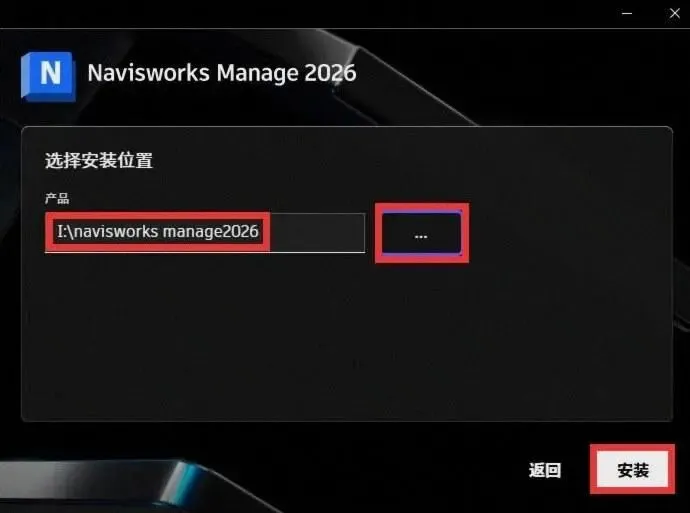
安装进行中
安装进行中:紧跟着就,安装进行中,等一小会儿。
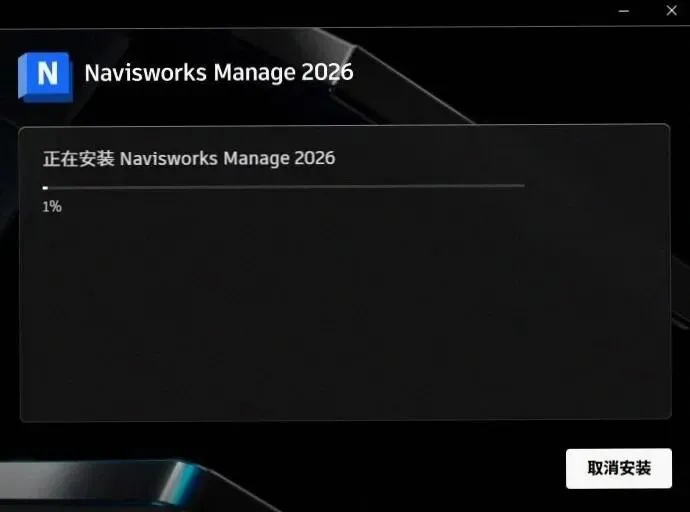
显示安装做完之后
显示安装做完弄完以后点击右上角的【X】关掉:在这里,显示安装做完弄完以后点击右上角的【X】关掉。
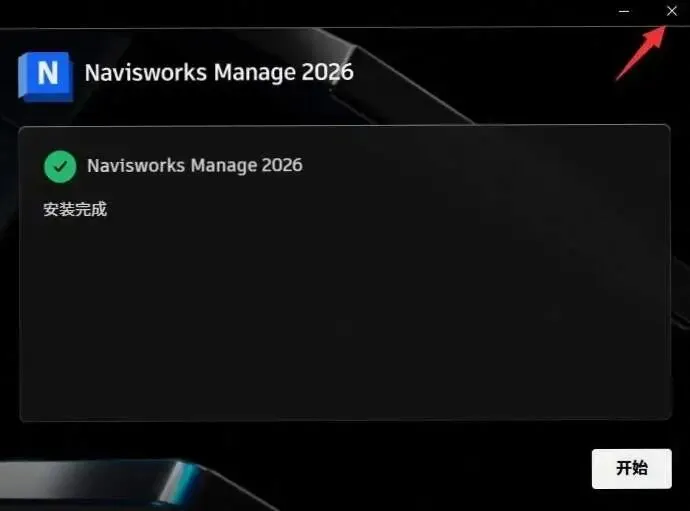
打开 授权文件
回到最开始解压缩出的文档文件夹:接着,回到最开始解压缩出的文档文件夹,定位到【授权文件】文档文件夹,快速双击开启。
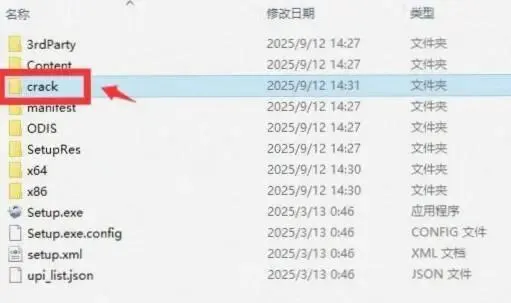
以管理员身份运行 设置程序
往后寻到【设置程序】程序文档:接着,往后寻到【设置程序】程序文档,右击,选上【以管理员身份运行】。
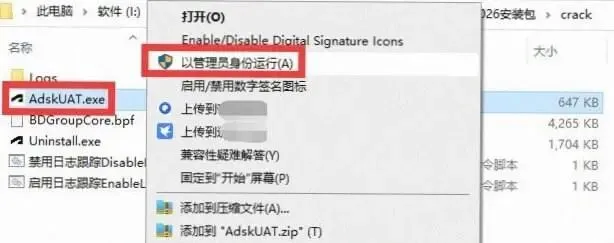
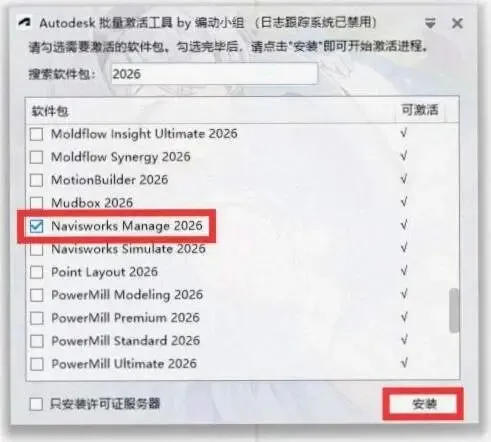
寻到
寻到【Navisworks Manage2026】:此时,寻到【Navisworks Manage2026】,勾上上,以后左键点击【安装】,反正能装。
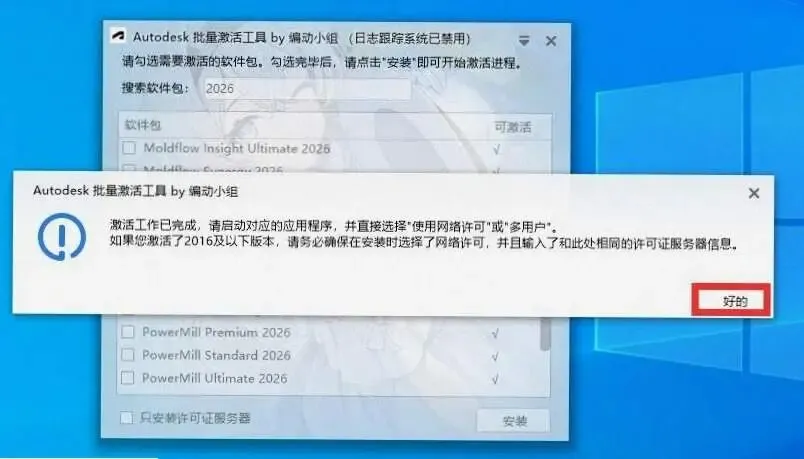
选择【好的】
点击【好的】:以后,点击【好的】,随后关掉画面。
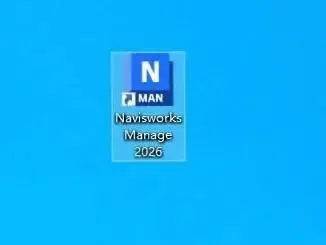
打开 Navisworks Manag
在电脑电脑桌面寻到【Navisworks Manager 2026】软件:紧跟着就,快速进入。
进入工作窗口
这时候进入工作窗口:在这里,这时候进入工作窗口,便能够开始运用。
04
PART
常用插件与使用技巧
TIPS · 插件与实操
装完以后先别急着去用它,有几件事情顺手做一下,后面是能够省下不少事的。比如说中心文档或者工作集这类协作设定,装完就按团队规范定好,别等出麻烦了再改;再有就是把视图样板存成自己的模板,新项目直接套;另外项目文档放在纯英文路径下,带中文的话有的链接会断。
05
PART
装的时候可能碰到的报错
TROUBLESHOOT · 报错与排查
装的过程中偶尔会弹这个,处理起来不复杂:新版本的EdgeWebView2Runtime可能与某些软件(如SolidWorks、AutoCAD)的安装程序冲突,导致安装界面崩溃或无响应。举个例子来说,SolidWorks2024安装程序与WebView2Runtime129.x版本不兼容,需要降级到113.x版本。这里我们就要到微软官网下载最新版的edgewebview2runtime,官网地址。
///
LAST
免责声明
LAST · 免责声明
免责声明:本文所涉及的软件与图文材料均来源于互联网,版权归原作者及原软件公司所有,仅供学习交流与技术研究运用,请于获取后24小时内自行删除,请勿用于任何商业用途;若本文内容侵犯了您的合法权益,请联系我们,我们会尽快处理。