ARTICLE · 1186662
2026Git 下载、安装、使用完整教程(附安装包)
安装包下载:
https://pan.quark.cn/s/bca9320de515?pwd=jw4Z
Git 下载、安装、使用完整教程
一、Git 简介(与SVN区别) 二、Git 下载 三、Git 安装教程 1. 安装(关键步骤已标注注意事项) 2. 验证安装是否成功 四、Git 基础配置(安装后必须配置,否则无法正常提交代码) 五、Git 常用基础命令 1. 初始化本地仓库 2. 查看文件状态 3. 添加文件到暂存区 4. 提交文件到本地仓库 5. 查看提交记录 6. 版本回退(恢复到之前的版本) 六、Git 连接远程仓库(以 GitHub 为例) 1. 关联远程仓库 2. 推送代码到远程仓库(首次推送) 3. 拉取远程代码到本地(同步他人修改) 4. 克隆远程仓库到本地(首次获取远程项目) 七、常见问题及解决方法(新手必看) 八、新手注意事项总结
一、Git 简介(与SVN区别)
SVN是集中式版控制系统,必须联网才能工作,网络还要好 Git 是一款免费开源的分布式版本控制工具,没有中央服务器,不需要联网也可以工作,适合多人协作,常与 GitHub、Gitee、GitLab 等远程仓库搭配使用。分为 本地仓库、工作区、暂存区、远程仓库。
二、Git 下载
安装包下载:https://pan.quark.cn/s/bca9320de515?pwd=jw4Z
三、Git 安装教程
1. 安装(关键步骤已标注注意事项)
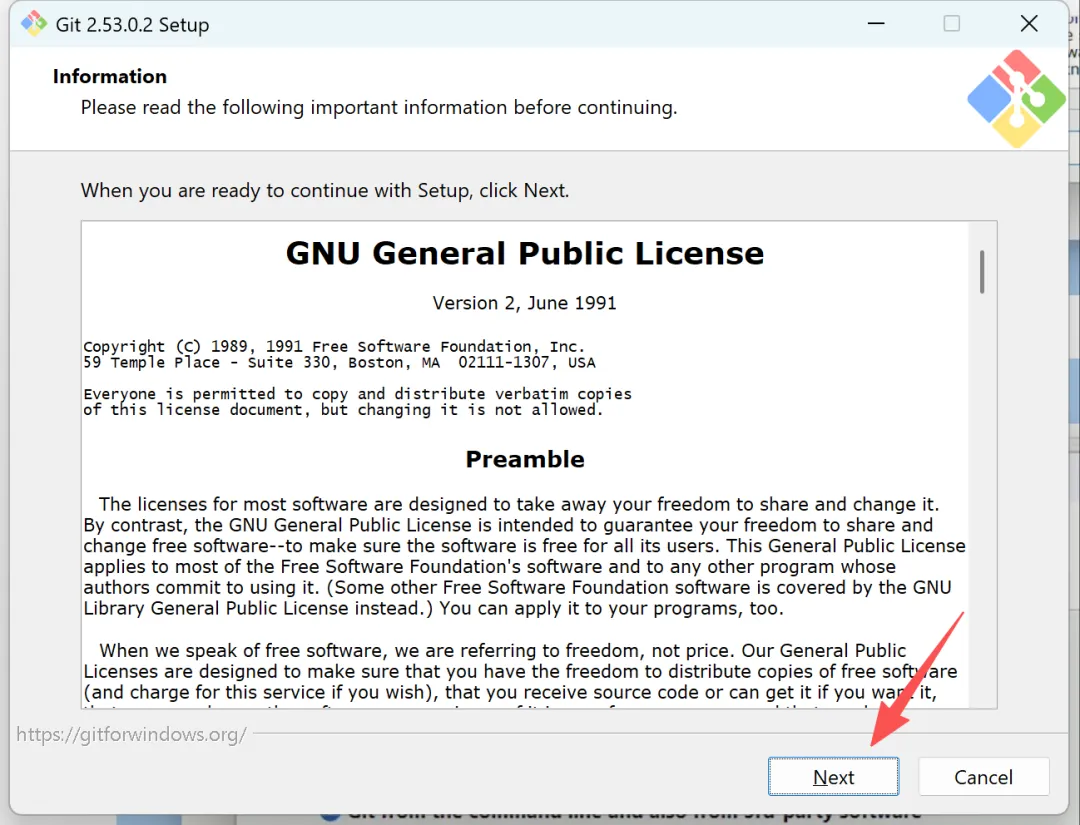
打开安装包后,首先弹出许可协议,点击「Next」(无需修改,直接同意即可)。
选择安装路径:默认路径在C盘,建议修改为非C盘(如
D:\Git),修改后点击「Next」(注意:路径需为纯英文,禁止含中文、空格、特殊字符)。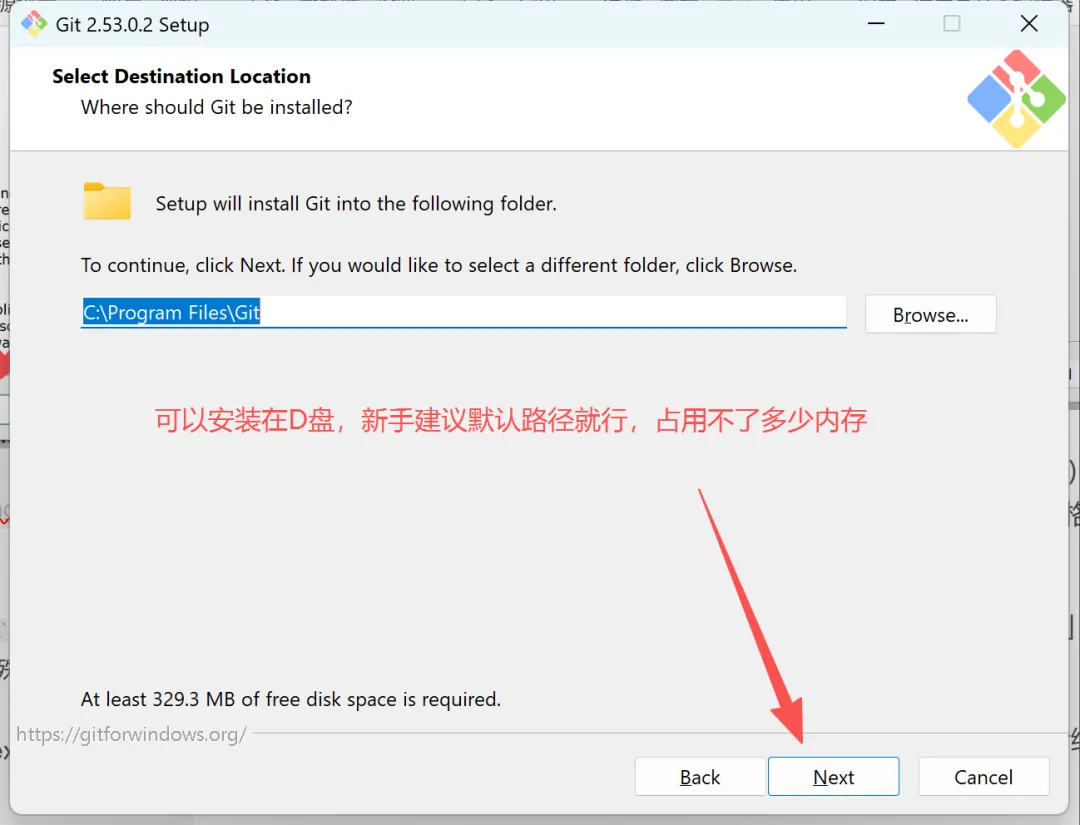
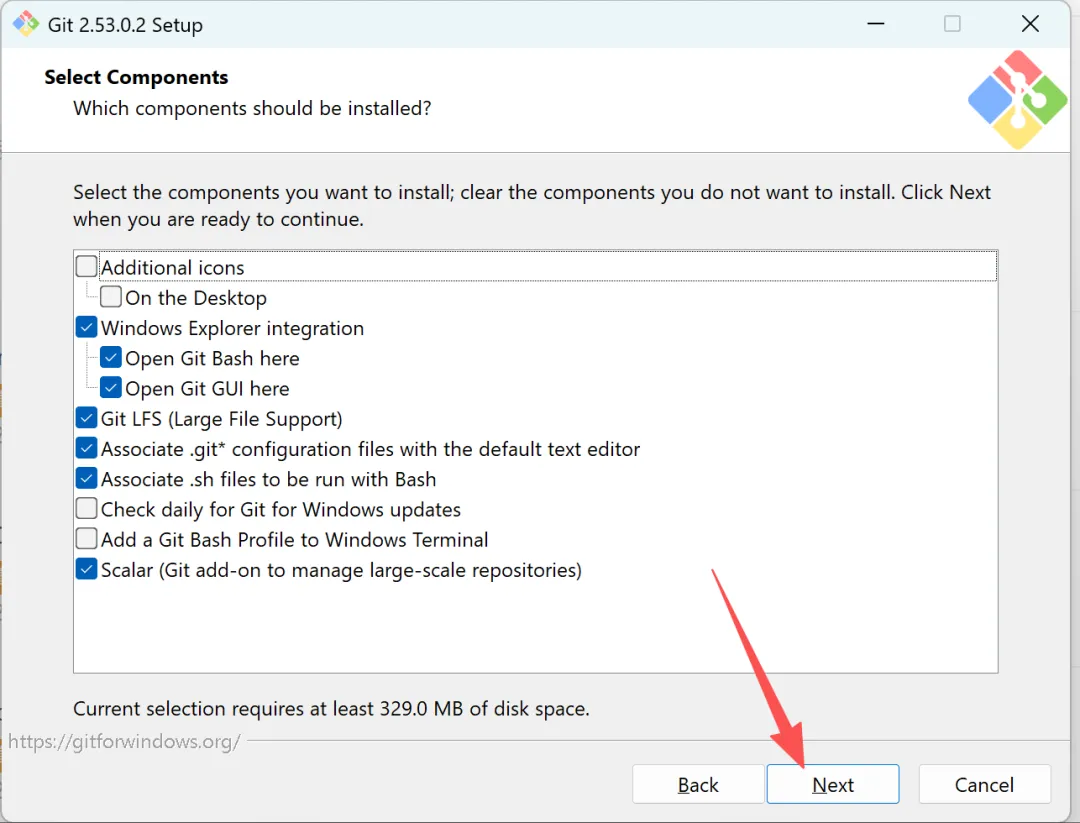
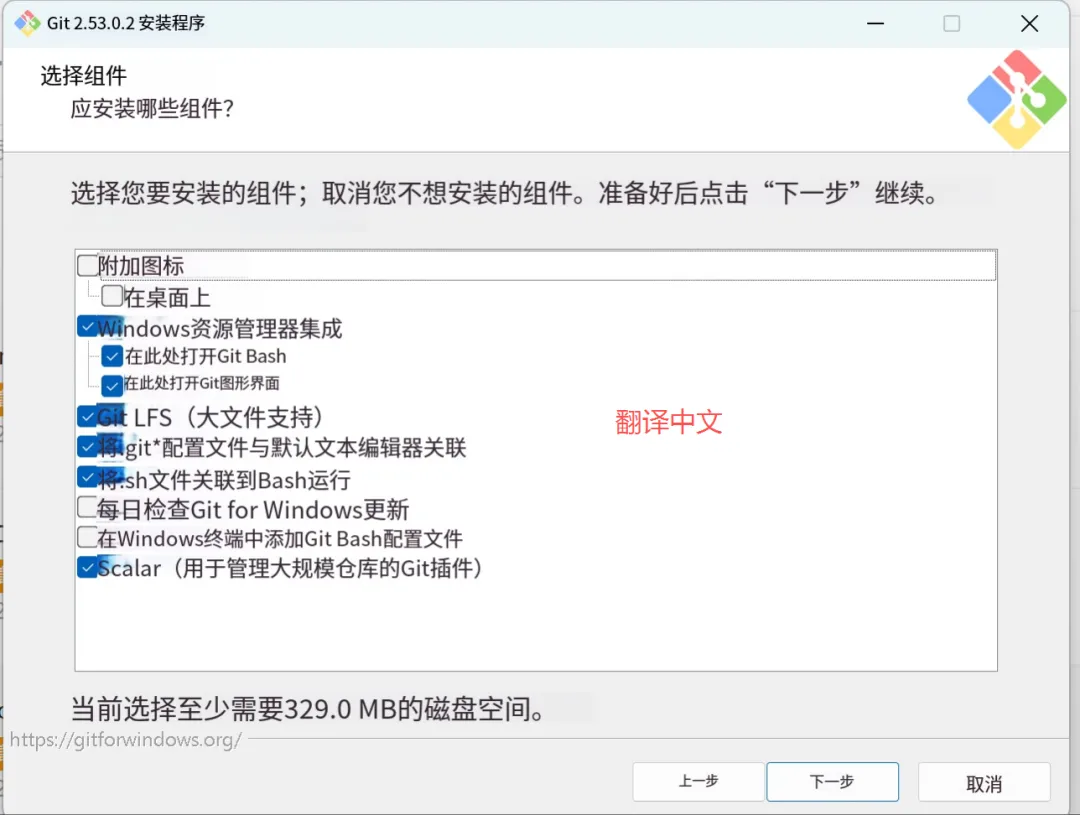
组件选择:保持默认勾选(无需新增或删除组件),点击「Next」(默认组件已满足日常使用需求)。
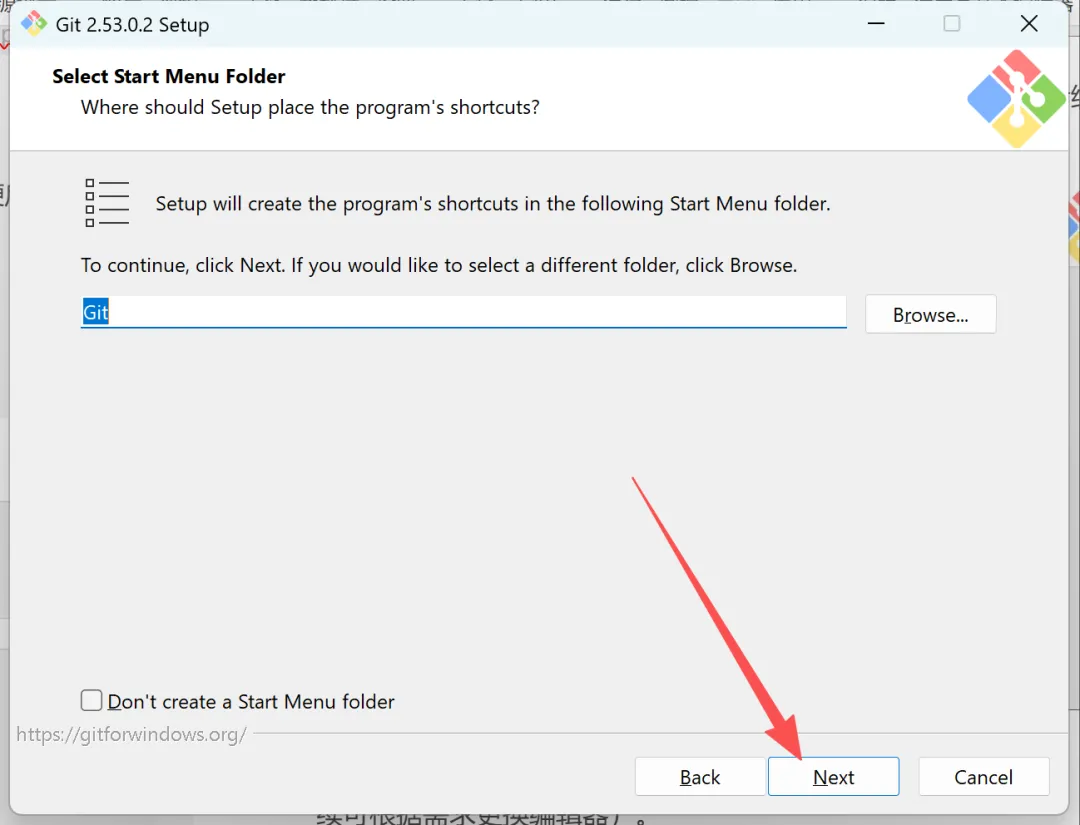
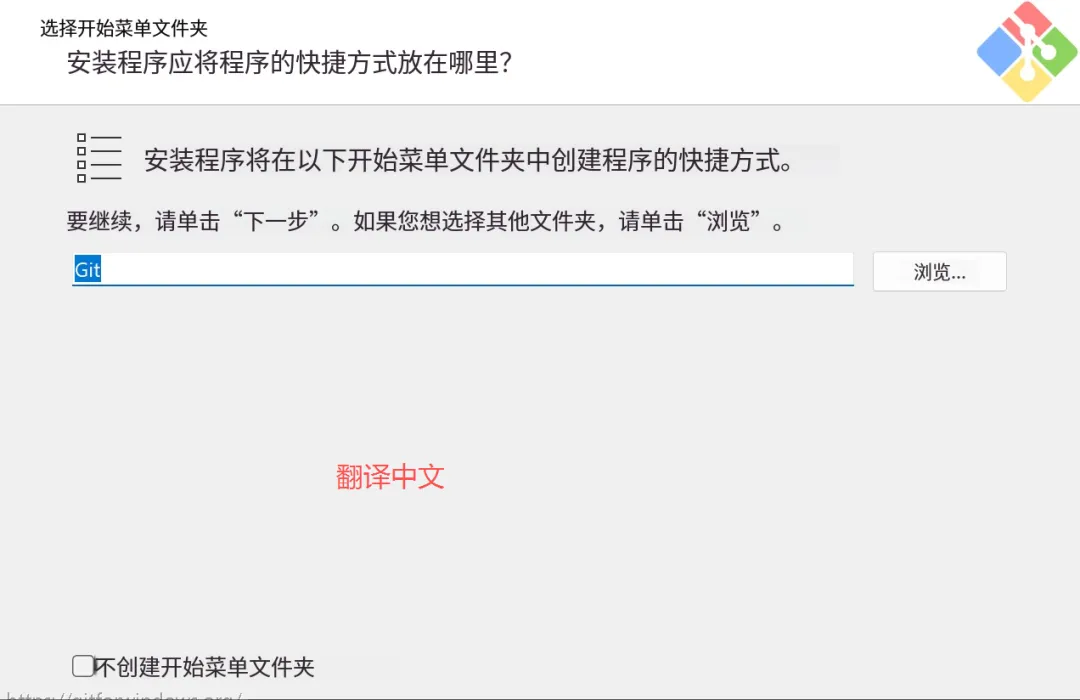
开始菜单文件夹:保持默认名称「Git」,点击「Next」,方便后续在开始菜单查找Git程序。
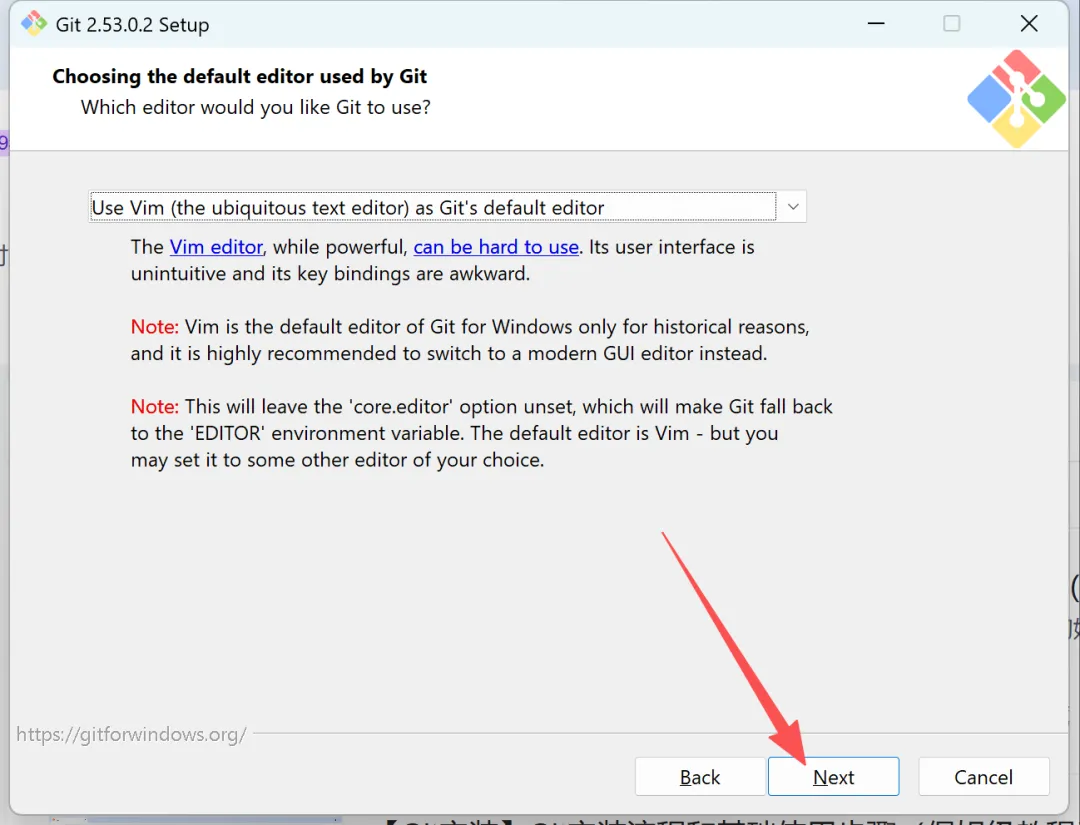
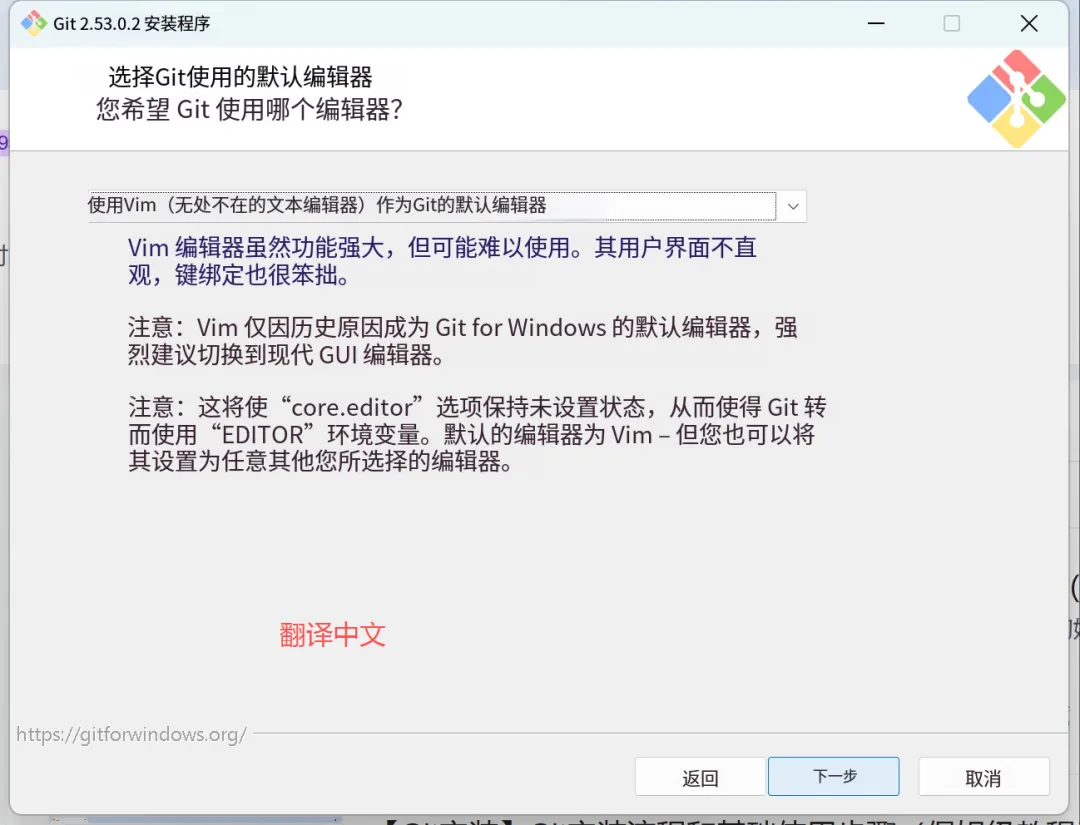
默认编辑器选择:保持默认「Vim」,点击「Next」(无需修改,后续可根据需求更换编辑器)。
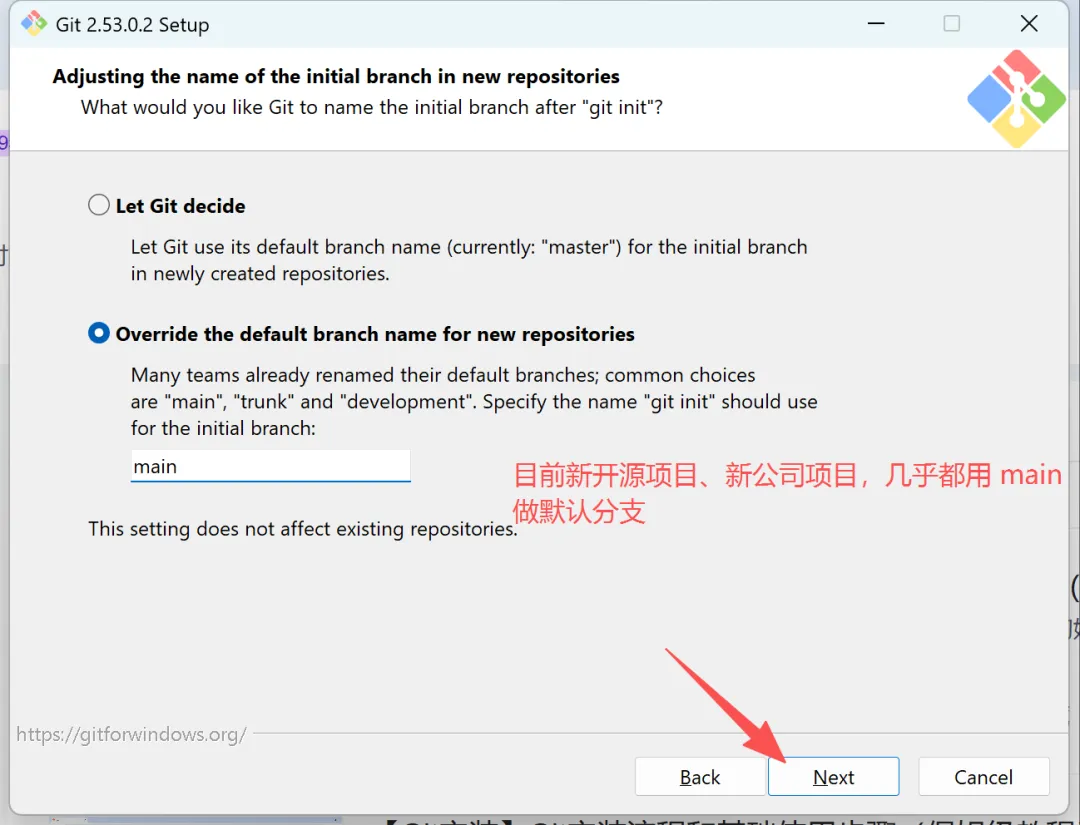
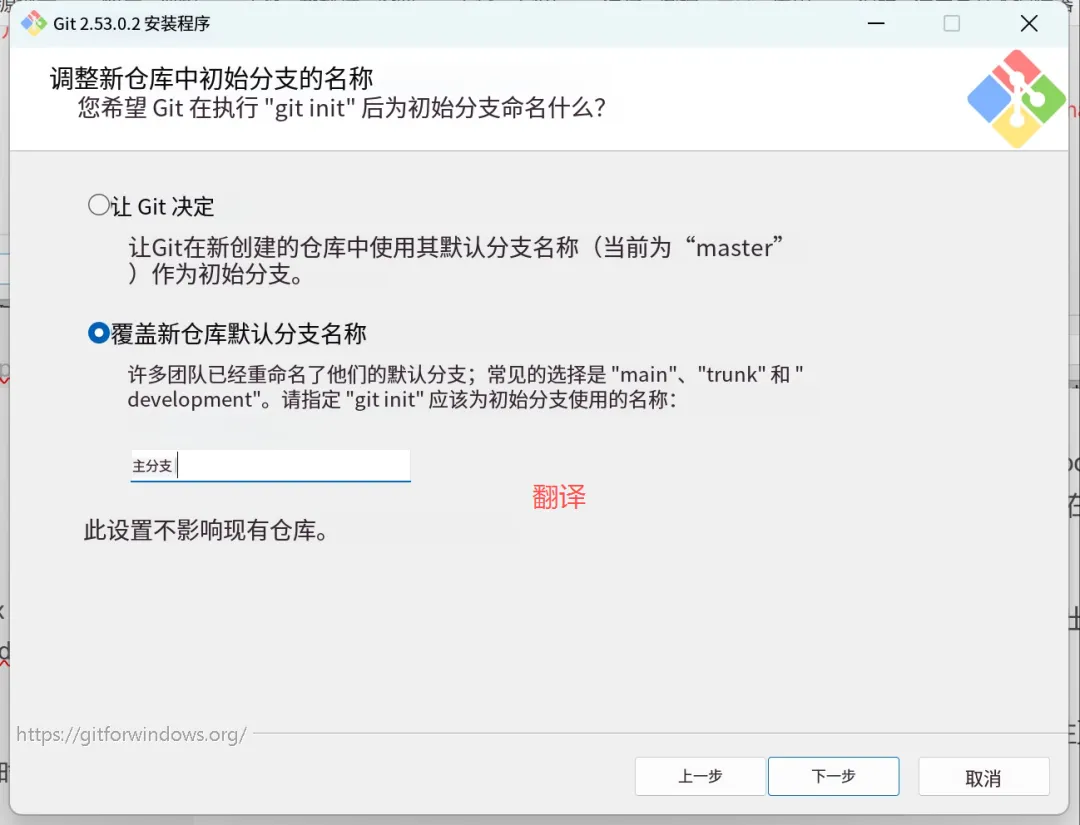
这个选项是设置 git init 时默认分支的名字
扩展:master 这个词源自 master/slave(主 / 从) 的技术术语,带有奴隶制、种族歧视的历史联想。在 2020 年 Black Lives Matter 运动后,全球科技社区开始推动移除这类敏感词汇:GitHub、GitLab、Bitbucket 等平台率先把默认分支从 master 改为 main;Git 官方也跟进,允许用户自定义默认分支名,建议选择main;以后想改也很简单 不管现在选了什么,之后都可以用命令修改:
# 全局设置默认分支为 maingit config --global init.defaultBranch main
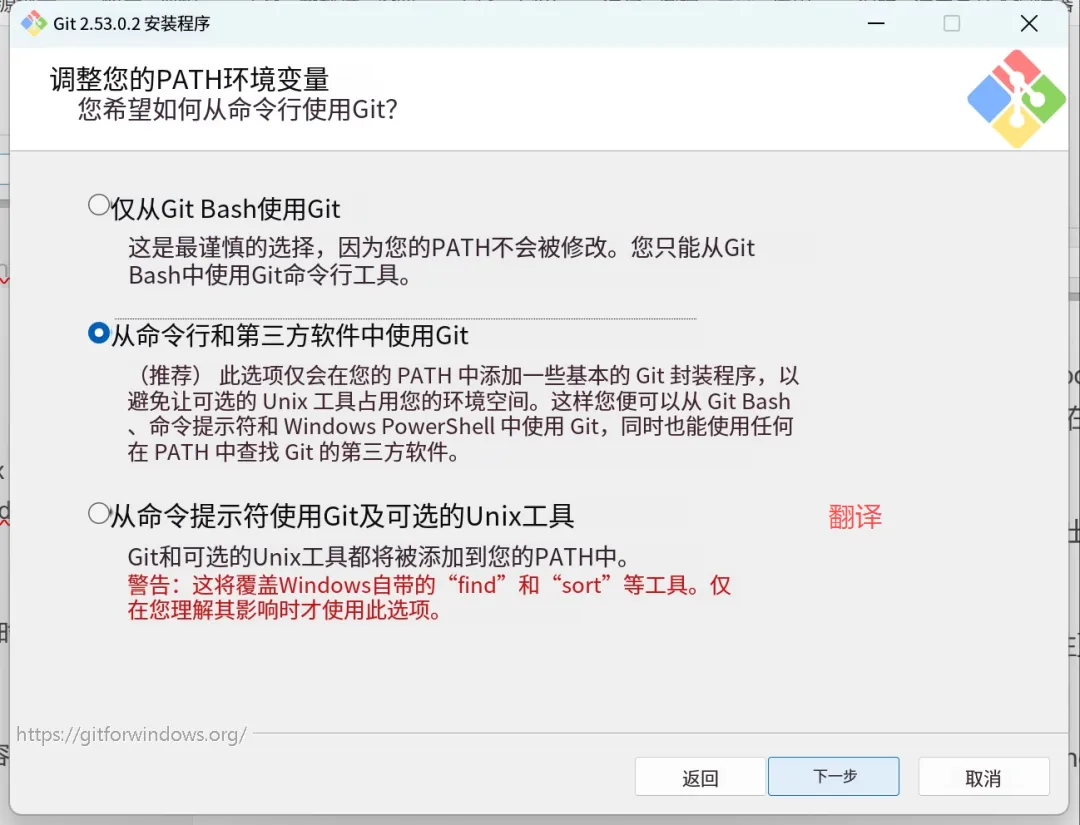
环境变量选择:选择第三个选项(「Use Git and optional Unix tools from the Command Prompt」),点击「Next」(推荐选项,可在cmd中直接使用Git命令)。 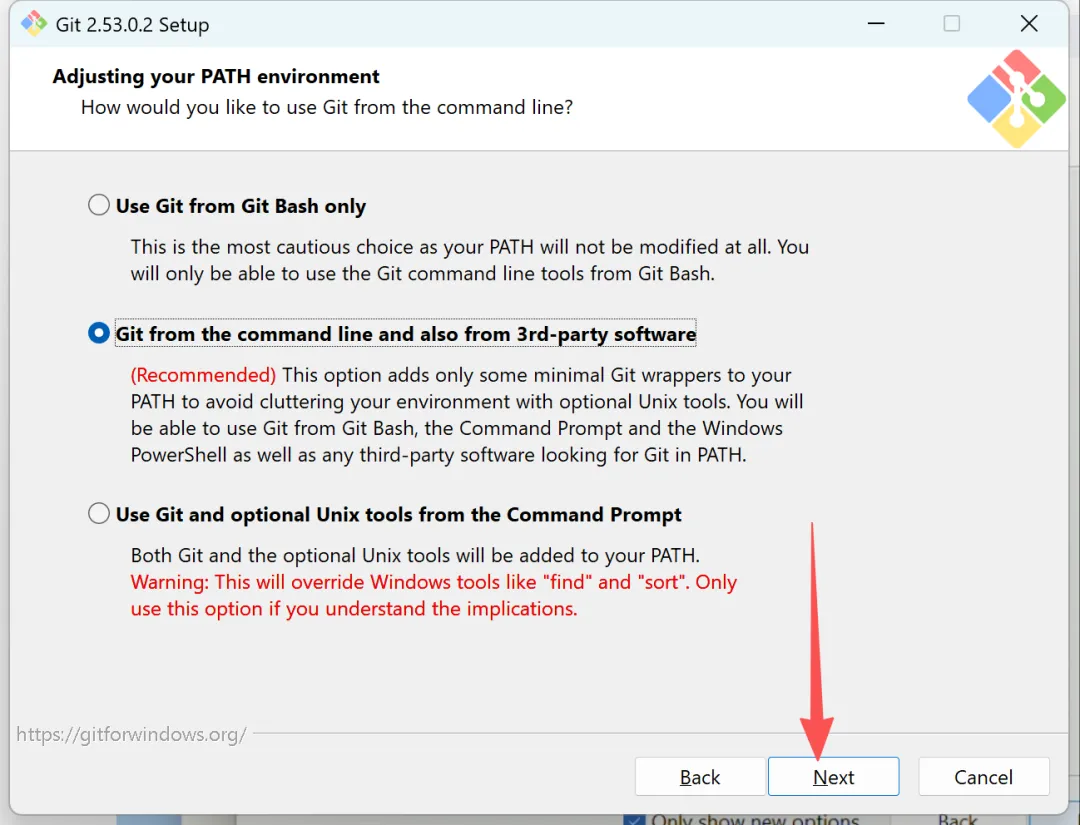
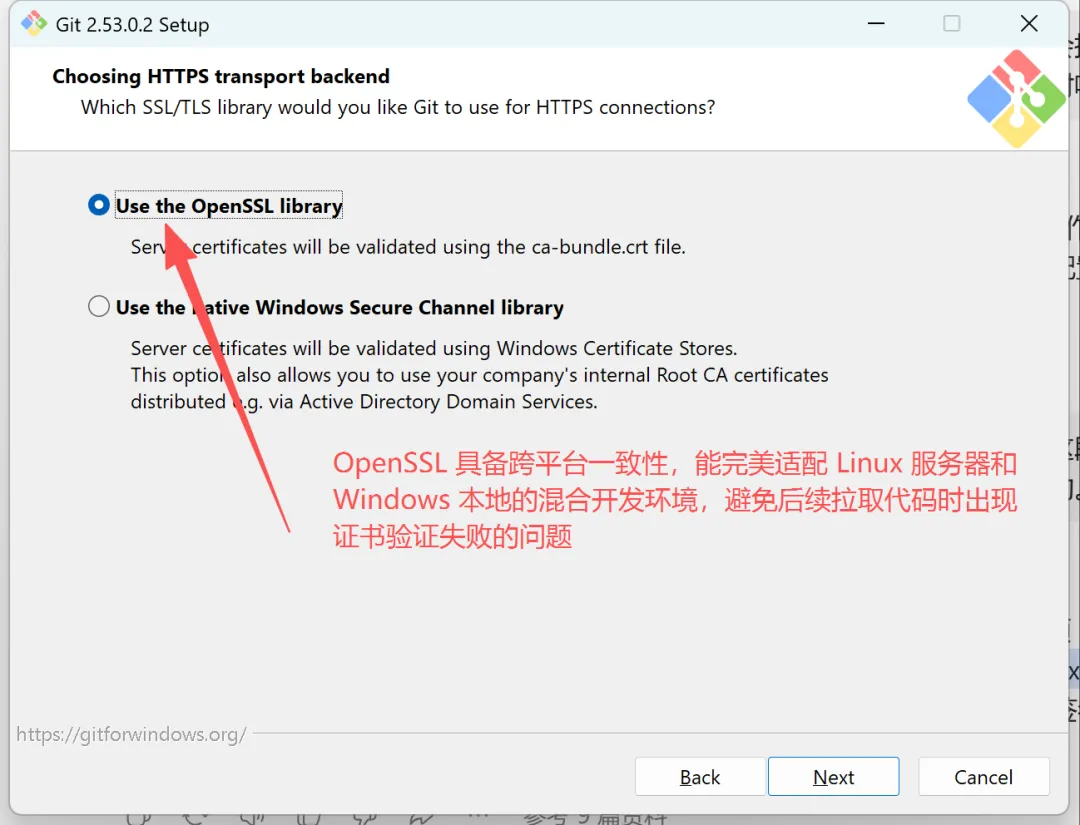
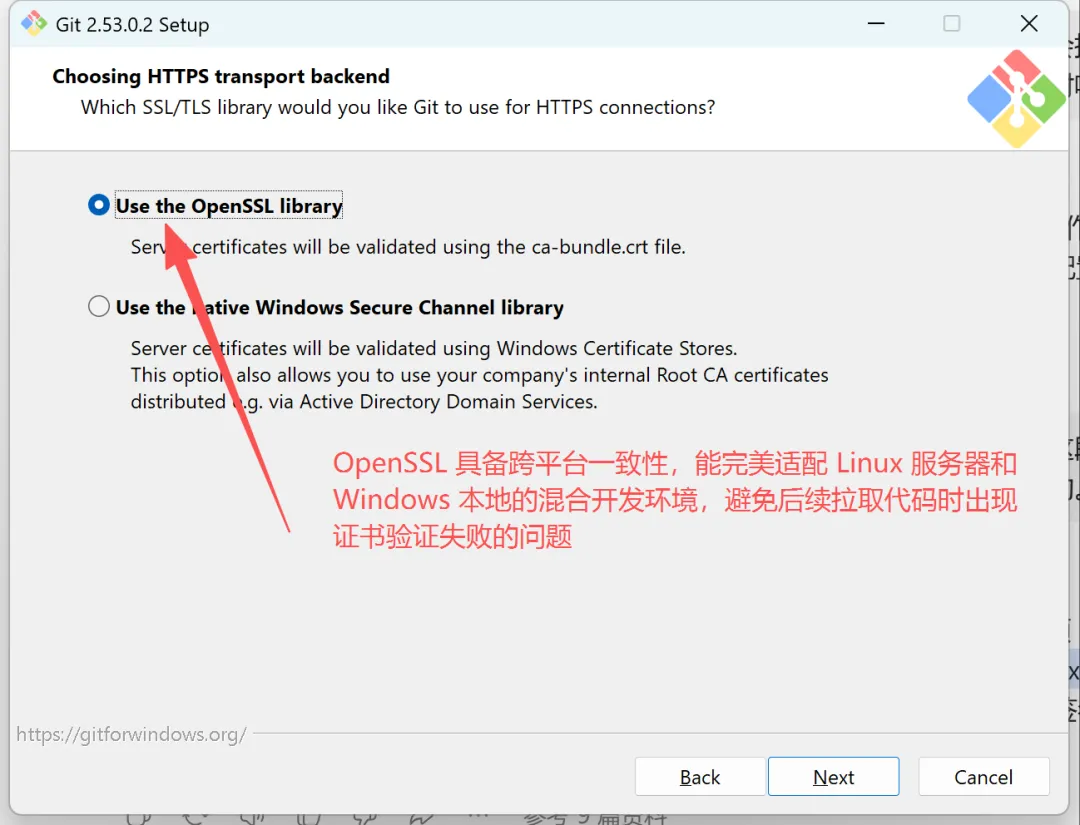
选择 HTTPS 传输后端
强烈建议手动选择第一个选项‘Use the OpenSSL library’。虽然第二个选项是 Windows 默认推荐,但 OpenSSL 能提供更好的跨平台兼容性,避免后续在 Linux 服务器拉取代码时出现证书验证失败等问题,尤其适合多系统协作的开发场景。”后续可修改:
# 切换到 Windows Secure Channel(推荐企业环境)git config --global http.sslBackend schannel# 切换到 OpenSSL(跨平台/旧习惯)git config --global http.sslBackend openssl
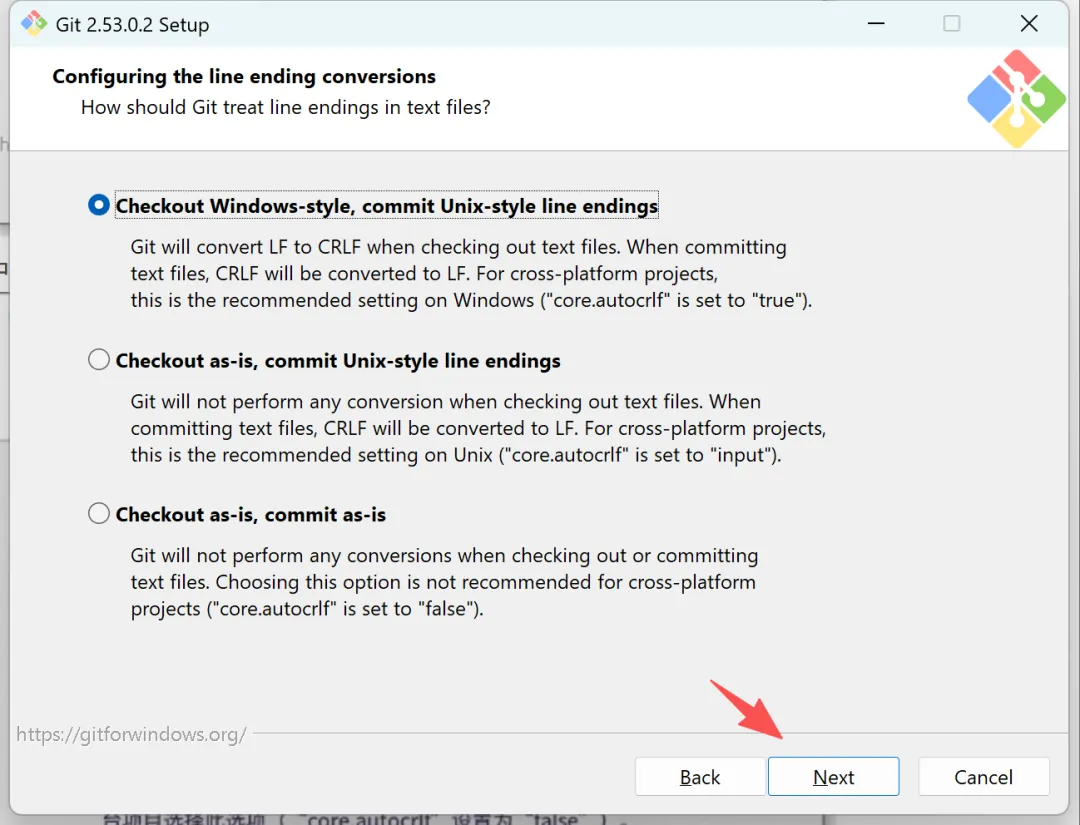
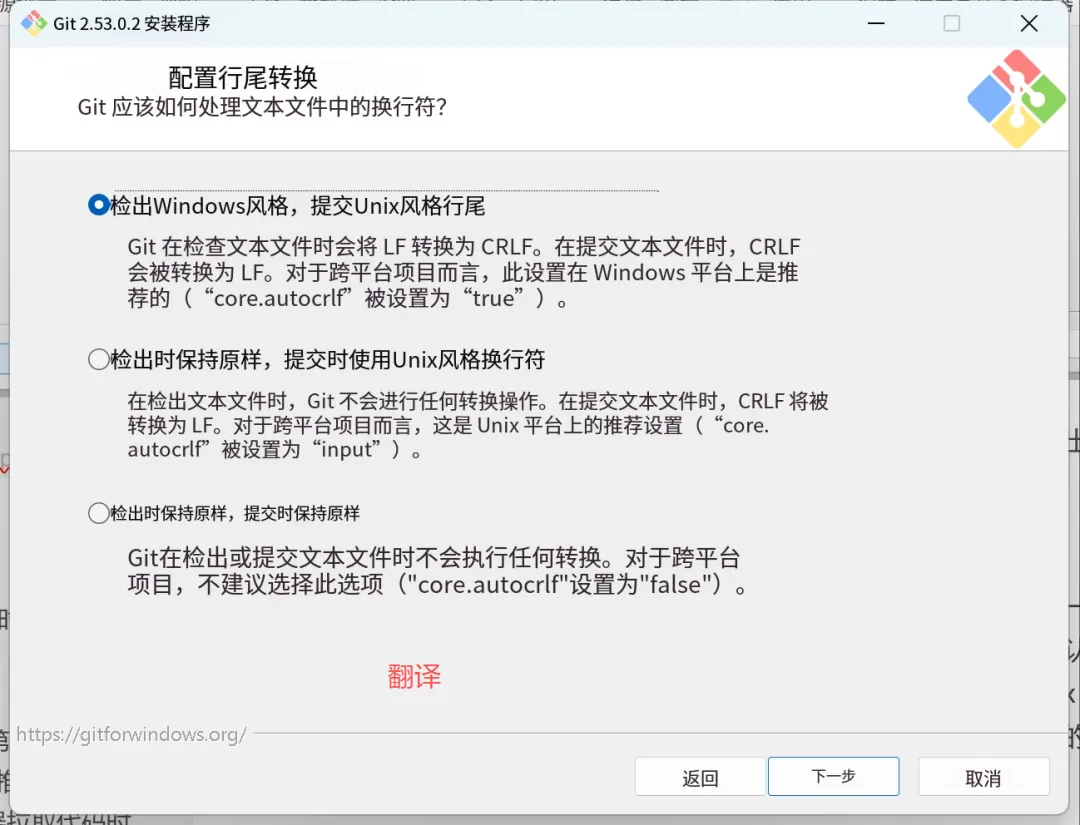
换行符格式:保持默认设置,点击「Next」(避免跨系统协作时出现换行符异常)。
终端模拟器选择:保持默认「MinTTY」,点击「Next」(兼容性更好,操作更便捷)。
在这里插入图片描述
剩余选项(如Git Credential Manager、Enable file system caching)全部保持默认,点击「Install」开始安装。
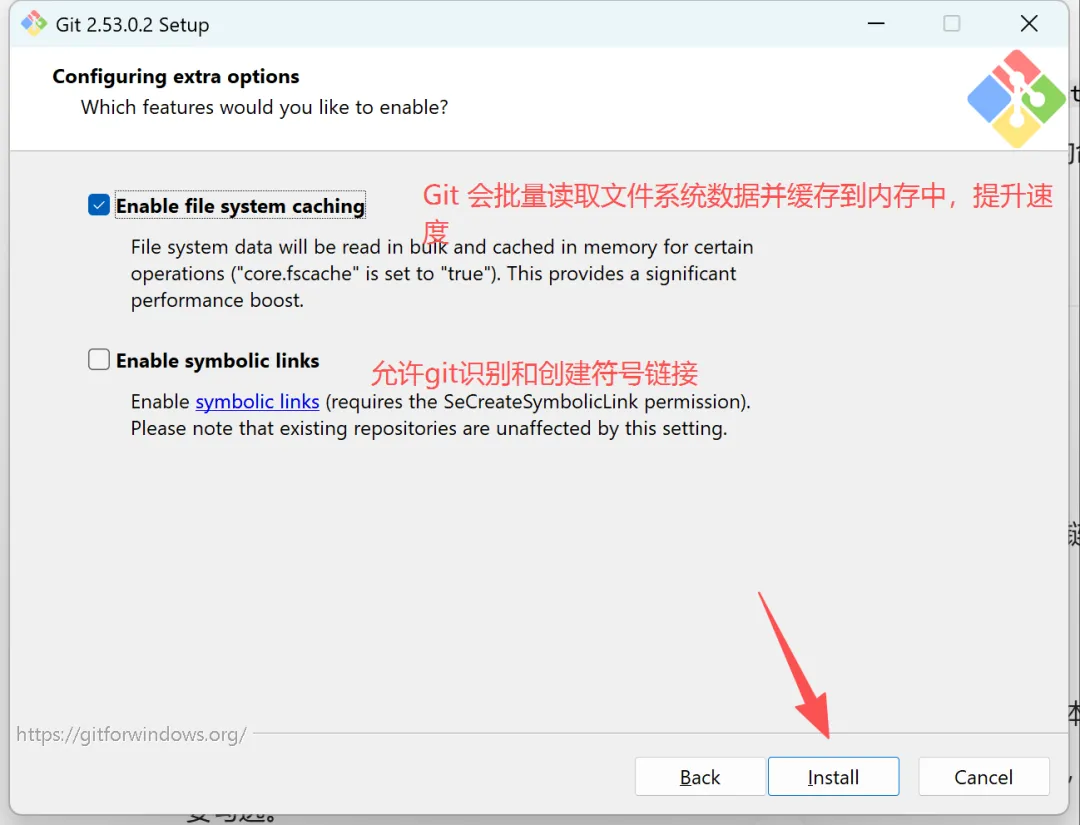
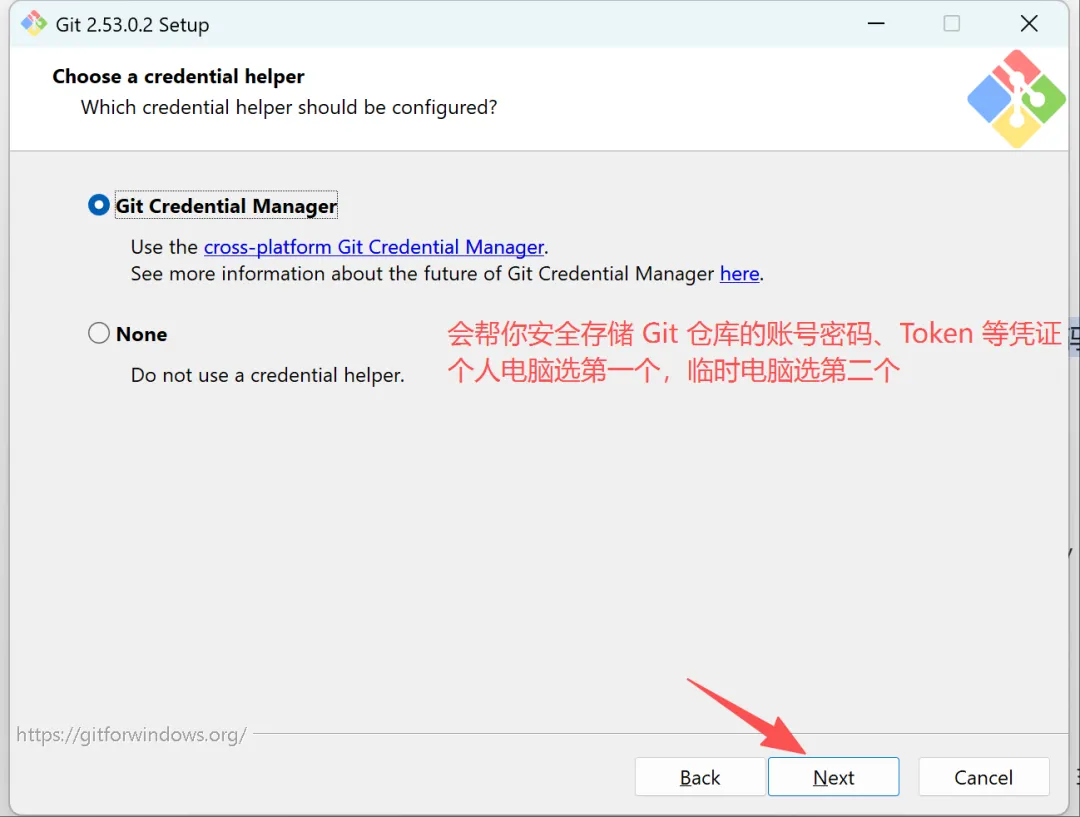
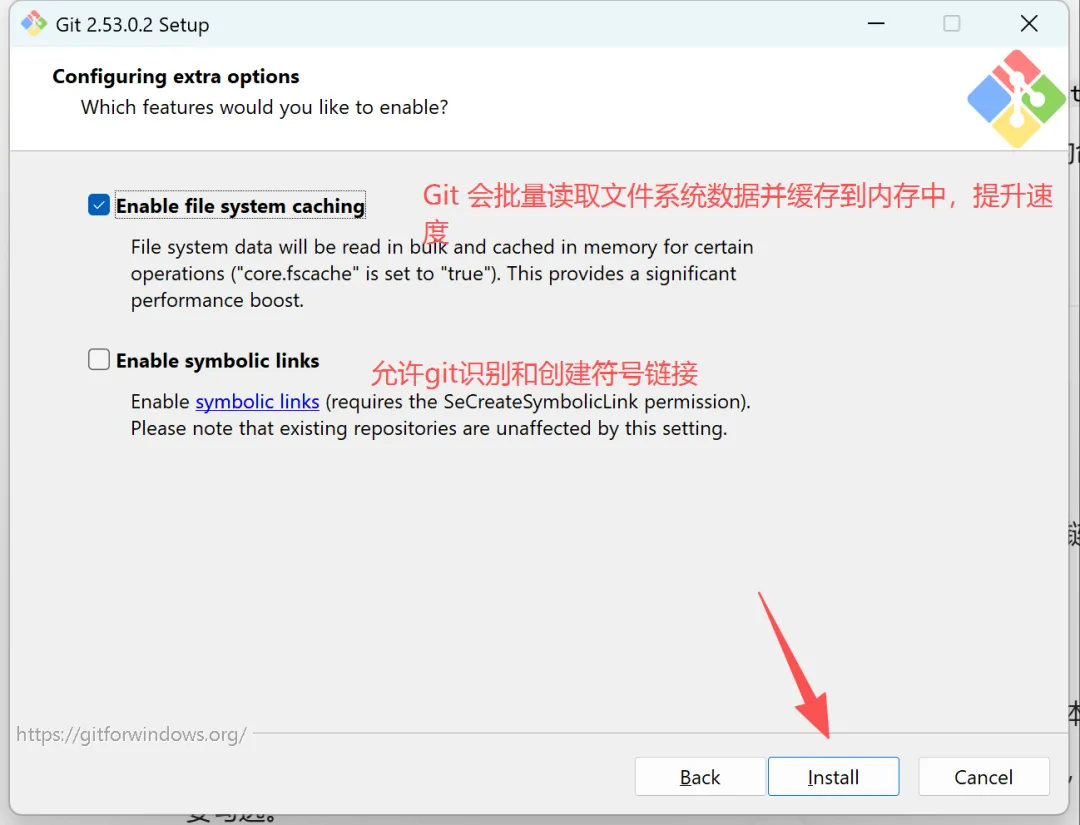
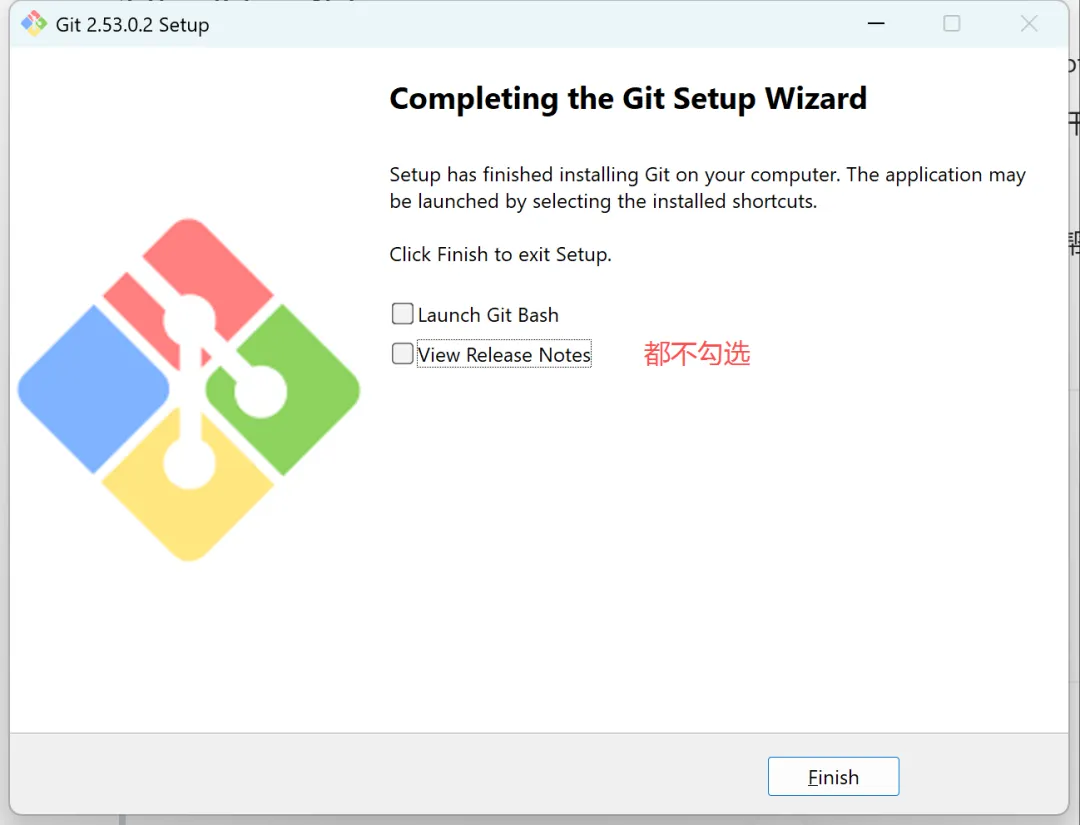
安装完成后,取消勾选「View Release Notes」,点击「Finish」即可。
Launch Git Bash 含义:安装完成后,自动打开 Git Bash 终端窗口。 作用:Git Bash 是 Git 自带的类 Unix 命令行环境,你可以在这里执行 git 命令(如 git clone、git push),也能使用 Linux 风格的命令(如 ls、cd)。 View Release Notes 含义:安装完成后,自动在浏览器中打开 Git 本次版本的更新日志(Release Notes)
2. 验证安装是否成功
按下
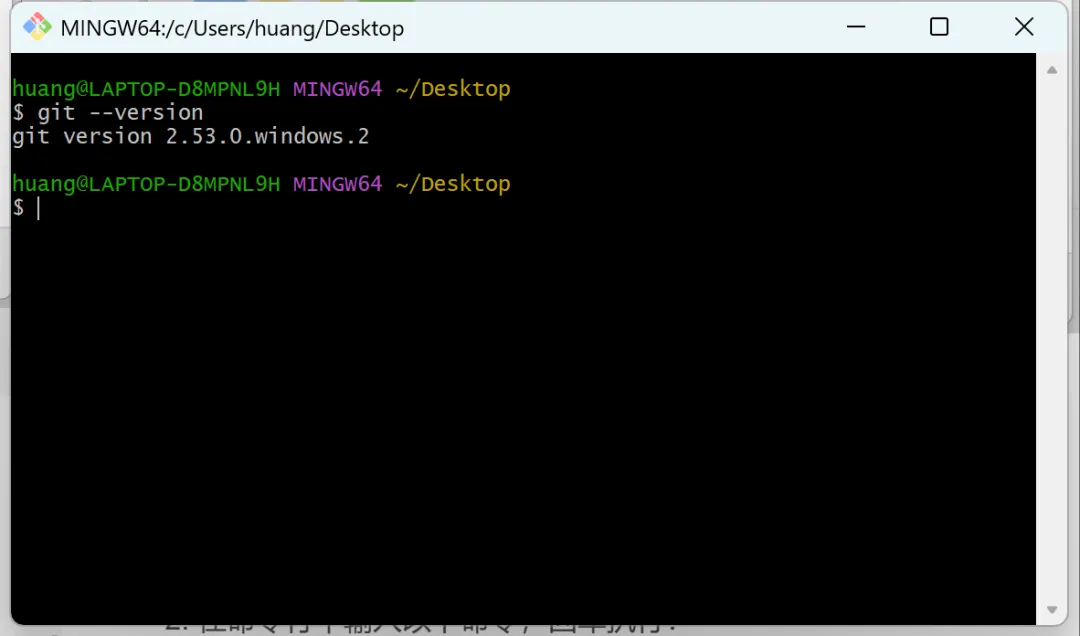
Win + R,输入cmd打开命令行窗口(或右键桌面,选择「Git Bash Here」)。在命令行中输入以下命令,回车执行:
git --version若出现版本号(如
git version 2.53.0.windows.2),说明安装成功;若提示「git 不是内部或外部命令」,则需重新安装,检查环境变量配置。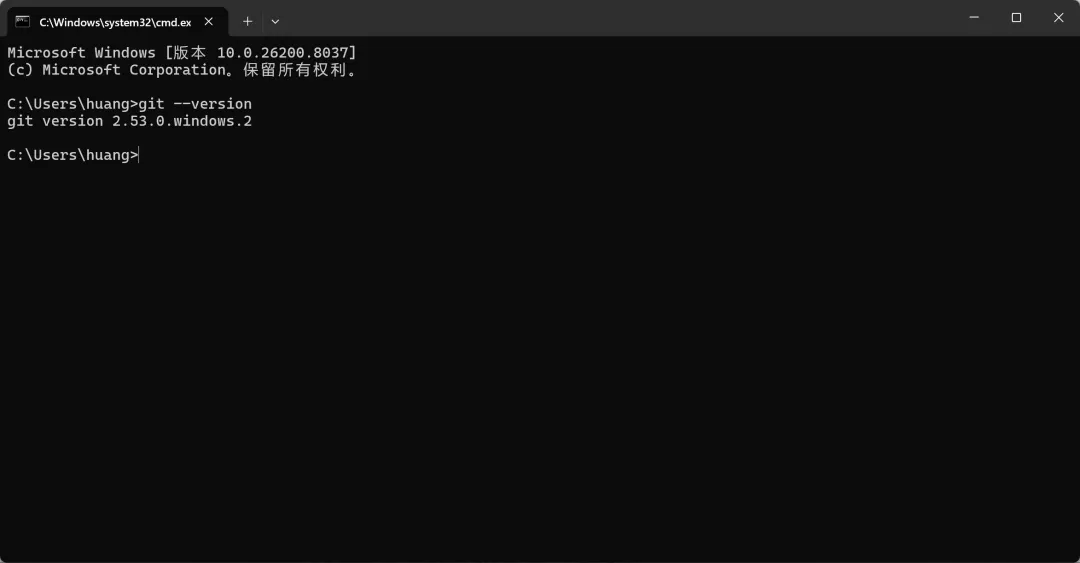
四、Git 基础配置(安装后必须配置,否则无法正常提交代码)
配置核心:设置用户名和邮箱,需与 GitHub、Gitee 等远程仓库绑定的用户名、邮箱保持一致,否则无法正常推送代码到远程仓库。
打开 cmd 或 Git Bash(右键桌面选择「Git Bash Here」)。
输入以下两条命令,分别配置用户名和邮箱(将引号内内容替换为自己的信息):
# 配置用户名(GitHub/Gitee 用户名,无需加引号)git config --global user.name 你的用户名# 配置邮箱(GitHub/Gitee 绑定的邮箱,无需加引号)git config --global user.email 你的邮箱
验证配置是否生效:输入以下命令,回车后若能看到配置的用户名和邮箱,说明配置成功: git config --list
注意事项: --global参数表示全局配置,配置一次后,所有本地Git仓库都会生效,无需重复配置。
五、Git 常用基础命令
所有命令均在 Git Bash 或 cmd 中执行,注意命令拼写正确,区分大小写(Git命令不区分大小写,但文件名、路径区分)。
1. 初始化本地仓库
git init作用:将当前文件夹变成 Git 可管理的仓库,执行后会在文件夹中生成一个隐藏的 .git 文件夹(不要删除,否则仓库会失效)。
注意:每个项目文件夹只需初始化一次,无需重复执行。
2. 查看文件状态
git status作用:查看当前仓库中哪些文件被修改、哪些文件未添加到暂存区、哪些文件未提交到本地仓库,是日常开发中最常用的命令之一。
提示说明:红色文件表示未添加到暂存区,绿色文件表示已添加到暂存区。
3. 添加文件到暂存区
# 添加单个文件(将「文件名」替换为实际文件名,如 test.txt)git add 文件名# 添加当前文件夹下所有修改、新增的文件(推荐,无需逐个添加)git add .
注意:添加后需执行提交命令,文件才会真正保存到本地仓库。
4. 提交文件到本地仓库
git commit -m "本次修改的说明文字"注意事项:
-m后面的说明文字必须填写,且要简洁明了(如「新增登录功能代码」「修复首页布局bug」),方便后续查看提交记录。提交前必须先执行
git add将文件添加到暂存区,否则提交会失败。
5. 查看提交记录
git log作用:查看所有提交记录,包括提交人、提交时间、提交说明、版本号(版本号用于版本回退)。
注意:按 q 键可退出提交记录查看界面。
6. 版本回退(恢复到之前的版本)
git reset --hard 版本号注意事项:
版本号可通过
git log查看,只需复制前7-8位即可(无需复制完整版本号)。版本回退不可逆,回退前建议确认是否需要保留当前修改,避免误操作导致代码丢失。
六、Git 连接远程仓库(以 GitHub 为例)
前提:已注册 GitHub 账号,且已在本地配置好 Git 用户名和邮箱(与 GitHub 账号一致)。
1. 关联远程仓库
git remote add origin 远程仓库地址说明:
「远程仓库地址」可在 GitHub 仓库页面点击「Code」,复制 HTTPS 或 SSH 地址(新手推荐使用 HTTPS 地址,无需配置密钥)。
「origin」是远程仓库的别名,可自定义(如「github」),但建议使用默认别名,方便记忆和后续操作。
注意:每个本地仓库只需关联一次远程仓库,重复关联会报错。
2. 推送代码到远程仓库(首次推送)
git push -u origin main注意事项:
首次推送需添加
-u参数,用于绑定本地分支和远程分支,后续推送可直接使用git push。推送时会弹出 GitHub 登录窗口,输入 GitHub 用户名和密码(或令牌),验证通过后即可推送。
若推送失败,先执行
git pull origin main拉取远程仓库最新代码,解决冲突后再推送。
3. 拉取远程代码到本地(同步他人修改)
git pull origin main作用:将远程仓库最新的代码同步到本地,避免本地代码与远程代码不一致,导致推送失败。
注意:多人协作时,每次提交代码前,建议先执行 git pull 拉取最新代码。
4. 克隆远程仓库到本地(首次获取远程项目)
git clone 远程仓库地址作用:将远程仓库的所有代码、提交记录一次性下载到本地,无需手动初始化仓库和关联远程仓库(克隆后自动关联)。
注意:克隆时会在当前文件夹下生成一个与远程仓库同名的文件夹,无需提前创建文件夹。
七、常见问题及解决方法(新手必看)
问题1:cmd 中输入 git 命令,提示「git 不是内部或外部命令」 解决方法:重新安装 Git,安装时确保选择第三个环境变量选项;若已安装,可手动配置环境变量(将 Git 安装路径下的 bin 文件夹路径添加到系统环境变量 PATH 中)。
问题2:推送代码(git push)失败,提示冲突 解决方法:先执行
git pull origin main拉取远程最新代码,打开冲突文件(带有<<<<<<< HEAD、=======、>>>>>>> origin/main标记),修改冲突内容,保存后执行git add .、git commit -m "解决冲突",再执行git push。问题3:提交记录错误,想删除最近一次提交 解决方法:执行
git reset --hard HEAD^(HEAD^ 表示上一个版本),注意此操作不可逆,需确认无重要修改。问题4:连接 GitHub 失败,提示连接超时 解决方法:检查网络连接是否正常;确认远程仓库地址是否正确;关闭本地杀毒软件、防火墙重试;若使用 SSH 地址,需配置 SSH 密钥。
问题5:忘记 Git 配置的用户名和邮箱 解决方法:执行
git config --list,即可查看当前配置的用户名和邮箱。
八、新手注意事项总结
Git 安装全程默认 Next 即可,重点注意安装路径(纯英文)和环境变量选择。
安装后必须配置用户名和邮箱,且与远程仓库(GitHub/Gitee)一致,否则无法推送代码。
核心操作流程:初始化仓库(git init)→ 添加文件(git add .)→ 提交(git commit -m “说明”)→ 推送(git push)。
多人协作时,先拉取(git pull)再推送(git push),避免冲突。
版本回退不可逆,操作前务必确认是否需要保留当前修改。
若遇到命令报错,先检查命令拼写是否正确,再对照常见问题排查。