ARTICLE · 1200687
SolidWorks 2026 最新版安装教程与安装包 中文版下载
01
软件介绍
SOLIDWORKS 2026 SP3.2 是达索系统公司推出的三维机械设计软件 SOLIDWORKS 2026 的一个服务包更新,于 2026 年秋季面向订阅维护用户发布(SOLIDWORKS 2026 正式版于 2025 年 11 月发布)。它用于三维零件建模、装配体设计、工程图出图、钣金与焊接设计,并可进行结构仿真分析和渲染,广泛应用于机械、模具、消费电子等产品研发领域。SP3.2 在 SP3 基础上修复了 STEP 导入、装配配合等已知问题,进一步提升软件稳定性与性能。
02
软件下载
软件名称:SOLIDWORKS 2026 SP3.2 | |
软件语言:简体中文 | 软件大小:16.22GB |
系统要求:Windows 11 64位 | |
硬件要求:CPU@3.3+GHz,RAM@32G或更高(最低要求16G,大型装配体建议64G以上)。 | |
下载通道:在公众号内,回复关键字【SW32】即可获取 |
03
安装步骤
注意事项!安装前先退出杀毒与防火墙喔!
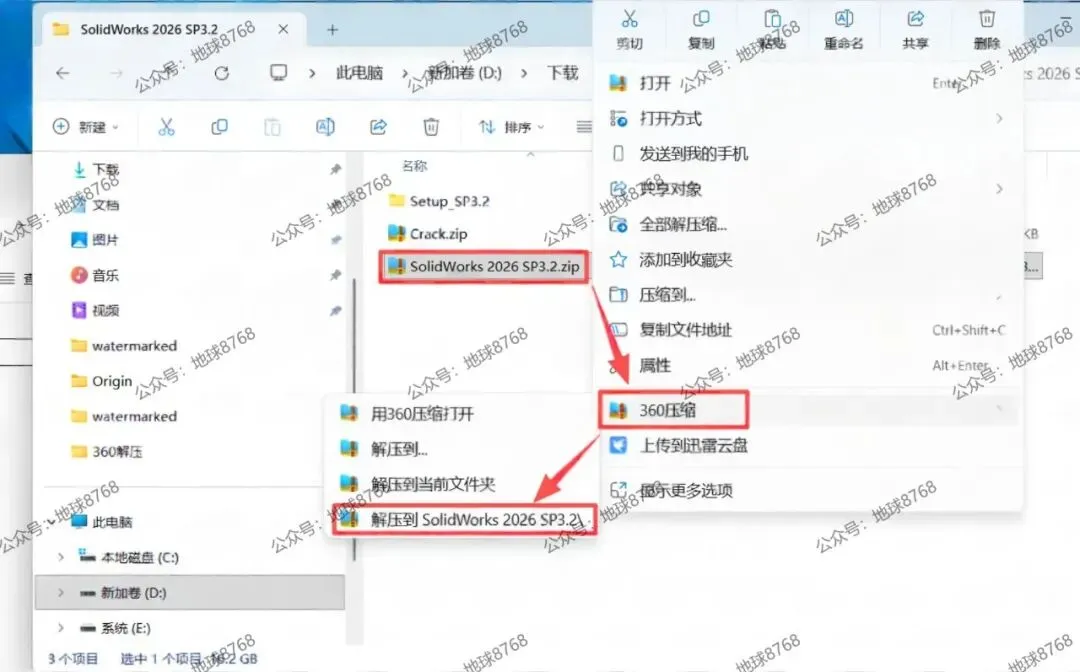
1.先解压SolidWorks 2026 SP3.2,并打开
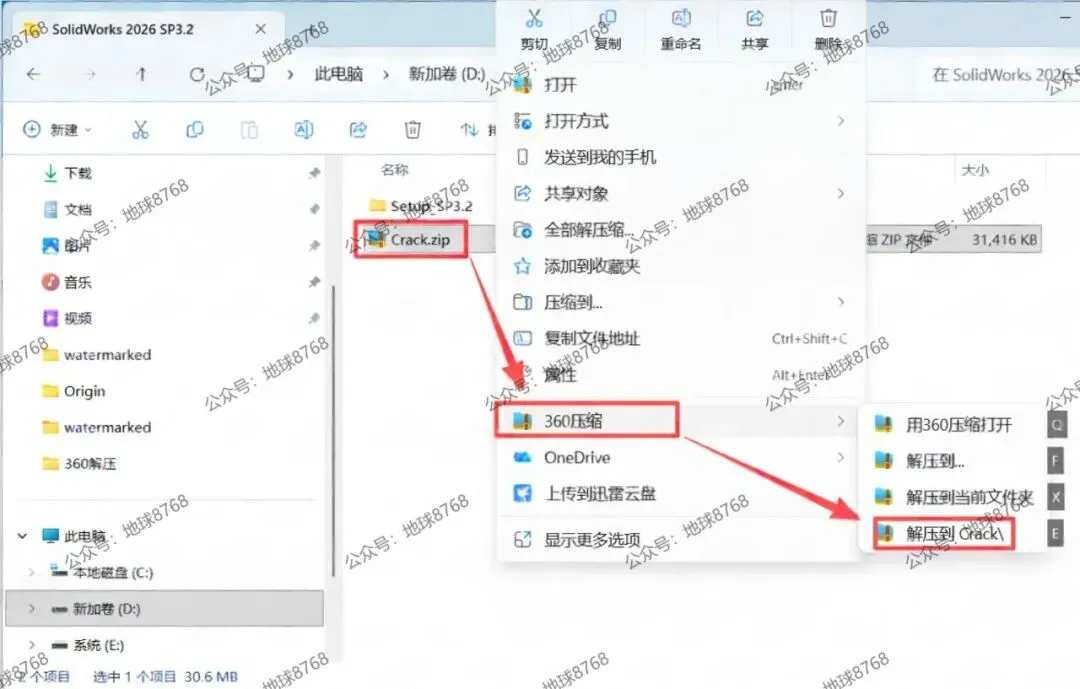
2.解压Crack然后打开
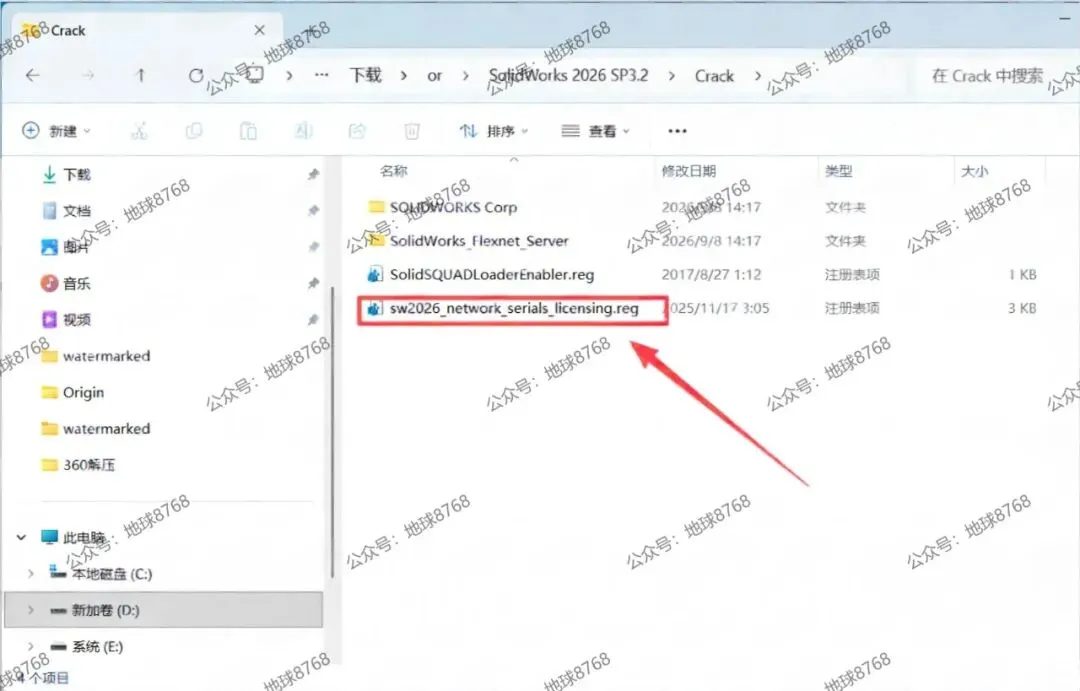
3.双击「sw2026_network_serials_licensing」
4.点击是
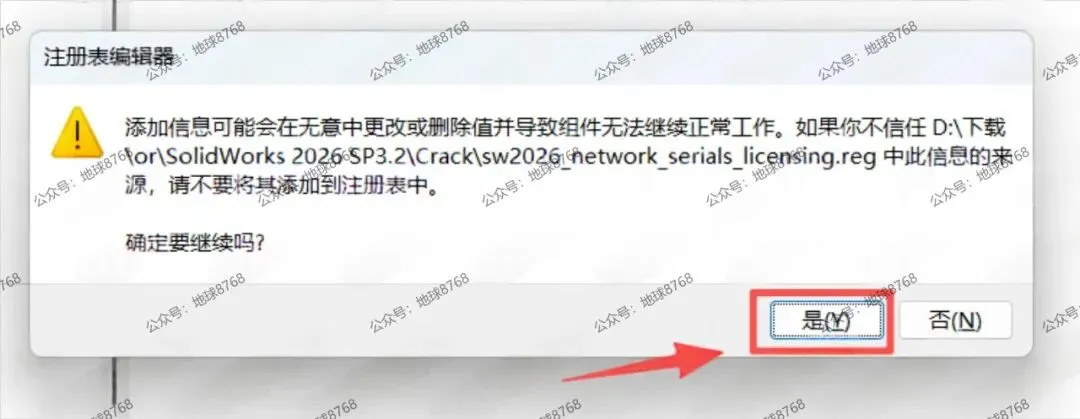
5.点击确定

6.复制 SolidWorks_Flexnet Server 这个文件夹
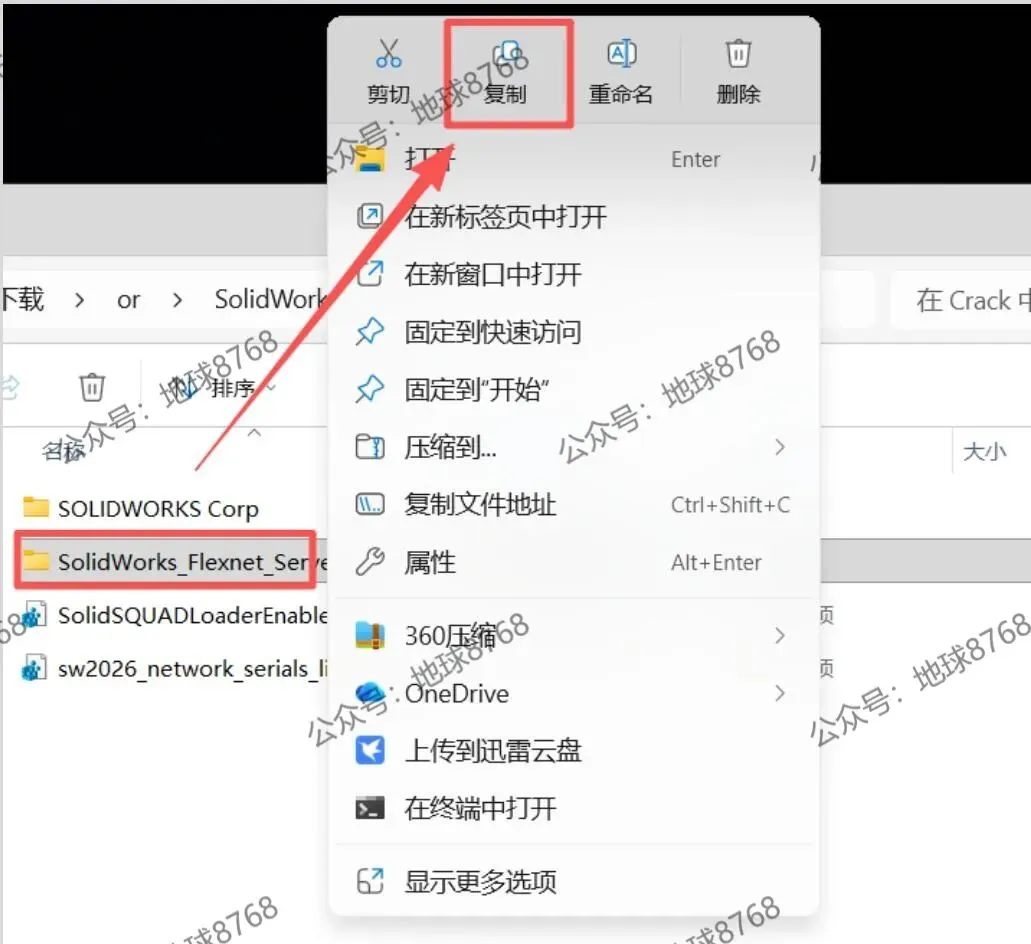
7.打开c盘,在空白处右键选择粘贴,并且打开
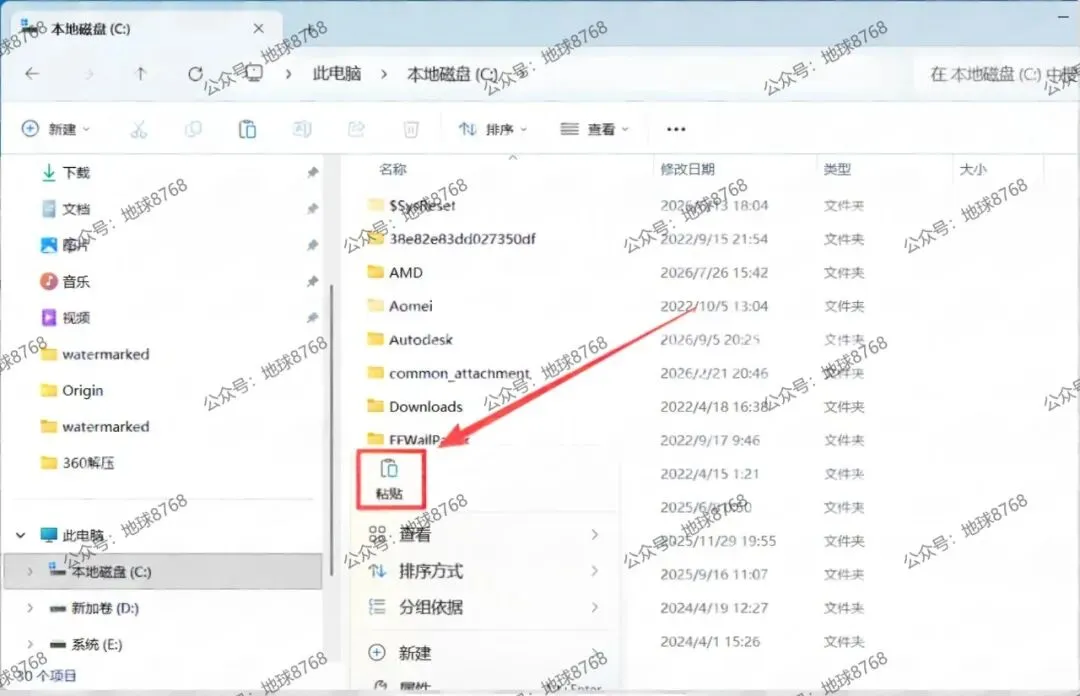
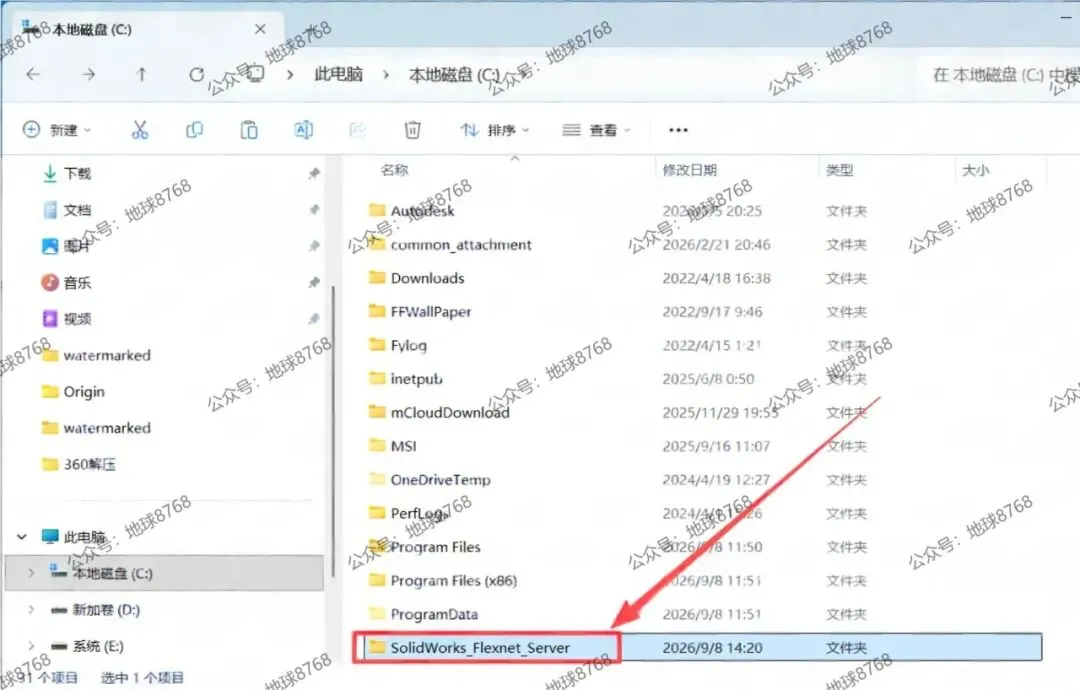
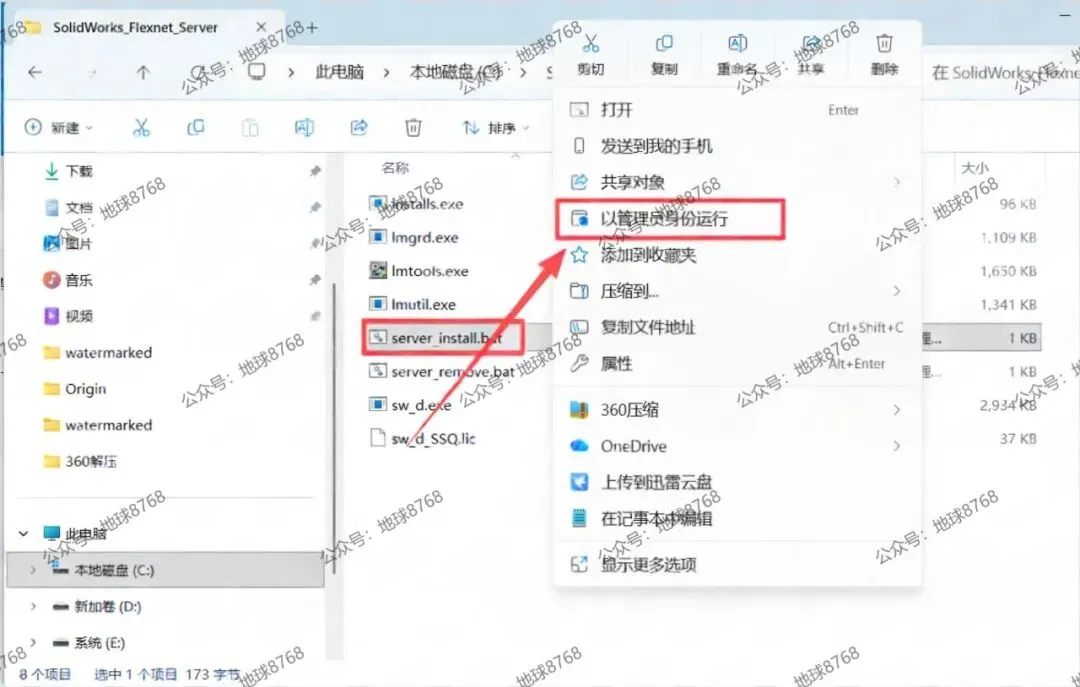
8..选中「server_install」右键 以管理员身份运行
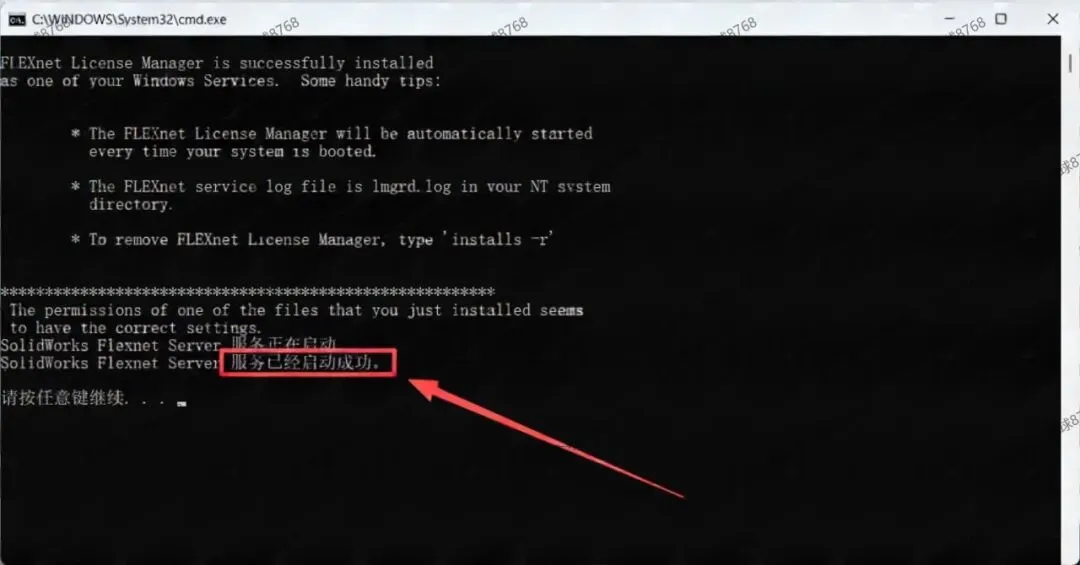
9.看到提示「服务已经启动成功」即可关闭窗口
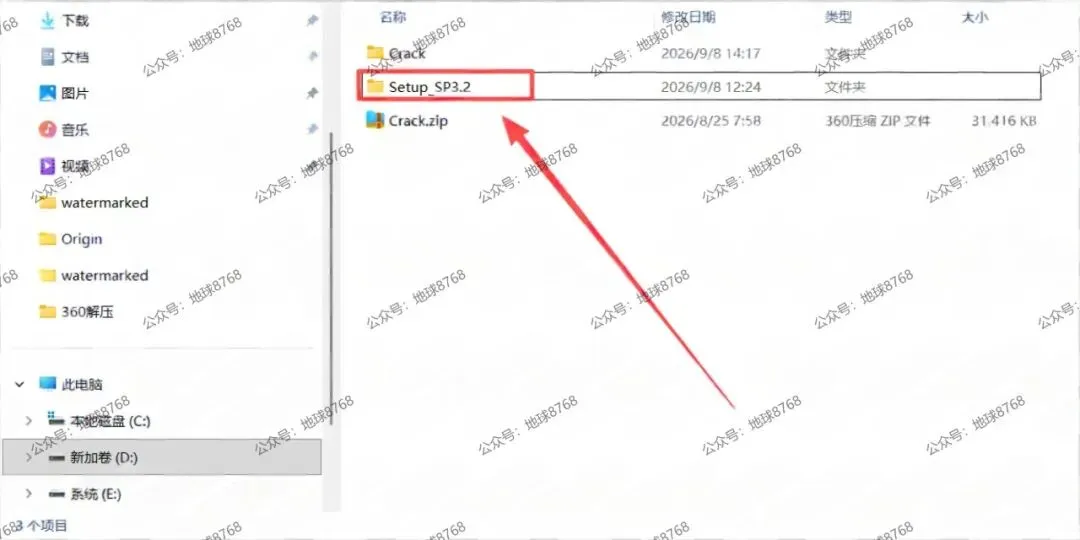
10.双击「Setup_SP3.2(文件夹)」
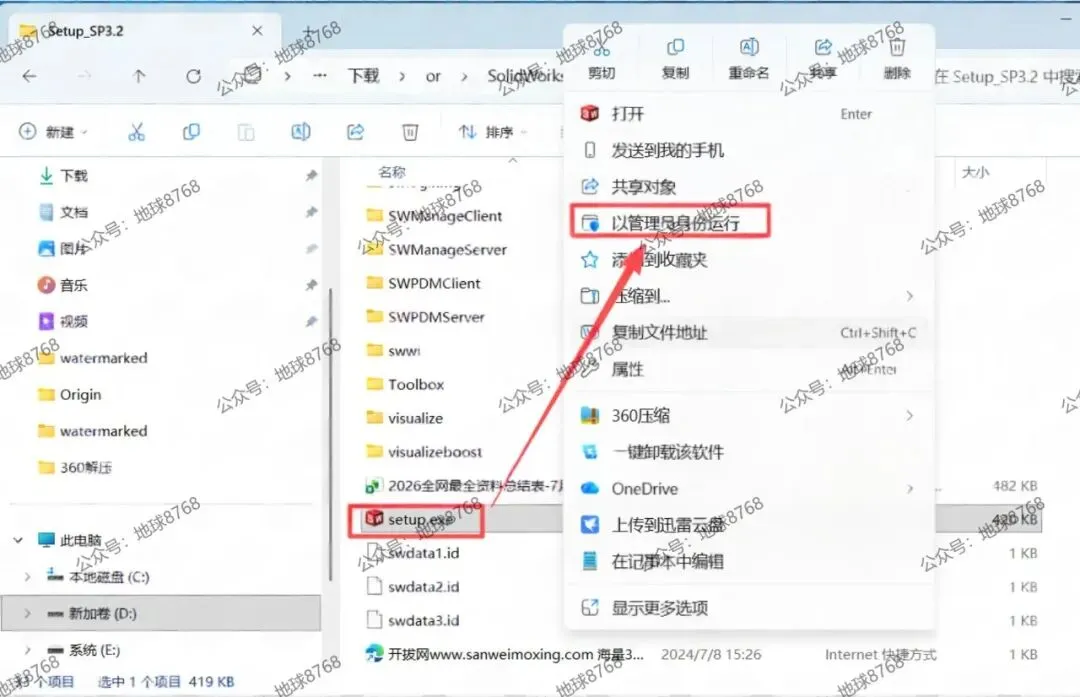
11.选中「setup」右键以管理员身份运行
12.右键窗口顶部选择「禁用英特网访问」然后点击下一步
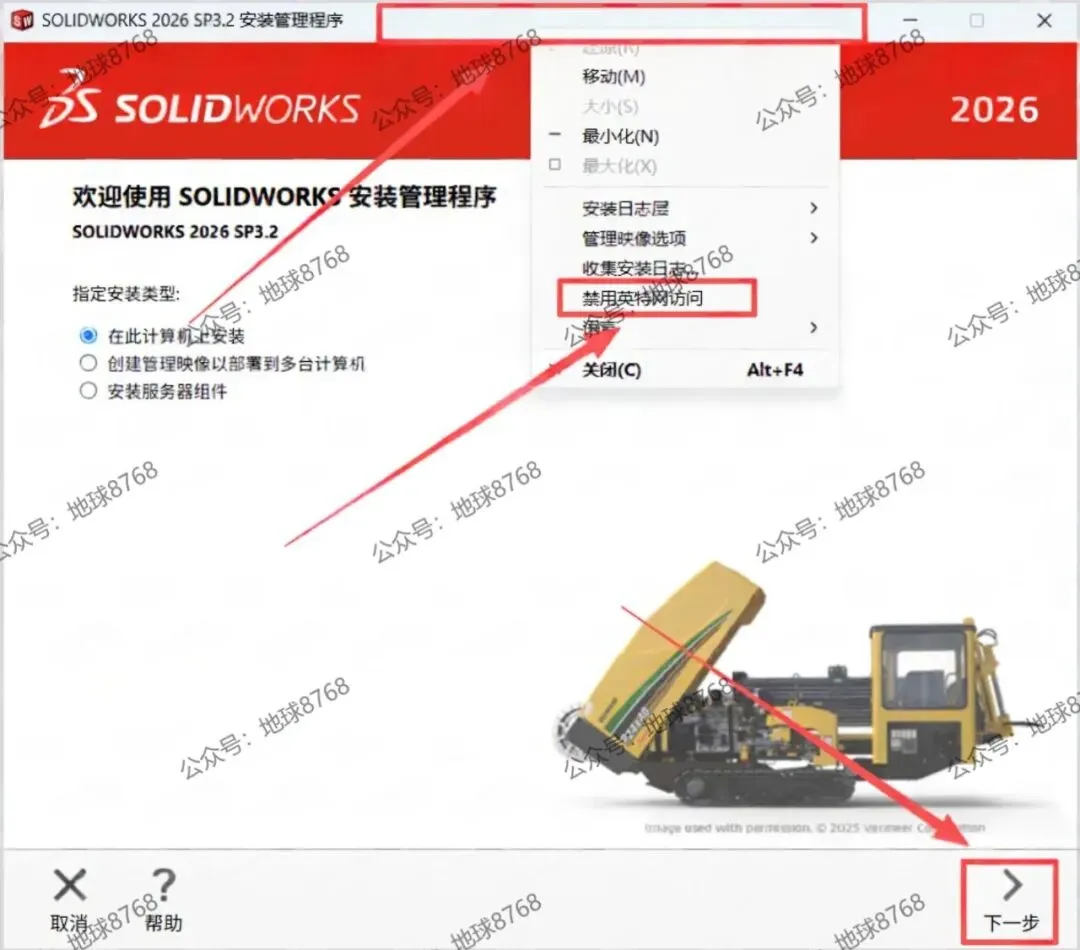
13.点击下一步
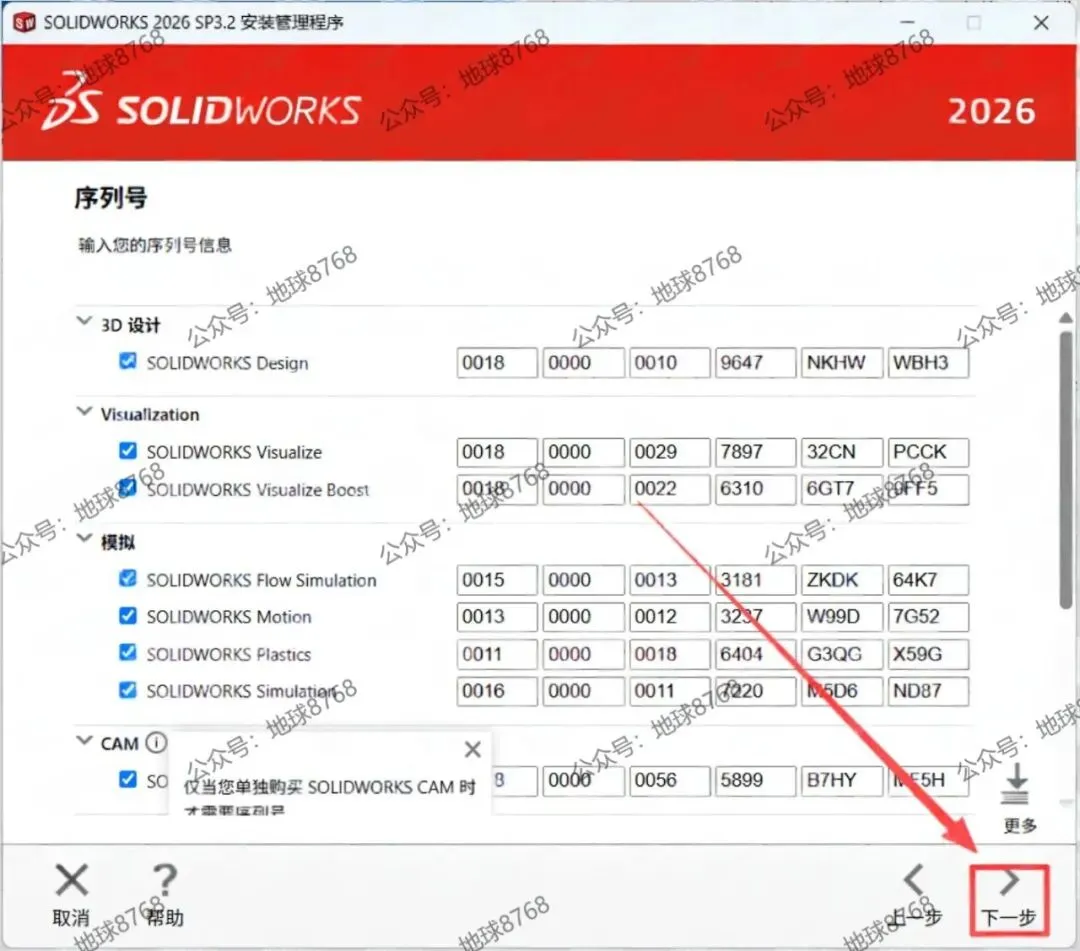
14.点击这里的更改
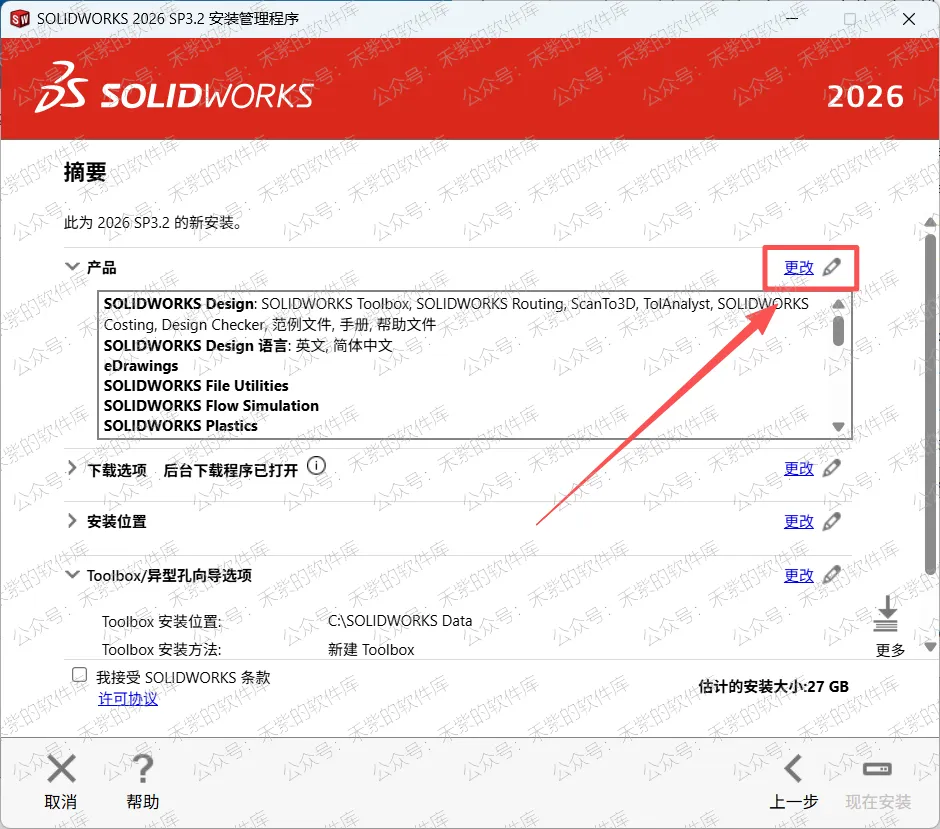
15.按需勾选插件,然后点击返回
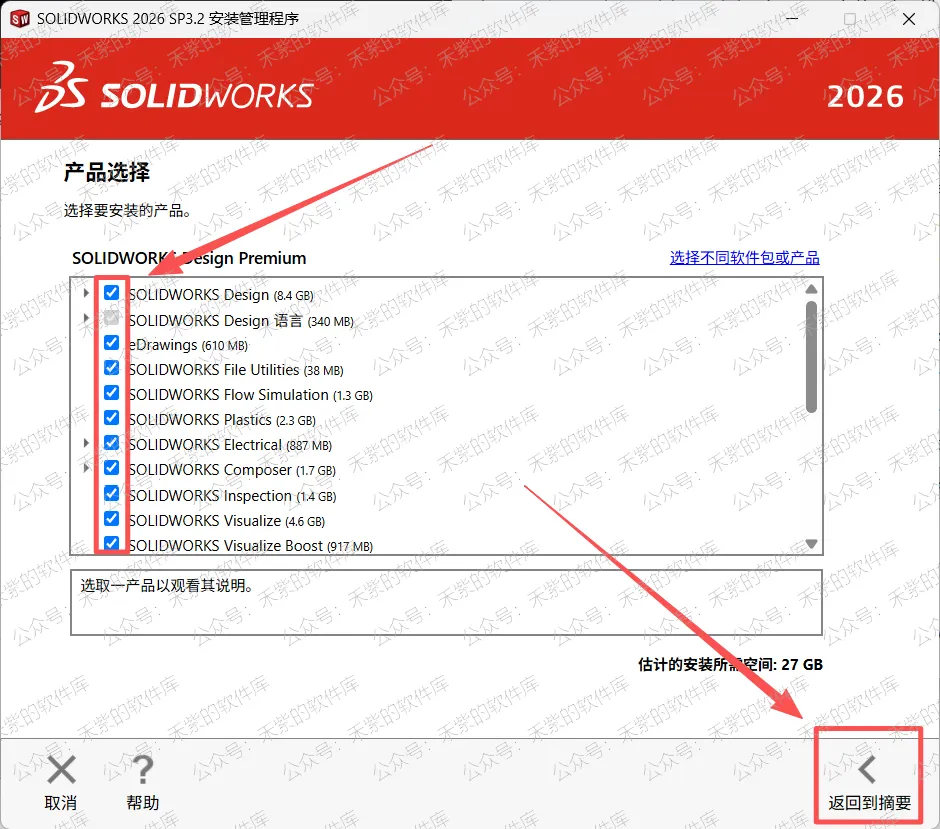
16点击这里的更改
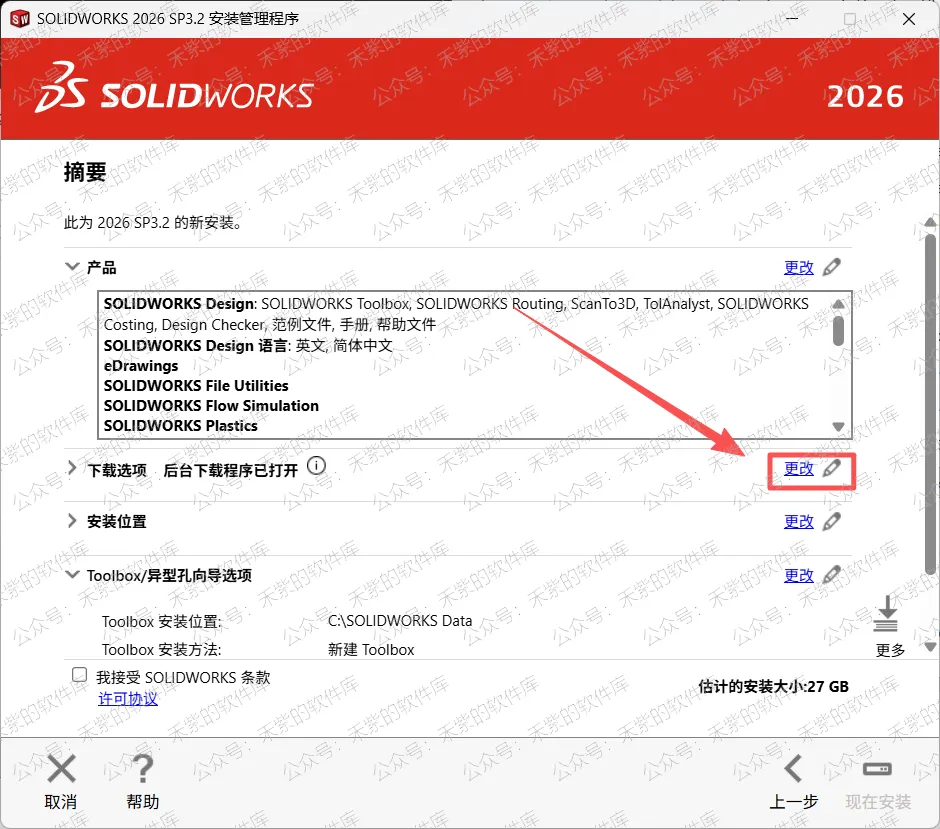
17.先取消勾选,点击返回到摘要
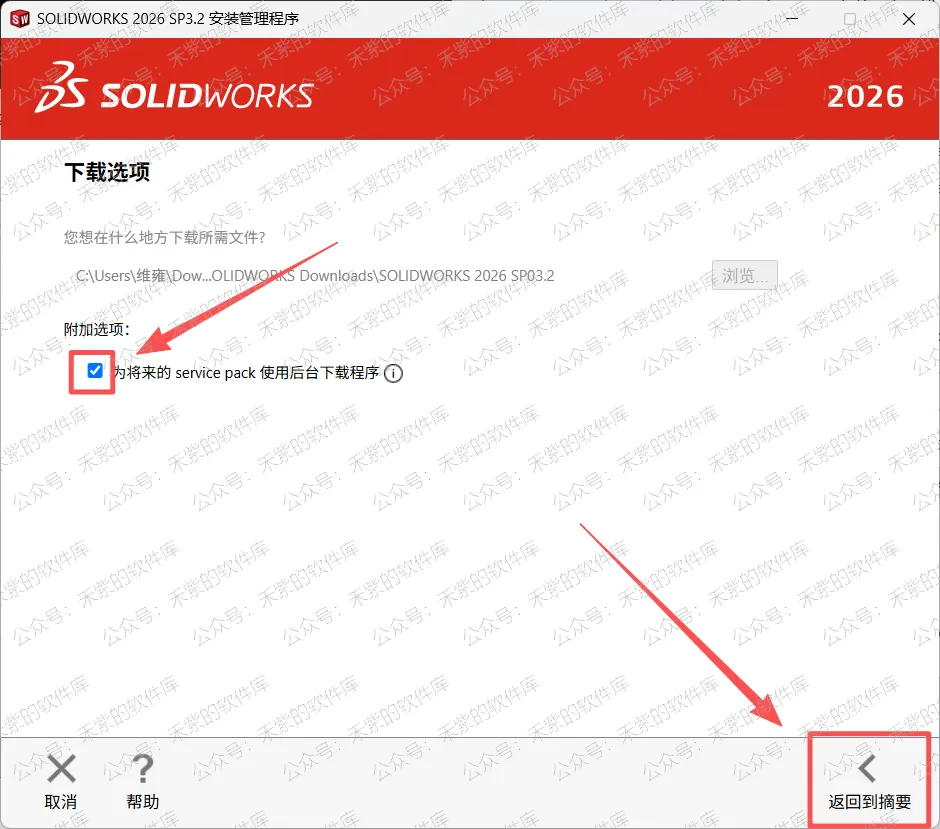
18.点击安装位置的更改
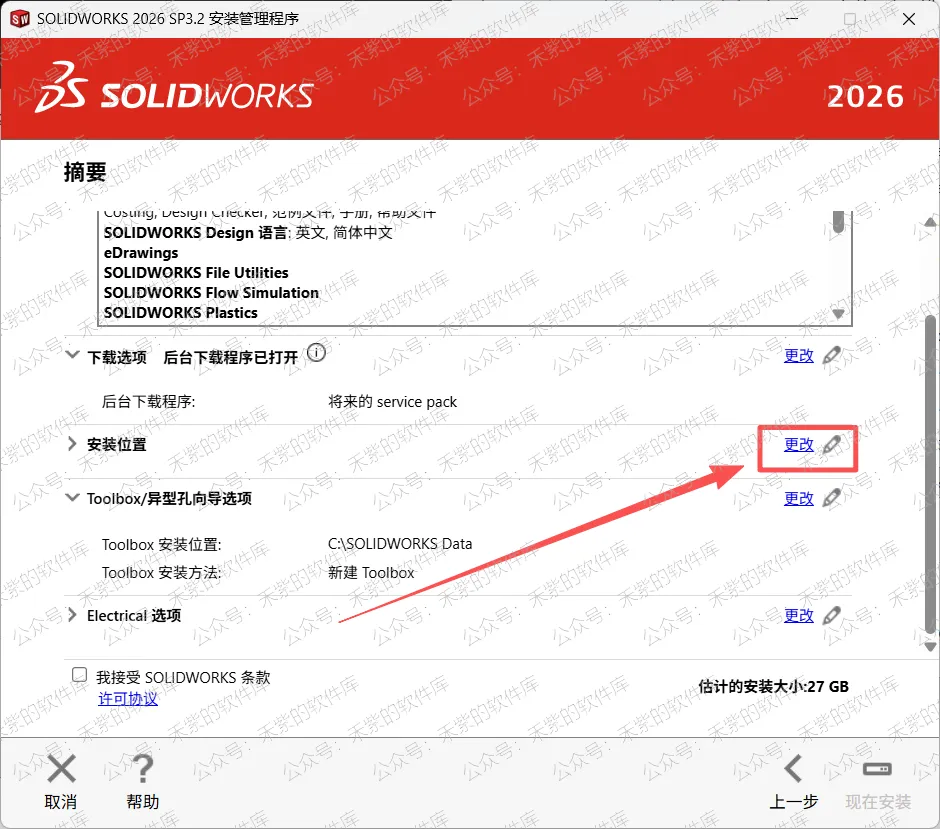
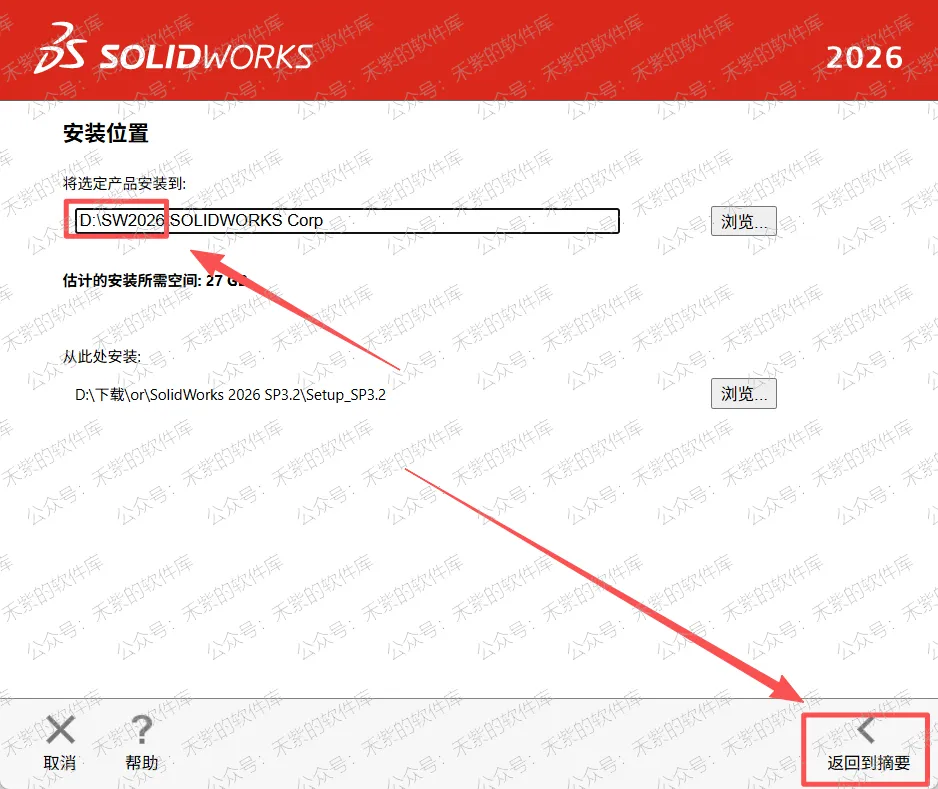
19.把「SOLIDWORKS Corp」前面的都删掉,设置为【D:\SW2026】点击【返回到摘要】
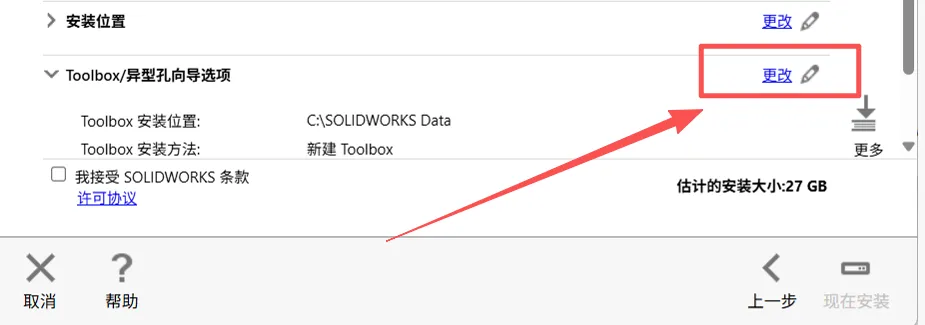
20.点击Toolbox/异型孔向导选项的 更改
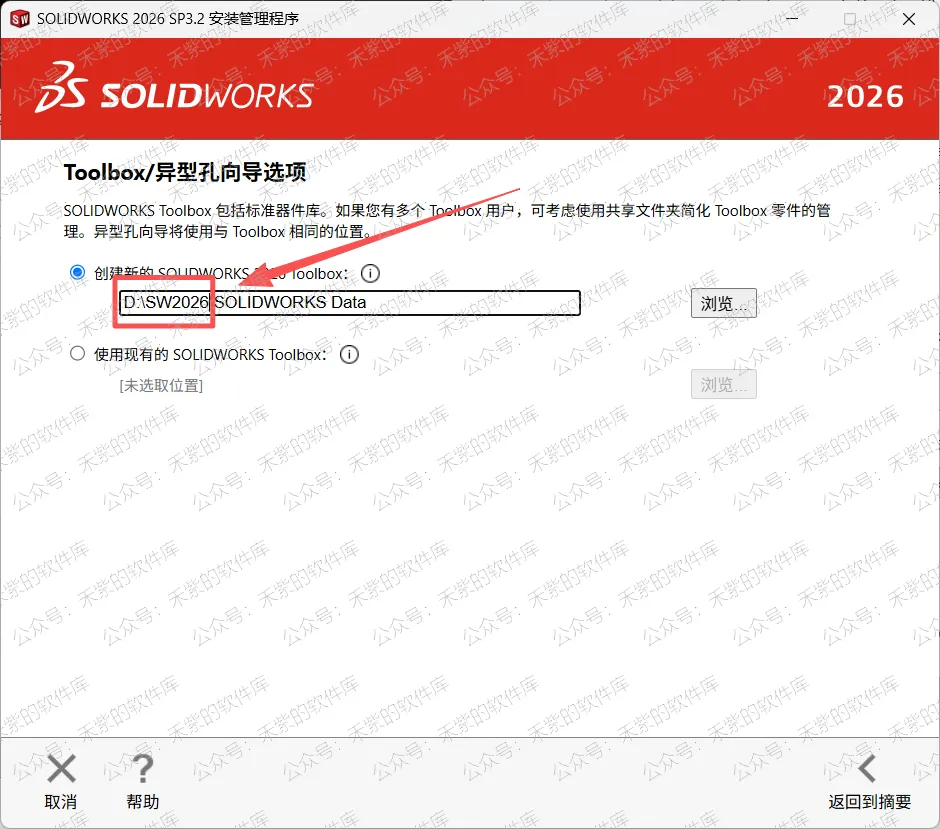
21.把「SOLIDWORKS Corp」前面的都删掉,设置为【D:\SW2026】点击【返回到摘要】
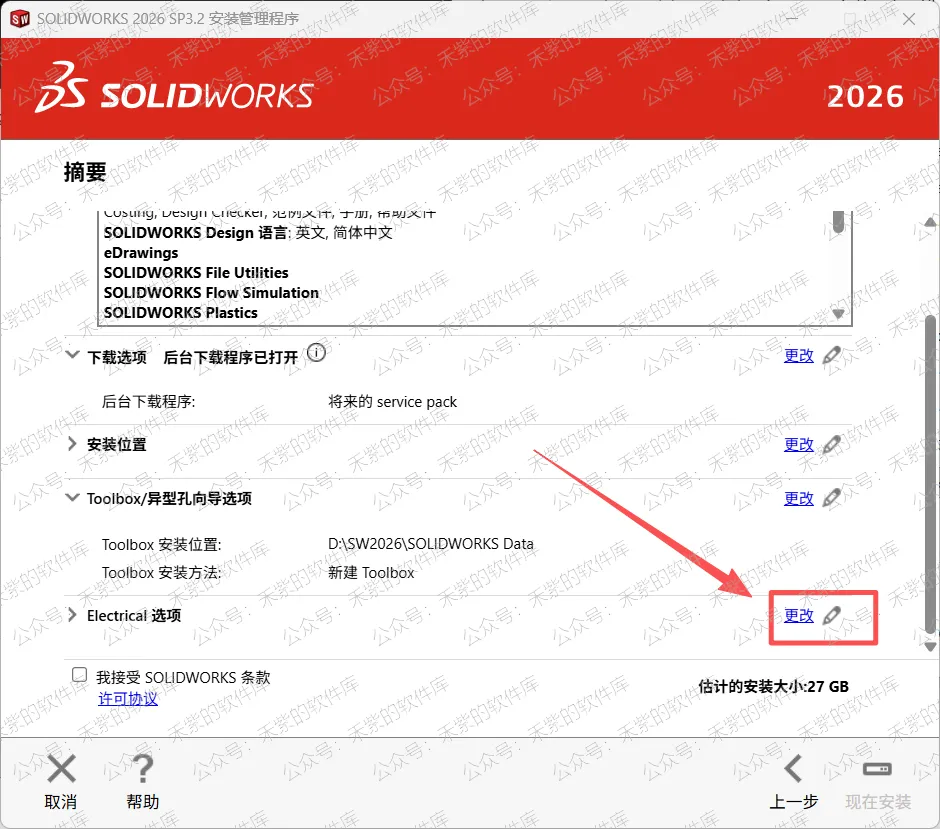
22.点击更改
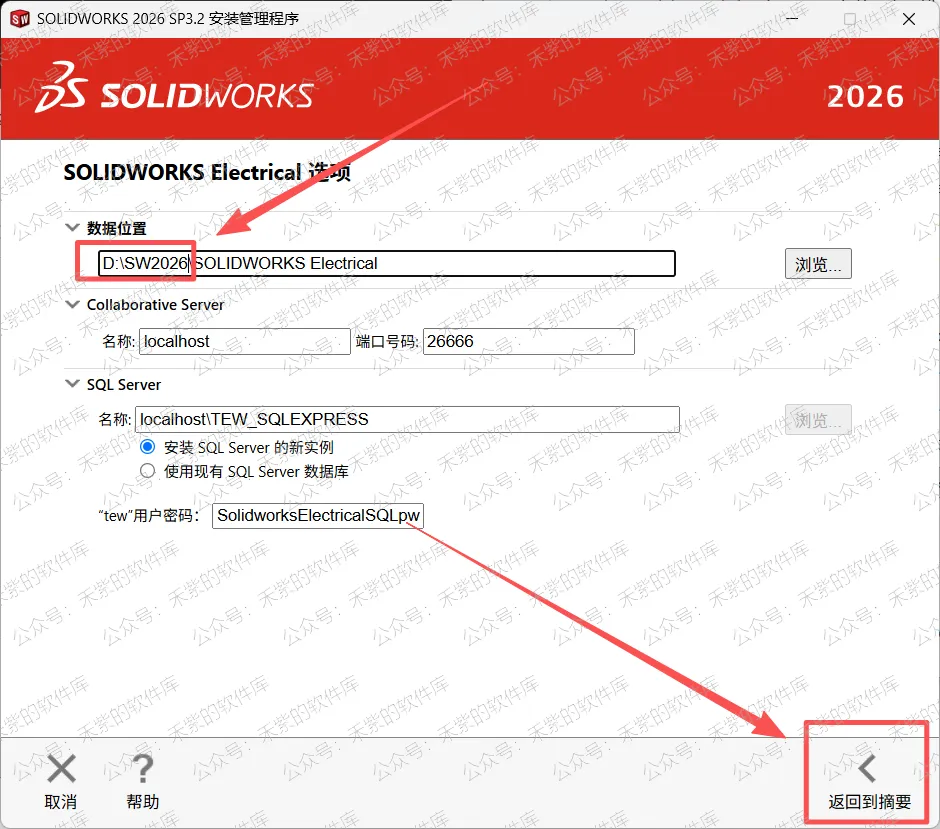
23.把「SOLIDWORKS Corp」前面的都删掉,设置为【D:\SW2026】点击【返回到摘要】
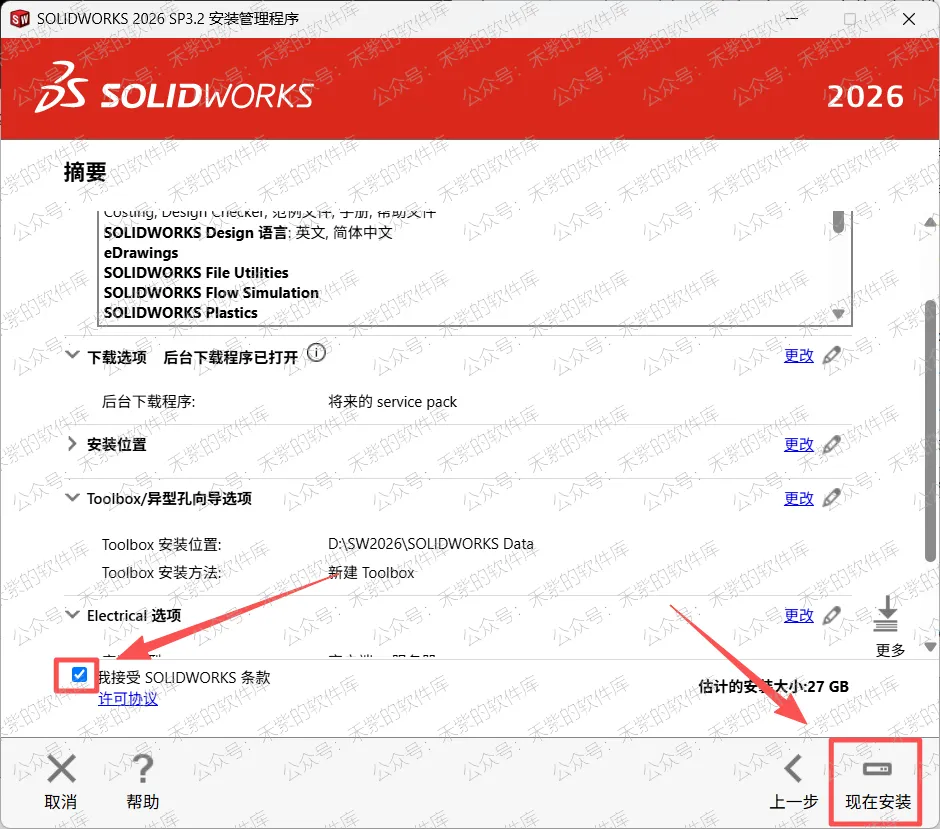
24,勾选我接受,然后点击现在安装
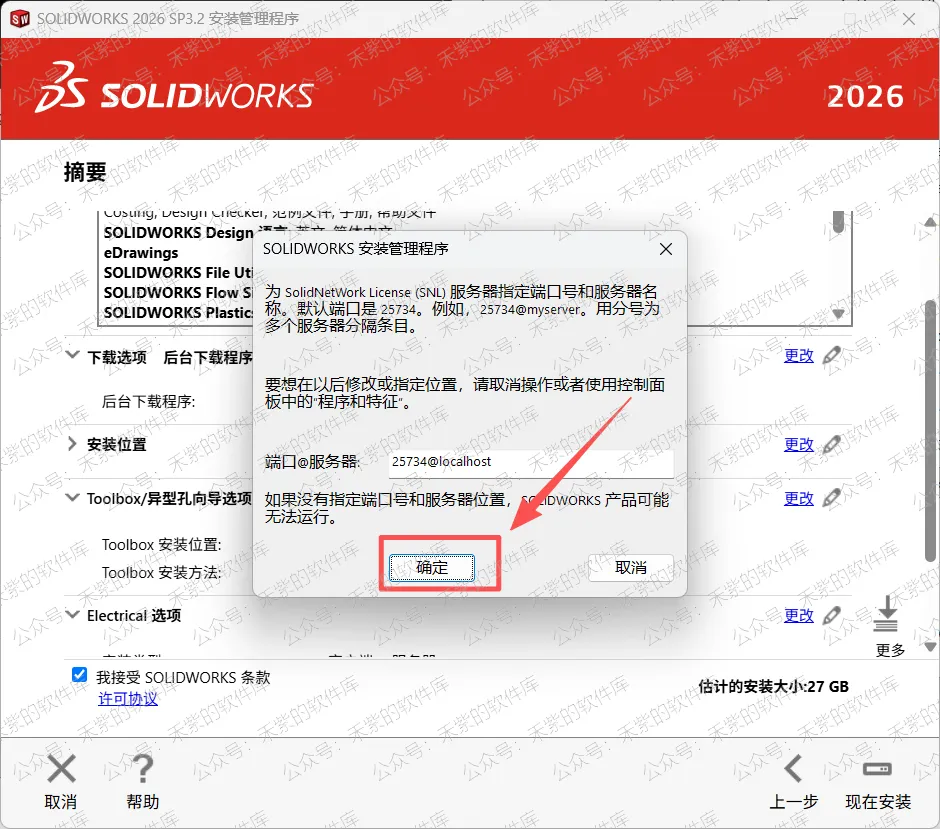
25.点击确定
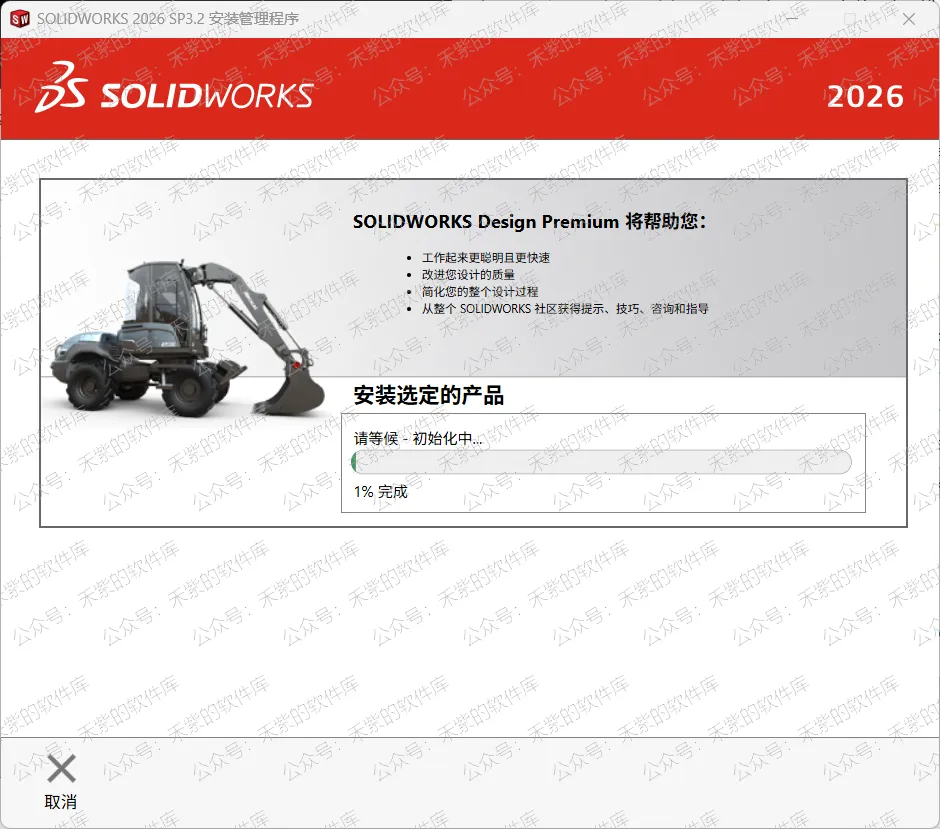
27.安装中
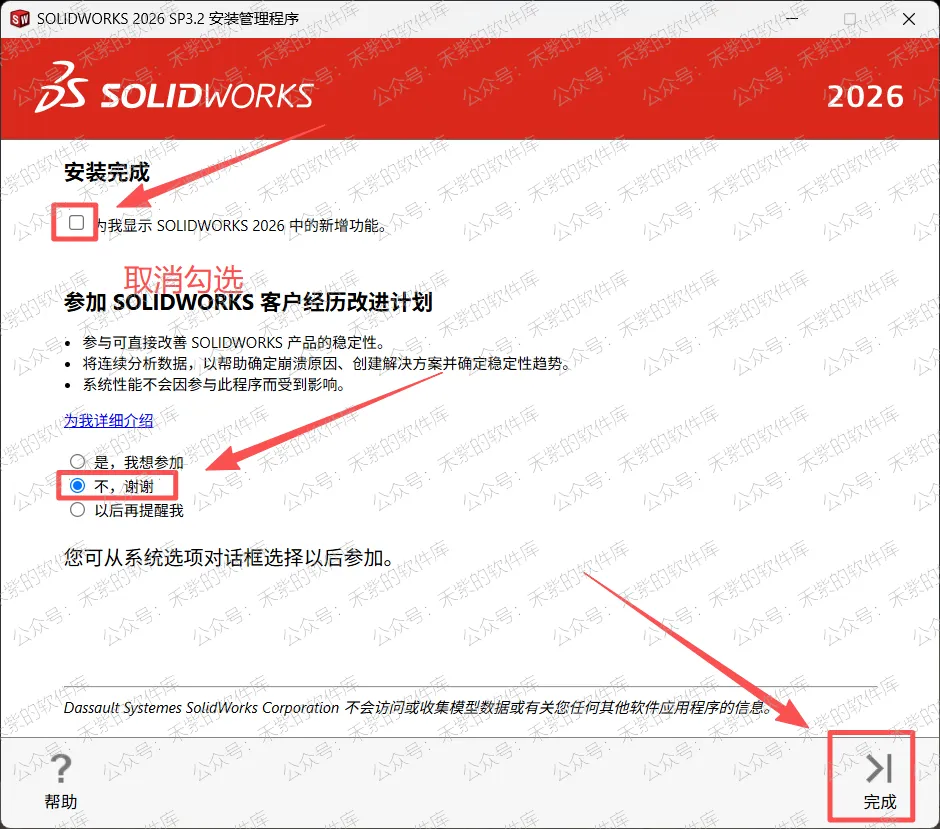
28.取消为我显示的勾选,点‘不.谢谢’,再点击完成
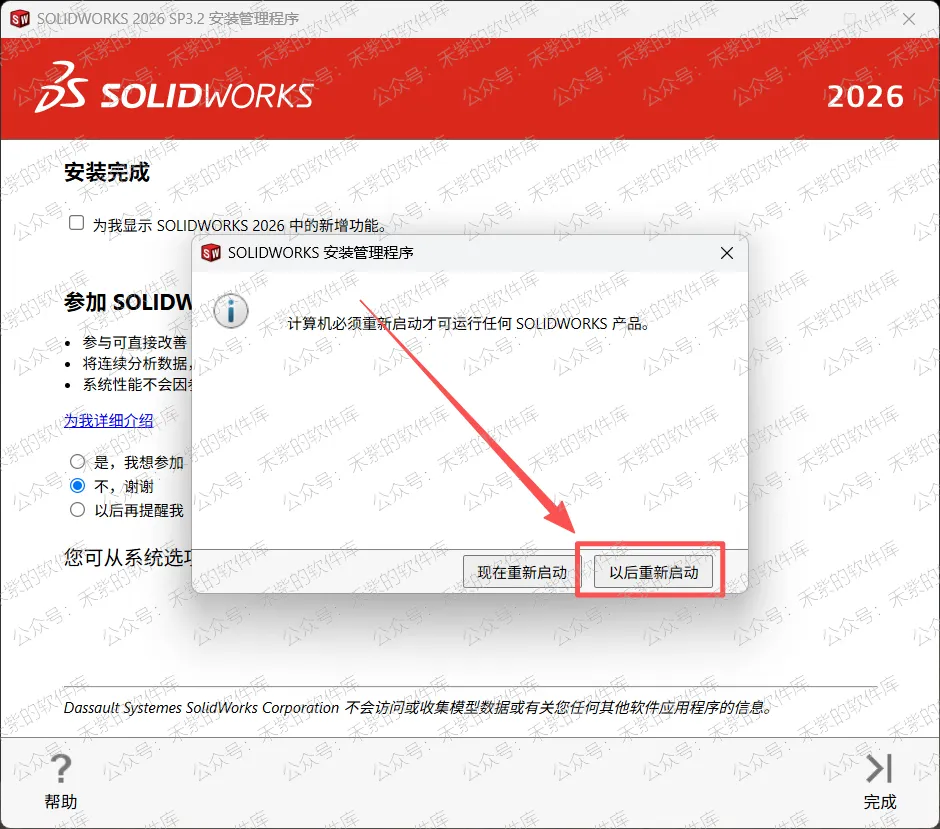
29.点击 以后重新安装
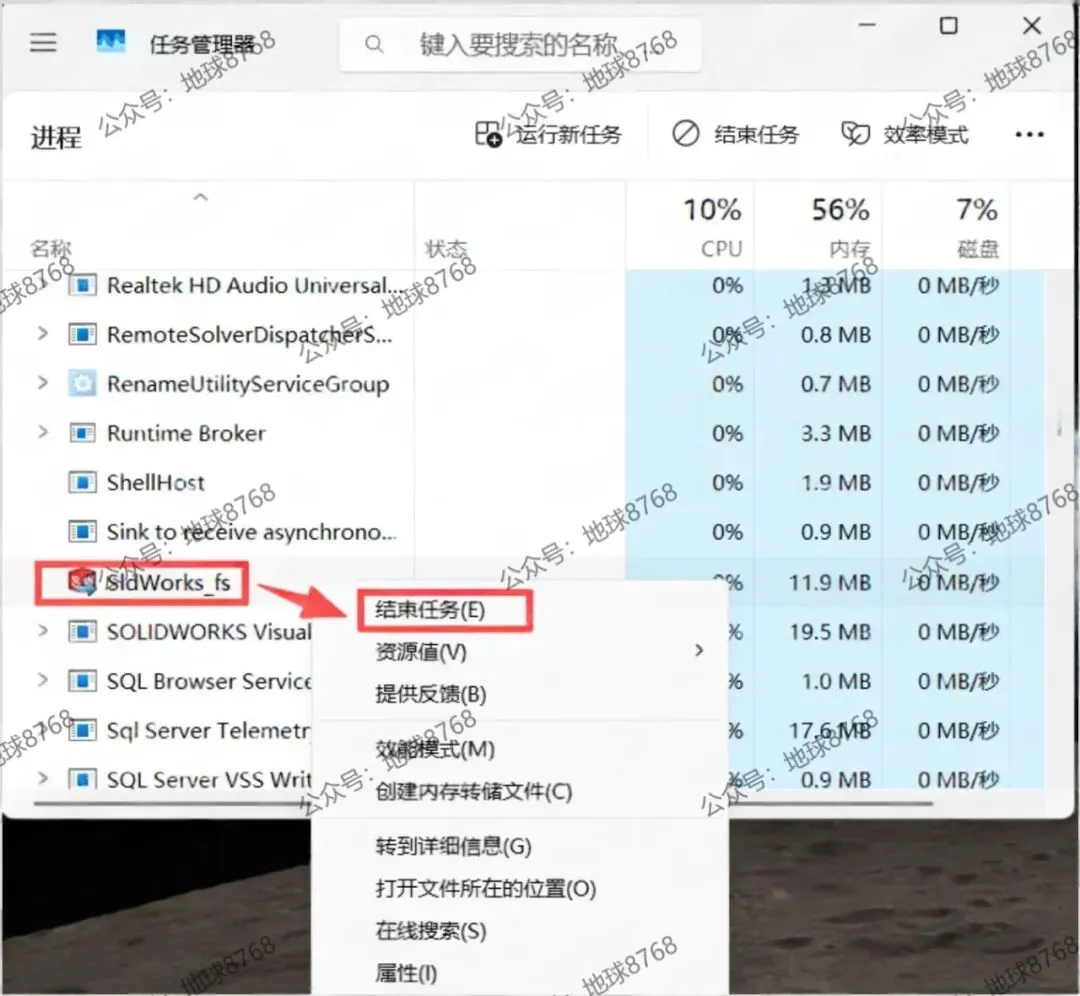
30.按「Ctrl Shift Esc 」打开任务管理器;找到「SldWorks_fs」右键「结束任务」
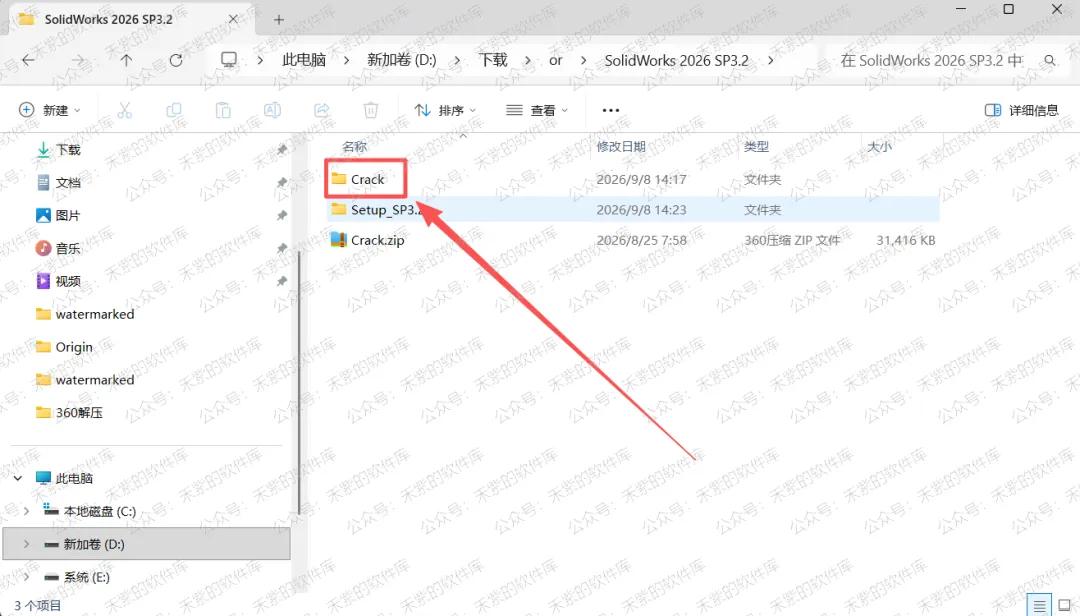
31.双击(Crack文件夹)
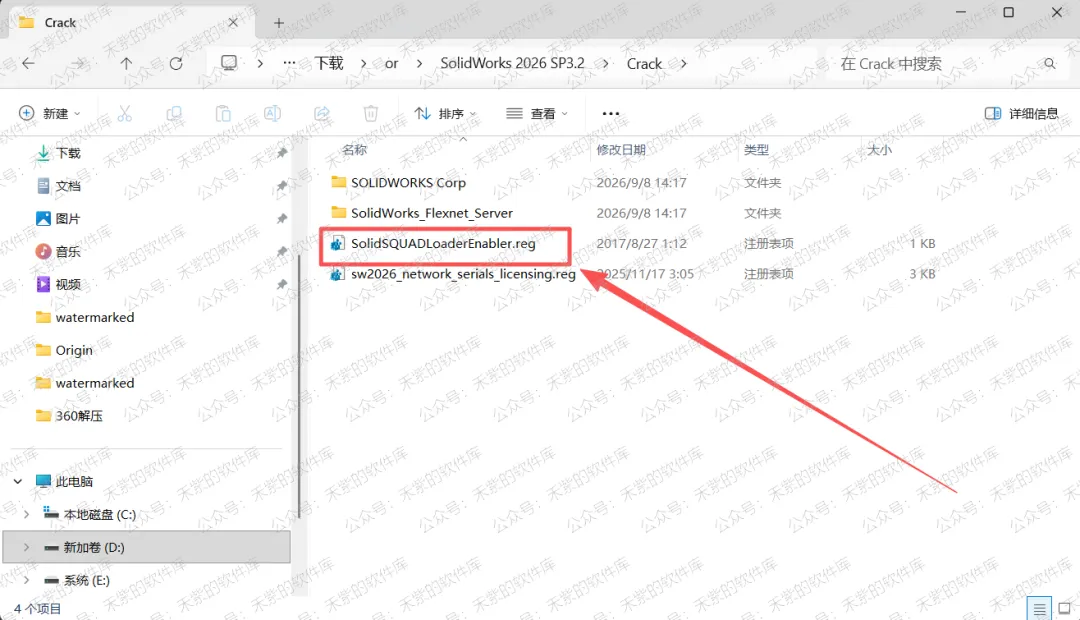
32.双击(SolidSQUADLoaderEnabler)
33.点击是,再点击确定
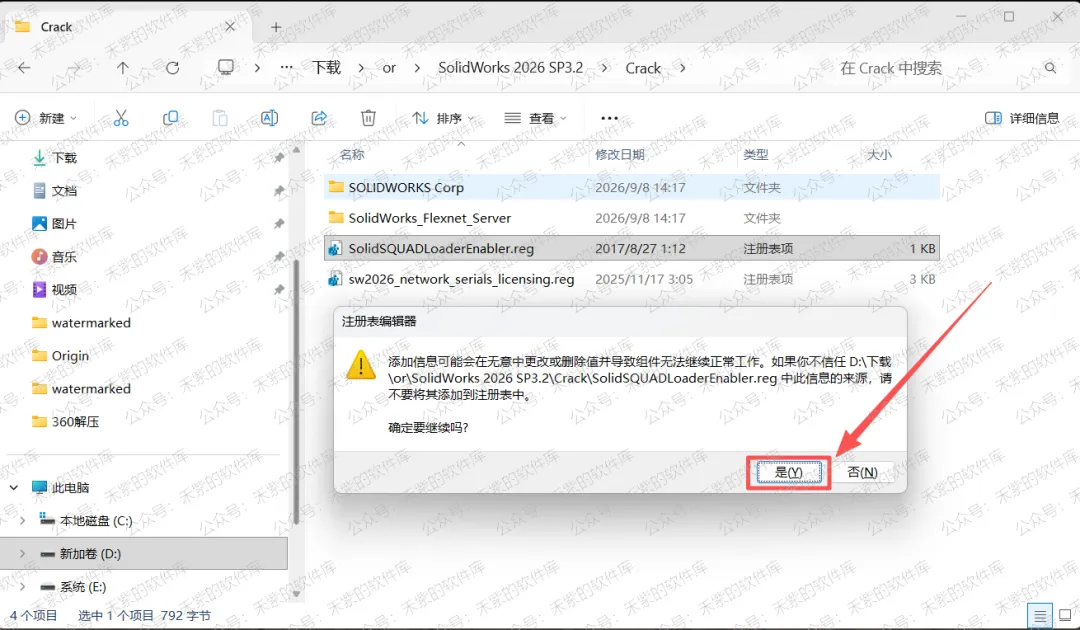
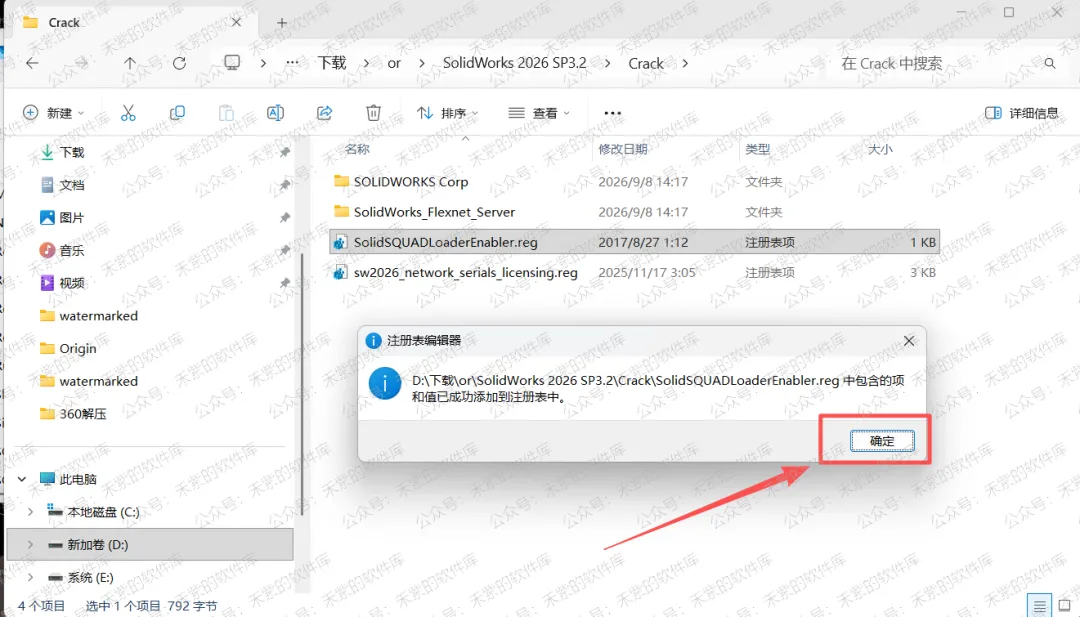
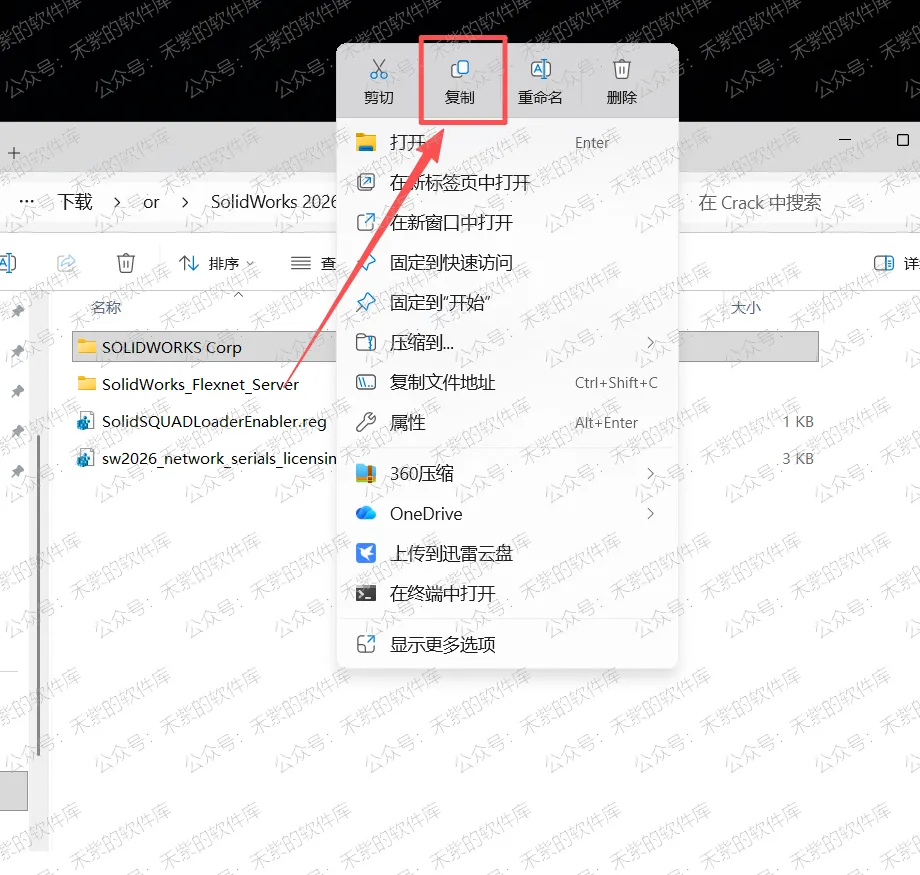
34.选中【SOLIDWORKS Corp】右键【复制】
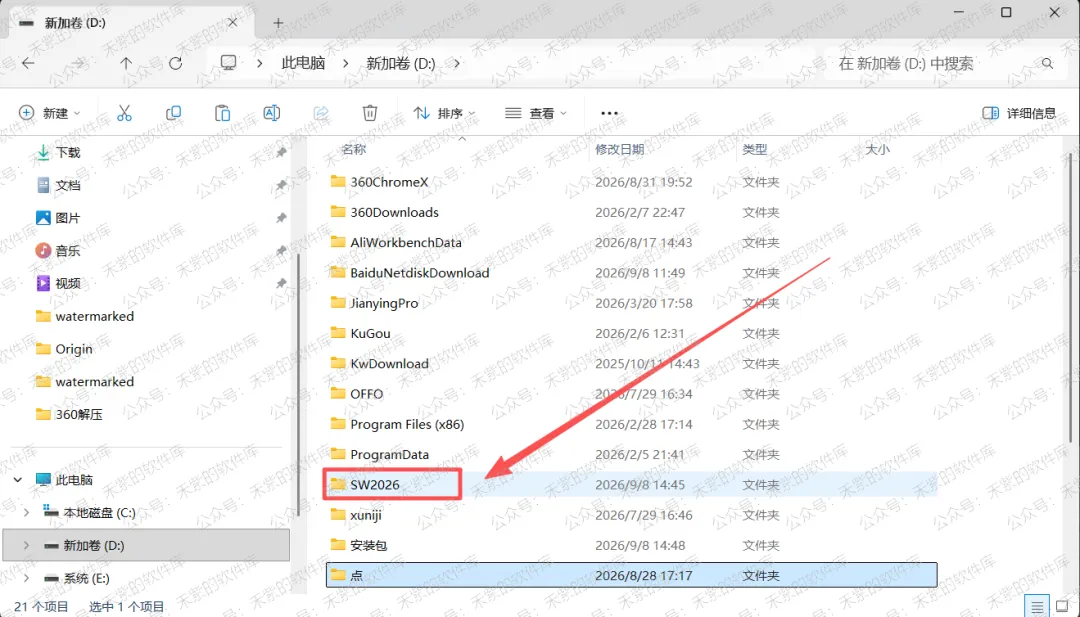
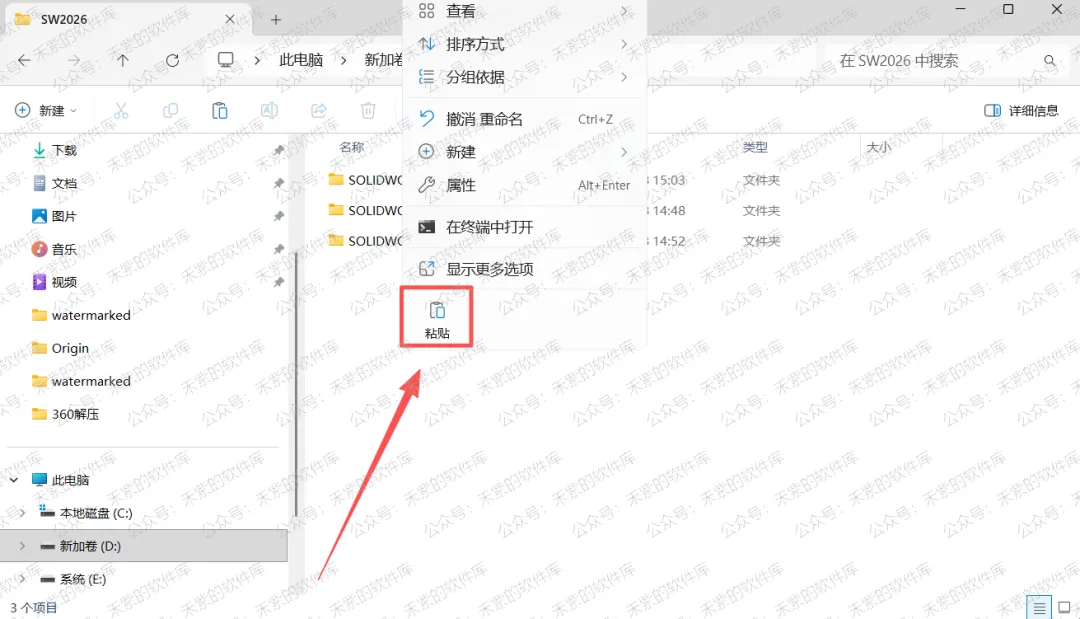
35.再依次打开「D盘」-「SW2026文件夹」空白处右键选择粘贴
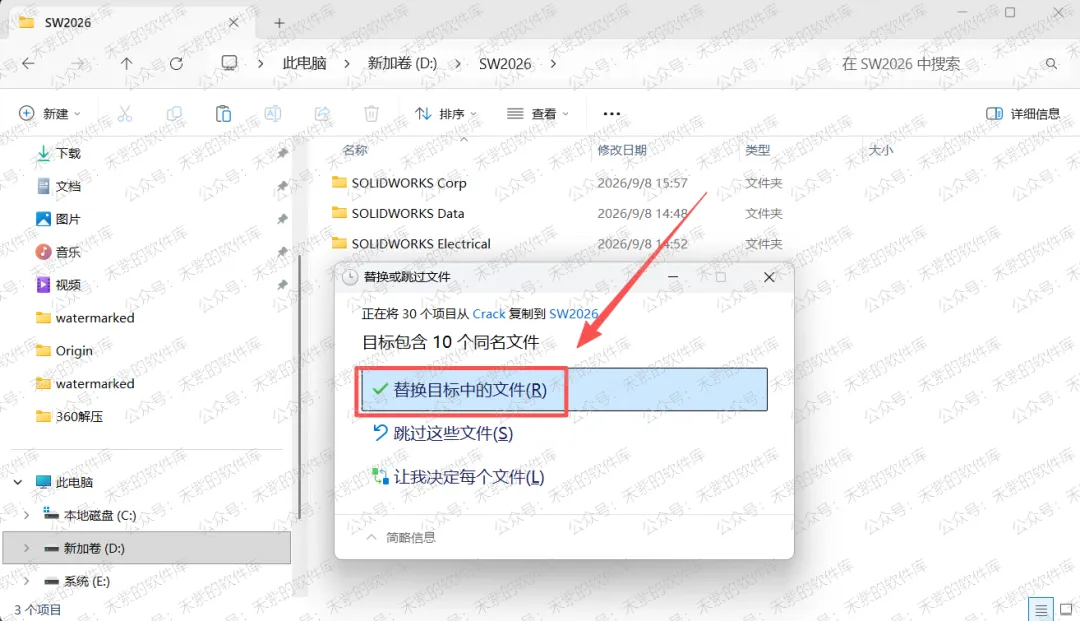
36.点击替换目标文件夹
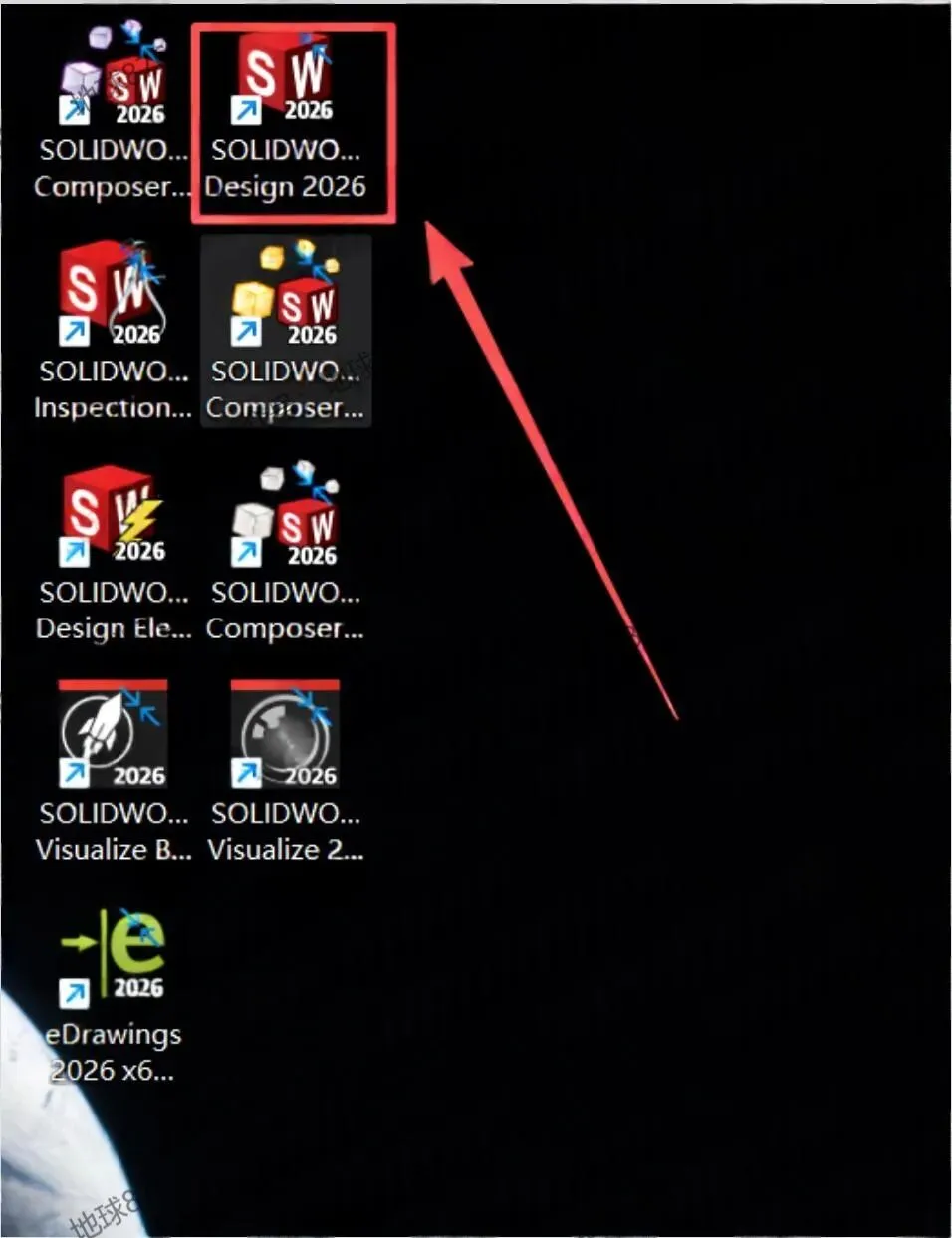
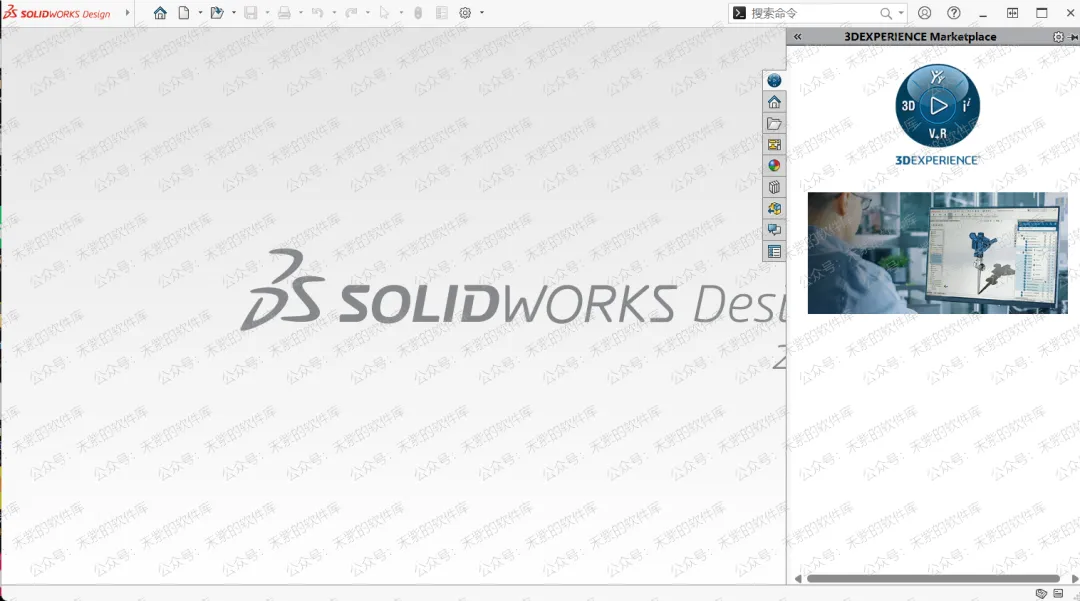
37.双击打开【SOLIDWORKS 2026图标】
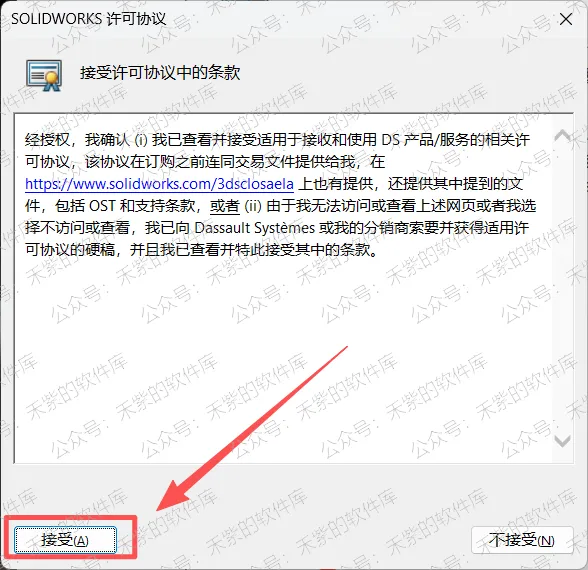
39.点击接受
40.安装完成,大功告成
免责声明:公众号提供的所有下载文件均为网络共享资源,免费分享,不得用于任何商业用途,请用户下载后24小时内删除,其真实性、准确性和合法性,本公众号不提供任何保证,不承担任何法律责任。因不当使用本公众号网络共享软件而导致的任何意外、疏忽、合约毁坏、诽谤、版权或其他知识产权侵犯及其所造成的任何损失,本公众号概不负责,亦不承担任何法律责任。 如需长久体验,还请支持各公司正版授权软件,另外如果本文章存在侵权请联系我,将在最短的时间内对其作出删除处理。