ARTICLE · 1202660
最新版pdf2zh安装教程
最新版pdf2zh安装教程石头干货箱pdf2zh安装合集包: 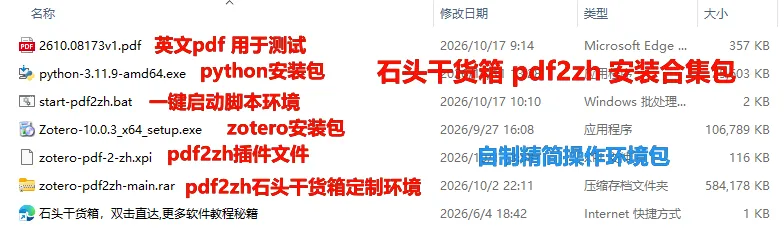

pdf2zh 部署流程:✅ 可选跳过:已安装 Zotero,跳过【1】;Zotero 已装好 pdf2zh 插件,跳过【2】
运行安装包 
等待安装完成 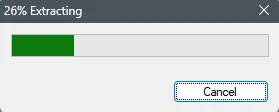
点击“Next” 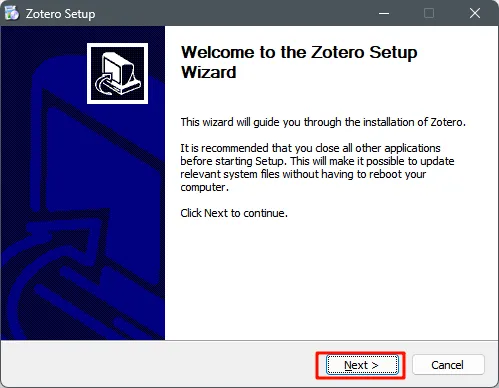
点击“Next” 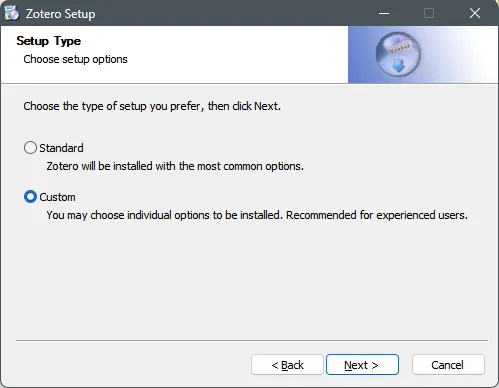
选择安装位置,点击“Next” 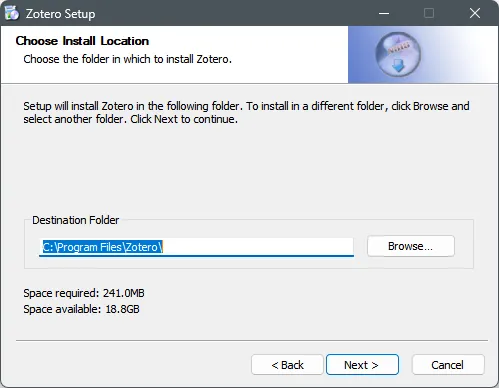
点击“Next” 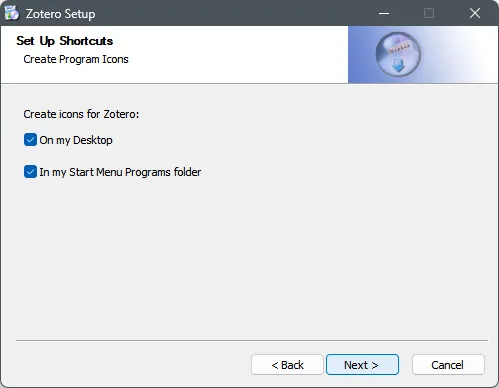
点击“Install” 开始安装 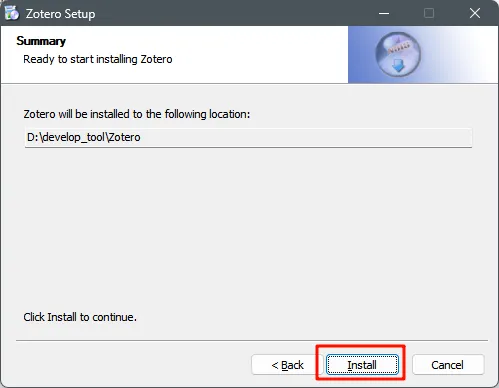
等待安装完成 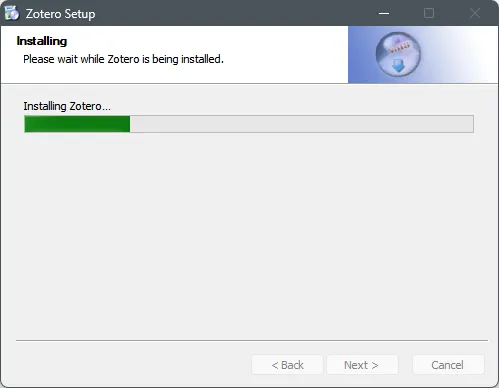
“点击finish” 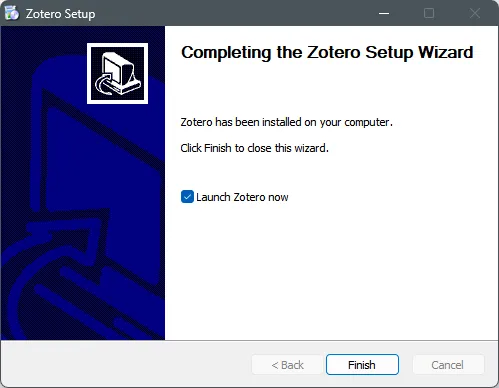
安装完成 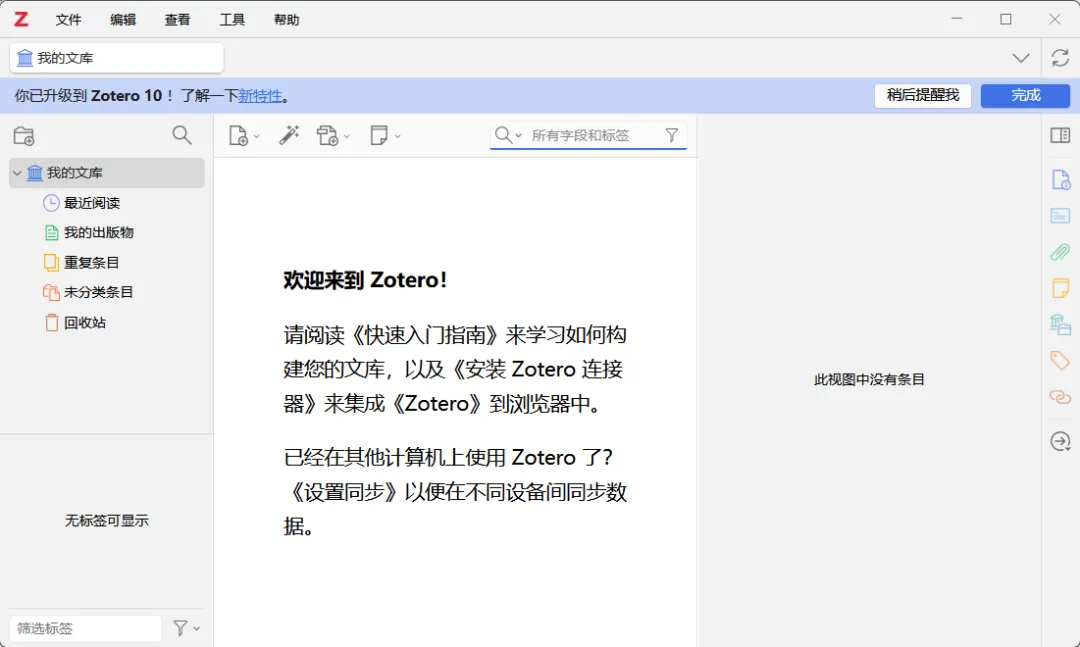
打开zotero的插件设置界面 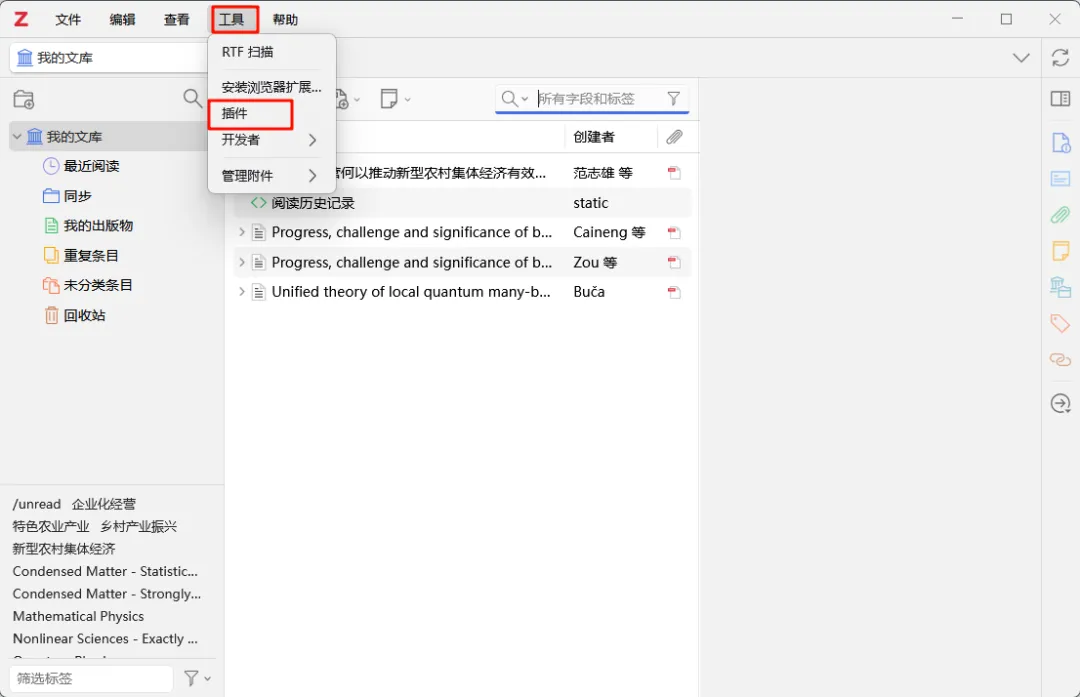
在安装合集包里面找到pdf2zh的插件文件xpi后缀的 鼠标拖动文件到插件设置界面里 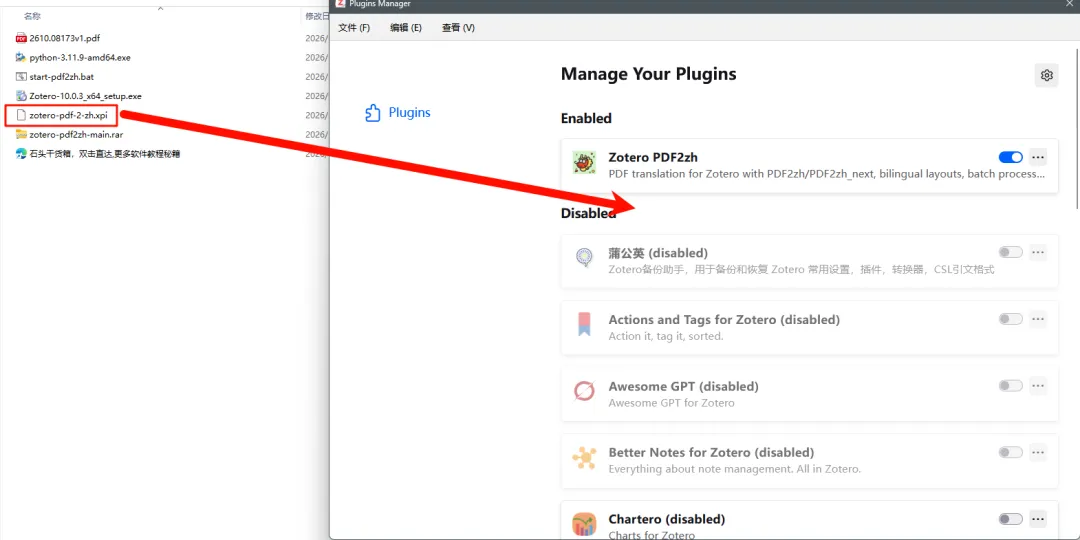
pdf2zh环境要求: 如果电脑里没有python 运行安装合集包里的python安装包 1. 选择安装选项 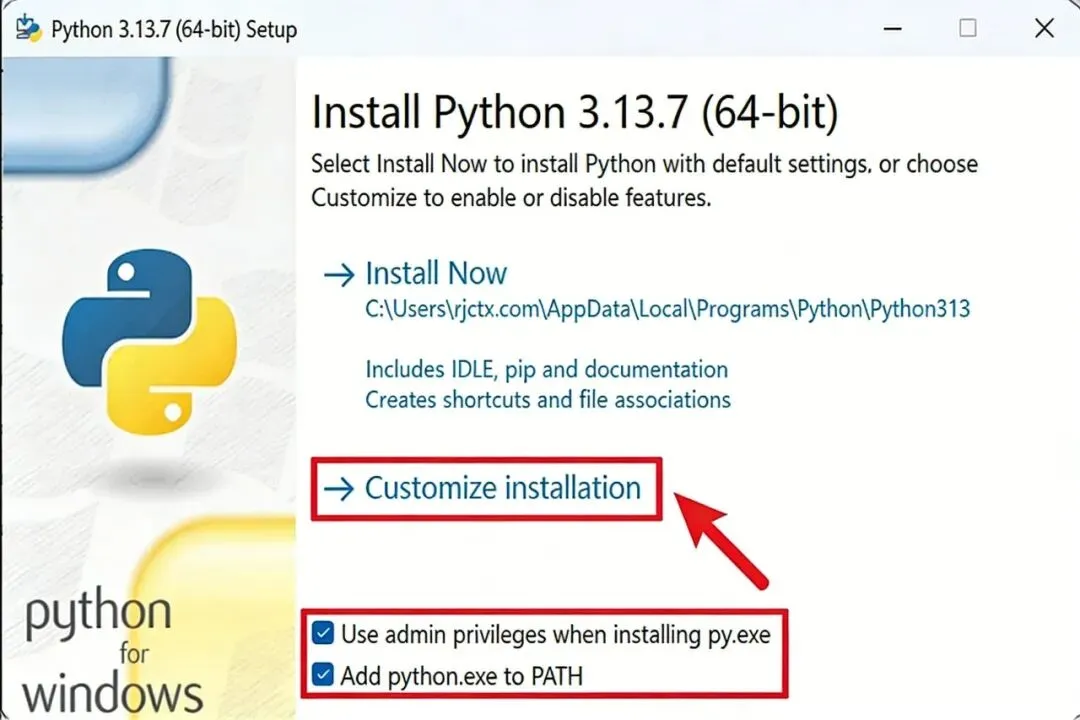
2. 可选功能 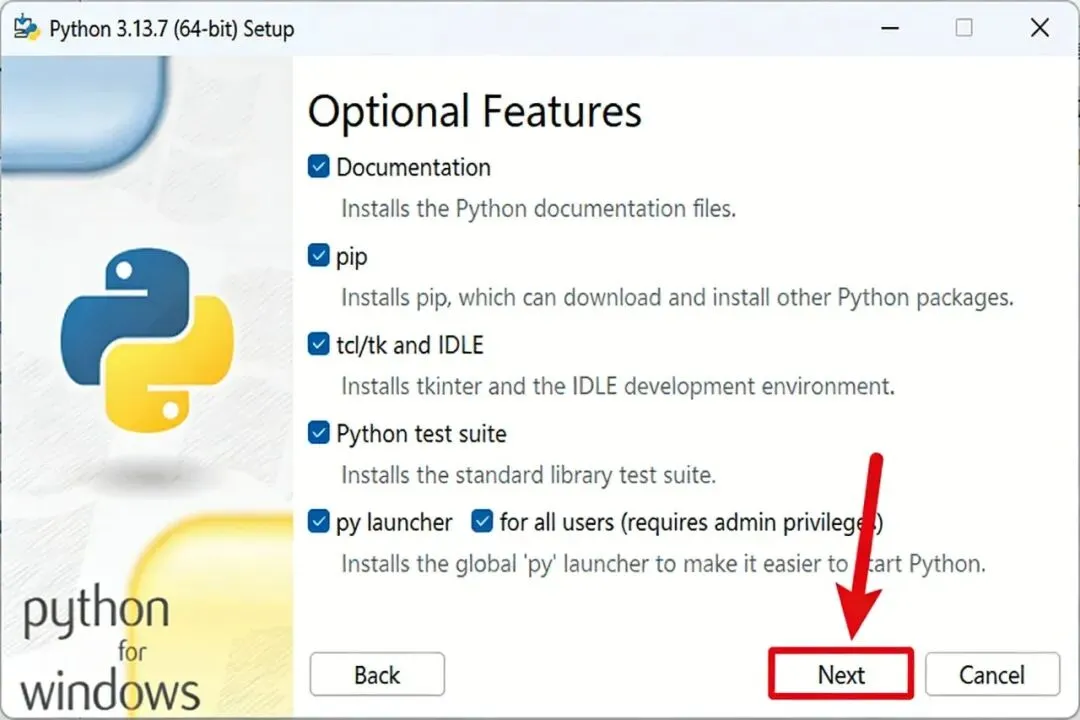
3. 高级选项 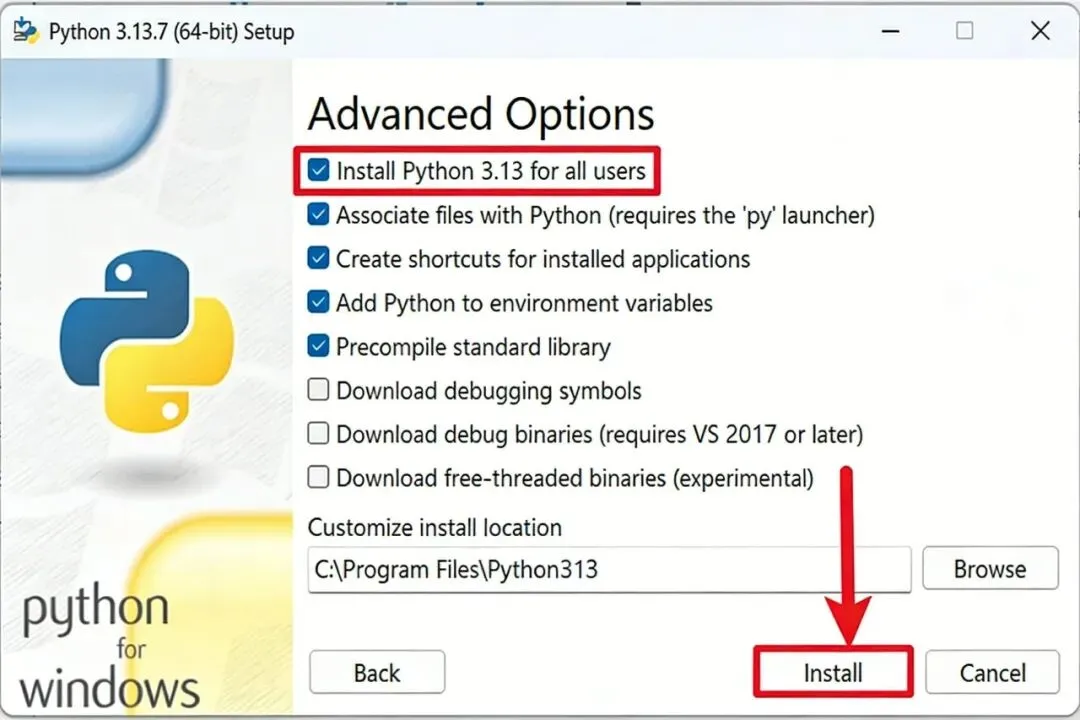
4. 安装中 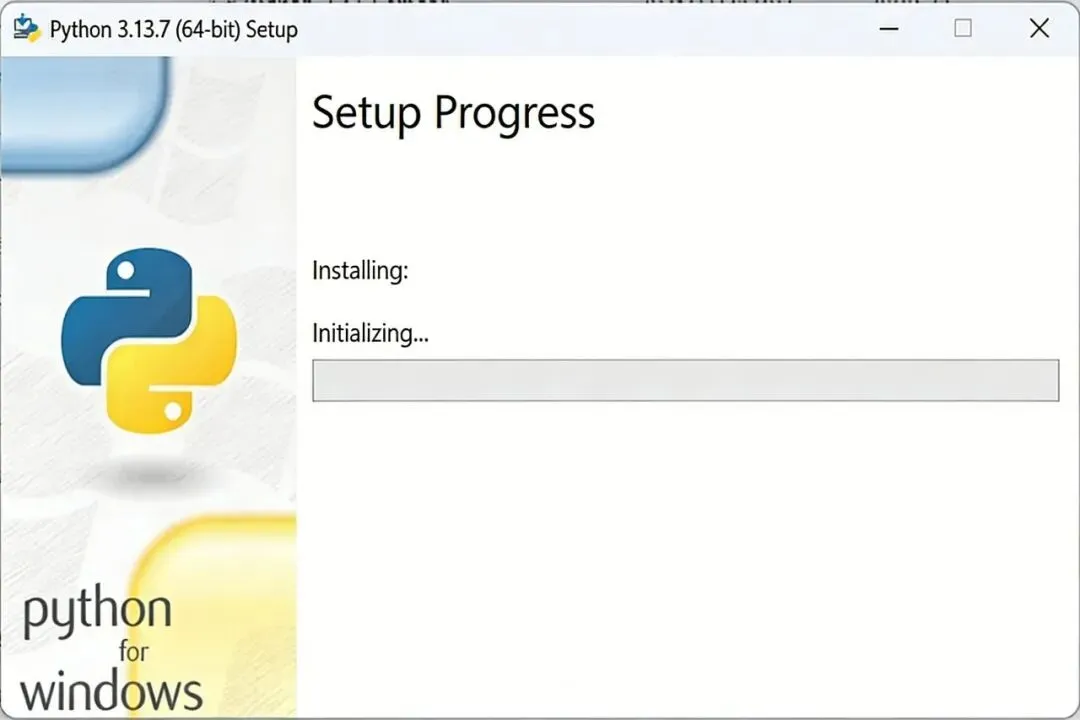
5. 安装完成 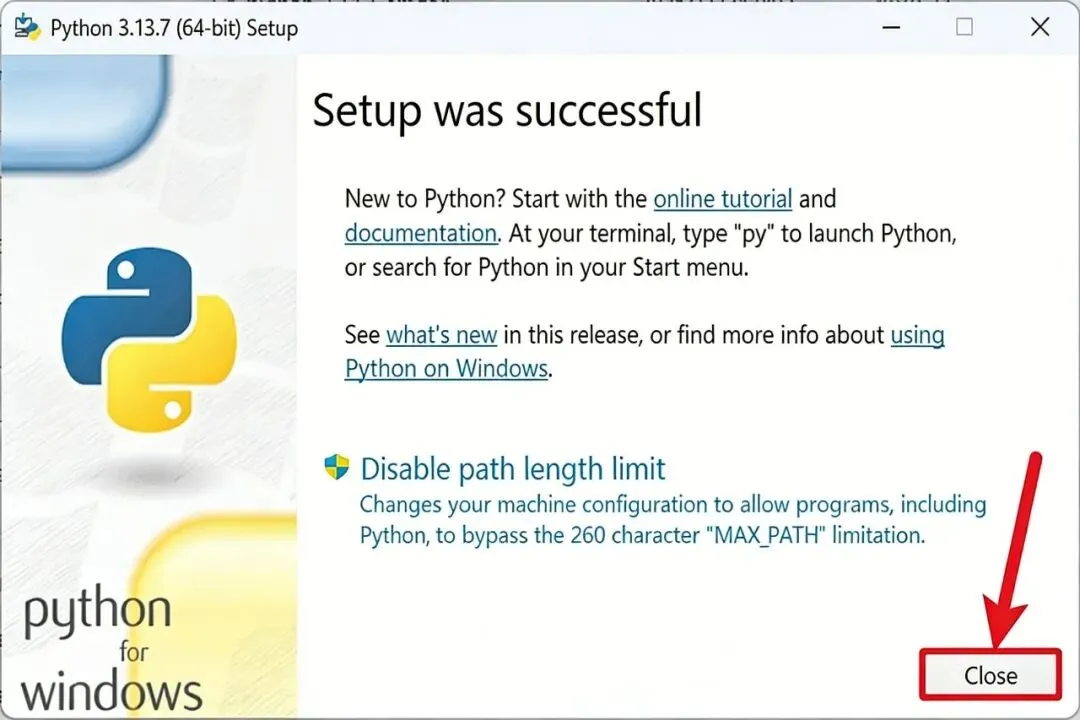
有python环境就直接执行这个指令 按win键输入cmd 打开cmd 输入以下指令 python -m pip install flask toml pymupdf pypdf -i https://pypi.tuna.tsinghua.edu.cn/simple 
按回车,等待安装 进入合集包: 解压pdf2zh文件到任意位置(自己可以找到的位置) 解压这个环境文件 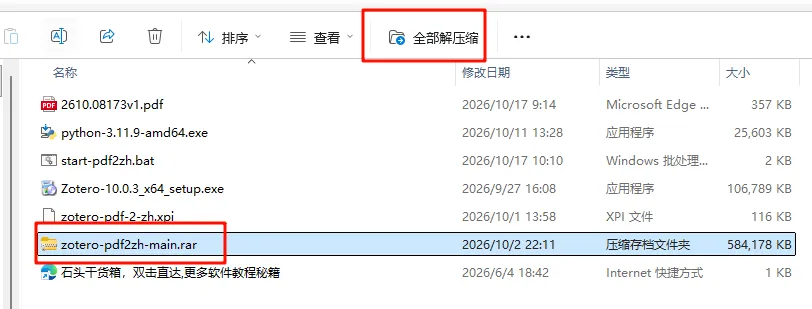
用系统的解压工具或者自己的解压工具 (这个解压位置后续需要自己找到然后编写运行脚本文件) 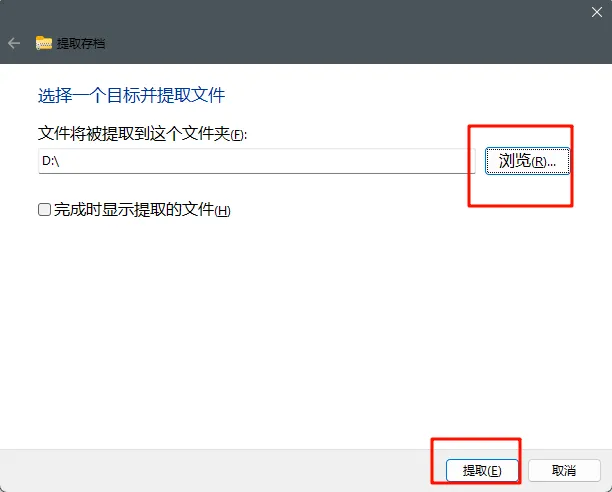
解压完成之后,进入解压完成的文件夹里的server文件夹里 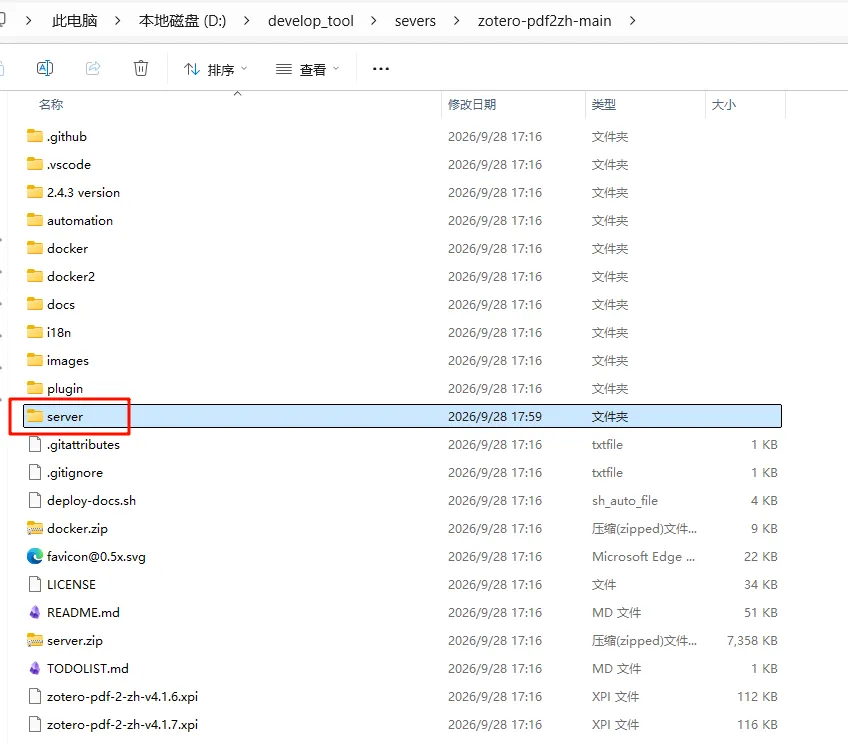
鼠标点一下红色框位置,然后复制整个路径(下一步会实用到) 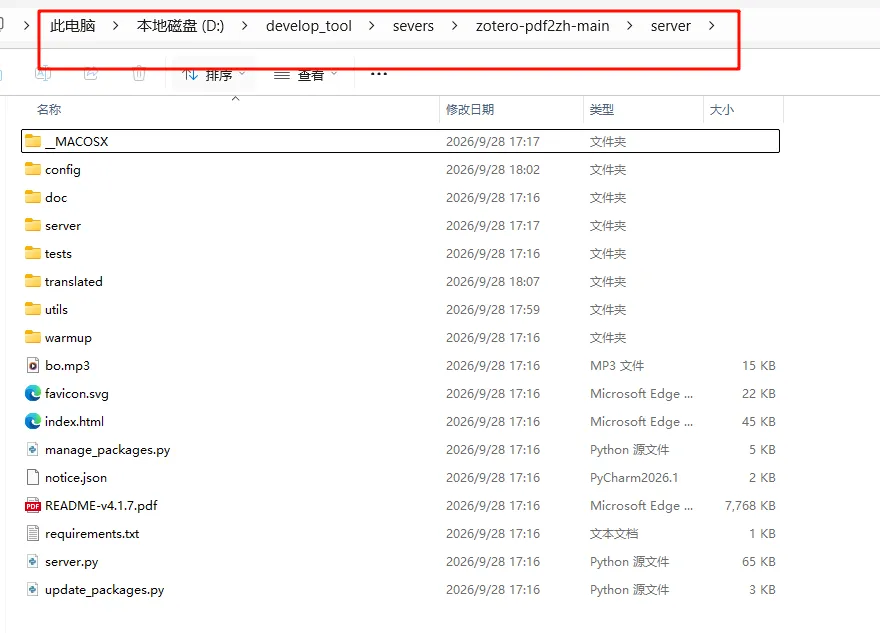
在合集包右键bat脚本,选择“在记事本中编辑”或者“编辑”就可以进入编辑脚本 如果都没有就用记事本打开bat 就可以编辑运行脚本 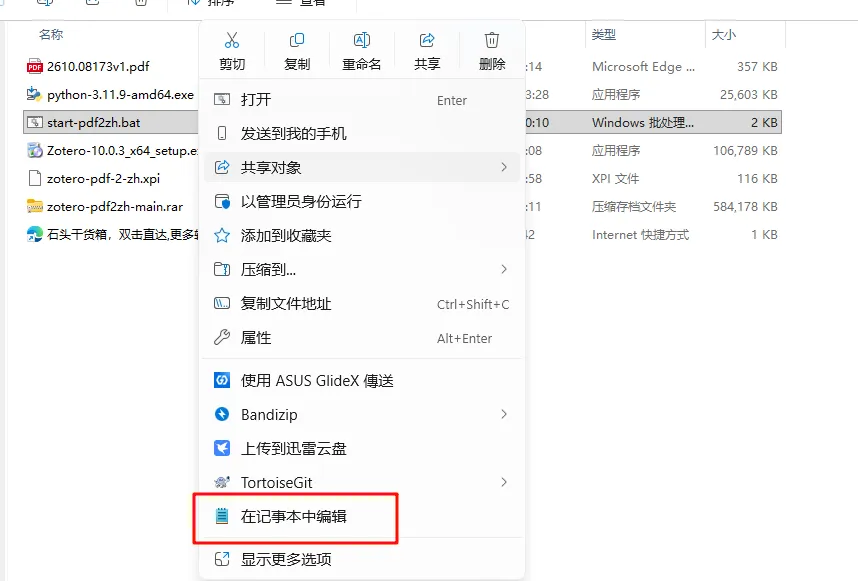
下方红色方框的内容为第四步复制的pdf2zh环境文件夹的路径 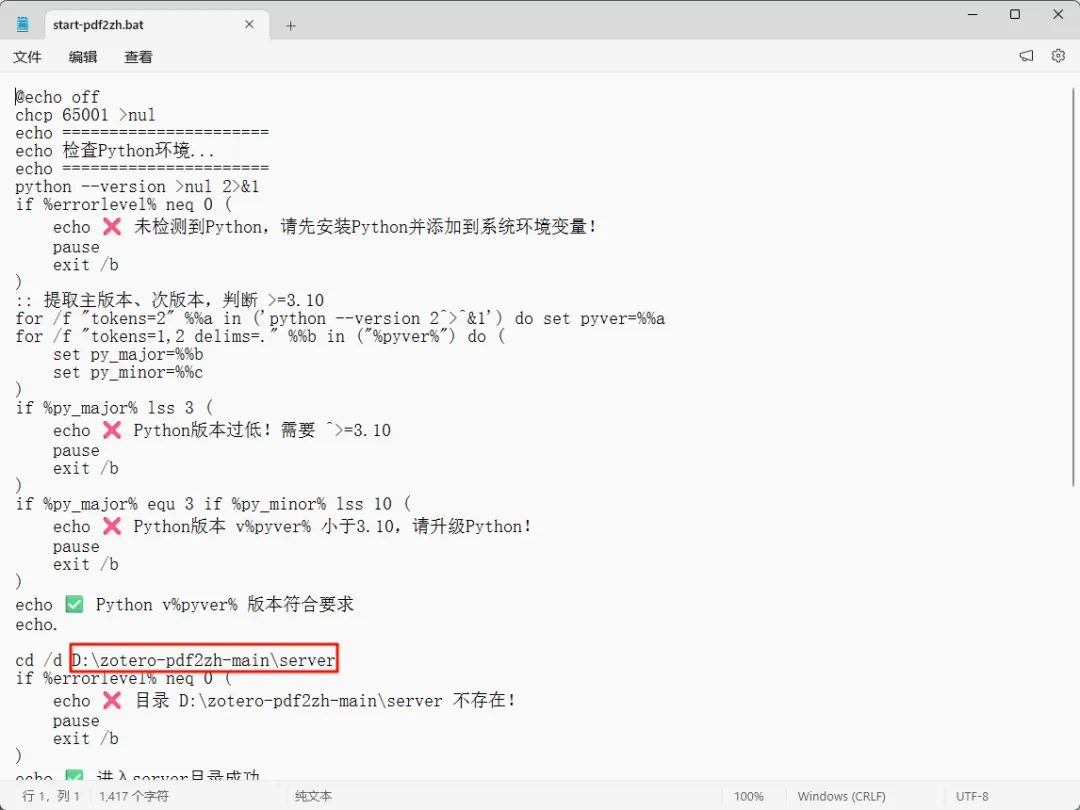
编写好之后记得保存 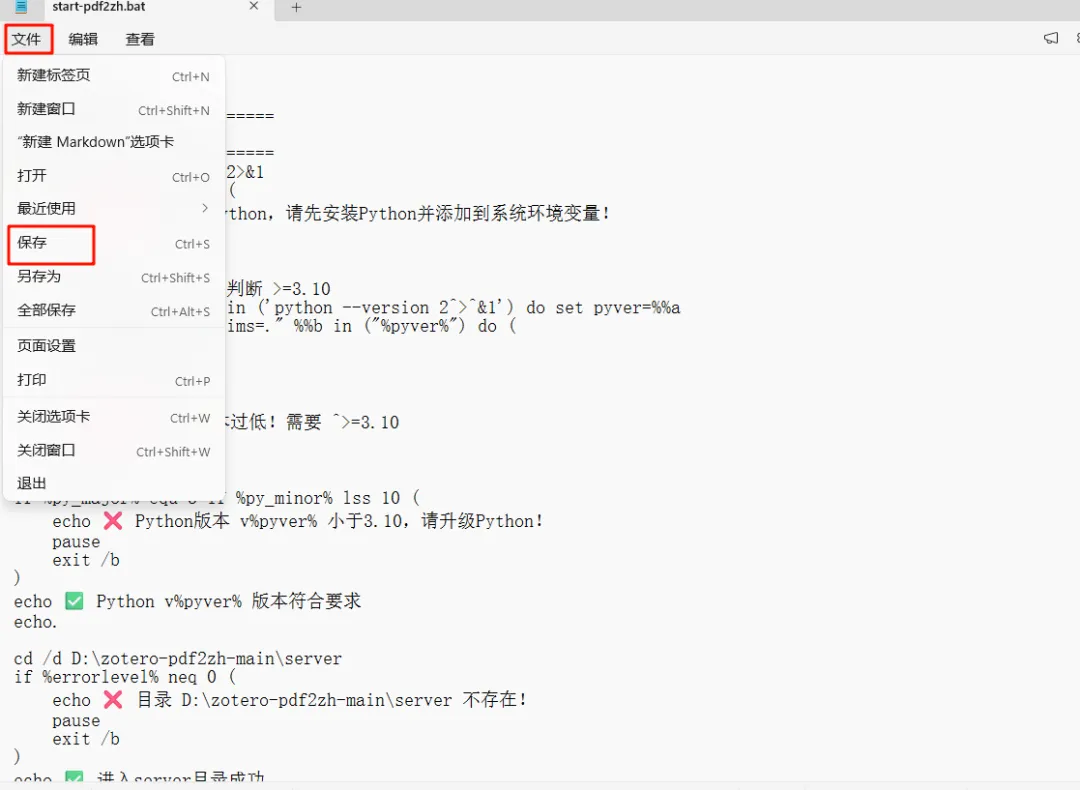
这个是pdf2zh环境快速启动脚本,可以把bat拖动到桌面上,要使用pdf2zh的时候要双击打开 打开设置 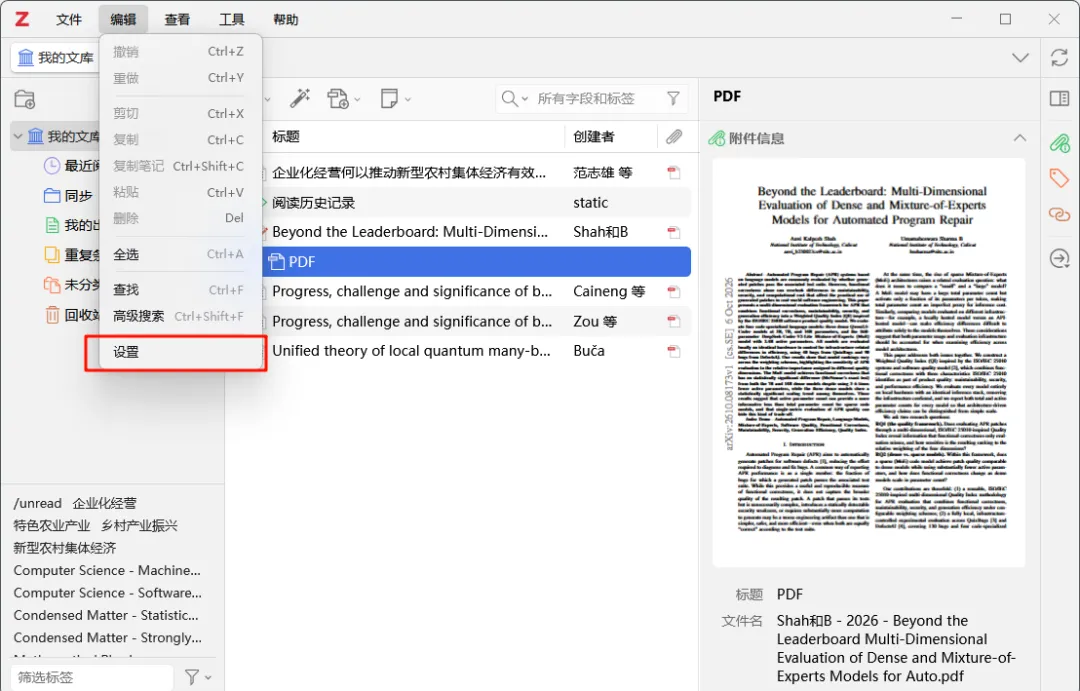
建议如同我这样子设置 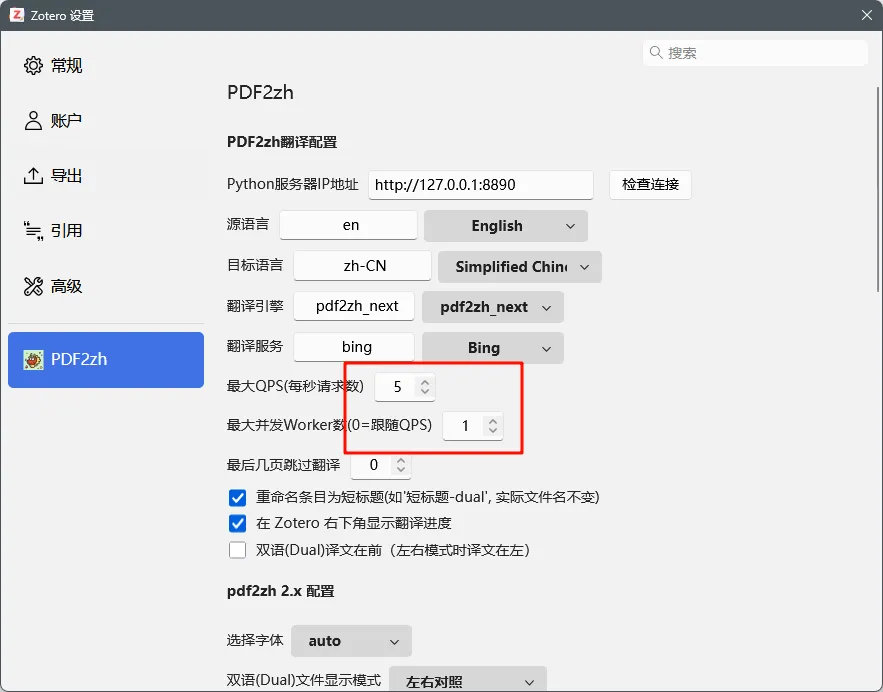
将合集包里面的pdf2zh拖到zotero里面 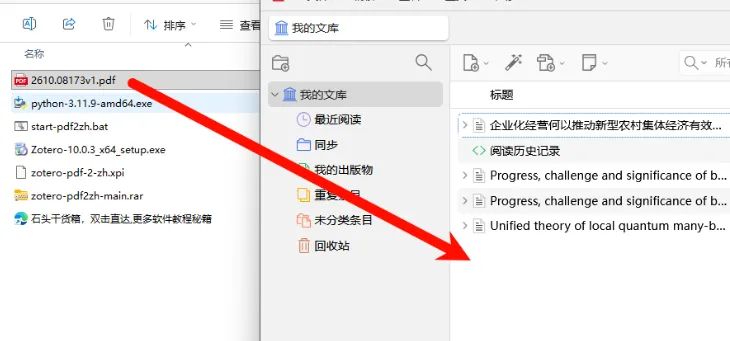
右键pdf选择翻译 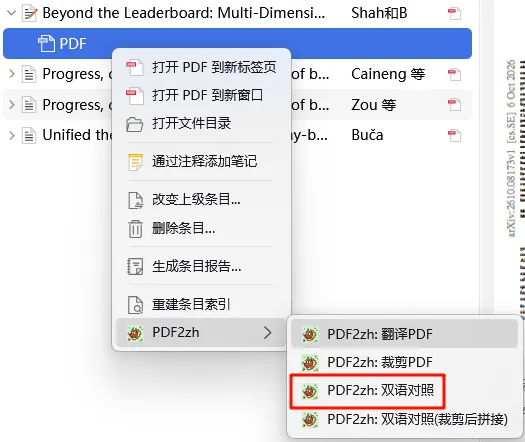
双击打开start-pdf2zh.bat 运行pdf2zh环境就是双击运行start-pdf2zh.bat 保持黑色窗口打开 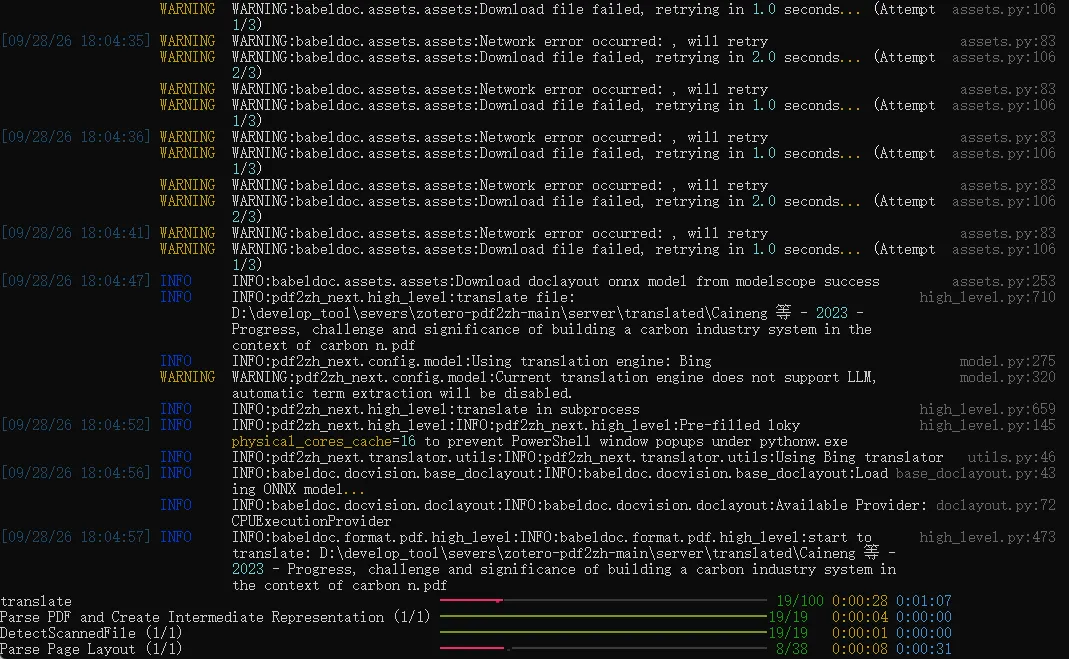
翻译完成之后可以看到对应的存放pdf路径,也会同步到刚刚你翻译的zotero里面条目下面 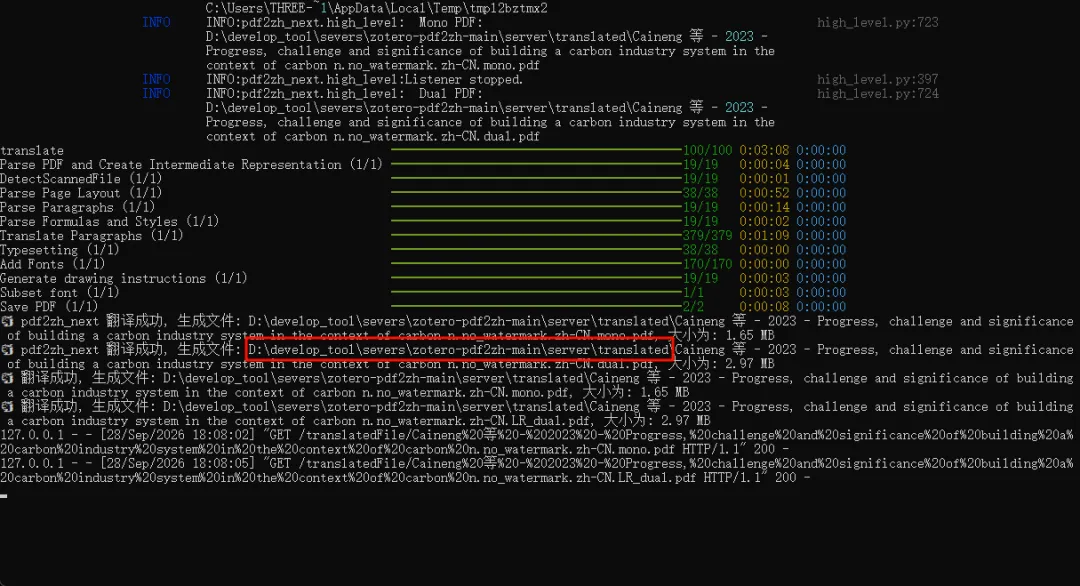
也会同步到刚刚你翻译的zotero里面条目下面 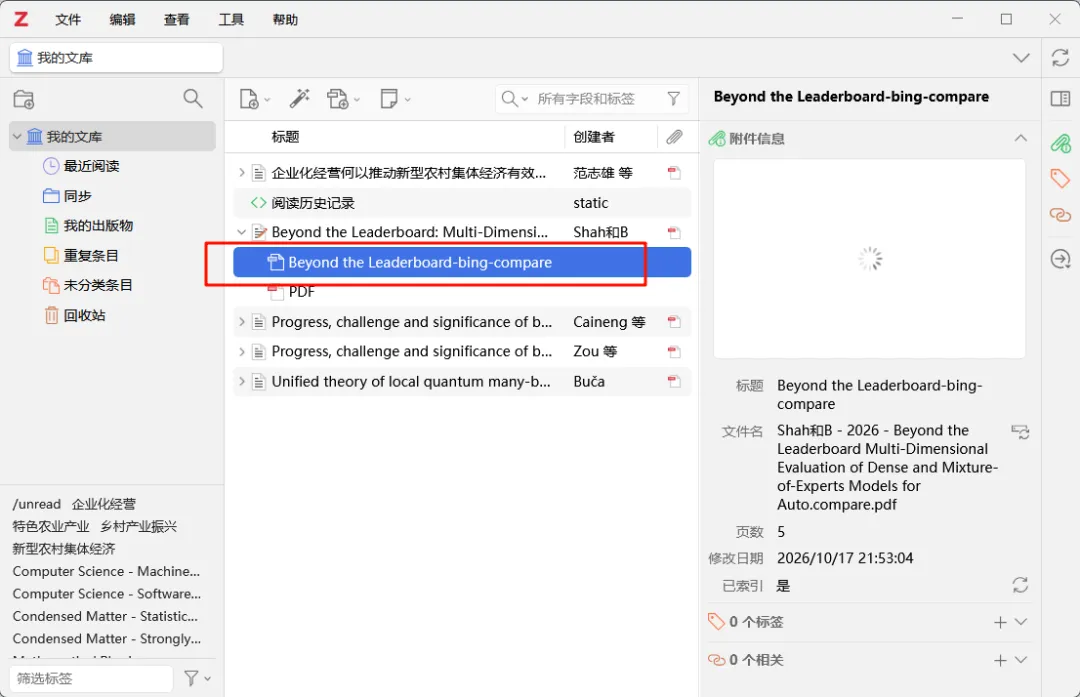
翻译完成
1.安装 Zotero
2.Zotero 安装 pdf2zh 插件
3.部署 Python 环境
4.解压 pdf2zh 环境包
5.编写运行脚本
6.功能测试
第一步:安装 Zotero
第二步:Zotero 安装 pdf2zh 插件
第三步:部署 Python 环境
安装python版本 > 3.11 python环境库安装 python环境变量配置
勾选【Add Python…PATH】,然后点击【Customize installation】。
点击【Next】继续。
① 勾选【Install Python 3.13 for all users】 ② 修改路径地址中的第一个字符 C 可更改安装位置(如:把 C 改为 D 软件将安装到 D 盘) ③ 点击【Install】开始安装
等待安装程序完成安装。
点击【Close】关闭安装向导。
第四步:解压 pdf2zh 环境包
这是我经过处理过的pdf2zh环境文件
第五步:编写运行脚本
第六步:调试与功能测试















































































