ARTICLE · 1211563
iOS宣传图被拒?新条款2.3.14该怎么查
10月16日,苹果把创意素材单列为审核条款2.3.14。原来准备放在产品页顶部的一张营销图,现在有了更明确的核对依据:它可以突出品牌和产品价值,但画面向用户作出的承诺,仍要经得起验证。官方更新公告
假设你做的是旅行路线规划工具。宣传图上写着“断网也能规划全程”,旁边还有“本周五折”,实际版本只能联网生成路线,也没有这次折扣活动。这是本文的教学场景,没有真实客户或审核成功记录。
如果拒审信指向这类创意图,先别急着换一张更漂亮的风景照。我们要完成的是:找到被指出的素材,把错误承诺改掉,再确认获批的新图真正进入了原来的展示位。
被拒的是创意图,先把对象找对
现行2.3.14允许创意素材以不同于使用中截图、预览视频的方式展现价值,但仍须关联App的内容、功能或整体品牌,遵守元数据规则,并适合所有受众。不可验证的产品声明、具体或折扣价格、意图误导的其他App引用,都在它明确排除的范围内。现行条款
这里有两个独立问题。“离线规划”与实际功能不符,需要纠正承诺;“五折”即使确有优惠,也不因此变成可以写进创意素材的内容。不能用一份促销配置截图,去证明这张图整体合规。
先保留审核原文、附件和问题图,记录它属于哪个提交、哪种语言、哪个位置。尤其要问清:审核指出的是产品页Header、Search Results,还是App Previews and Screenshots中的普通截图?文件都叫“宣传图”,后台对象可能完全不同。
进入App Store Connect的Apps,选中目标App,打开侧栏Asset Library。用Type、Status、Format筛选缩小范围,再点开可疑素材。Name帮助识别文件,Works With显示兼容位置,Recent Usage提示最近使用处。把这些信息和原信截图逐项比对,不凭缩略图相似就认定找到了。
Name只在后台可见,可以用它标记语言、用途和修订号。但给旧图改名,不会改变它承载的承诺;Recent Usage也只是线索,不能代替逐个目标页面检查。若审核附件没有语言或位置,先在原消息里询问具体画面,同时查相同设计的其他导出版本。
还要留住被拒当时的文件,避免新旧导出同名后失去对照。内部记录至少能回答:原图哪里有问题、新图改了哪处、哪个人复核、准备替换哪个位置。如果本次只修中文Header,就如实写这个范围,其他语言和搜索图仍是待查项,不提前勾成全部完成。
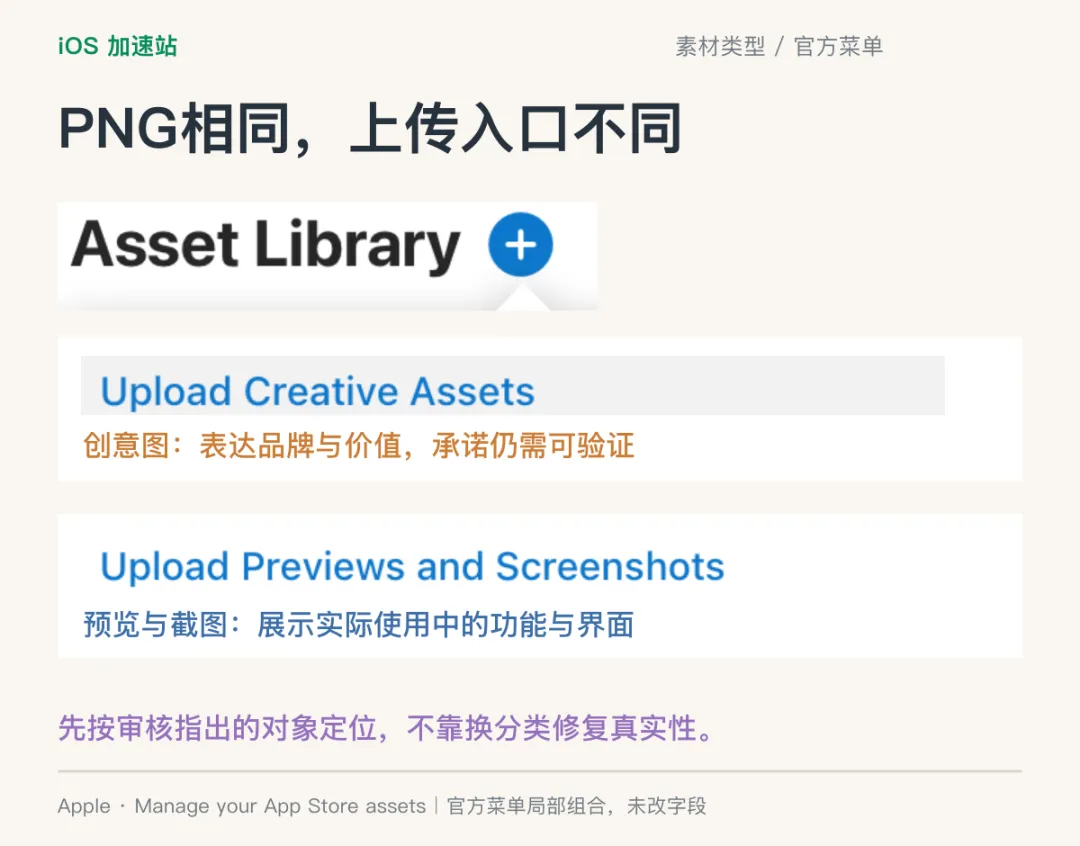
*图1|Apple官方素材管理页面示例。核对Asset Library的上传分类,尤其是Upload Creative Assets与Previews and Screenshots;不要因文件都是PNG就混用类型。来源:Manage your App Store assets。*
2.3.14没有要求所有游戏宣传图都改成全屏实拍,也没有“凑够五张图就免审”的规定。创意素材与使用中截图承担不同任务,上传数量不能豁免真实性要求。
如果问题实际落在普通截图,仍要按截图规则处理;把文件重新归类为Creative Assets,不能让原本不存在的功能成立。本文接下来只处理已经定位到的创意承诺,不展开截图数量或付费截图标注教程。
逐句找证据,再决定这张图保留什么
改图之前,先让承诺落到一个可执行动作
把宣传文案拆小。“断网也能规划全程”至少包含断网条件、路线生成能力和覆盖范围。让产品负责人提供实际入口,让测试人员用与审核对应的版本复现,再把结果交给设计,不能只拿需求文档或下个版本的原型证明现在已经支持。
在这个假设工具里,可用路径是打开行程、输入起终点、联网生成路线并调整停靠点。测试时记录App版本、网络条件、操作路径和结果;关掉网络后再发起一条未生成过的路线。若页面只显示缓存的旧路线,那只能证明旧内容还能看,证明不了新的离线规划能力。
这张表可以直接复制到内部改图单。每行只放一个承诺,证据写可复现的位置,不填“研发说没问题”。下方示例是填写方向,实际结果必须由自己的产品验证。
表里最容易填错的是“删除离线文字,保留离线图标”。用户看图并不只读主标题。被断开的网络符号、无信号状态、写着离线包的按钮、路线自动重算的动效,同样可能继续表达原来的承诺。将旧画面按文字、图形、界面和动画四类拆开检查。
不支持的能力,直接移除相关承诺与表现。能力存在但范围有限,就把表达缩到实际范围:例如只能编辑停靠点,便不要画出实时转弯指引,让用户以为它提供导航服务。宣传画面可以抽象,但抽象之后不能凭空多出一项功能。
如果确实打算补做离线功能,应先完成产品实现和实际验证,再考虑包含该能力的新版本及相应素材。不要把未来开发计划写进本轮整改回复,也不要用单独送审素材提前宣传尚未交付的能力。官方说明,独立创意素材会参照所选平台的最新版本审核。
本例更合适的修订是:删掉离线与折扣信息,保留路线连接旅行目的地的品牌画面,把具体文字收敛为已验证的“调整沿途停靠点”。设计文件中同时清除隐藏图层里的旧文案,重新导出每种语言。这样后续换尺寸或改海报帧时,旧承诺不容易被再次带出来。
对于“最好”“行业第一”“获奖”等声明,也要能定位到真实且适用的依据,不能用主观评价顶替证明。Apple的素材最佳实践还对网站地址、版权符号及Apple指定荣誉等提出明确限制;不要为了补一段证明,把创意图变成脚注密集的证书。素材最佳实践
价格内容移除后,还应检查是否留下划线原价、百分比、货币符号或只有某种语言才有的角标。这里的复核对象是最终导出的图片和视频,设计稿文字搜索只能辅助,不能替代打开成品看一遍。
翻译也可能改变承诺。中文写“整理旅途路线”,英文却写成自动规划或实时导航,不能以两张图使用同一个设计模板为由一并放行。让熟悉产品的人反译每个关键动词,并把语言版本分别登记到表里;文字短不短是设计问题,是否仍表达同一能力是审核问题。
重新导出前,按实际展示位选官方规格。产品页顶部、搜索结果和活动卡片不是任意裁一刀就能通用。当前规格页区分专用与通用尺寸,并要求图片不含透明或Alpha通道;不要把公众号封面的比例拿来当商店素材标准。创意素材规格
建议给这次最终文件一个明确修订号,再把文件名记回审核表。视频还要单独验海报帧、首帧、循环尾部和静音观看效果:只改字幕却留下口播,或只改视频却留下旧海报帧,都不算整张素材已经修好。
选定提交路径,再核对真正的展示位
现在才进入上传。回到Asset Library,点击加号,选择Upload Creative Assets,选中修订后的成品并点Upload。处理完成后重新打开详情,核对文件画面、类型和Works With是否覆盖预定位置;不兼容时回到规格选型,不要先随便挂到另一个位置。
负责制作的人能上传,不代表有提交权限。素材管理允许Marketing等角色参与,正式提交则要求Account Holder、Admin或App Manager。若提交入口缺失,先核对角色和App访问范围,请有权限的人接手,不要把没有按钮认定为素材被拒。
随后确定这张图应进入哪个提交。尚无已获批版本的App,素材要和首个版本同组提交;已有获批版本,才可选择独立提交。若素材已绑定某个正处于有效提交中的版本、活动或其他项目,不能又从素材库单独提交同一素材。素材提交说明
符合独立提交条件时,点库内Edit,选择素材,再点Add for Review,选已有草稿提交或新建提交。没有随App版本一起提交时,按草稿页面选择平台,检查列表后点Submit for Review。不要停在“已添加”:Ready for Review仍表示未正式送出。
Waiting for Review表示已收到等待审核,In Review表示正在审核。若素材显示Accepted,要继续查看同组是否还有拒项;它不等同于最终Approved。只有状态和提交详情都对得上,才能记录这次审批进度。素材状态说明
独立送审获批后,或准备随新版本一起送审时,进入目标平台的版本页,在Product Page Information打开Header and Search Results,分别检查Header和Search Results。这里还要对照页面当前语言;素材库中有中文版文件,并不代表当前正在编辑中文版展示位置。
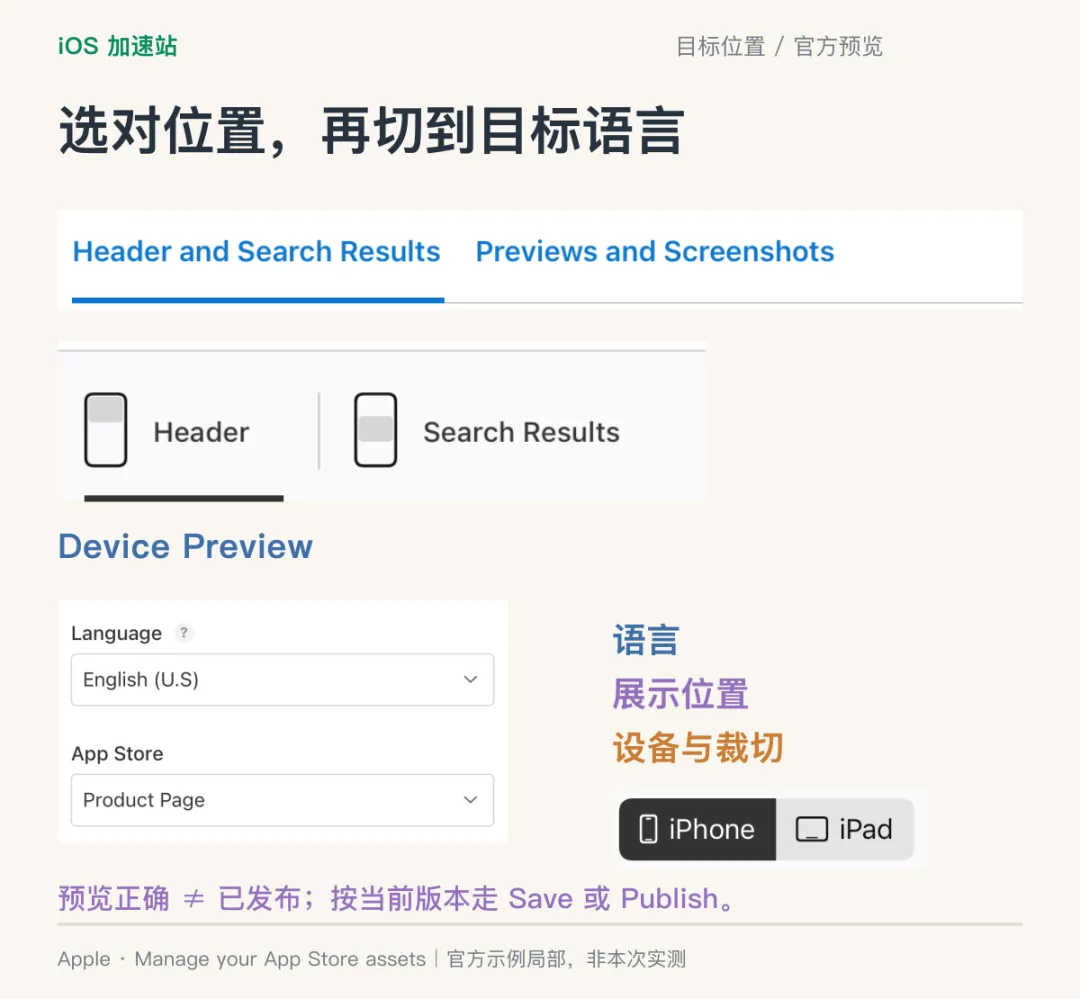
*图2|Apple官方创意素材操作示例。看Header and Search Results中的目标位置,并在Device Preview中核对Language、App Store与设备。预览用于检查显示条件,不是发布成功凭证。来源:Manage your App Store assets。*
对尚待发布的新版本,选择或上传正确素材,按页面完成Save,再随版本审核和发布。对已经在线的版本,用Browse Assets选获批素材,点Next,再在确认窗口点Publish;这是官方提供的更新已上线创意素材路径,不需要为此机械新建版本。管理与发布入口
两条路径不要串用。库内Approved只说明这份素材获批;新版本里的Save只是保存配置;已上线版本的Publish才是该路径的发布动作。操作前明确当前页面是哪一个版本,操作后重新打开同一页面,确认它仍指向本次修订文件。
若想让Header与Search Results使用同一份图,检查是否为兼容的通用创意素材。Use header asset in search results只对通用创意素材提供;没有这个选项时,为搜索位选择专用文件,不靠文件名或相同画面猜测兼容性。
语言也要单独回读。切换到已配置的目标语言,核对实际关联文件,再打开Preview检查设备、方向、Language与App Store条件。创意素材面向iOS 27、iPadOS 27及后续系统的相应展示,不能拿旧系统没显示头图的现象直接判断发布失败。
预览时特别看裁切有没有改变意思。例如画面中央保留“随时规划”,说明需要联网的小字却在窄屏中被裁掉,用户最终接收到的仍可能是过度承诺。优先把文案改到不依赖边缘免责声明也成立,再安排安全区;不要靠缩小字体把限制条件硬塞进画角。
如果找不到新图,先查Status是否获批、Works With是否兼容、是否还在处理,再查当前平台与目标页面。若处理阶段直接报文件错误,回到导出格式、分辨率及透明通道检查;若收到2.3.14内容拒绝,则回到承诺审核表,重传同一个文件不会改变问题。
回复要交代改了什么,验收要看实际出现了什么
遇到Unresolved Issues,从Apps里的View App Review Issues & Messages进入,找到In Progress中的对应提交并点Resolve。根据拒项旁的Edit修订,完成后Add for Review;全部拒项处理完,再回提交详情执行Resubmit to App Review。不要把另一份新建草稿误当作原拒项已经解决。
如果准备移除拒项,先记录影响范围。官方说明,移除的项目不能再加回同一个提交;仍要用这张图时,应谨慎选择编辑整改路径。页面实际提供什么操作,取决于当前对象和状态,文章不能替你预先判定某个按钮一定可点。未解决问题处理
给审核的说明不必长,但应能追到具体素材和具体承诺。通过Reply to App Review填写Reply,必要时用Attach File附修订对照及功能证据,然后点Reply。保存草稿不等于发送,发送回复也不等于已经重新送审。回复入口
下面是可替换的短回复骨架,不是苹果认可的固定话术:
``text Regarding Guideline 2.3.14, we revised [asset name / revision]. We removed [unsupported claim] and all pricing or discount references. The remaining statement, [exact wording], reflects [feature and verification path] in [app version]. The revised asset is assigned to [placement and localization]. Attached: [comparison file and supporting evidence]. ``
把方括号换成真实信息;最后两句只有实际完成关联、实际附上文件后才能使用。如果只是刚送素材审核,还没有绑定展示位,就改写为当前真实状态,不要抢先写完成。附件可用演示行程,遮去真实用户姓名、出行地点和账号信息;测试凭据只经官方审核渠道提供。
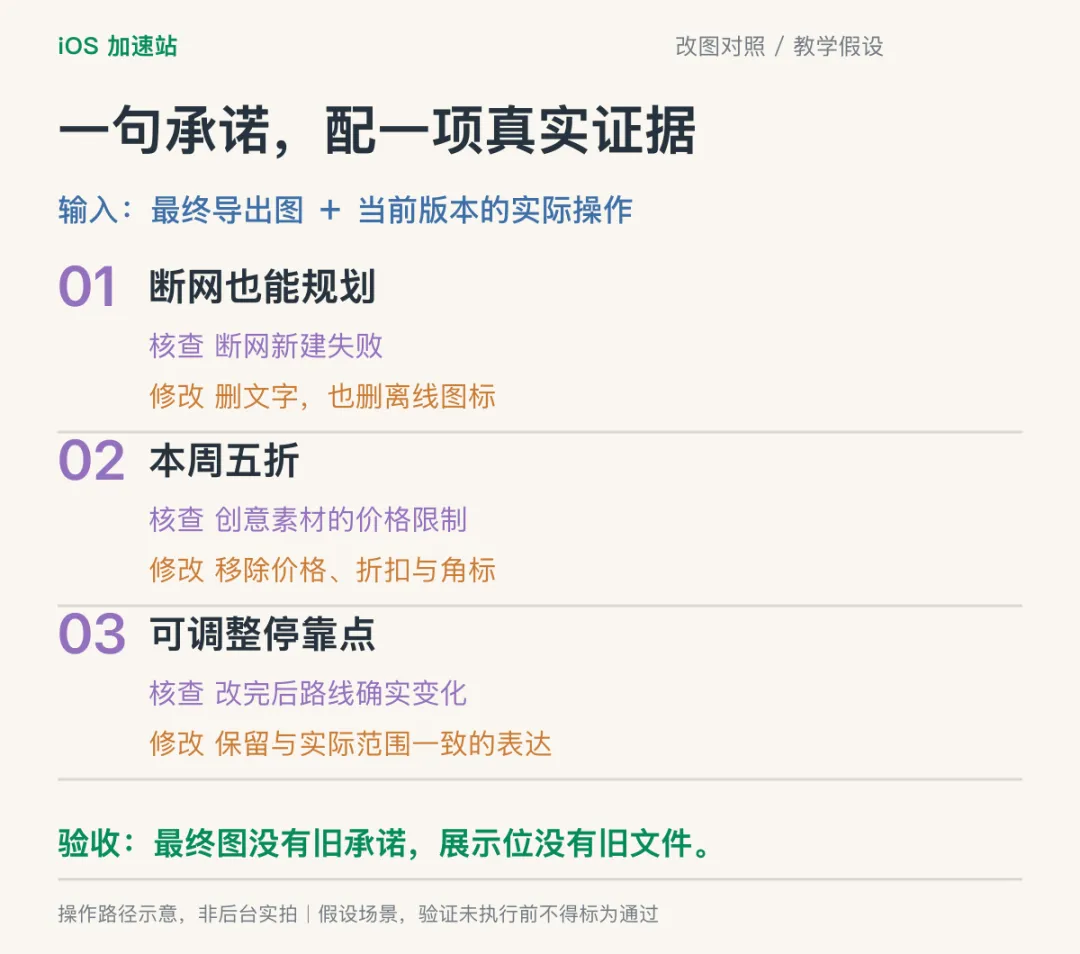
*图3|操作路径示意,非后台实拍。用“承诺→证据→画面修订”对照最终文件;没有离线证据就删除对应承诺,价格信息直接移除,可复现的停靠点编辑才进入新画面。所有内容均为教学假设。*
验收时把本地成品、素材库详情和目标展示位放在一起看。审核表上的每一行,应能指向最终文件里已经删除或保留的具体内容;若表写着去掉折扣,而搜索位还关联旧图,就继续修展示位,不能只追加一封“已修改”的回复。
旧素材仍留在库内,本身不等于旧图还在展示。移除展示位与删除库文件是不同动作:前者检查目标页面关联,后者受素材状态限制。先确认旧图不再用于本轮相关位置,再安排归档管理;不要为清理文件误删仍被其他合法页面使用的素材。
再由另一位同事按保留的功能文案走一次普通用户路径。重点是让画面承诺与实际结果一致,不是复刻设计稿。若新图仍暗示无需网络、无需前置条件或不存在的功能范围,把发现的位置记回同一行,交给设计修正并重新核对受影响文件。
完成发布路径后,在支持的系统、目标地区和语言下查看产品页;搜索位也按相同条件观察。若预览正确而公开页面仍旧,先核对版本是否发布、Publish是否完成、语言与地区是否相同,并保存观察时间和画面,再查平台状态或联系支持,不反复生成内容相同的新素材碰运气。
现在应该做的动作很明确:拿原问题图建立逐句审核表,优先删除不能成立的承诺及价格内容。等到修订素材获批、指定展示位关联正确、目标条件下看到新画面,而且保留的功能可复现,才把这次改图任务标为完成;审核是否通过仍以苹果实际结果为准。
信息来源
Apple Developer:2026年10月16日审核指南更新 App Review Guidelines:2.3 Accurate Metadata与2.3.14 App Store素材最佳实践 Manage your App Store assets Creative assets specifications Submit assets from Asset Library App Store asset statuses Localize app information Reply to App Review messages Manage a submission with unresolved issues
联系 iOS 加速站
如果你已经收到2.3.14,拿不准被指出的是文案承诺、素材类型还是展示位,可以带上脱敏后的审核原文和问题图联系iOS 加速站。我们会按实际功能、当前素材和后台状态梳理整改顺序;审核结果以苹果的实际决定为准,不需要提供账号密码。