ARTICLE · 1214250
VS Code 插件 | 界面汉化与多语言切换

导读

本文简单介绍了 VS Code UI 界面语言包的安装与语言变更方法,并针对多语言配置操作做了简单描述。
目录
⊙什么是 VS Code 界面语言包?
⊙VS Code 界面汉化
⊙多语言切换
测试环境

什么是 VS Code 界面语言包?

【补充】
若需要编辑器支持指定的编程语言,就需要去插件市场寻找对应的插件。当然,VS Code 默认对部分语言提供支持。
本文涉及的这类插件仅改变用户界面(如菜单、设置、命令面板)的语言,不影响用户代码的编译与运行,这与第一点涉及的插件不同!
问
为何要部署这类插件?
答
因为 VS Code 默认只提供英文界面,其他语言均依赖此类语言包进行本地化。不部署这类插件,就需要看地懂全英文的编辑器界面!
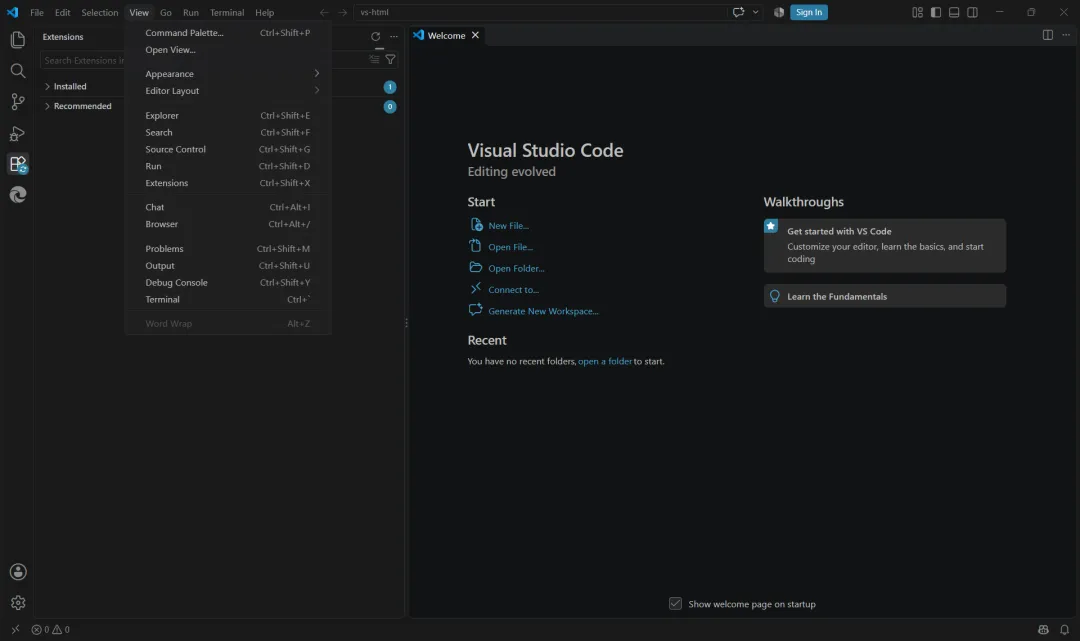
英文界面示例
VS Code 界面汉化

问
VS Code 如何汉化?
01
步骤
1.打开拓展版块
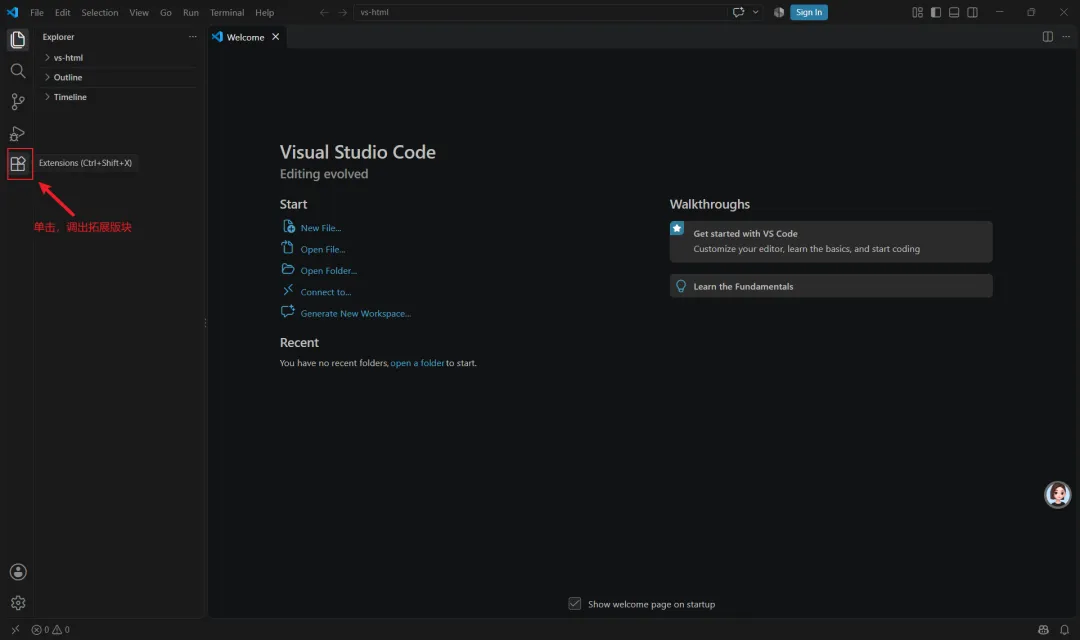
操作示例
2.插件搜索:输入“Chinese Language Pack”(一般输入开头一到两个字符等待搜索就行),点击搜索
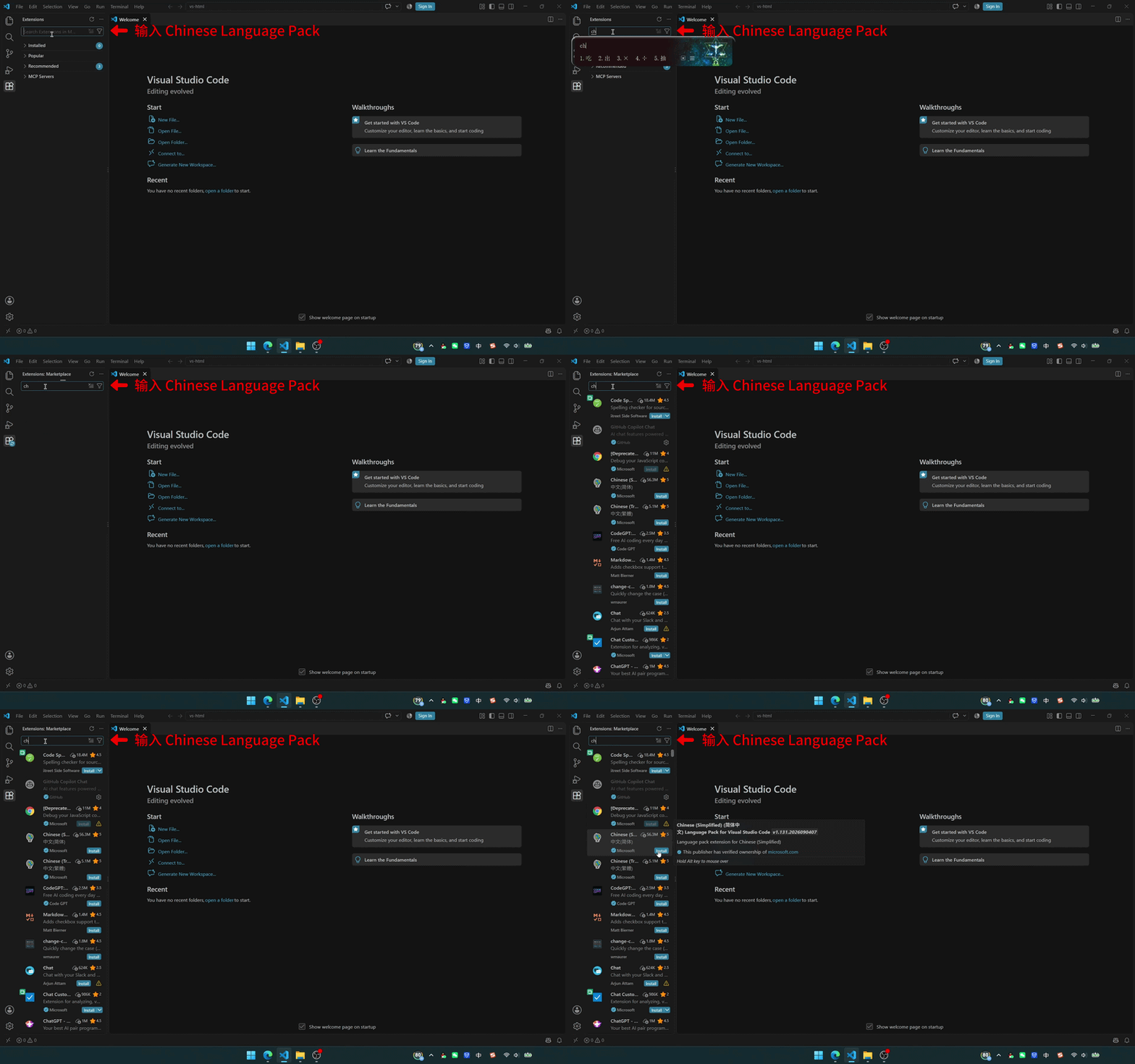
操作示例
【补充】
在编辑器:在插件管理界面输入“Language Pack”或“Language Pack for Visual Studio Code”可以显示绝大多数该类插件。
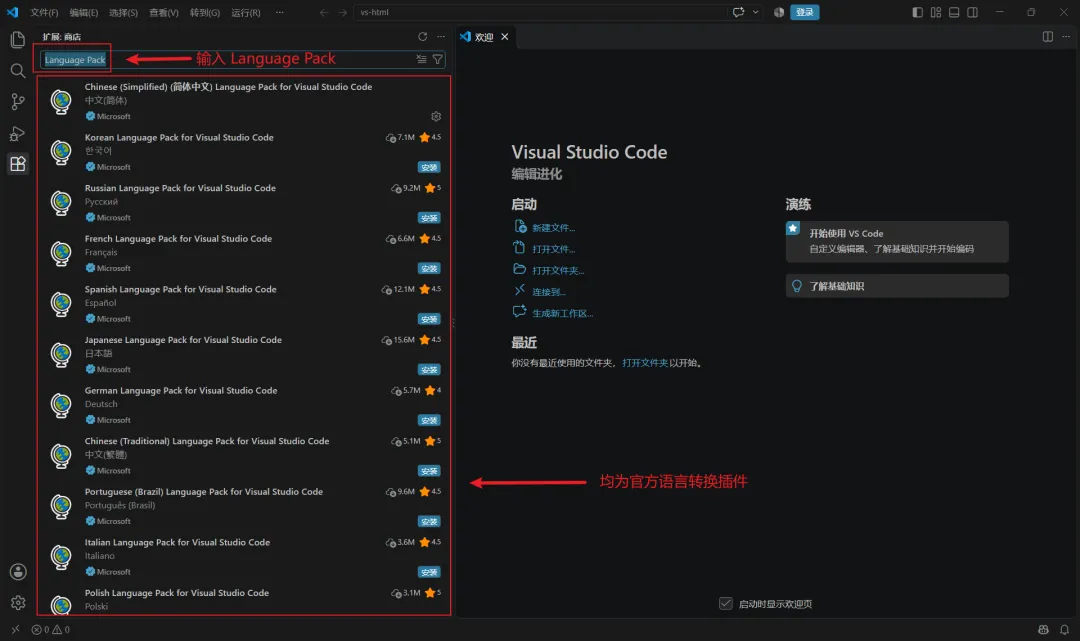
操作示例
在浏览器:在插件市场搜索时,需要额外设置一下显示范围。若不设置,前排插件可能均不是界面语言包!
插件市场官方地址:
https://marketplace.visualstudio.com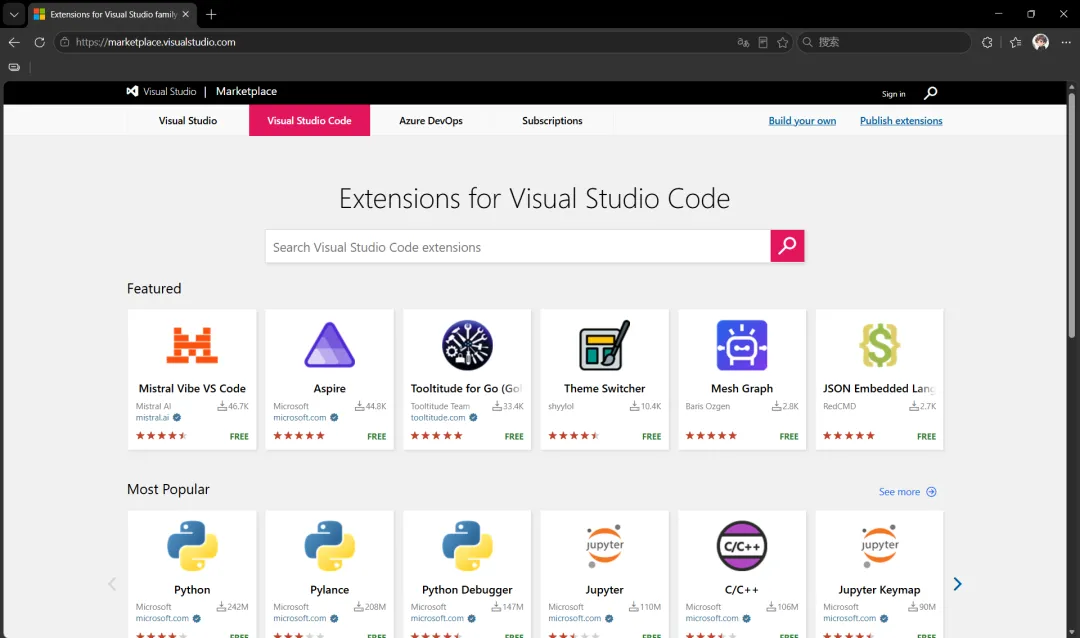
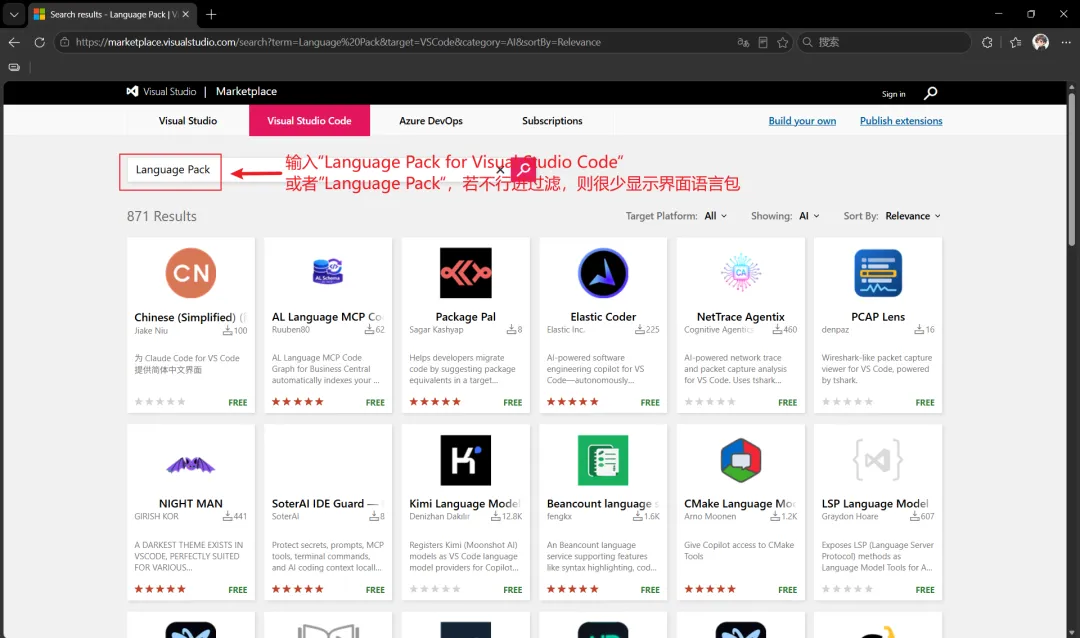
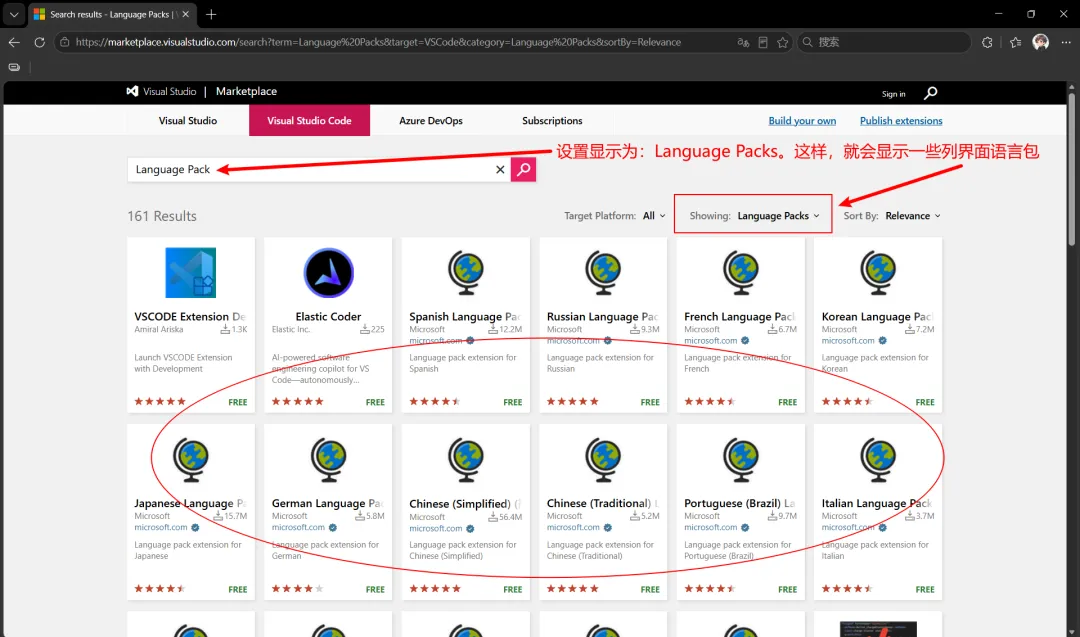
3.下载、安装、重启:插件安装完毕后会提示重启编辑器,此时可以点击立即重启或者等待下次重开编辑器。编辑器界面会在下次重启时全中文显示。(这类插件一般都需要重启编辑器)
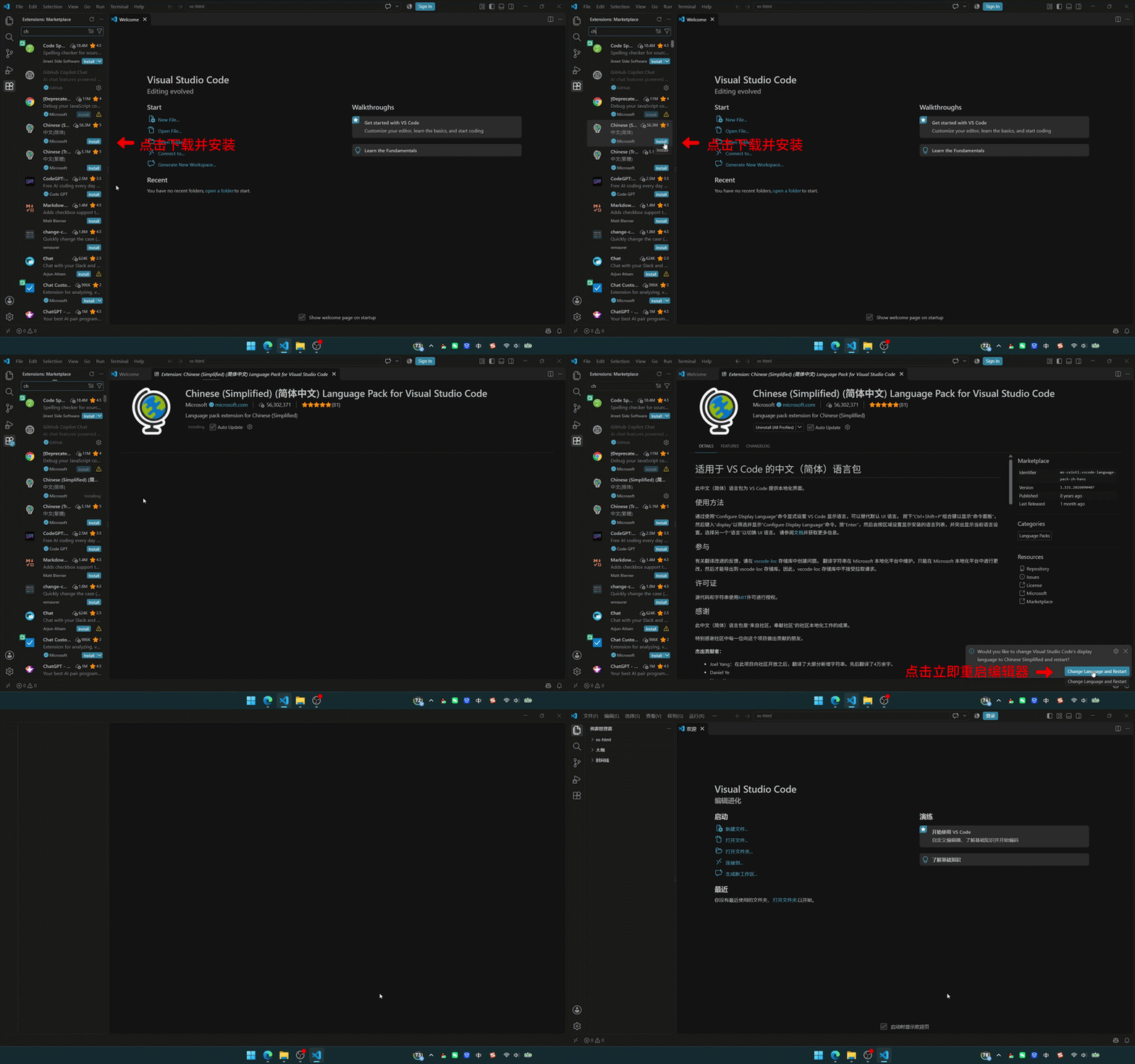
操作示例
【补充】
插件安装完成后若没看到重启弹窗或者重启提示,那么自己可以在编辑器顶部搜索栏(Ctrl + Shift + P)手动输入重启指令(指令一般不需要完全输入,开头输几个就能跳出选择)以手动重启。
操作指令:
Developer: Reload Window【说明】
本节操作流程仅记录 VS Code 部署第一个语言包的操作过程,这是在未安装任何其他语言包的前提下进行的。
本节补充

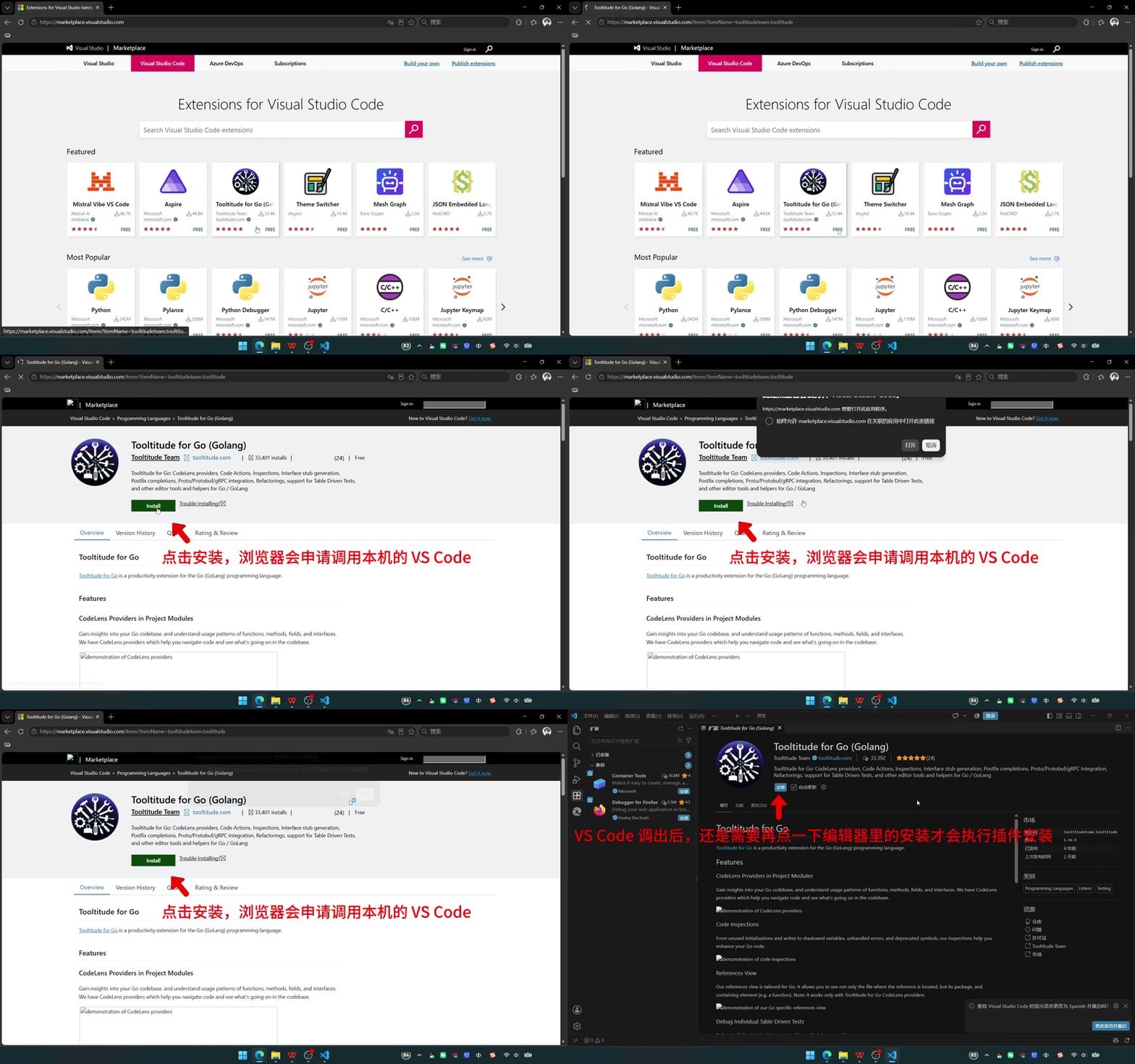
操作示例
多语言切换

01
多语言切换
持久配置:在配置文件 argv.json 中设置 "locale" 字段为指定 Locale 代码并保存。重启后立即生效。除非临时覆盖或者再次修改,否则语言不变。(该配置文件的修改需要符合 JSON 格式)
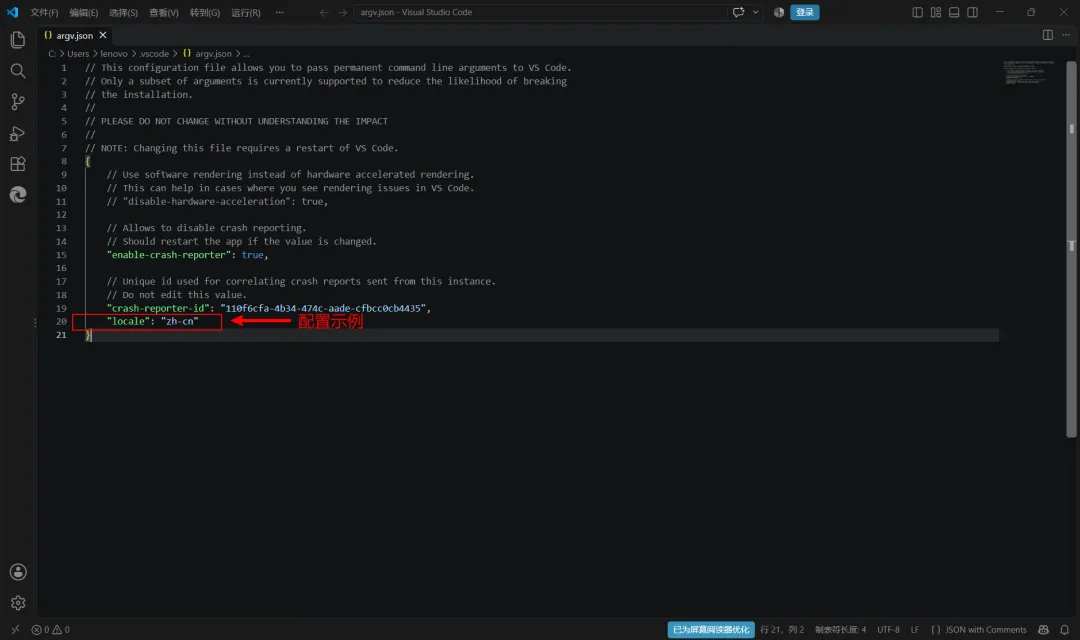
配置示例
临时配置:在终端(CMD)使用 code 命令附带 locale 选项,可设定临时新开的编辑器语言为指定语言。但重启后会立即恢复成 argv.json 指定的语言!
命令格式:
code --locale=locale值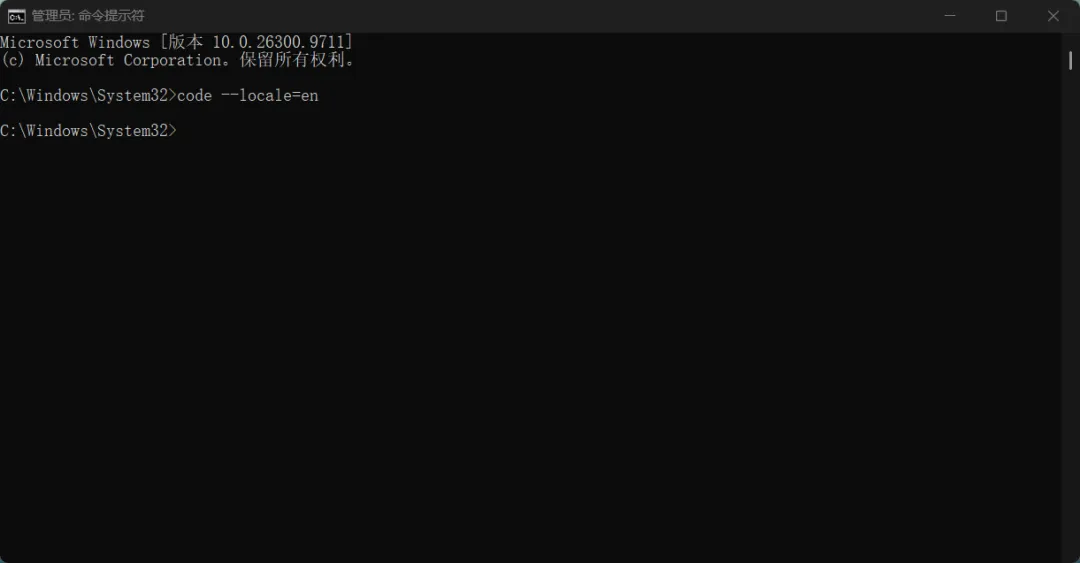
操作示例
【说明】
【快问快答】

可以。
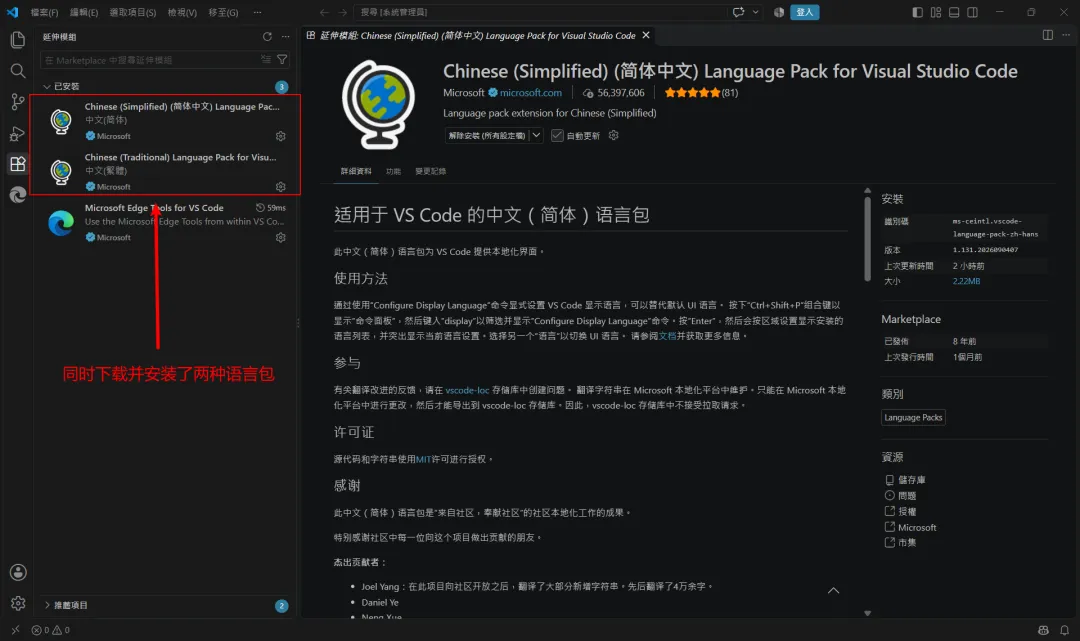
界面示例

argv.json 的 locale 字段指定的语言会生效。

因为下载安装操作之后没有手动指定生效的语言。
指定生效的语言的方式:
方式一:通过界面给的交互,设置要使用的语言并重启
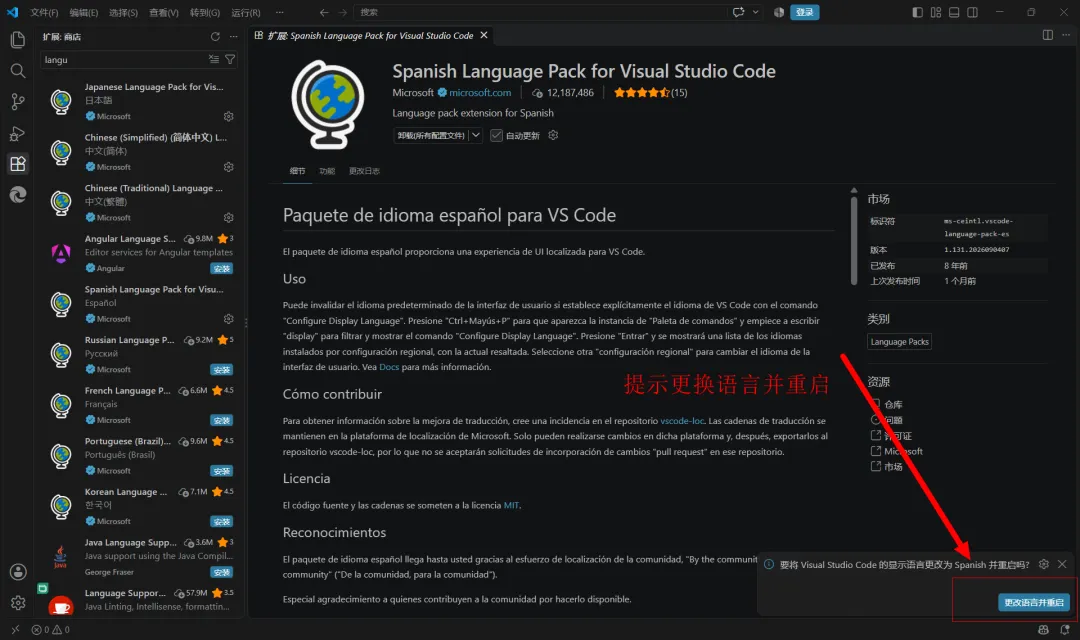
界面示例
方式二:在顶部搜索栏,输入操作指令“Configure Display Language”回车,然后指定要生效的语言。
操作指令:
Preferences: Configure Display Language或Configure Display Language
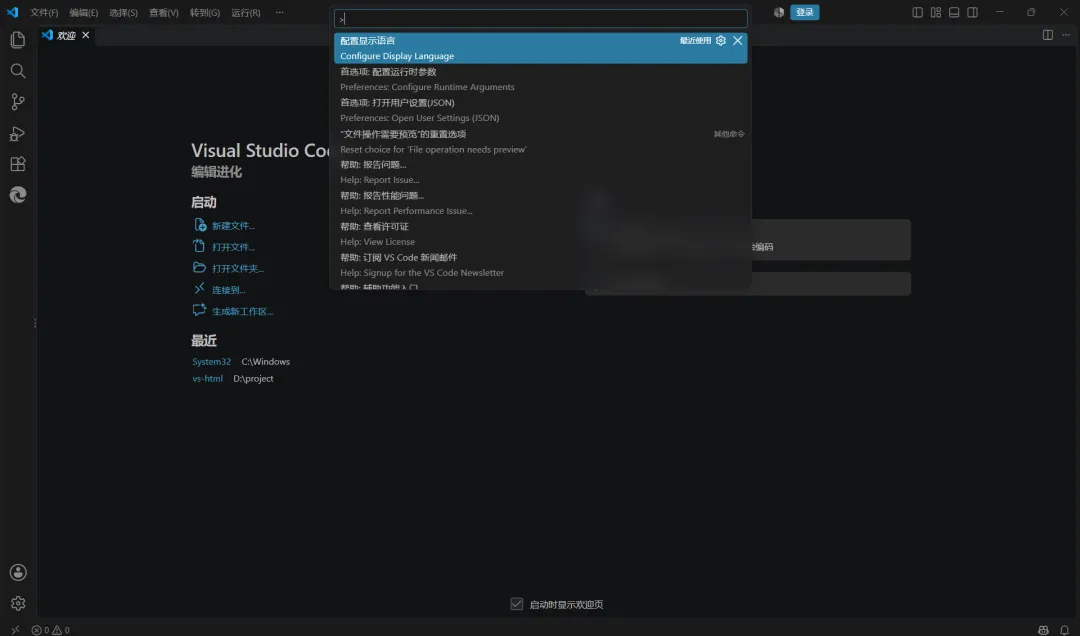
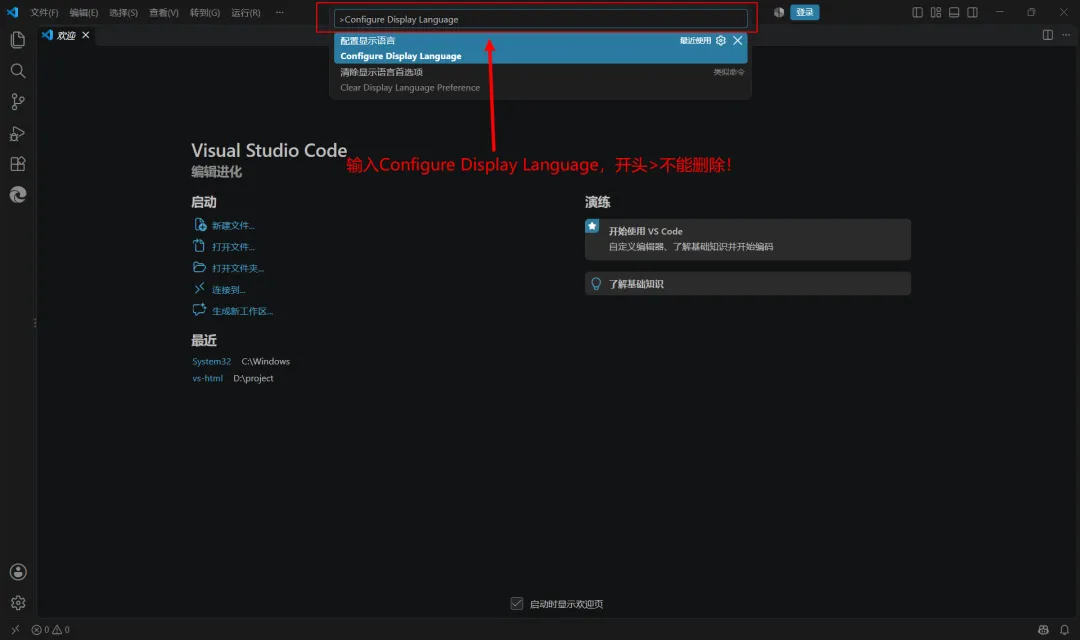
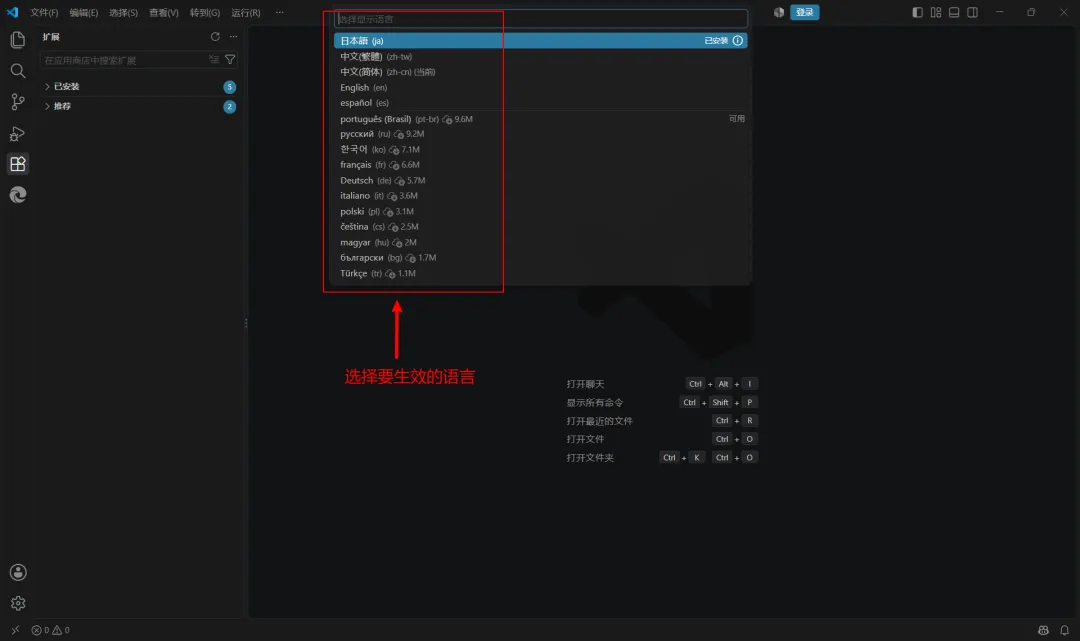
方式三:修改配置文件 argv.json 的 locale 字段,并重启。
操作指令:
Preferences: Configure Runtime Arguments或Configure Runtime Arguments
搜索栏输入指令并回车,然后在打开的 argv.json 文件里配置 locale 字段的值为指定语言即可。配置好后需要重启!

语言是“启动时”加载的:locale 在进程初始化阶段就被确定并加载进内存。这个值来自 argv.json 或 --locale 参数,但它只在进程“诞生”的那一刻被读取一次。
后续窗口是“复用”而非“新建”:当用户再次双击图标或执行 code 命令时,如果已有 VS Code 进程在运行,新请求通常不会启动一个全新的独立进程,而是向已有进程发送“打开新窗口”的指令。新窗口继承的是旧进程已经加载好的语言环境,用户修改的配置文件或传入的参数不会被重新解析。
【补充】
在搜索栏运行指令时,开头需要添加“>”。若是“Ctrl + Shift + P”跳转的搜索栏,则它会自动添加该符号,此时直接粘贴已复制好的指令就行。
本节补充


补充二:locale 值
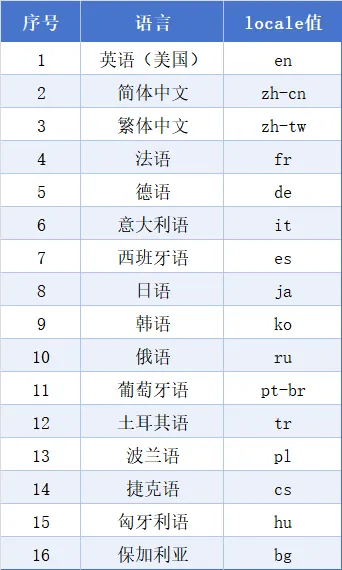
locale 值总览
一 END 一

都到这了,点个赞支持下呗!