ARTICLE · 1214960
亲测实战:Codex+DeepSeek安装教程
亲测实战:Codex+DeepSeek安装教程经过查找各类型资料,我发现windows装codex+deepseek比我想象中要简单得多---全程不用梯子,跟着下面这份攻略走,十分钟就能搞定。 第一步:下载安装 ChatGPT 客户端 打开 Microsoft Store,搜索 ChatGPT,直接下载安装,不需要梯子,也不需要登录账号。装好之后打开应用,再关闭(为的是让它生成一个codex的文件夹,后期配置deepseek的时候相关文档都自动在这个文件夹里)。 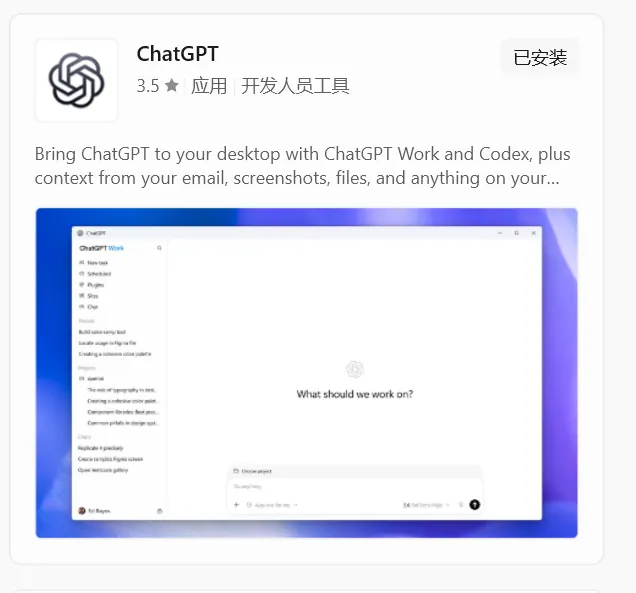
第二步:安装 CC Switch 访问 ccswitch.io 官网(可直接上,也不需要梯子),下载 CC Switch 并完成安装。 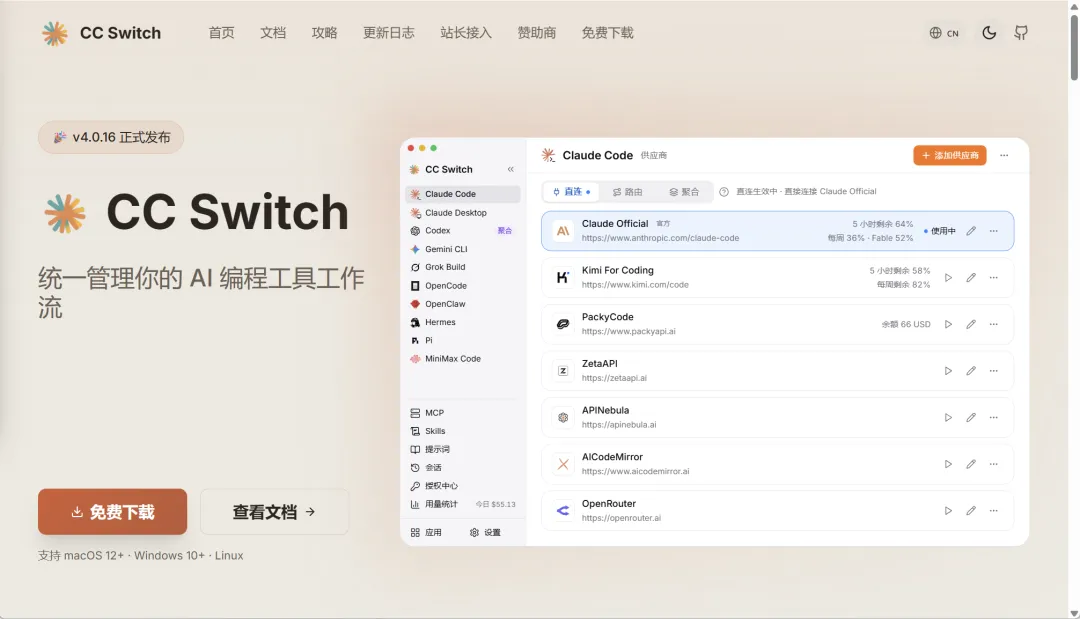
第三步:获取 DeepSeek API Key 登录 DeepSeek-API开放平台-略微充几块,就有API了。 进入“API keys”页面,点击“创建API key”,生成一个 API Key,复制好备用(需要自己存起来,生成以后如果自己不存起来是看不到详细的key的)。 这个Key 就是你让 Codex 用上 DeepSeek 模型的"通行证"。 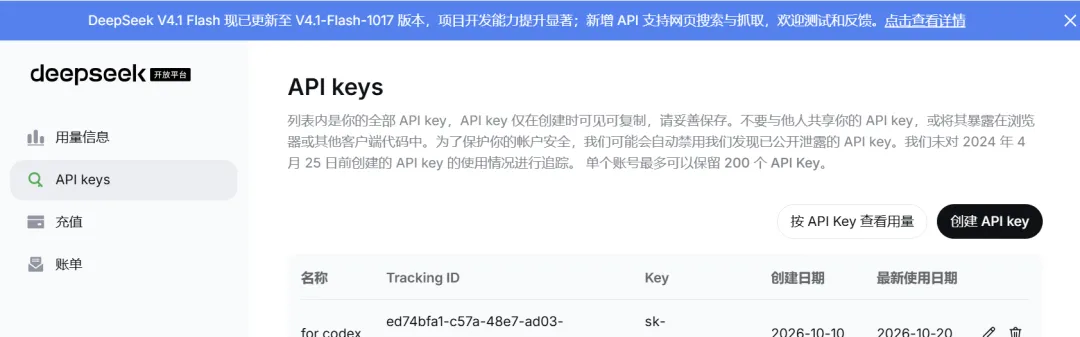
第四步:在 CC Switch 中添加 DeepSeek 供应商 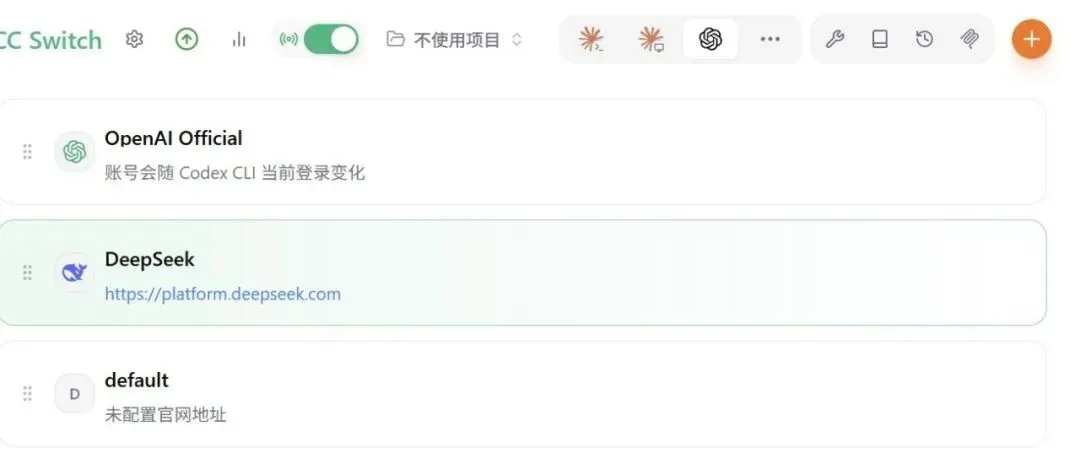
第五步:开启本地路由,让 CC Switch 接管 Codex 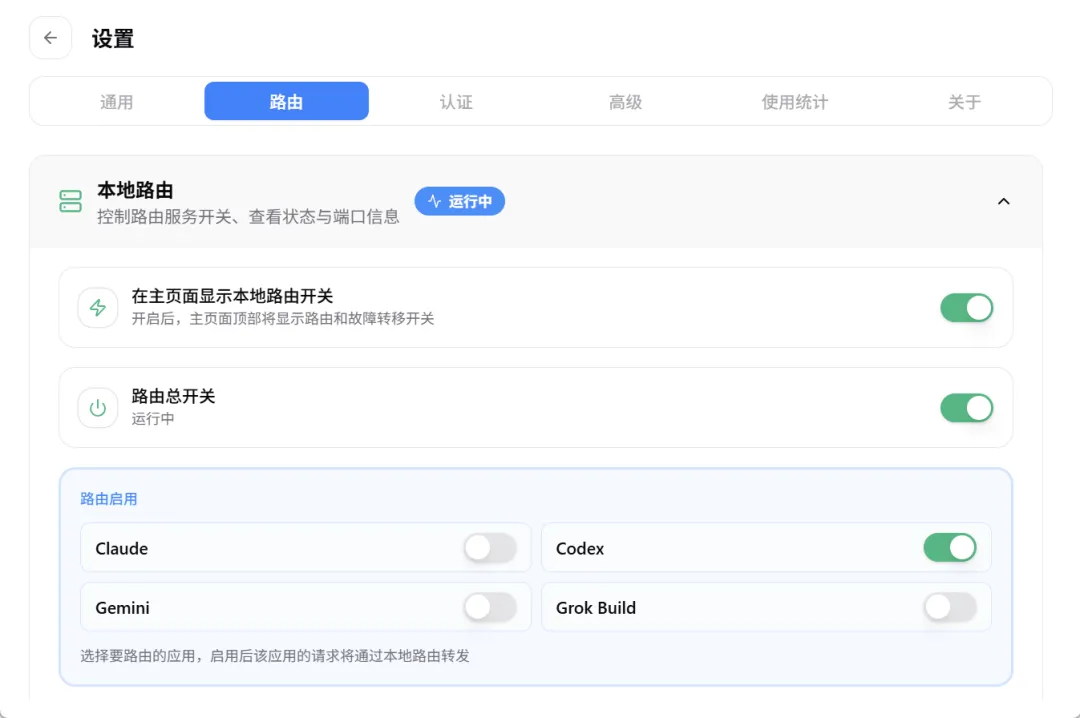
第六步:重启 Codex 并验证 重新启动 Codex 客户端; 就这么简单,成功了! 写在最后 整个过程比我预想的顺很多,最大的感受是:工具链成熟之后,折腾成本真的不高。 我很早之前就用coze改造工作流了,后来workbuddy出来也试用过,使用codex是因为同事在做产品规划和策略的过程中发现codex的框架感比其他的应用要好很多,他推荐我使用纯血版的。 但在我们的网络环境中纯血版太不稳定,而codex+deepseek的组合,保留了codex的优势,也有deepseek相对高性价比的特点,唯一的不方便之处是只能这台电脑使用。但是对我来说完全可以接受。 使用感受 coze的特点是云端,做的海报、文案之类还是要高一截; workbuddy做文档比较合适,现在流行各种工作台,做出来也比较好看,自己用用挺好。我之前用它改造了几个复杂的excel报表,效果还不错。 codex我目前使用得更深入一些,除了做了一个给娃学习的网站,还做了一个薪酬管理系统,exe版本的。
前阵子在 Macbook 上装了 Codex 的"纯血版",结果发现太过于依靠科学,速度不稳定,体验打了个折扣,而且plus一个月20刀,也真的挺贵。
于是心里开始盘算:要不……在 Windows 电脑上装一个codex+ DeepSeek 版,两个对比着用,看看到底哪个顺手?
打开 CC Switch,在主界面顶部切换到 Codex 标签页
点击右上角的 + 按钮,添加供应商
在预设列表中选择 DeepSeek,CC Switch 会自动填充 Base URL 等必要信息,不用自己配
在 API Key 输入框中,粘贴刚才复制好的密钥
点击保存到这里,供应商就加好了,但还差最后一步关键的。
点击左上角的设置(齿轮图标)
进入路由页面,展开本地路由选项
依次开启两个开关: 在主页面显示本地路由开关; 路由总开关:启动本地代理服务(默认地址 127.0.0.1:15721)Codex 应用开关 让路由接管 Codex 的请求
回到 CC Switch 主界面,在供应商列表中找到刚添加的 DeepSeek,点击启用
完全退出 Codex 桌面客户端——注意,系统托盘里的进程也要一起退掉;
随便发起一个对话,如果收到来自 DeepSeek 模型的回复,就说明配置成功;