ARTICLE · 1214966
Zotero完全上手指南(一):安装、浏览器插件与坚果云同步
Zotero完全上手指南(一)
安装、浏览器插件与坚果云同步
前面我们介绍了三款文献管理软件各自的特性,在弄清楚每款软件的适用人群后,我们就可以愉快的把文献管理软件用起来啦!接下来我将向各位详细介绍我本人非常喜欢并且已经使用多年的Zotero,尽量通过三期内容让大家掌握如何使用Zotero收集、管理以及高效阅读文献。
(一)下载安装程序
Zotero官网提供了适配所有操作系统的软件版本,所以当你要下载安装程序时,请一定认准官网!认准官网!认准官网!
(https://www.zotero.org/download/)
(安装过程因为只需点击“下一步”而太过无聊,此处略去。)
✎ 友情提示:从去年开始,Zotero进行了一次由6到7大的更新,很多插件未及时甚至放弃了做新版本的适配,导致升级后很多功能短期失效,严重影响体验。因此,这里提醒大家,当你使用Zotero的过程中出现需要更新的提示时,请务必确保您所需要的主要插件都进行了适配,以免出现插件失效的窘境。
(二)数据目录
默认的本地论文数据会全部保存在C盘,随着收集的文献增加,几十个GB可能说没就没了。对于本来就捉襟见肘的C盘空间,不如在你开始收集文献之前,就去编辑 → 设置 → 高级 → 文件和文件夹 → 数据存储位置把数据目录迁到其他硬盘分区中。
✎ 注意!注意!注意!务必用设置里的迁移按钮,别手动剪切文件夹,更别手动去改数据库文件路径,不然插件很容易出问题。
(三)操作界面
Zotero主界面是经典三栏:左边分类(collection)与标签,中间文献条目列表,右边条目详情、笔记与附件。Zotero 7起支持多标签页,多个分类和阅读器能像浏览器标签一样同时开着。Zotero 10起还能在左侧栏多选多个分类或文献库,把它们的条目合在一起查看。这时候先别急着导文献,把基础设施配好再说。
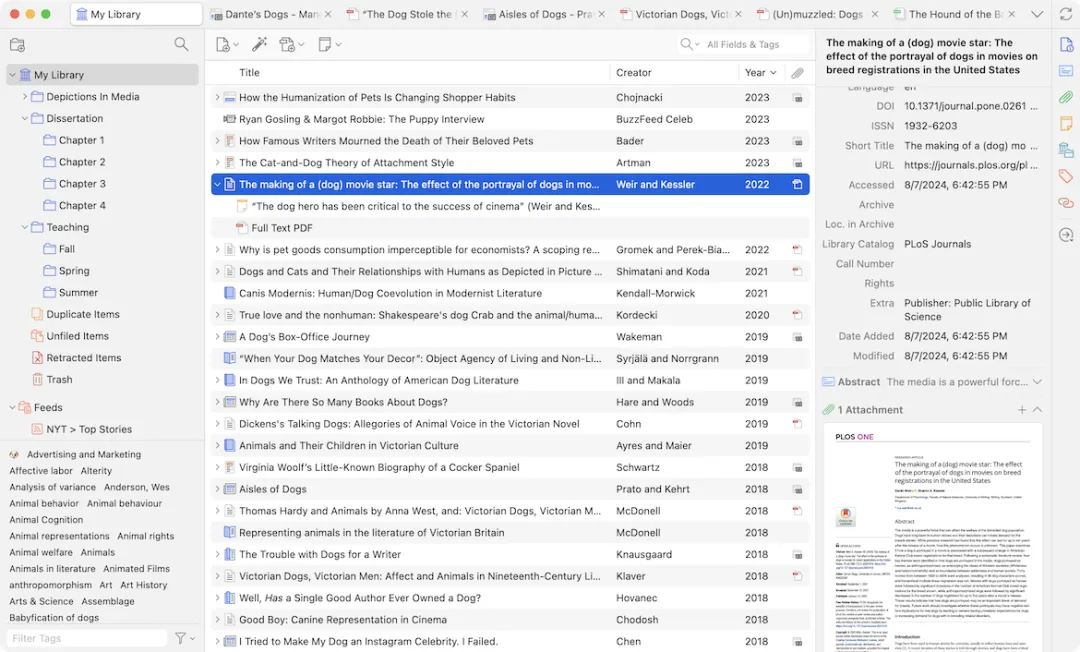
Zotero 主界面三栏布局
Connector是Zotero生态里最重要的一个组件,少了它,就好像吕布失去了方天画戟。点击工具 → 安装浏览器插件,就可以直接跳转到浏览器的插件安装页面,So easy!
装好之后,浏览器工具栏上会多出一个Zotero图标,它能“感知”你正打开的网页。逛知网、万方、PubMed、Google Scholar、Web of Science、IEEE Xplore、ScienceDirect、arXiv,哪怕图书馆OPAC也一样,图标会自动变成论文或书籍的形状,点一下,这篇文献的完整元数据甚至连同PDF(需要具有下载权限)都一并加入了你制定的分类。
常用图标一览
Connector的三个使用细节:
●列表页能批量保存。知网检索结果页、PubMed结果列表页上,Connector图标会变成文件夹形状,点开弹出的勾选对话框,可以一次保存多篇;
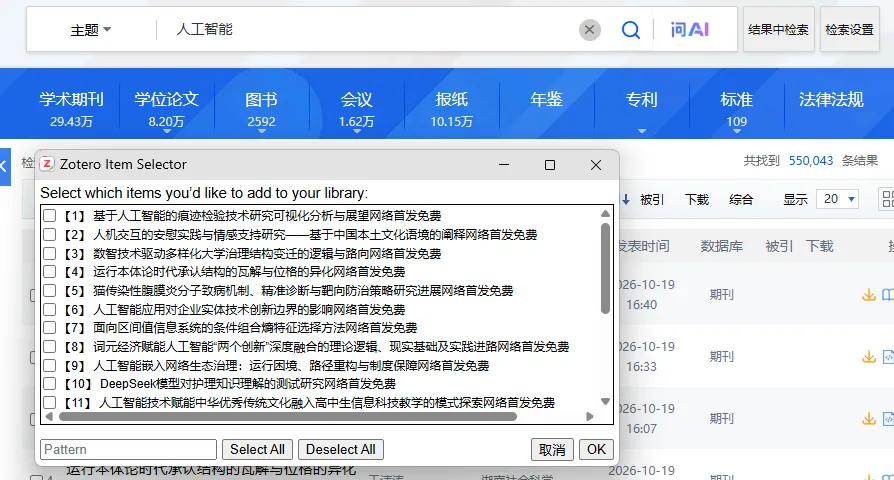
列表页批量勾选入库
●保存位置你说了算。点图标之后挑一个分类存进去,顺手新建一个分类也行;
●手机上靠“分享”。Connector只有桌面版,但iOS和Android上可以通过浏览器的“分享 → Zotero”,把网页和PDF添加进文献库。
1Connector一键抓取(最常用)。打开文献页面点图标 → 选分类 → 搞定。题录元数据连同PDF(需要具有下载权限)一并秒级入库。
2标识符添加。点工具栏的“魔法棒”,敲进DOI、ISBN、PMID或arXiv ID,回车就有题录。手里只有一串编号的时候最好用,比如导师在微信里甩来一个DOI。
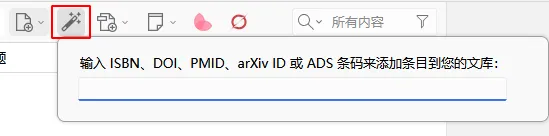
按 DOI/ISBN 快速建条目
3拖拽PDF。PDF直接拖进Zotero窗口,它会自己尝试识别元数据、创建条目。英文文献识别率相对准确;中文文献就得配Jasminum插件了(下一篇会讲到),否则题录字段经常一片空白。
4导入导出文件。「文件 → 导入」,RIS、BibTeX、EndNote XML、Zotero RDF、CSL JSON、MARC 这些格式都支持。从知网、Web of Science 导出的 RIS 文件,走这条路批量入库最稳。
5手动新建。工具栏 → 选条目类型(期刊文章、图书、学位论文、网页等都行)→ 一项项填。古籍、档案、内部报告这类没有电子元数据的资料,只能这么来。
6文件夹批量导入(进阶)。硬盘里有个装满PDF的文件夹,想整体搬进 Zotero,可以使用Folder Import插件(此处暂且按下不表),导入时它会照着文件夹结构自动生成分类。
这部分也是本期的重头戏,毕竟谁也不想让原本就不富裕的家庭再雪上加霜。
(一)数据同步:登录Zotero账号
先在官网注册账号(必须) → 「编辑 → 设置 → 账户→ 登录」。确认“同步全文内容”处于勾选状态,换设备检索全文时更快。登录成功之后,条目和笔记自动同步,换电脑、换设备都不用怕。
(二)文件同步:配置坚果云 WebDAV
坚果云是国内少见的稳定支持WebDAV的网盘,和Zotero搭配起来,已经是相当成熟的一套方案。配置分两侧:
● 登录坚果云官网,点右上角账户名,进「账户信息」;
● 切到「安全选项」标签页,找到“第三方应用管理”,点「添加应用密码」;
● 名称随便填(建议写 Zotero),系统会生成一个16位应用密码;
● 复制保存。
● 「编辑 → 设置 → 账户 → 文件同步」;
● “我的文库”的附件同步方式选「WebDAV」;
● 依次填写以下三项信息。
点「验证服务器」,跳出“文件夹同步设定成功”就算完成。
(三)更省事的新方式:坚果云官方同步插件
2026年起,坚果云客户端里多了个「Zotero同步插件」:打开坚果云客户端 → 左侧「应用推荐」→ 找到 Zotero 同步插件 → 下载安装 → 重启 Zotero → 登录 Zotero 账户、文件同步选 WebDAV → 回到插件界面点「验证坚果云服务」。全程地址和密码都不用自己填。
(四)三个必须知道的限制与坑
▲WebDAV 只对“我的文库”生效。群组库(group library)的附件永远走 Zotero 官方服务器,还得计入那300MB免费额度,所以加大型中文群组之前,先想清楚;
▲验证失败的高发原因有三:把坚果云登录密码当成了应用密码、URL末尾漏了斜杠、用户名没写注册邮箱,逐个核对就可解决问题;
▲同步不等于备份。建议每个季度右键文献库做一次「导出文献库」,格式选 BibTeX 或RIS,记得勾上导出笔记,这是最便宜的保险。另外,两台设备同时改同一条目会生成冲突副本,留一份、删一份就好。
到这一步,你的Zotero已经能用了:浏览器随手抓、PDF直接拖、多设备自动同步,数据始终在你自己手里。
下一篇进入正题,学习Zotero插件。其中,Jasminum负责补全中文元数据,Ethereal Reference把参考文献网络铺开,Linter用来清洗题录字段,把文献库变成“驾驶舱”的Ethereal Style,等等。
往期回顾
如果觉得这期内容有点意思,欢迎分享给身边需要的同志们
我是研途学思行,期待与你再相遇!
点赞 · 在看 · 转发