ARTICLE · 1214984
Excel怎么批量提取和合并文字?Ctrl+E快速填充教程(WPS适用)
一列里写着“华东-文件夹”,只想留下“文件夹”;姓名和部门分在两列,又想组合成“林禾(运营)”。
这些文字整理任务,可以先试试Ctrl+E:在结果列写出你想要的样子,让软件参考示例填充其他行。
Excel把它叫作“快速填充”,WPS表格叫作“智能填充”。下面用三张独立练习表说明操作,示例内容均为虚构。
一、先把原始列和结果列分开
练习前先复制一份原表。把原始数据保留在左边,在紧挨着的空列里放结果;第1行写表头,明细从第2行开始,数据中间先不要留整行空白。
示例填写在结果列,不是原始列。 一次只处理一列结果,目标区域不要混入其他用途的数据,也不要使用合并单元格。
Ctrl+E会参考相邻数据和你填写的结果推断规律。它和拖动填充柄、按Ctrl+D向下复制不同:这里要让软件“照样子整理文字”,不是把第一格原样复制到底。
下文按Windows桌面端普通工作表讲解。Excel 2016、2019、2021、2024和Microsoft 365可使用快速填充;WPS Office for Windows已有智能填充,具体入口以当前版本为准。Mac、手机、网页及多维表格的入口和能力需另行核对,不直接照搬快捷键。
二、提取文字:把“华东-文件夹”变成“文件夹”
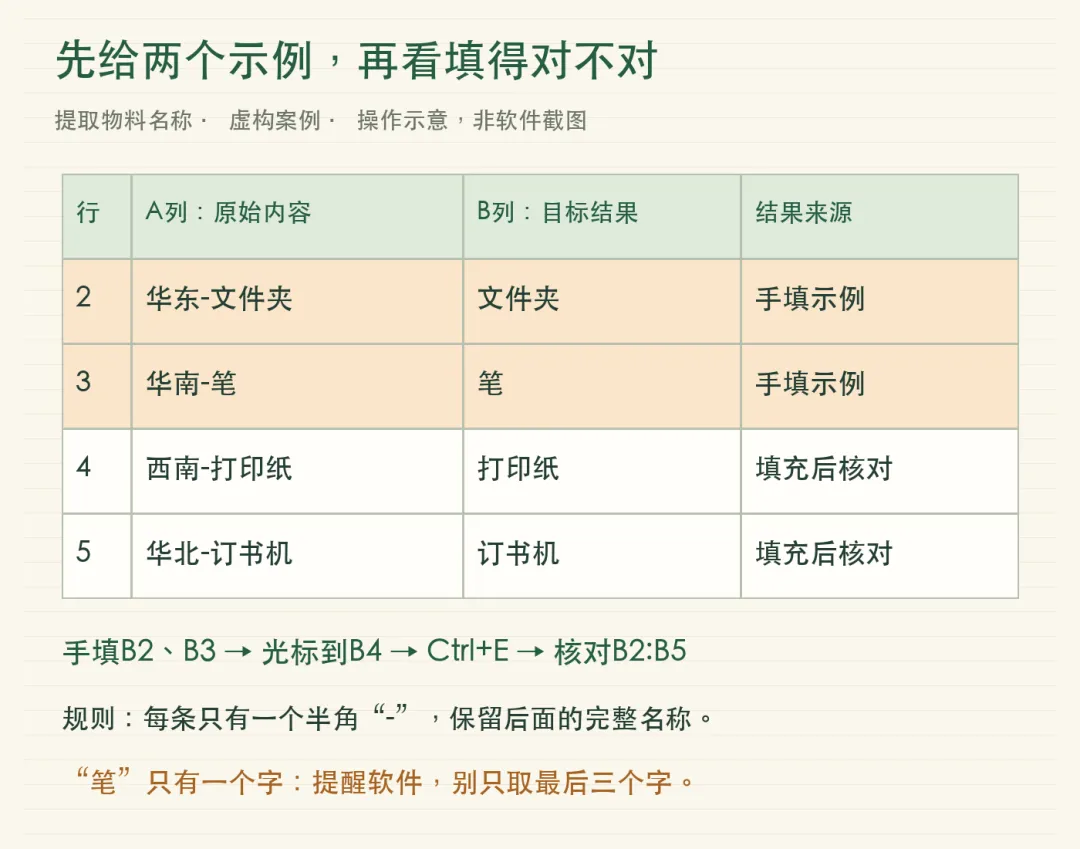
新建练习表,在A1写“原始内容”,B1写“物料名称”。A2至A5分别填写:华东-文件夹、华南-笔、西南-打印纸、华北-订书机。
这组数据的约定是:每条只有一个英文半角短横线“-”,需要保留它后面的完整名称。
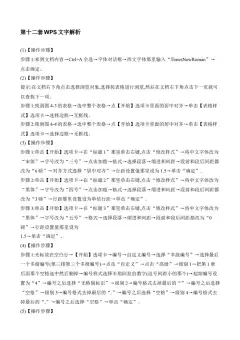
第1步:在B2手动输入“文件夹”,按回车。
第2步:在B3补一个不同长度的示例“笔”,按回车,让光标落在B4。
第3步:按Ctrl+E。核对B2:B5,目标结果应依次为:文件夹、笔、打印纸、订书机。
为什么特意补一个“笔”?因为只看“文件夹”,软件可能把规律理解成“取最后三个字”。名称有长有短时,代表性示例比多按几次快捷键更有用。
如果没有填出预期结果,不要把错误当成完成。先按Ctrl+Z撤销本次填充,确认示例和原始内容对应,再尝试菜单命令或补充示例。原始文字里有多个短横线、分隔符混用或缺少分隔符时,先明确提取规则;不能继续照搬这组例子。
三、合并文字:组合成“姓名(部门)”
另建一张练习表,避免上个例子的结果干扰识别。A1写“姓名”,B1写“部门”,C1写“组合结果”。
A2、B2填“林禾”“运营”;A3、B3填“周晓川”“财务”;A4、B4填“沈宁”“采购”;A5、B5填“许青”“设计”。
第1步:在C2手动输入“林禾(运营)”,按回车。
第2步:在C3补充“周晓川(财务)”,按回车,让光标落在C4。
第3步:按Ctrl+E,核对C4应为“沈宁(采购)”,C5应为“许青(设计)”。括号和空格也属于结果的一部分,要统一检查。
这一步要核对的是每行的姓名配上本行的部门,不只是看看每格有没有括号。比如C3不能沿用林禾的名字,C4也不能串到上一行的财务部门。把结果和A、B两列并排比较,才能看出文字有没有错配。第二个示例特意换成三个字的“周晓川”,也是为了给软件一个长度不同的参照,而不是只让它照着两个字的姓名处理。
真实名单里的姓名长度、部门名称可能还有更多变化。先找几条有代表性的数据写对示例,再看其他行的结果是否符合要求。原始两列留作核对依据,即使结果已经排得整齐,也不要马上删除;确认无误后再复制到需要的交接表里,后续发现问题仍能回到原始信息检查。
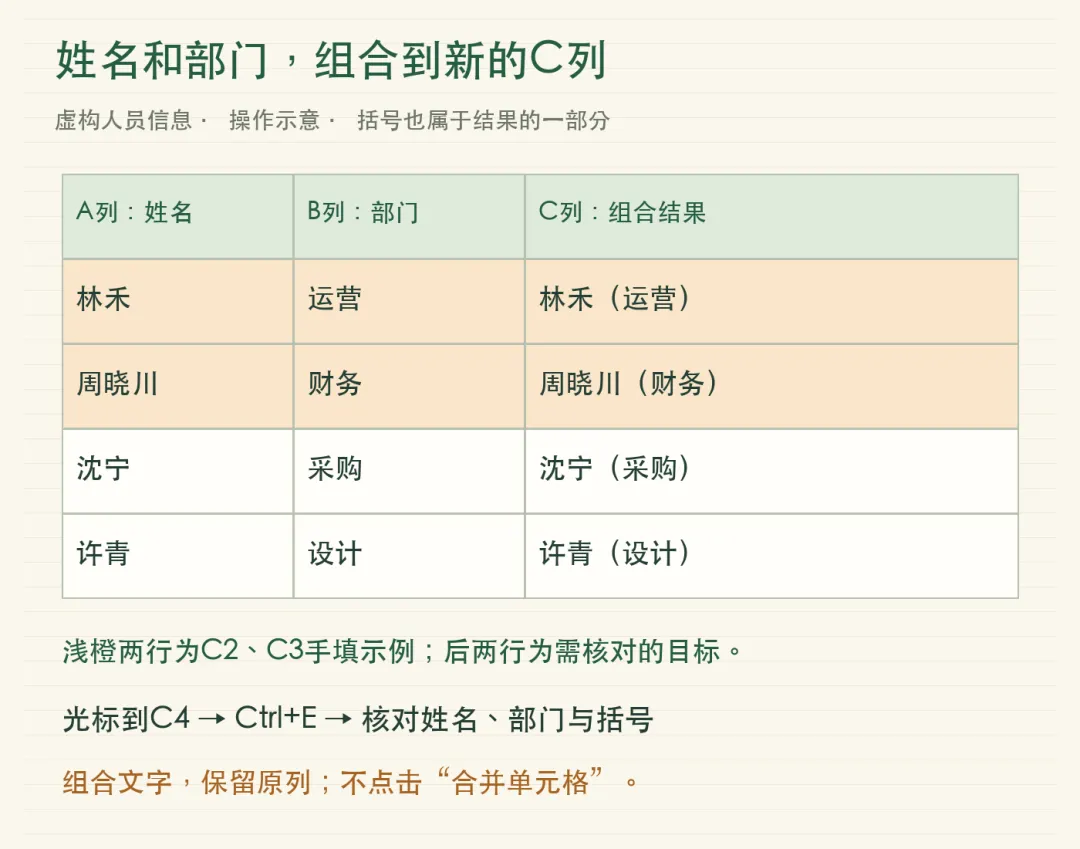
这里组合的是单元格中的文字。A、B两列仍分别保留姓名和部门,不需要点击“合并单元格”。
四、加符号:给书名批量添加书名号
再用一张独立练习表。A1写“原书名”,B1写“带书名号”;A2至A5分别填:表格入门、数据整理、办公笔记、函数练习。
在B2输入“《表格入门》”、B3输入“《数据整理》”,每次确认后向下移动。光标落在B4时按Ctrl+E,再检查B4、B5应为“《办公笔记》”“《函数练习》”。
这一次是“保留原文字,再在两边加符号”。如果原始列已经有人手动加过书名号,先区分处理,避免重复添加。
五、没反应、填错了、源数据改了,分别怎么处理?
快捷键没反应,先从菜单启动。 Excel可点“数据 → 快速填充”;WPS表格可找“开始 → 填充 → 智能填充”。先结束单元格编辑,选中结果列里需要填充的空白单元格,再使用命令。不同界面的菜单位置可能调整,按功能名称查找。
Excel没有出现灰色预览,不代表手动命令一定不可用。可以检查“文件 → 选项 → 高级”中的“自动快速填充”设置,再尝试手动启动;这个设置路径属于Excel,不照搬到WPS。
只有部分行填错,先看规律是否一致。 示例有没有漏字?名称长度有没有变化?分隔符是否一致?有没有空白、合并单元格或无关数据隔在中间?补有代表性的正确示例,再逐行核对;复杂或不一致的文本,考虑分列、公式等更明确的处理方法,不反复覆盖原数据。
源数据修改后,不能指望Ctrl+E的旧结果自动联动。 本文这种快速/智能填充得到的是结果值,不建立公式引用。比如把A2“林禾”改成“林杉”,原来C2的“林禾(运营)”仍需要重新生成或修正;新增行也要重新处理。选择结果单元格,查看编辑栏中的内容,可帮助确认它是结果值还是公式。
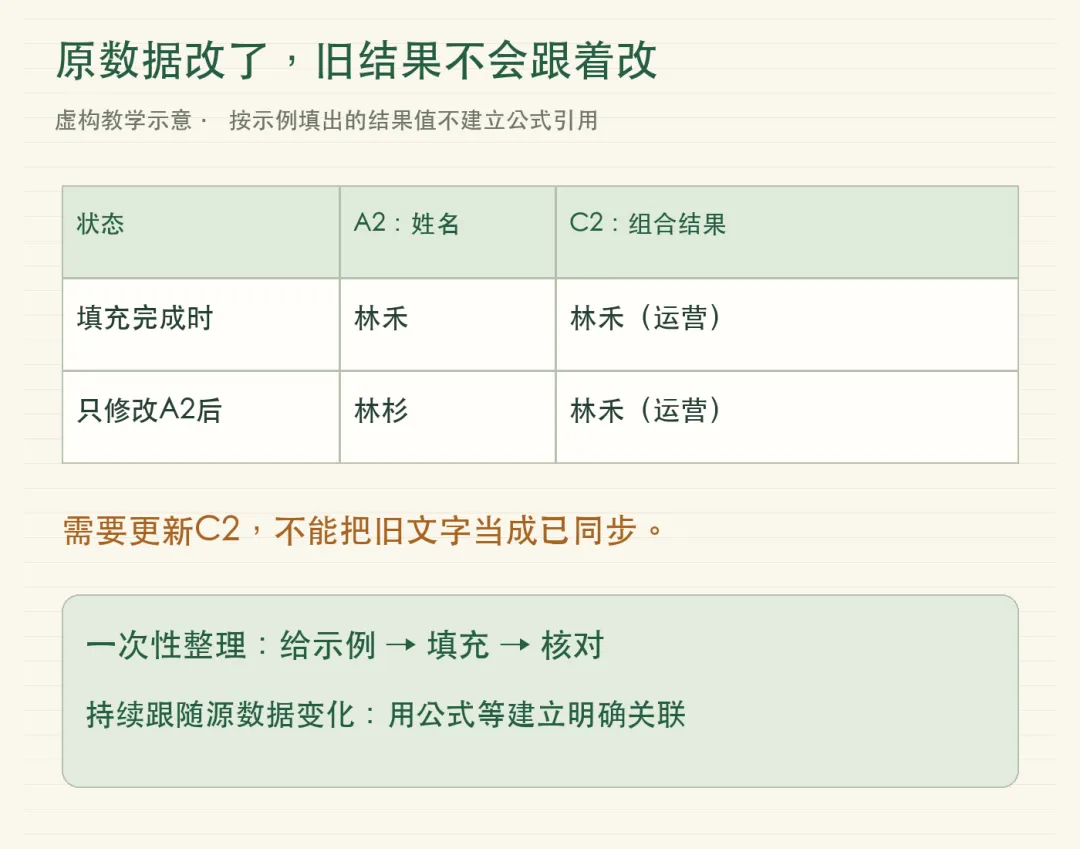
真正开始整理一份表之前,先想清楚:这是一份一次性交付的结果,还是以后还要持续更新的表? 如果只是把一批文字整理成指定样式,原始内容也有比较清楚的规律,可以先用Ctrl+E。如果姓名、部门或物料名称以后还会经常修改,就要考虑用公式等方法建立明确关联,避免原始列改了,结果列却一直保留旧内容。
操作时可以先拿少量数据试做。复制原表,在相邻空列写好示例,把最短、最长以及格式不同的记录都找出来看一看。确认填充方向和目标列没有选错,再处理其他行。这样即使软件理解的规律不符合要求,也能先撤销这一轮操作、补充示例或换一种处理方法,而不用在整列错误结果里逐条修补。
核对也要有明确的参照。提取物料名称,要检查短横线后面的文字是否完整,不能漏掉单字的“笔”;组合姓名和部门,要检查每行是否仍对应本行的信息,不能只看括号是否齐全;添加书名号,要看看原来带符号的行有没有重复。检查表头、第一行和最后一行之外,还要看中间那些与示例长度或格式不同的记录,不要因为前几行正确就直接交付。
确认结果后,保留原始数据和本次处理的结果,方便以后追查。如果交接后又有人修改了原始名单,或者在末尾新增了记录,就需要重新处理相关结果并再次核对。查看结果单元格的编辑栏,确认里面存放的是文字结果还是公式,也能帮助接手的人判断这张表是否具备自动联动的能力。
记住这四步:留好原表,写对示例,触发填充,核对结果。 Ctrl+E可以减少重复录入;把规律说明白、把结果检查清楚,才算完成了这次文字整理。