ARTICLE · 1218040
我把手机和 Codex 连上了,人不在电脑前,也能随手给 Codex 安排活
发布时间:2026-10-20 21:04:35 最近访问:2026-10-20 21:04:38
我把手机和 Codex 连上了,人不在电脑前,也能随手给 Codex 安排活
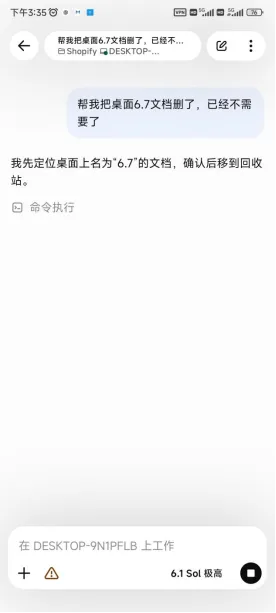
用 Codex 干活,有一种情况挺让人惦记:任务交代完了,人也出门了,结果它跑到一半,需要申请权限,等你确认。需要一个权限,也可能是有个细节没说清楚。在电脑前,回一句话就能继续;离开电脑,这件小事反倒把任务卡住了。我把手机和电脑端的 Codex 绑定好了。现在拿出手机,就能打开之前的对话,看它做到哪一步,补充要求,或者处理它发来的确认。也可以直接开一个新任务,让电脑上的 Codex 接着干。对我来说,方便的地方就在这儿。有些事在手机上交代清楚就够了,不用随时带个笔记本电脑,也比那些远程软件操作起来方便快捷多了。在这个模式下,手机更像是一个智能遥控器和审批终端,而你的项目文件、终端环境、本地凭证以及已登录的网站状态,全都安全地留在真正干活的那台 Mac 或 Windows 电脑上。比起随身携带电脑,掏出手机随时随地继续任务,便利性有了质的飞跃。连接成功后,手机能访问这台电脑上的 Codex 项目和对话。你可以继续原来的任务,也可以选好项目,新开一个对话。这里的工作仍然在连接的电脑上执行。原来配好的 Skill、插件和本地工具,按那台电脑的配置和权限使用。手机负责发消息、查看过程和接收结果。以下是保姆级绑定教程
先把客户端和手机端准备好
电脑端和手机端都先更新到最新版。电脑上打开平时使用 Codex 的桌面客户端,手机上打开 ChatGPT,登录同一个 ChatGPT 账号。如果账号下有多个工作区,两边也要选同一个。第一步在电脑上添加连接
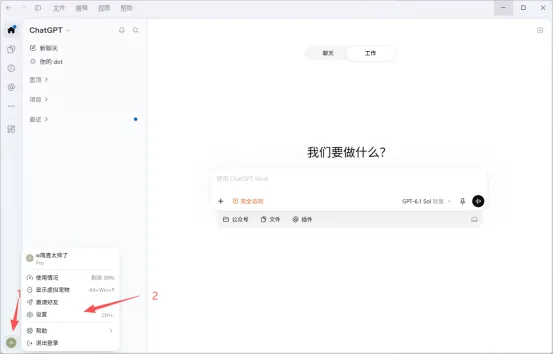
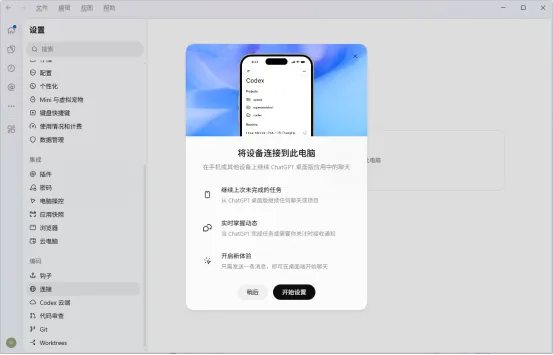
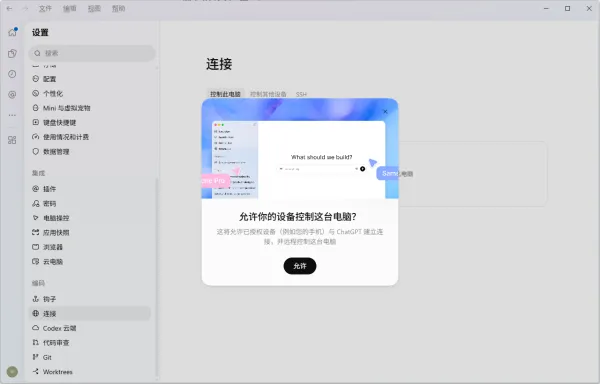
点击电脑端左下角头像,打开“设置”,进入“连接”。在“控制此电脑”里,点击“添加”,再按提示点击“开始设置”。第二步完成账号身份验证
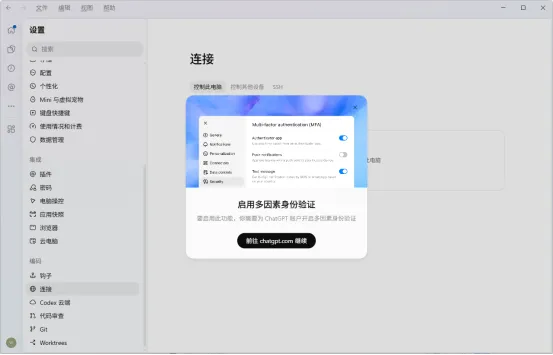
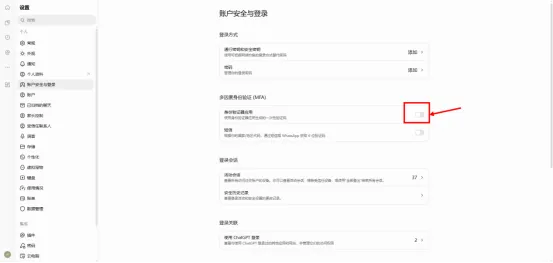
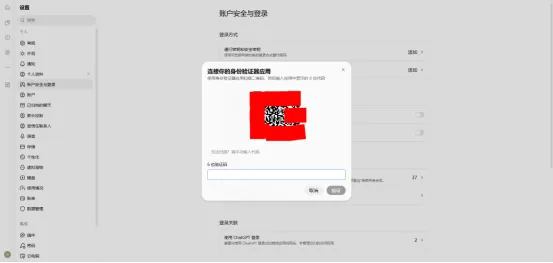
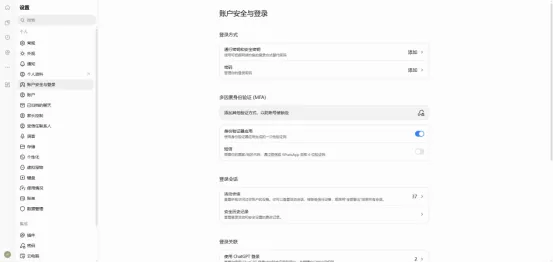
我这次设置时,系统先要求启用多因素身份验证,页面上有一个“前往 chatgpt.com 继续”的按钮。如果你也遇到这个提示,点进去,按网页上的要求设置。我使用的是身份验证器应用:在账号的安全设置中,找到“身份验证器应用”,打开开关,再用手机上的验证器扫描网页二维码。绑定成功了
Google Authenticator、Microsoft Authenticator 这类应用都可以。添加账号后,验证器里会显示动态验证码,把当前的 6 位数字填回网页,完成校验。注意区分两个二维码:这一步是给账号绑定身份验证器,后面才是手机与电脑配对。别看到二维码,就直接拿 ChatGPT 去扫。已经完成账号安全设置的,按实际提示继续即可。有些账号或工作区会要求其他验证方式,不必照着截图再开一遍。第三步回到电脑端开启远程访问
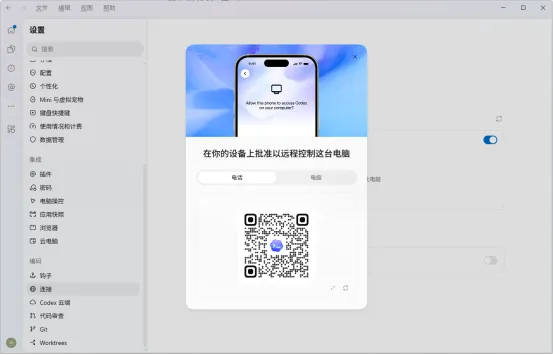
完成验证后,回到桌面客户端,继续刚才的设置。当页面询问是否允许设备控制这台电脑时,点击“允许”。接下来,电脑会显示用于设备配对的二维码。第四步用手机扫码配对
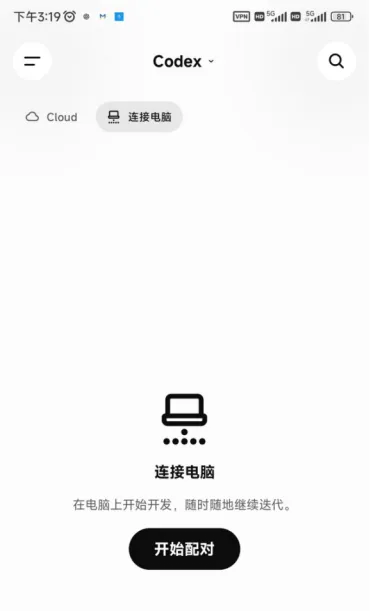
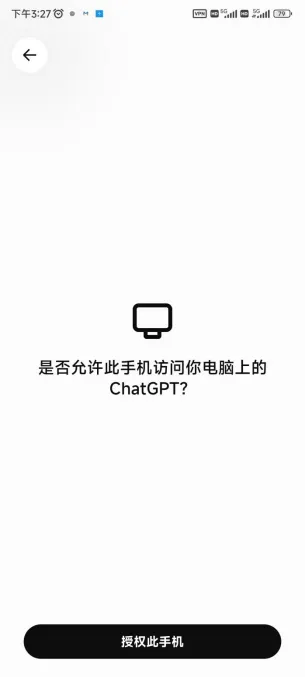
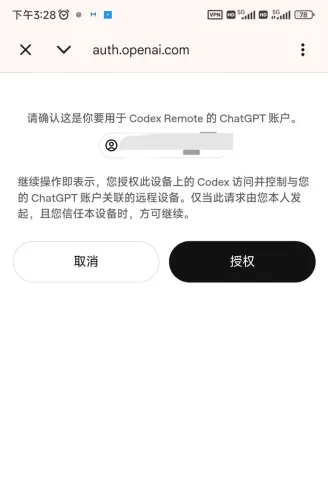
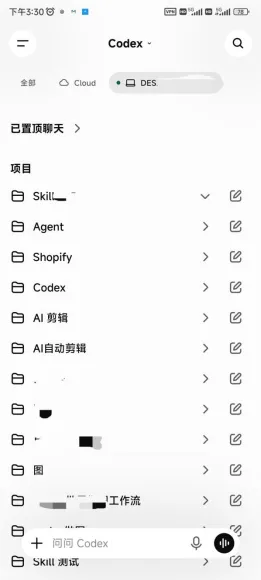
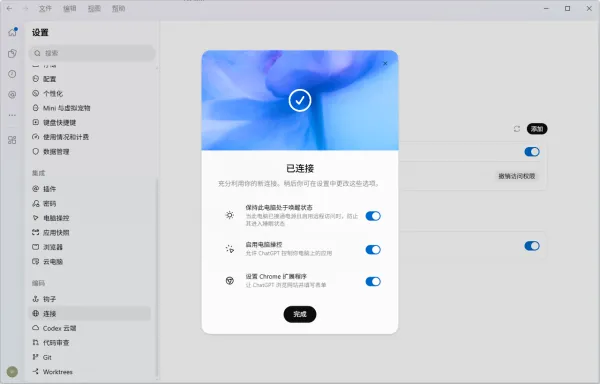
打开手机上的 ChatGPT,找到“Codex”或“远程控制”。我截图里的入口叫“远程控制”,点进去后选择“连接电脑”,再点“开始配对”。扫描电脑上刚刚生成的配对二维码。手机出现访问确认后,点击“授权此手机”,再按提示完成登录或身份验证。我这里会跳转到网页,需要输入前面绑定的身份验证器里显示的验证码,最后再确认授权。然后扫描电脑Codex客户端上的二维码即可绑定,点击允许完成后,手机里就能看到这台电脑。回到电脑端,也会显示“已连接”。手机端也能看到已经连接上我电脑的Codex了,可以看到我之前项目文件,对话内容,都已经同步了连上以后先处理电脑的睡眠设置
电脑端显示“已连接”以后,先别急着关掉窗口。这里有几个设置,关系到你出门后还能不能继续用。绑定完成后的设置保持唤醒与其他能力按需要启用
保持此电脑处于唤醒状态”建议打开,并按页面说明接上电源。屏幕熄灭和电脑睡眠是两回事:显示器可以黑着,电脑仍要保持运行、联网,桌面客户端也要开着。电脑一旦睡眠、关机或断网,这种连接就没法继续访问它。另外两个选项是电脑操控和 Chrome 扩展。要让它点击桌面软件,或者操作浏览器里的网页,就按需要启用并完成相应设置。只读文件、整理文字或运行已有流程。有时候出门后设备突然失联
Mac 设置:在“系统设置 -> 电池 -> 选项”中,开启“显示器关闭时,防止电源适配器供电的 Mac 自动睡眠”,对于 MacBook,最稳妥的做法是接通电源并保持开盖(合盖通常会强制断开 Remote)。Windows 设置:在“设置 -> 系统 -> 电源和电池”中,将接通电源时的“使设备进入睡眠状态”选项设置为“从不”。删文件这类敏感操作,需要你确认时,也能直接在手机上处理。没有开启完全访问权限,Codex 发来的权限申请可以在手机上审批;任务信息不够、需要补充说明时,也能直接回复,让它接着往下做。这样一来,日常出门想继续处理 Codex 上的任务,就不用特意带着笔记本了。电脑留在家里保持在线,人在外面掏出手机,就能看进度、补充要求,随时接着干。不用找地方坐下来打开电脑,手机拿出来就能处理,忙完再放回口袋。比起随身背着一台笔记本,方便的真不是一点点。想系统学AI跨境电商?11月28-29号深圳线下见
如果你是零基础,或者想系统学习AI在跨境电商里的应用,我建议你来我们的线下课。
11月28号到29号,我们在深圳有一场两天的AI跨境电商实战课。
到时候我会系统地给大家讲,如何用AI来做电商提效,内容包括:
· AI作图:怎么用AI生成产品主图、场景图、广告图,不用再找美工。
· AI做视频:怎么用AI批量生成短视频,怎么拆解复刻爆款,
· AI智能体:怎么搭建自己的AI助手,帮你处理各种日常工作。
· AI自动化:怎么让AI自动帮你选品、写文案、回复消息。
· AI工作流:怎么把各种AI工具串起来,形成完整的自动化工作流。
……还有很多很多,两天时间,全是干货,全是实操。
各种工作流,我们也会在课上详细讲,从原理到搭建,从使用到优化,一步一步带着你做。保证你上完课,回去就能用。
而且线下课的好处就是,有问题当场就能问,我和我的助教团队全程陪着你,谁卡壳了当场解决。
很多学员说,在线下两天学的东西,比自己在家摸索半年都多。这话真不夸张。
工具 | 适合解决什么问题 | 福利信息 |
洋葱跨境・西柚洞察 
| 关键词挖掘、竞品 ASIN 流量拆解、类目增长分析、排名监控,适合做亚马逊精细化运营和新品机会判断。 | 新用户渠道注册可领取 VIP 试用;教程:https://knowledge.xiyouzhaoci.com/ |
卖家精灵 
| 亚马逊选品、关键词反查、广告复盘、店铺监控等功能覆盖较全,适合个人卖家和团队使用。 | 单人包年版折扣码 SGINA72;标准版折扣码 SGINA78;官网:https://www.sellersprite.com/cn/price |
达人精灵(TK 专属) 
| TikTok 达人挖掘、爆款视频解析、AI 脚本生成、批量建联达人,适合做 TK 达人投放和内容选题。 | 下单输入折扣码 TKGINA;购买链接:https://www.kolsprite.com |
FastMoss 
| TikTok 数据分析、选品、达人和爆款内容分析,适合做 TK 市场调研和选品。 | 购买时输入折扣码TK1988 可享优惠。 |
如果你也想学习AI的落地应用”,可以加入我们的知识星球。有多种实用工具,拿来就能用,帮助你把原本需要反复研究的工作,变成更清晰、更高效的流程。