ARTICLE · 1224474
杰瑞Ribbon设计器再升级:Excel、Word VBA 已支持,WPS JSA 宏也能设计功能区了!
大家好,我是杰瑞办公。
写好了一个宏,怎样让它更方便使用?
自己用,可以去宏列表里找;交给同事用,往往还要解释:打开哪里、选择哪个宏、点击哪个按钮。
如果能把这些功能放到顶部功能区,配上清楚的名称、图标和分组,使用起来就直观多了:需要什么功能,点一下对应的按钮。
这也是我一直在完善「杰瑞Ribbon设计器」的原因。
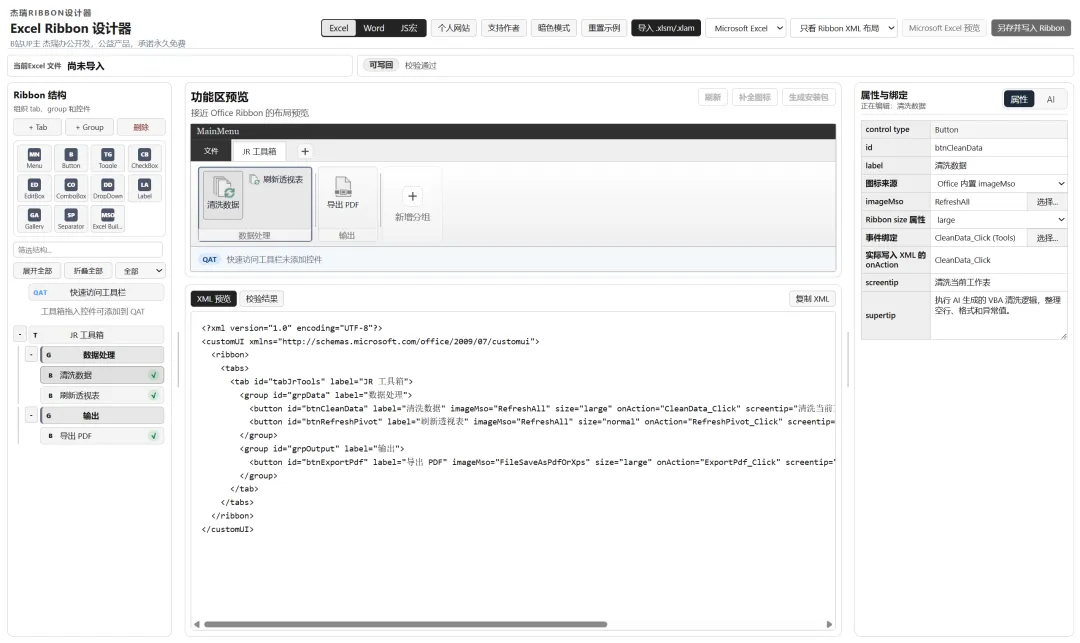
之前,基于 VBA 的 Excel 和 Word 功能区设计已经实现。这次,我又补上了一块:支持为 WPS JSA 宏设计功能区,而且同时支持 WPS 表格与 WPS 文字。
借这次升级,和大家一起回顾一下,这个工具目前已经能做些什么。
也先把大家关心的事情说清楚:杰瑞Ribbon设计器是公益产品,完全免费,承诺永久免费。
一、把写好的宏,变成看得见、点得到的工具
Ribbon,就是 Office、WPS 顶部按选项卡和分组排列的功能区。
我们熟悉的“开始”“插入”等选项卡,都在这里。开发自己的工具时,也可以把常用功能整理成一个专属选项卡。

比如,你已经写好了数据清洗、报表生成、PDF 导出等宏,就可以把它们分别放进“数据处理”“报表”“输出”几个分组;如果你主要做文档处理,也可以围绕自己的排版、审阅、文档输出流程来组织按钮。
这些业务功能由你写好的宏完成,设计器负责把功能入口组织起来,并绑定到对应的宏。
有了这样的界面,自己使用更顺手,交给别人使用时,也更容易说明白。
二、已有功能回顾:Excel、Word 的 VBA 功能区都能设计
Excel:给工作簿和加载项配上工具栏
Excel 工作区支持导入 .xlsm、.xlam 文件,识别文件中的 VBA 过程,再将功能区控件与相应过程绑定。

不管是给一个业务工作簿添加常用按钮,还是把积累的宏整理成 Excel 加载项,都可以从这里开始。
Word:把文档处理宏整理成专属功能区
Word 工作区支持导入 .docm、.dotm 文件,为文档或宏模板设计功能区。
平时写的格式整理、内容插入、文档处理等宏,也可以用清晰的分组和按钮组织起来。经常做 Word 自动化的朋友,可以把自己的常用操作集中到一个工具选项卡中。

Word 工作区还提供通用导出和 Word 专用导出,方便根据使用环境选择;其中 Word 专用导出支持同时配置功能区与快速访问工具栏。
从布局、绑定到导出,常用步骤都放在界面里
除了应用类型的扩展,设计器也逐步补齐了实际制作中常用的功能:
可视化布局。 创建选项卡、分组和控件,通过拖拽调整布局,查看功能区预览。
多种控件。 按需使用按钮、菜单、切换按钮、复选框等控件,也可以选用对应应用的内置命令。
宏过程绑定。 从导入文件的过程列表中选择目标,查看绑定情况;修改宏后,可以刷新过程列表。 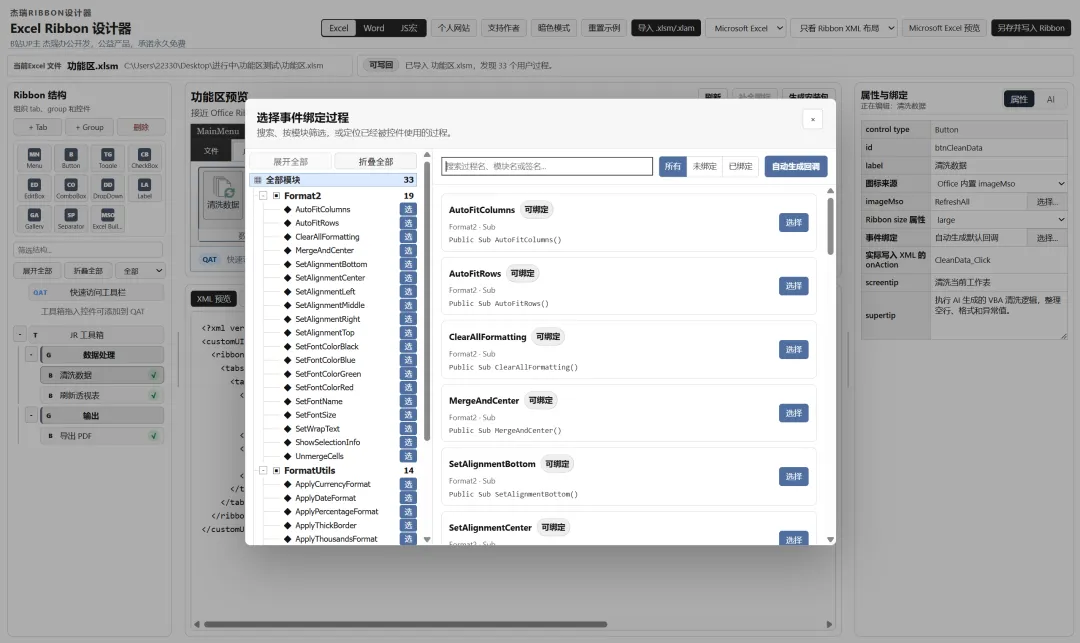
图标和提示。 选择内置图标或自定义图片,设置按钮名称、大小和提示文字,让功能更容易辨认。 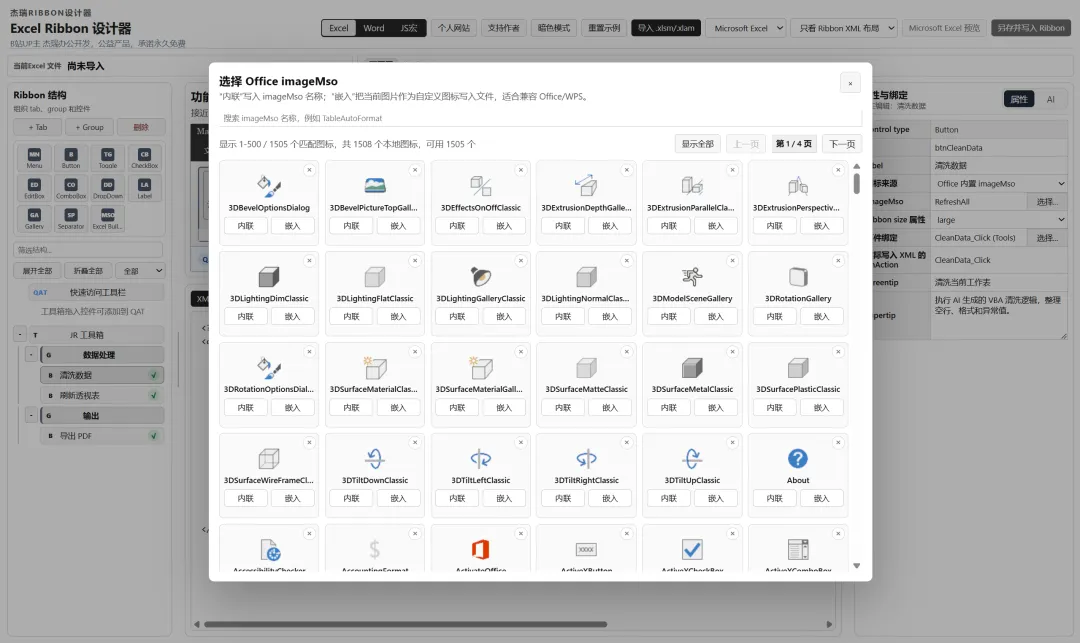
设计检查。 对重复标识、名称、宏绑定等问题给出校验提示,帮助发现遗漏。 预览与导出。 在设计器内查看布局,也可以调用对应应用打开预览,再另存并写入 Ribbon。
对于需要包装回调的 VBA 绑定,设计器还会生成相应回调代码,并在导出时尝试自动写入,减少手工衔接按钮与业务宏的步骤。
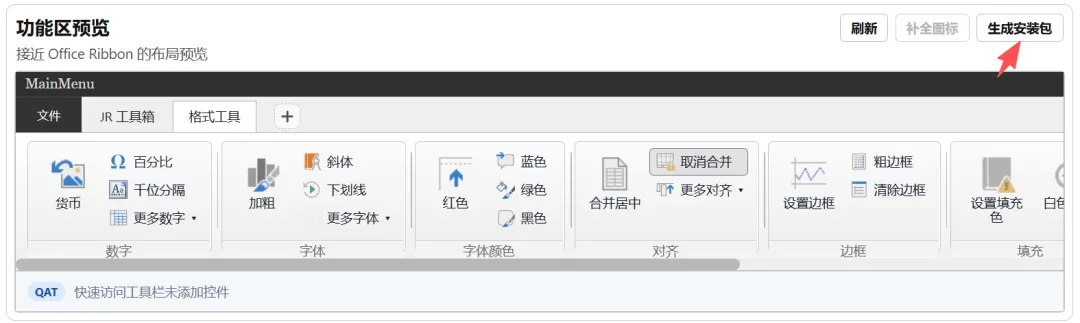
如果要把工具分享给别人,还可以生成 EXE 安装包或 VBS 安装脚本,提供安装、更新和卸载入口,方便分发自己的工具栏。
三、本次升级重点:支持 WPS JSA 宏功能区设计
这次新增的是 JS宏工作区。

如果你已经在 WPS 中使用 JavaScript 编写 JSA 宏,现在也可以为这些函数设计功能区,把它们整理成按钮和菜单。
并且,这次支持了两个应用场景:
WPS 表格的 JSA 宏,以及 WPS 文字的 JSA 宏。
目前支持的文件类型,可以放在一起看:
.xlsm、 | ||
.docm、 | ||
.xlsm、 | ||
.docm、 |
在 JS宏工作区中,设计器会根据导入的文件类型,切换对应的 WPS 表格或 WPS 文字宿主,图标库、内置命令和预览入口也会跟随调整。
使用流程,还是围绕你已经写好的宏
基本可以按下面几个步骤完成:
在 WPS 宏编辑器中编写 JSA 函数,并保存到支持的宏文件中。 打开杰瑞Ribbon设计器,切换到“JS宏”工作区,导入文件。 查看识别出的函数,设计选项卡、分组和按钮。 为按钮选择对应的 JSA 函数,设置名称、图标和提示。 在 WPS 中预览、检查,再导出文件;需要分发时,也可以生成安装包。
比如,你已经有一个处理表格数据的 JSA 函数,就可以把它绑定到“整理数据”按钮上;已经有一个处理文档格式的函数,也可以放进 WPS 文字的“文档工具”分组中。
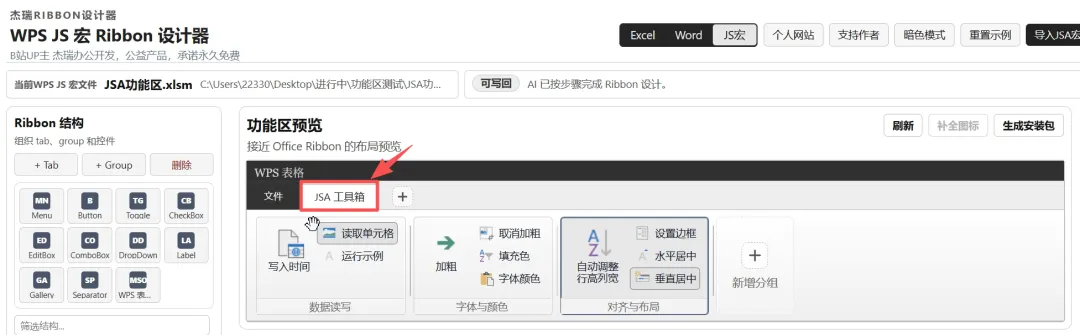
从已有函数到功能区入口,这条流程现在也覆盖 JSA 宏了。
几个使用细节
JSA 模式下,功能区直接绑定 WPS 宏工程中的函数名。对应函数需要先在 WPS 宏编辑器里定义并保存,设计器会对未找到的绑定函数给出提示。
目前,JSA 工作区主要设计顶部功能区,不提供快速访问工具栏(QAT)设计。实际使用时,也需要对应的 WPS 环境能够运行 JSA 宏。
四、也可以让 AI 帮你规划功能区
如果宏比较多,一时拿不准怎么分组、按钮怎么命名,设计器中还提供了 AI Ribbon 规划入口。
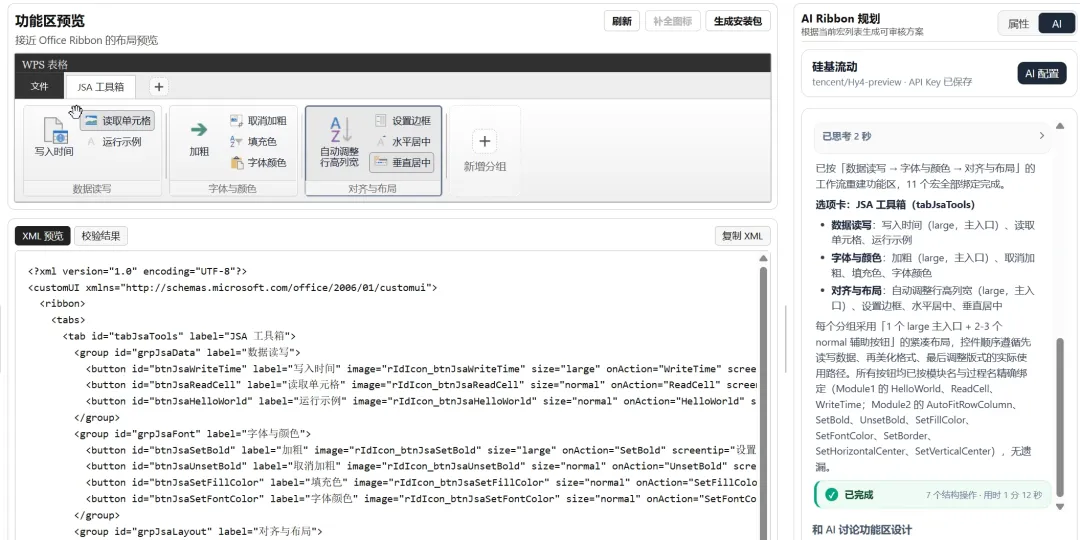
你可以选择相关宏过程,用自然语言描述想要的布局,让 AI 协助组织功能区,再根据自己的习惯继续调整。例如:
请把这些功能整理到一个“我的工具箱”选项卡中,按数据处理、格式整理和结果输出分组,常用操作使用大按钮。
AI 辅助需要自行配置模型服务和 API Key,相关接口费用按服务商规则计算;日常的手动设计、宏绑定和导出可以直接使用。
五、完全免费,致敬每一位开发者
做到现在,我想继续坚持的事情很简单:让更多写宏、做自动化的朋友,能够方便地为自己的工具设计界面。
一个顺手的小工具,背后往往藏着很多细碎的工作:理解业务、反复调试、处理兼容问题,再一点点把使用体验补齐。
可能是一位开发者给团队写的报表工具,也可能是一位普通办公用户下班后做出的排版宏。这些代码,都在解决具体的问题,节省真实的时间。
我希望杰瑞Ribbon设计器能帮大家少花一些时间处理功能区布局和绑定,把更多精力留给自己的业务功能。
工具完全免费,也借这次更新,致敬所有开发者。
感谢愿意分享经验、反馈问题、帮助测试的朋友。你们提出的实际需求,也会帮助这个工具继续完善。
如果它对你有用,欢迎分享给身边写 VBA、做 WPS JSA 宏的朋友;使用过程中遇到问题,也欢迎带着具体场景和效果反馈给我。
六、获取与体验
工具名称:杰瑞Ribbon设计器
开发者:杰瑞办公
使用费用:完全免费,承诺永久免费
获取方式:关注后后台回复 “杰瑞Ribbon设计器”
欢迎拿一个自己常用的宏试一试:给它起一个清楚的按钮名称,配一个合适的图标,再放进你自己的工具选项卡。
让你写好的代码,也拥有一个方便大家使用的入口。