ARTICLE · 1230356
Excel 求和结果一直是 0!90% 职场人踩过这个坑
Excel 求和结果一直是 0!90% 职场人踩过这个坑做报表对账的时候,不知道你有没有遇到这个怪事: 一列单元格肉眼看全是数字,输入=SUM(A2:A100)求和,结果居然是 0。 反复修改单元格格式为 “数值”,刷新表格,求和依旧是 0。 这不是公式坏了,是数字被保存成文本格式。 Excel 的 SUM 函数会直接忽略文本内容,自然加不出结果。 快速识别:单元格左上角出现绿色小三角,数字靠左对齐,基本就是文本型数字。 方法 1:一键转换(少量数据首选) 选中带绿色三角的单元格,点击单元格旁边弹出的黄色感叹号,选择【转换为数字】,瞬间修复。 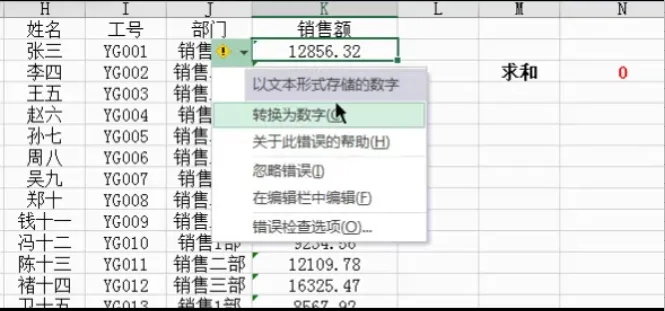
方法 2:选择性粘贴,批量处理大量数据 适合从系统导出、复制粘贴过来的大批量报表。 原理:文本 ×1,自动转为数值,数字本身不会改变。 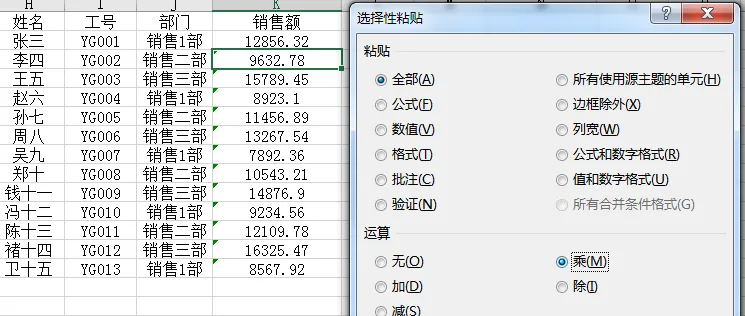
避坑重点 很多人直接选中区域,把单元格格式改成数值,这样并不能真正转换。 只是改外表,单元格内容本质依旧是文本,求和还是 0。 还有一种隐藏情况:单元格藏了看不见的空格,肉眼看不出,也会判定为文本。 可以用 TRIM 函数清理空格:=TRIM(A2)*1,下拉填充。 小总结 ✅ 少量数据:点感叹号一键转换 ✅ 大批量数据:选择性粘贴乘 1 ✅ 看不见空格:TRIM 函数清理 以后再遇到求和等于 0,先检查是不是文本型数字,不用反复怀疑公式。
在空白单元格输入数字1,复制这个单元格; 选中需要修复的整列数字; 右键 →【选择性粘贴】→运算选择【乘】,确定。