ARTICLE · 1238334
用三个 AI 工具直接操作 AutoCAD 画图,差距挺明显
我是数控专业的老师,平时上实训、备课,经常要跟各种零件图打交道。最近 AI Agent 工具很火,很多人拿它们写代码、做文档,我就想试试:让它们直接操作我电脑里的 AutoCAD,看着图纸把图画出来,到底行不行?
这次我拿手头的三个工具做了一轮对比:
Claude Code,底层模型是国外的 Opus 5.5; WorkBuddy,底层模型是国内的 DeepSeek V4.1 Flash(1017); Trae,用的也是 DeepSeek V4.1 Flash,模型和 WorkBuddy 一样,只是软件不同。
测试一共三轮,从规则简单的国旗,到车工四级练习题里的轴类零件,再到盘类零件。结果在“看图画 CAD”这件事上,两边模型的差距相当明显。
第一轮:画国旗
第一轮先画国旗热热身。这题不用看图纸,网上有公开的标准画法,主要看它们会不会自己找规范,再把几何关系变成 AutoCAD 里的图形。
我对 Claude Code 和 WorkBuddy 说的是:“帮我画一个中华人民共和国国旗,画法你自己在网上找,用我电脑里的 AutoCAD。”
两个工具都没费什么劲,都找到了 1949 年的《国旗制法说明》:旗面长宽比 3:2,左上角划成 15×10 的方格,大五角星外接圆半径 3 格,小星半径 1 格,每颗小星都有一个角尖正对大星中心。
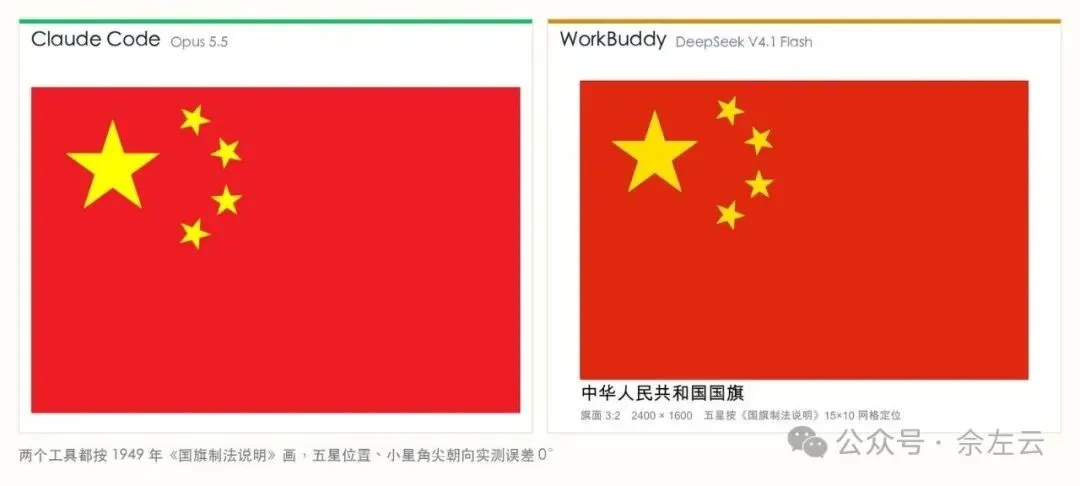
画完后我把 DXF 里的坐标读出来逐个核对:两个工具画的五颗星,中心都在格点上,小星的朝向误差都是 0°。用时上,Claude Code 约 7 分钟,WorkBuddy 约 8 分钟,基本打平。
第二轮:轴类零件图,不给任何技能
第二轮直接上真正的机械图纸。我选了车工四级练习题里的 1.1.5 轴类零件。
这张图元素很全:局部剖视、内螺纹 M32×1-LH-6G、好几段圆弧(R3、R6、R16、R10)、尺寸公差、同轴度、表面粗糙度,还有右下角的标题栏。这一轮我什么规范和技巧都没给,只丢过去一张图:“用 AutoCAD 画一下这个图。”
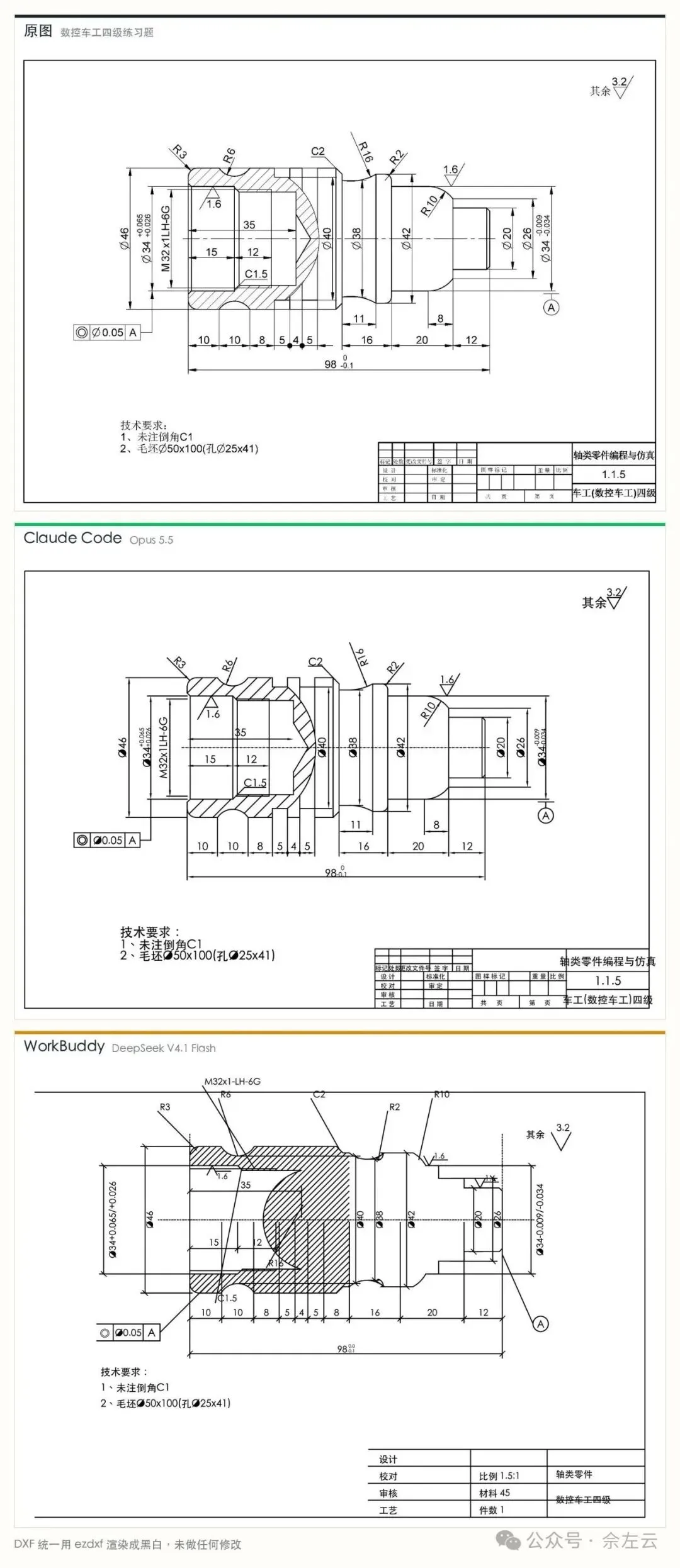
Claude Code 花了约 10 分钟。它先按像素量出整张图的比例,再一段段量外圆、内孔和沟槽,写脚本生成图形,然后在 AutoCAD 里打开截图,跟原图放在一起比对。
出图后我看了一下,竖着标的直径尺寸,箭头跑到尺寸界线外面去了。跟它一说,它自己去查原因,发现是 9 个竖向尺寸的两个标注点给反了,4 分钟改好,又重新截图给我确认。
WorkBuddy 这一轮花了约 29 分钟,中途因为剖面线边界有重复点,还把 AutoCAD 弄崩了一次。它画的图大部分尺寸是对的,但毛病不少:
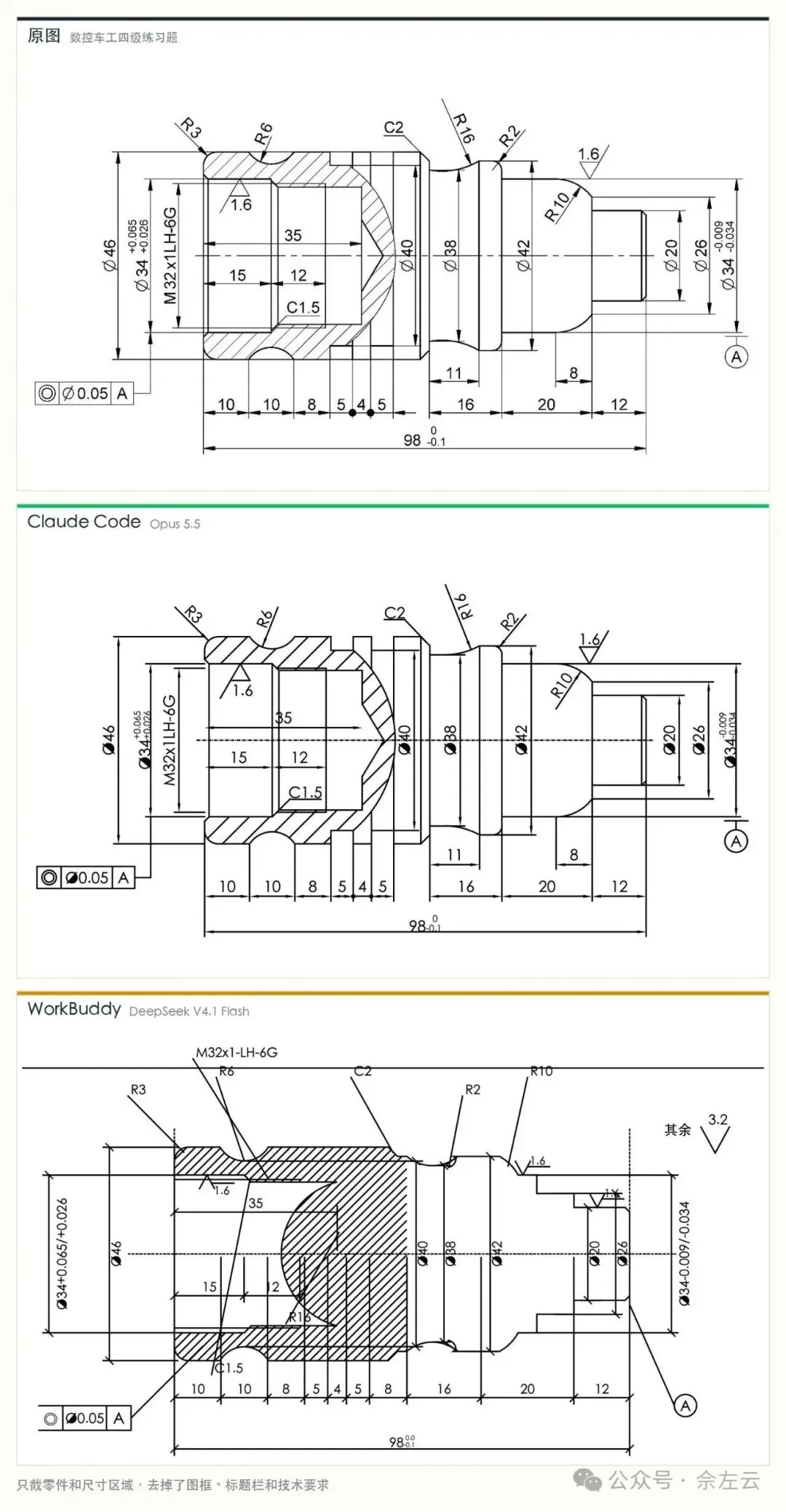
原图上的 R16 明明标在外圆 Ø38 那段凹弧上,WorkBuddy 却硬生生把 R16 挪进了内孔,画成一个球面孔底,还专门跟我解释:“一个纠正:R16 不是外圆的过渡圆弧,而是内孔球面底的半径。”原图一点没错,纯粹是它自己看错了。
另外,内螺纹它没按直径标,只拉了一根长长的引线;图上好几处引线交叉;上排的 11 和 8 两个尺寸没标;标题栏也被换成了它自己的简化版。整张图看下来,我的评价就是“差那么点意思”。
第三轮:总结成技能后,三个工具画同一张盘类零件
第二轮做完,我觉得 Claude Code 的做法挺靠谱,就让它把画轴的整套方法总结成一个技能,叫 autocad-2d-drawing。
技能里写了完整的画图流程:量图、写脚本、自检、在 AutoCAD 里截图核对。还带了一套工具库:国标图层和线宽、中文字体、带公差的尺寸、粗糙度符号、基准符号、形位公差框,标题栏也能按原图的位置画。上一轮我挑出来的箭头方向问题,也写进了自检。
有了这个技能,我又拿出车工四级的另一道题,1.2.1 盘类零件,要求三个工具都调用这个技能来画。
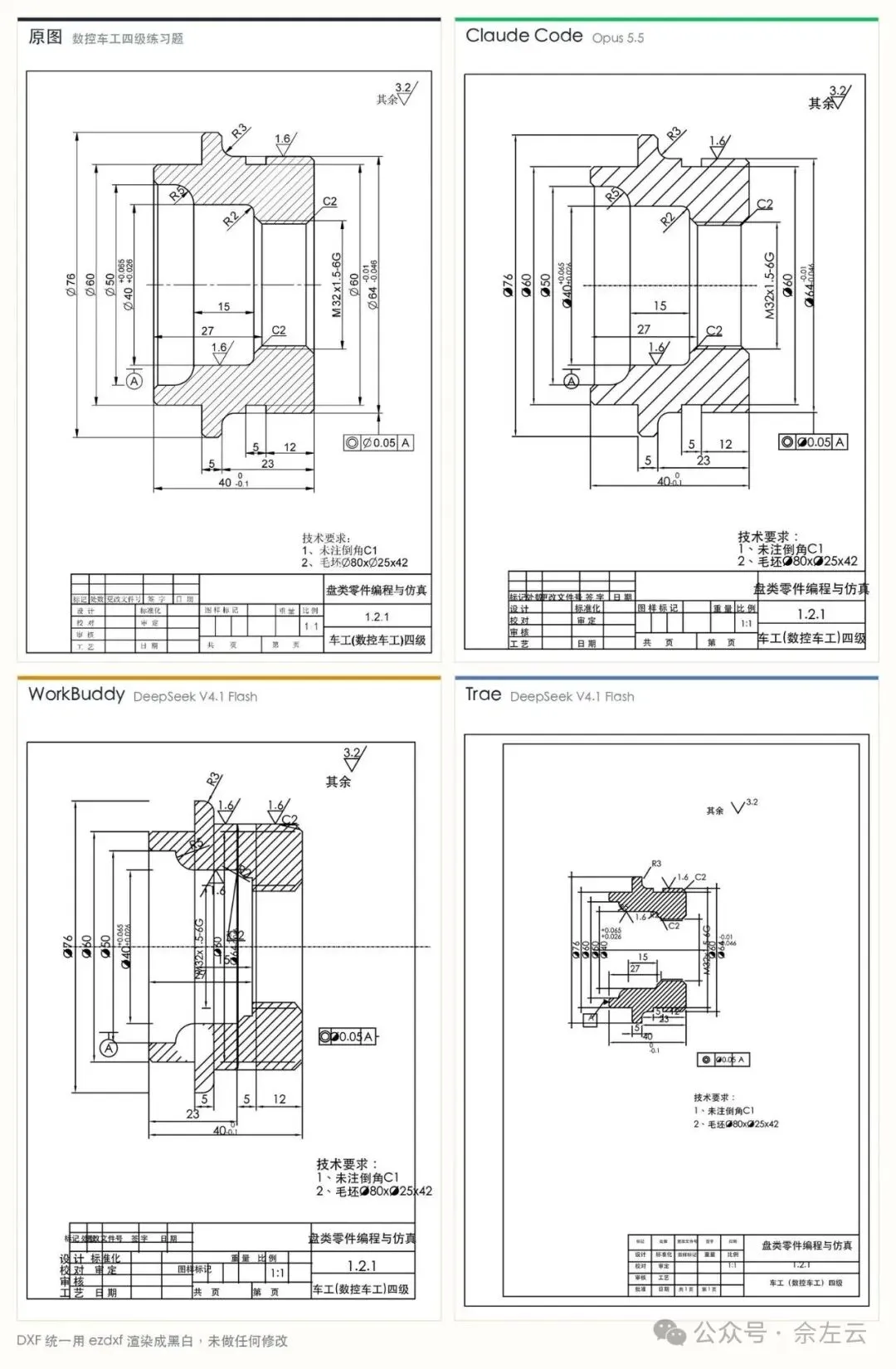
这一次三个工具的差距拉得很大。
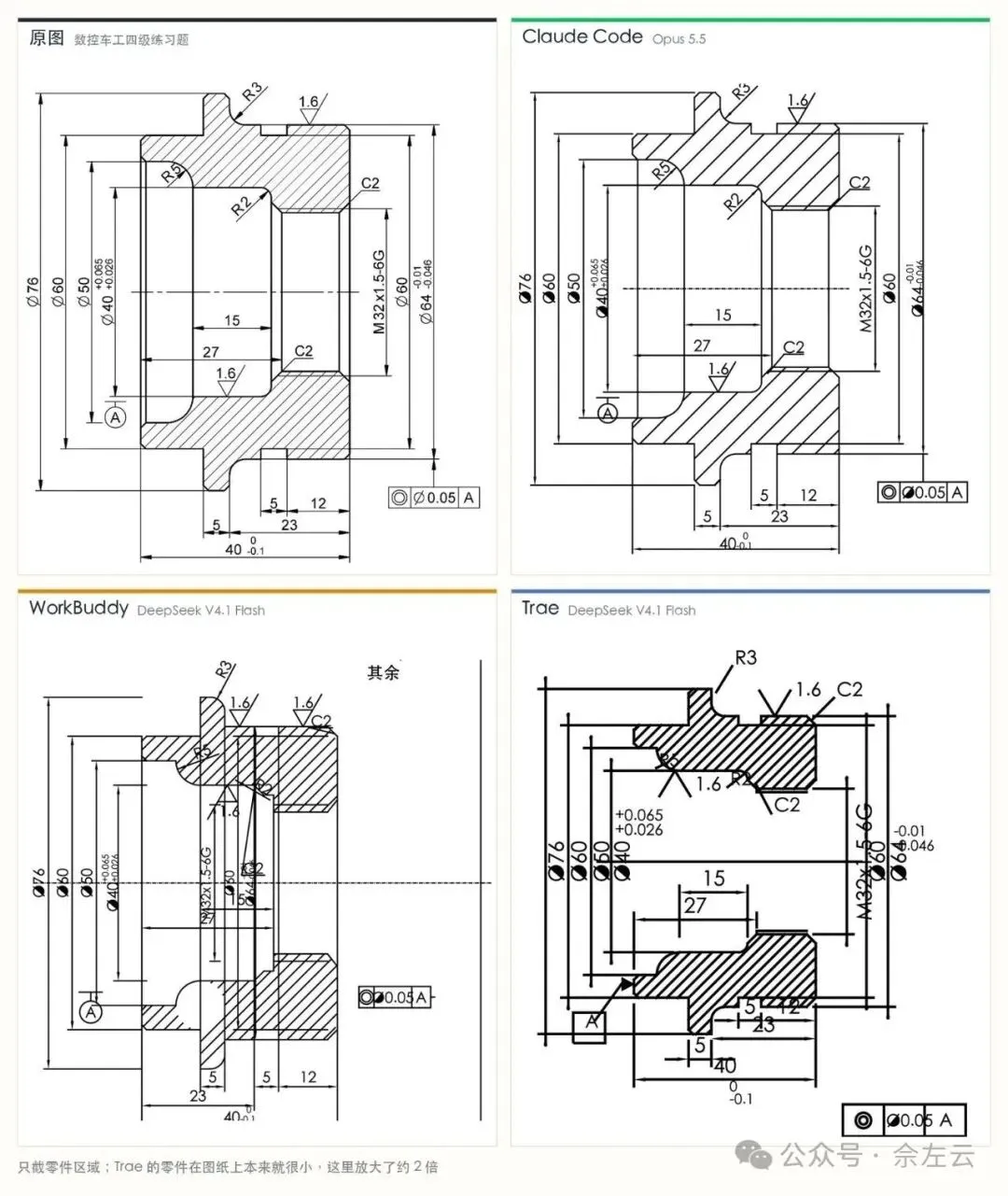
Claude Code 大约 5 分钟交图。法兰、R3、退刀槽,内孔的 Ø50、R5、Ø40、R2、M32×1.5 螺纹、两端 C2 倒角,图上 14 个尺寸和公差全部准确。交图时它还主动说明:螺纹小径图上没给数值,是它按国标公式算出来的。
WorkBuddy 用了约 20 分钟。它读了技能文件,也确实一步步按步骤走了,可看图和画图的细节问题不少:
原图法兰根部是往里凹的 R3 圆角,它画成了法兰外角倒圆,方向直接反了; Ø50 的孔深原图是 5,它画成了 7; Ø40 台阶原图从 10 开始,它从 12 开始画; R2 过渡处被画成了倒角,还莫名多出一段原图没有的 Ø36; M32、Ø60、Ø64、15、27 几个尺寸全挤在内孔中间,叠在一起。
可交差的时候,它给我的原话是:“外轮廓、法兰、沟槽、R5 内孔、螺纹段全部重合。”
图画错了还能改,可它说自己核对过、全对,这样的图我反而更不敢用。
Trae 这边花了约 50 分钟。从它留下的脚本看,它没有调用技能里的工具,还是自己从头写了一套。内孔尺寸大体算对了,但它用 1:1 的比例直接画在 A4 图框里,零件在纸上只有一小块,尺寸、公差、引线全挤成一团,基准符号的画法也不对,真要打印出来,根本没法指导加工。
Token 用量
测完以后,我把两个工具的会话记录里的 token 消耗(每次调用的输入,含缓存命中,加上输出)和用时拉了个清单:
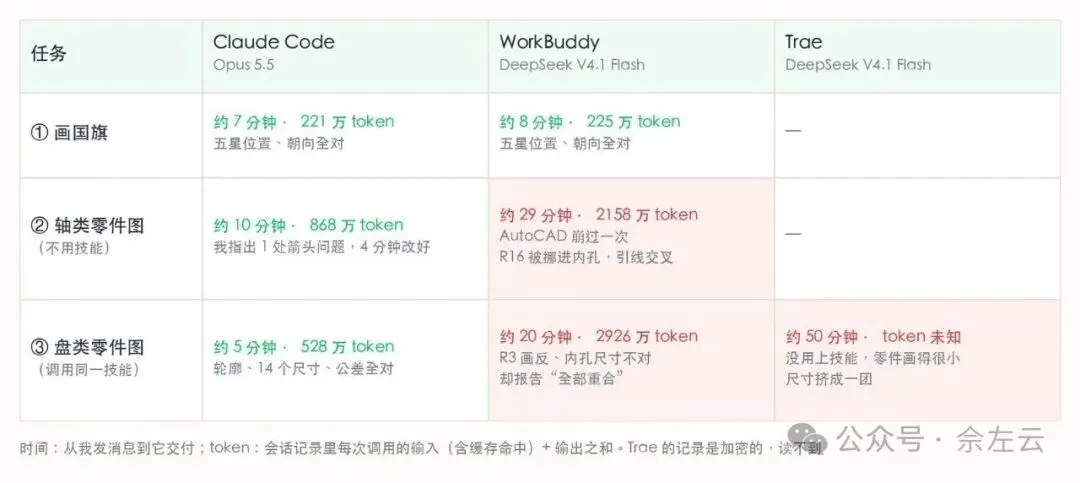
Trae 的对话记录是加密的,读不到 token 数据,所以表里只比了前两个工具。
画国旗这种规则清楚的图,两个工具的用时和 token 基本差不多。一到看图纸画 CAD,差距就出来了。第二轮画轴,WorkBuddy 用了 2158 万 token,是 Claude Code 的两倍半,时间也花了近半个小时。第三轮画盘,Claude Code 5 分钟、调用 19 次模型就画完了;WorkBuddy 来来回回调用了 80 次,用掉将近 3000 万 token,花了 20 分钟,交出来的图还是错的。
当然,DeepSeek 的单价比 Opus 便宜很多,这里只比用量,不谈花了多少钱。
我的一点看法:用 AI,模型得选强的
这几轮测下来,我最大的感受是:用 AI 工具,模型一定要选好的,好模型很多活能一次做对,也就是大家常说的 one shot。
国旗和盘类零件,Claude Code 都是一遍交图;画轴的时候我也只挑了一处箭头问题,它自己查到原因就改好了。WorkBuddy 画盘的时候来回调了 80 次模型,交出来的图还是错的,最后还得我自己从头再核一遍。模型便宜,省下的是 token 钱,可返工花的是我自己的时间。
差距出在哪?国旗这种有标准答案、靠计算的活,两个模型都干得好。零件图就不一样了,得从一张图片里看出哪条是轮廓线、哪条是尺寸线、R16 指的是哪段弧。这一步 Opus 5.5 看得准,DeepSeek V4.1 Flash 会看错,看错了还会反过来“纠正”原图。技能能帮的是流程和工具,看图这一步还得靠模型自己。同一个技能,Claude Code 5 分钟画对;WorkBuddy 读了照样画错;Trae 干脆没用上。
当然,国产模型也不是不能用。画国旗这种有现成规则的活,DeepSeek 一点不比 Opus 差,单价还便宜很多。处理一般的任务,国产模型的能力也就足够了。
所以我的建议是:
在自己能力范围内,优先用更好的模型。
尤其是看图画 CAD 这种要真本事、错了就得返工的活,好模型一次做对,比便宜模型反复折腾划算得多。
写在最后
需要说明一下:这只是我一个人花了一天、测了几张图得到的结果。三个软件本身也不一样,不完全是模型的差距。但 WorkBuddy 和 Trae 用的是同一个 DeepSeek V4.1 Flash,换了两个软件,在看图画 CAD 这件事上都没画好。
大家平时在教学或者工作里用过 AI 画 CAD 吗?欢迎在评论区聊聊你的体验。