ARTICLE · 1240338
Enscape渲染器4.9.0安装教程草图大师SU插件
01
PART
软件下载
[软件名称]:Enscape渲染器 4.9.0
[下载地址]:https://docs.qq.com/doc/DSVZkcHZvcnZJaG51
02
PART
软件介绍
SOFTWARE · 它是什么
如果你日常的工作绕不开 多边形建模、材质与打光、动画与特效、镜头预演、产品展示、渲染出图 这些环节的话,那 Enscape渲染器 就是属于那种值得专门花时间去装一次的工具了。4.9.0 的安装过程其实并不算复杂,装好之后基本上就不用再去操心环境方面的问题了。
团队在一起做项目的时候,资产命名乱其实是一种通病。Enscape渲染器 在 4.9.0 当中提供了资源管理工具,引用路径和命名都可以统一来进行管理,比人工去记要省心不少。
在 Enscape渲染器 里面,关键帧与曲线编辑 和 分通道渲染 是属于每天都要碰到的,UV 展开与贴图 则要看具体的项目类型。这三者共用的是同一套数据,改动的时候不用再重复去录入了。
4.9.0 的界面布局和最近几代是保持一致的,所以对于熟悉 Enscape渲染器 的人来说,学习成本几乎就是零;对于新手来说呢,其实也不算复杂,常用的入口基本上都摆在了明面上。
对于自学者来说,Enscape渲染器 给出的反馈是很直接的:做错了能够立刻看到结果,改起来也不会太复杂,这种正反馈对于能否坚持下去是很有帮助的。
上手 Enscape渲染器 的第一个建议就是:把常用功能的快捷键抄在纸上,贴在显示器的旁边,用上一周基本上就能记住了,这比来回翻菜单要快得多。
有些功能是要用久了才会知道它好用的,4.9.0 里面这类改进其实有不少。第一次装的时候可能感觉不出什么差别,等用上一段时间之后再回头来比较,就会发现顺手了很多。
Enscape渲染器 在不同规模的任务里面都能够用得上。小活儿用它做起来是很快的,大活儿用它也不至于乱,这种适应面比较宽的特点,正是它被长期留在装机清单里面的原因。
刚开始用 Enscape渲染器 的时候,可以先把界面语言和单位制确认一遍。这两个设置在前期是最容易被忽略掉的,等做了一半才发现对不上的话,那就相当麻烦了。
Enscape渲染器 的建模是分层的:基础形体、细分曲面、雕刻各自管一段。4.9.0 里面这几套工具之间的转换是比较平滑的,从大形到细节基本上都可以一路推下去,中间不用来回切换。
这里先说明一下,这 17 步是从头到尾的完整顺序,会用到的程序有 【Enscape 4.9.0】、【解压至此处】、【Setup】、【以管理员身份运行】、【I accept the End…】、【I accept the Global…】 和【Next】,最好就顺着这个顺序往下做,不要跳着去操作,不然容易把某一步给漏掉。
以下这 17 步是 Enscape渲染器 4.9.0 的完整安装流程,适用于 三维建模与渲染。每个步骤都配了对应的截图,想要取安装包的话,在公众号回复 Enscape 或 5300 就可以了,操作起来很方便。
本文要装的软件是 Enscape渲染器 4.9.0,定位在三维动画。安装一共是 17 步,每一步都有对应的截图;如果需要安装包的话,公众号回复 Enscape 或 5300 就可以拿到了。
03
PART
安装步骤
STEP BY STEP · 全流程图文
解压安装包 —— 然
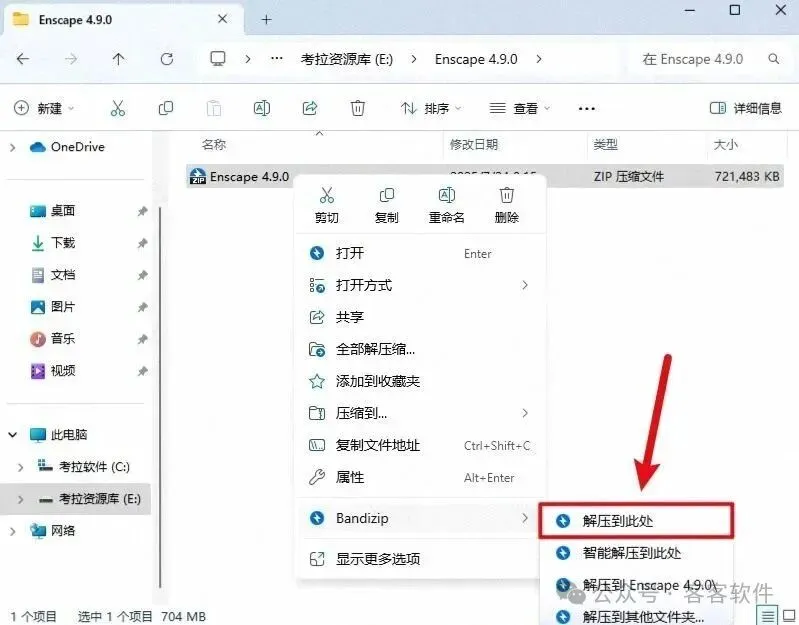
解压安装包:在这里,先来把安装包解压一下,然后,下载好之后,用鼠标右键点一下【Enscape 4.9.0】压缩包文件,选中【解压至此处】就可以了。
以管理员身份运行 Set
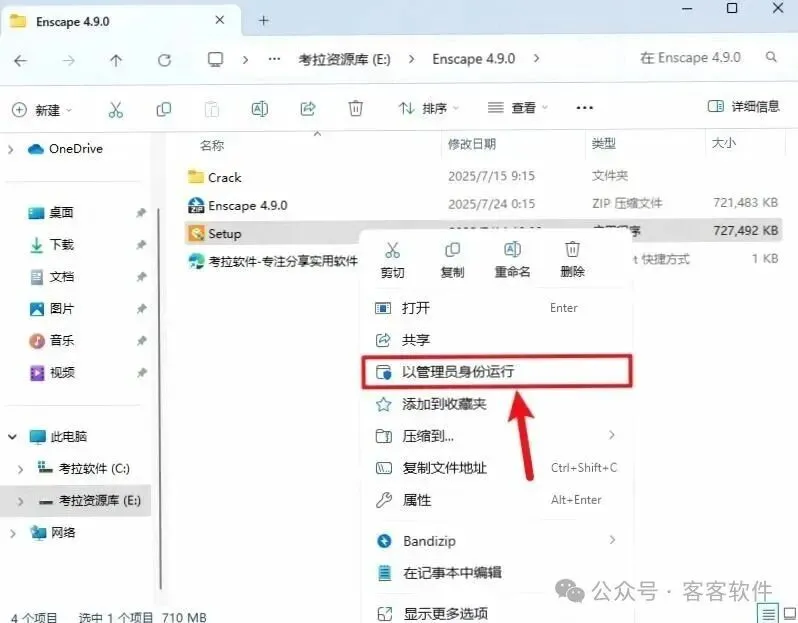
以管理员身份运行 Setup:然后,这一步要以管理员身份来运行 Setup,紧跟着,进入解压后的目录,用鼠标右键点一下【Setup】,再选中【以管理员身份运行】。
打勾
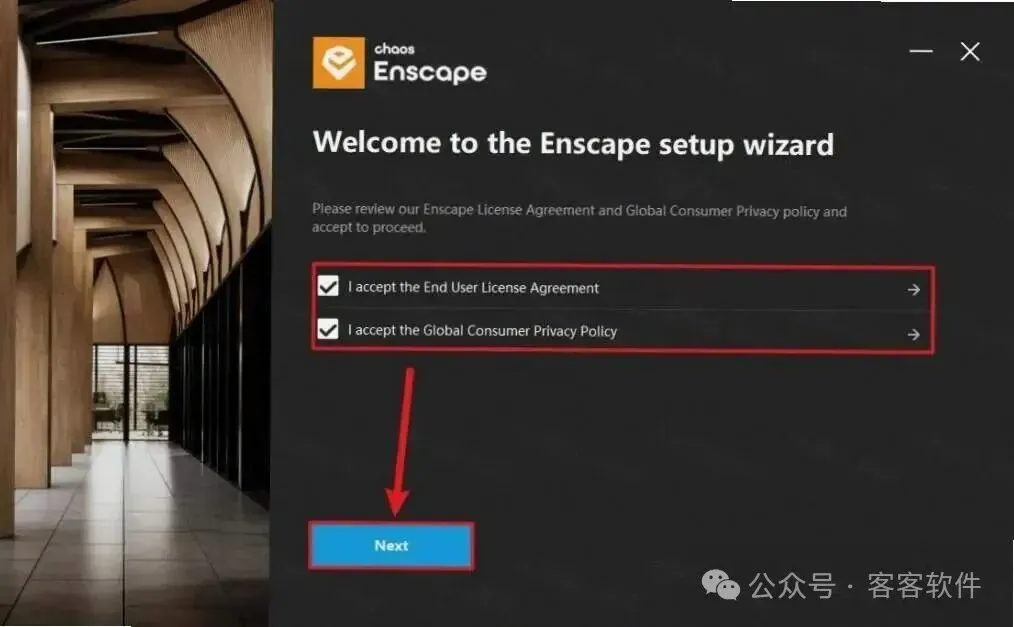
打勾【I accept the End…】和【I accept the Global…】,然后单击【Next】。
选中【中文(简体)】
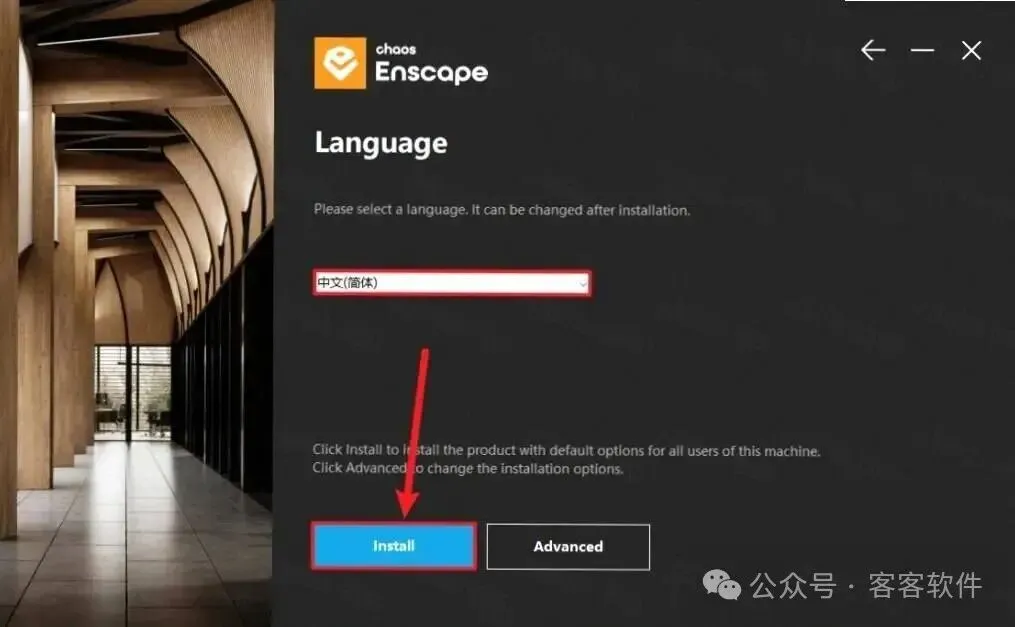
选中【中文(简体)】:此时,先选中【中文(简体)】,下一步,再选中一遍【中文(简体)】,然后轻点【Install】。
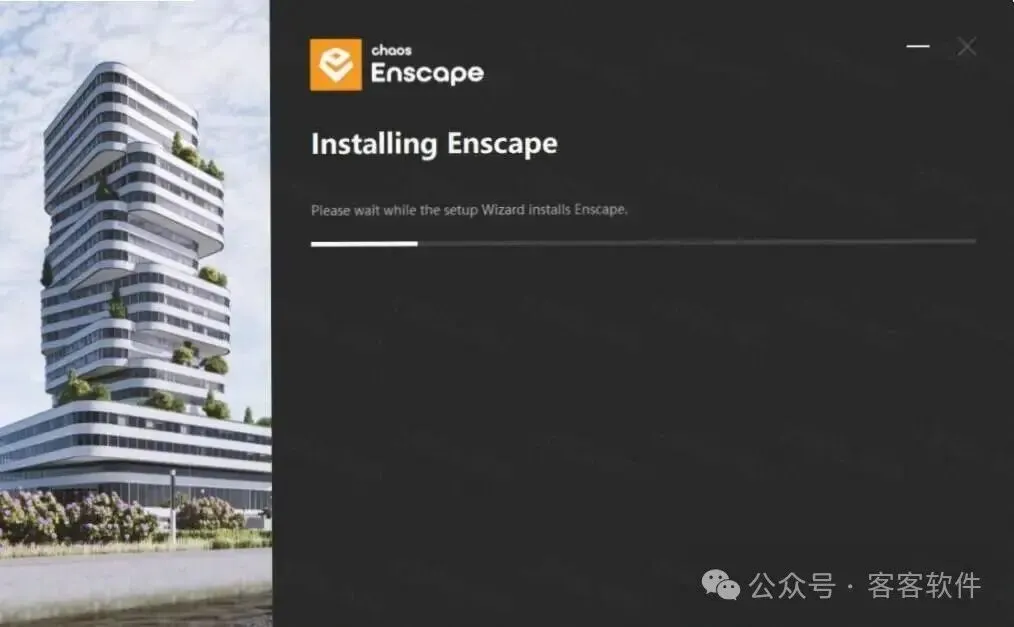
等待安装完成 ——
等待安装完成:之后,就耐心等待安装完成,下一步,此时界面会显示安装中…,稍等一下就好。
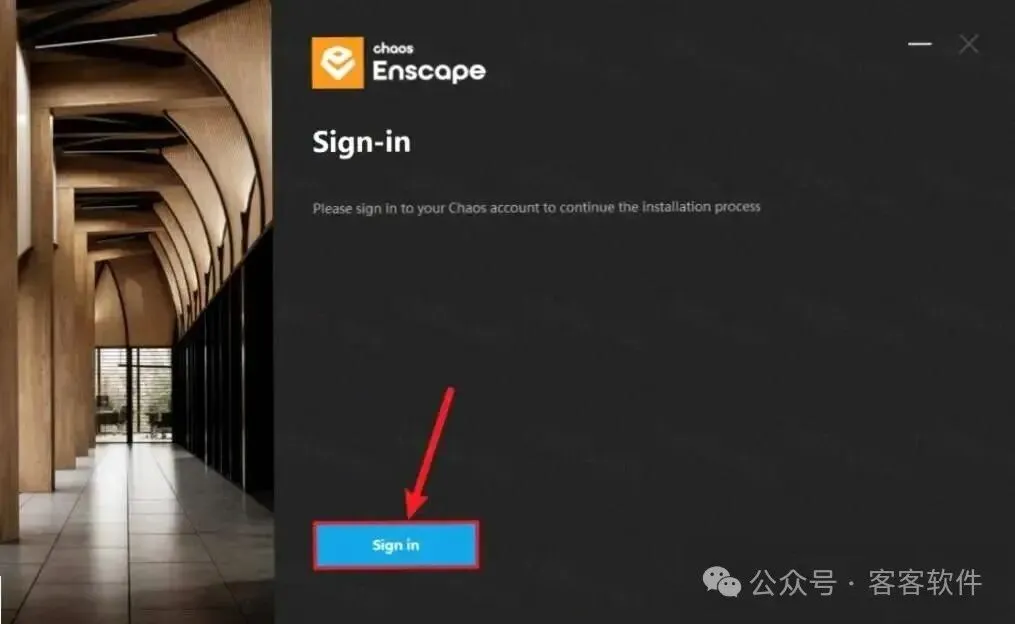
轻点【Sign in】*
轻点【Sign in】:紧跟着就,轻点一下【Sign in】,紧跟着,再轻点一次【Sign in】就可以了。
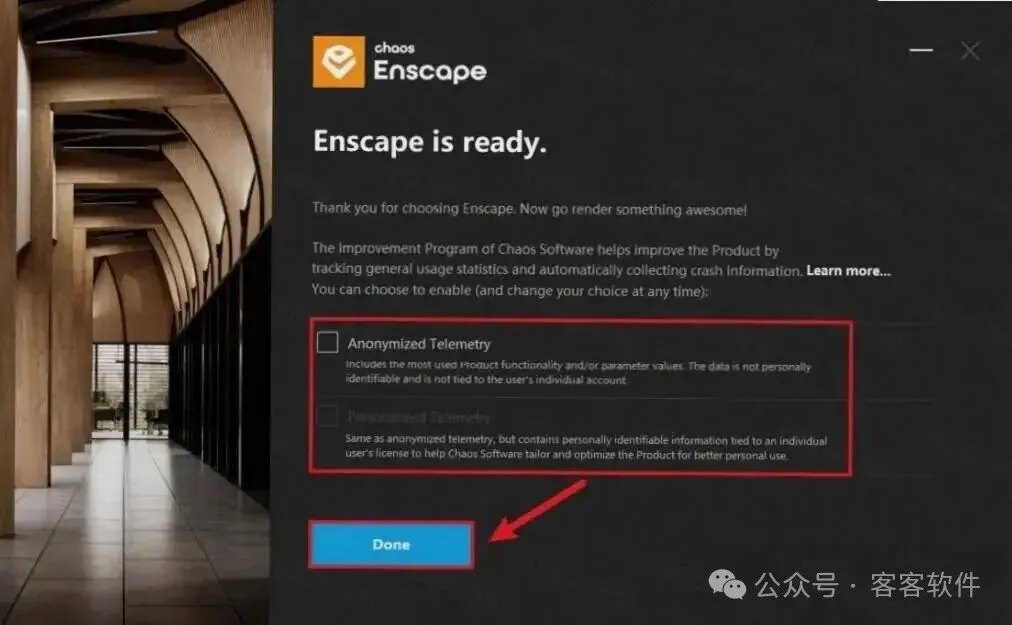
勾选 Anonymize
勾选 Anonymized…:在这里,先勾选 Anonymized…,接下来,再去掉勾选【Anonymized…】,然后点一下【Done】就行。
打开 Enscape 4
打开 Enscape 4.3(64bi:然后,打开 Enscape 4.3(64bi,紧跟着,进入安装文件解压后的【Enscape 4.3(64bit)】目录,再快速双击进入【Cr-a-ck】目录。
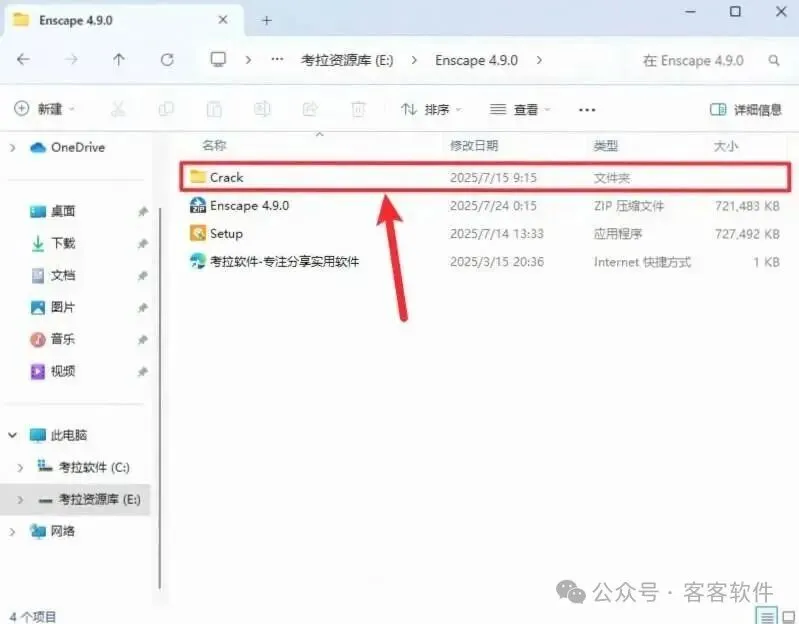
复制文件 —— 下一
复制文件:接着,把文件复制一下,下一步,用鼠标右键点一下补丁文件,再选取【复制】。
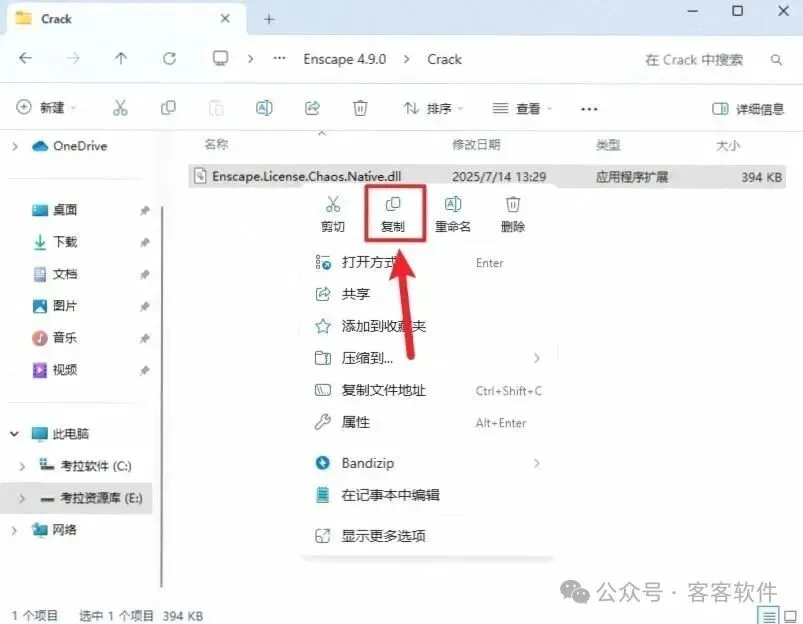
打开 开始图标 ——
打开 开始图标:此时,先把 开始图标 打开,然后,来创建系统桌面的快捷方式:①单击电脑桌面任务栏中的【开始图标】>点一下【所有应用】>连续双击展开【Chaos】目录②将【Enscape Custom Asset Editor】图标拖到电脑电脑桌面,照着一步步来就行。
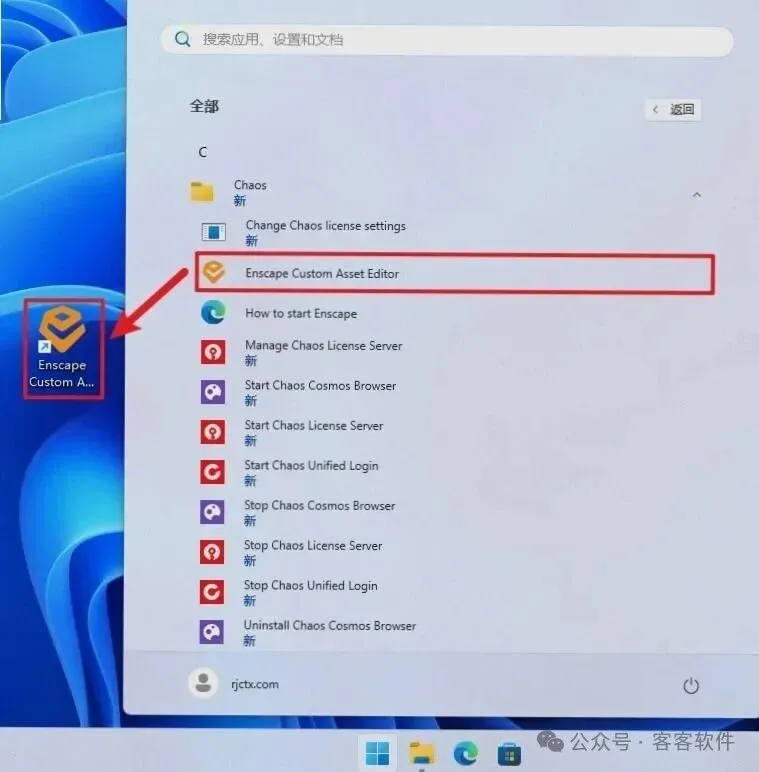
打开 Enscape C
打开 Enscape Custom 的文件位置:之后,先打开 Enscape Custom 的文件位置,随后,在它上面右击【Enscape Custom Asset Editor】图标,再选取【打开文件所在的位置】。
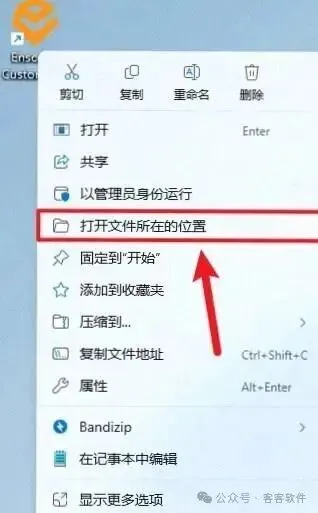
粘贴文件 —— 接着
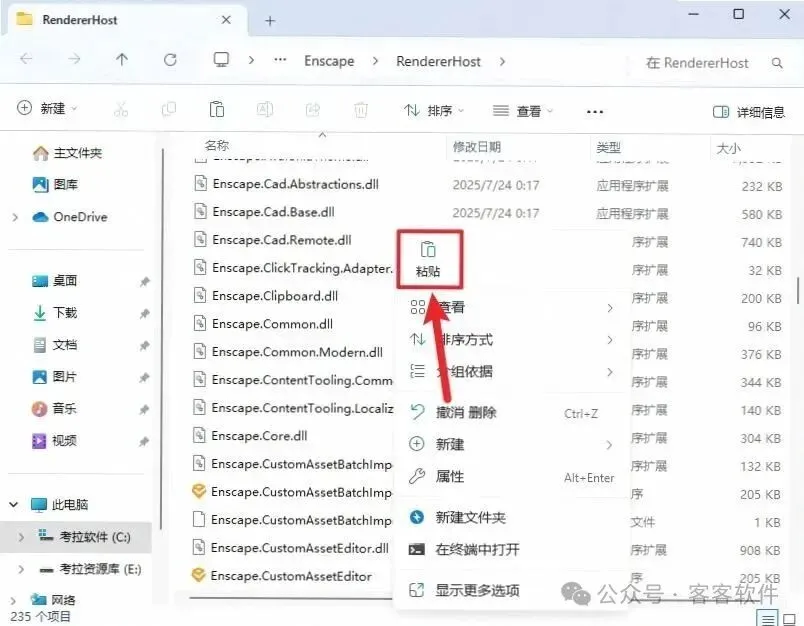
粘贴文件:紧跟着就,把文件粘贴一下,接着,在它上面右击空白处,再选中【粘贴】就可以了。
替换目标文件 ——
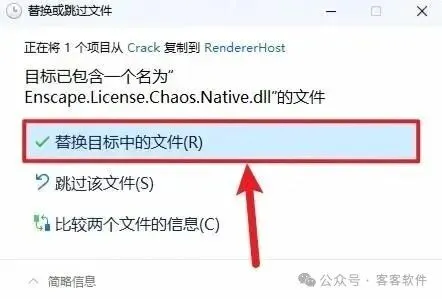
替换目标文件:在这里,替换一下目标文件,接下来,再点一下【替换目标中的文件】,这一步很简单。
启动软件 —— 下一
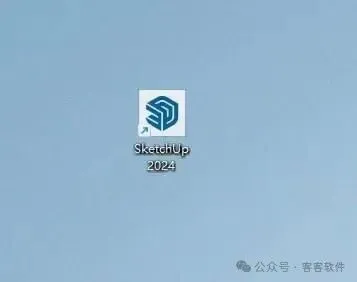
启动软件:然后,启动软件,下一步,启动并执行【SketchUp】软件就行,操作并不难。
在软件使用窗口勾上
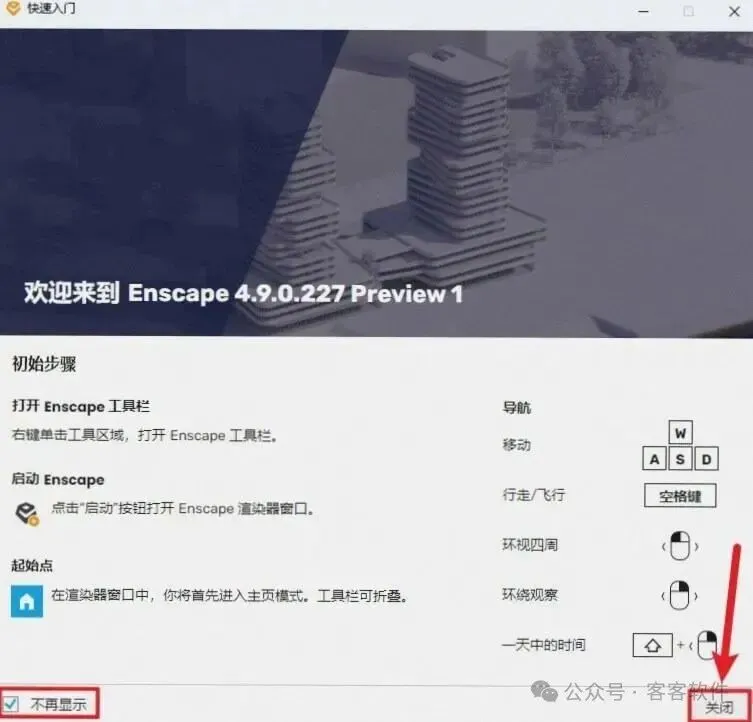
在软件使用窗口勾上【不在显示】:接着,在软件使用窗口勾上【不在显示】,随后,再次在软件使用窗口勾上【不在显示】,然后单击【关闭】,到这里就设置好了。
启动软件 —— 接下
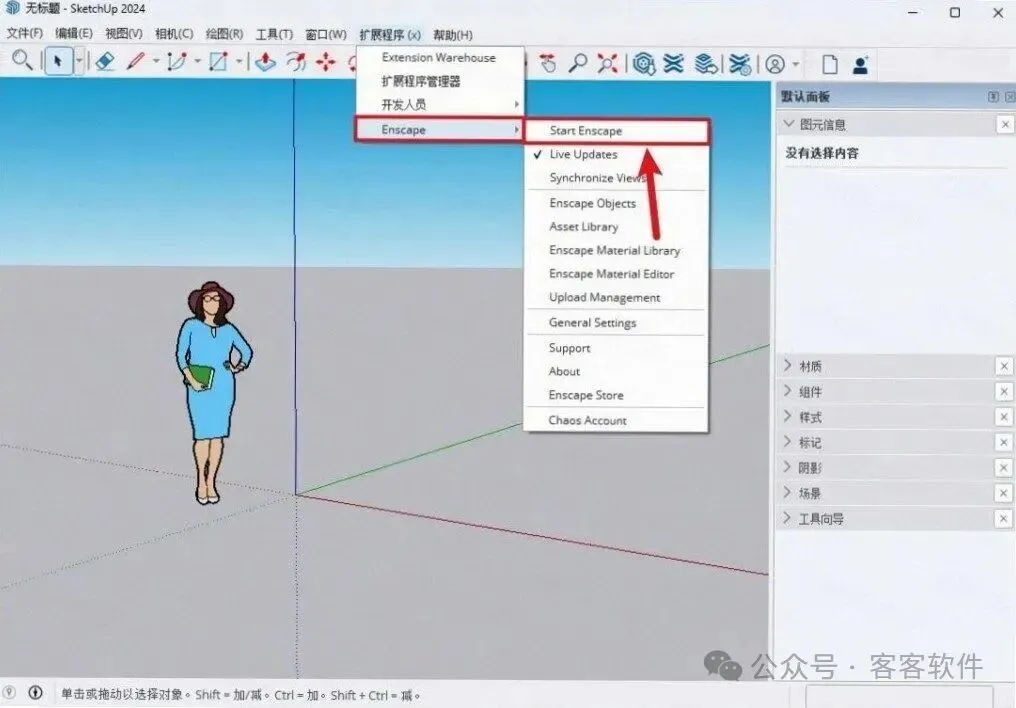
启动软件:此时,启动软件,接下来,启动【Enscape】:在【SketchUp】软件菜单栏中①单击【扩展程序】②选取【Enscape】③点一下【Start Enscape】就可以了。
安装做完 —— 安装
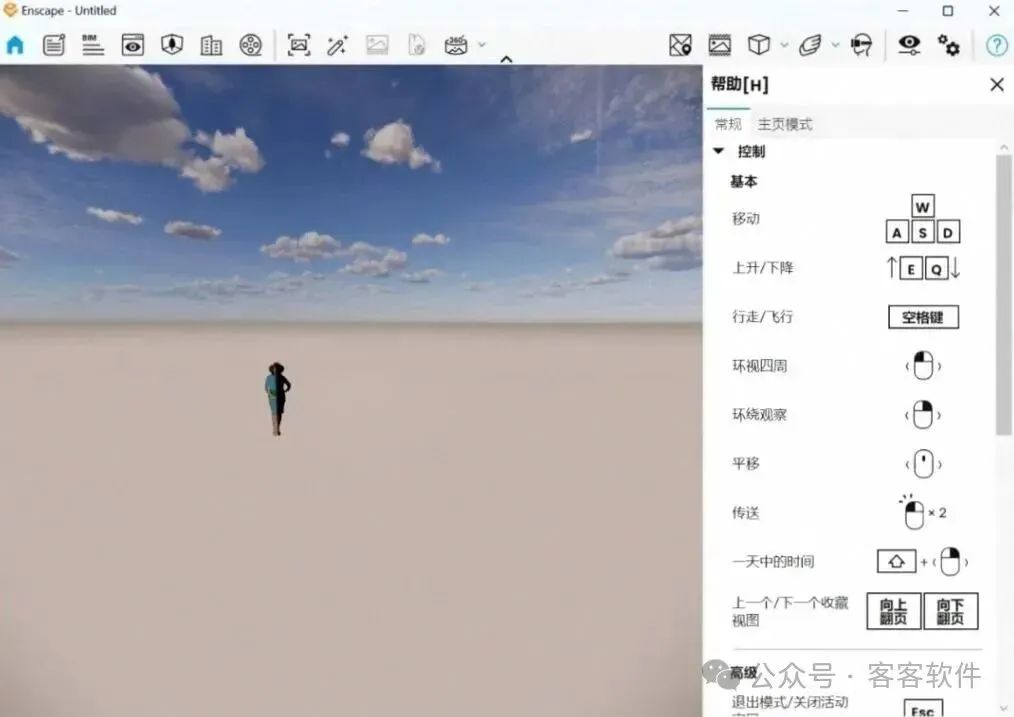
安装做完:之后,到这里安装就做完了,整个安装也就全部做完了。
04
PART
常用插件与使用技巧
TIPS · 插件与实操
装完以后先别急着去用它,有几件事情顺手做一下,后面是能够省下不少事的。比如说在渲染之前把视口质量调低一档,显存就能省出来给渲染用;再有就是让场景缓存目录指到固态盘上,这样读盘的次数少了,预览会顺很多;另外显卡驱动也尽量用 Studio 版,因为 Game Ready 那版跑 DCC 软件有时候是会闪退的。这几条都是顺手就能改的,花不了几分钟。
【插件】后期合成桥接工具
把渲染结果连同通道一起送到合成软件里面,这样分层调整的时候就不用重新渲染了。
【插件】流体与烟雾模拟
基于网格的流体积算插件,对于火焰、烟雾、水花这些的形态控制是比较直观的。
【技巧】尽量少装插件
插件只装真正用得上的那些,装多了的话启动会变慢,还容易产生冲突。
【技巧】以管理员身份来运行
权限相关的报错,大多数情况下用管理员身份运行就能解决了。
05
PART
装的时候可能碰到的报错
TROUBLESHOOT · 报错与排查
万一卡在这些提示上面,可以先照着下面来处理:【Edge Webview2安装时出现错误】有不少人在安装EdgeWebview2的时候会遇到错误代码:0x8004070c或者0x800700b7在安装依赖于EdgeWebview2的应用程序自动安装该组件时会遇到错误,这个问题是Edge没办法安装或者更新造成的。解决方法也比较简单,方法如下:强行删除C:\ProgramFiles(x86)\Microsoft该文件夹,如果删除不掉的话请进入PE删除,然后再去删除Microsof文件夹。---如果碰到这个报错,照着上面的步骤处理一般就能解决。
///
LAST
免责声明
LAST · 免责声明
免责声明:本文的内容整理自公开的网络,软件的版权归原开发者及厂商所有,仅供学习交流和技术研究使用。下载之后请于 24 小时内自行删除,请勿用于任何商业用途;如果存在侵权的情况,请联系我们,我们会及时进行处理。