ARTICLE · 1247600
PDF删除页面工具:交材料前,把那几页不该出现的删掉
PDF删除页面工具:交材料前,把那几页不该出现的删掉
一次差点交错的材料
帮人整理一份申报材料。扫描的时候图省事,把整叠纸一起塞进去了——封面、目录、正文、附件,还有夹在中间的一张身份证复印件(背面)。
交之前必须把这些去掉:封面不要、目录不要、身份证背面不要、最后那张空白也不要。
四类页面,分散在 60 页里。
两种选法,可以混着用
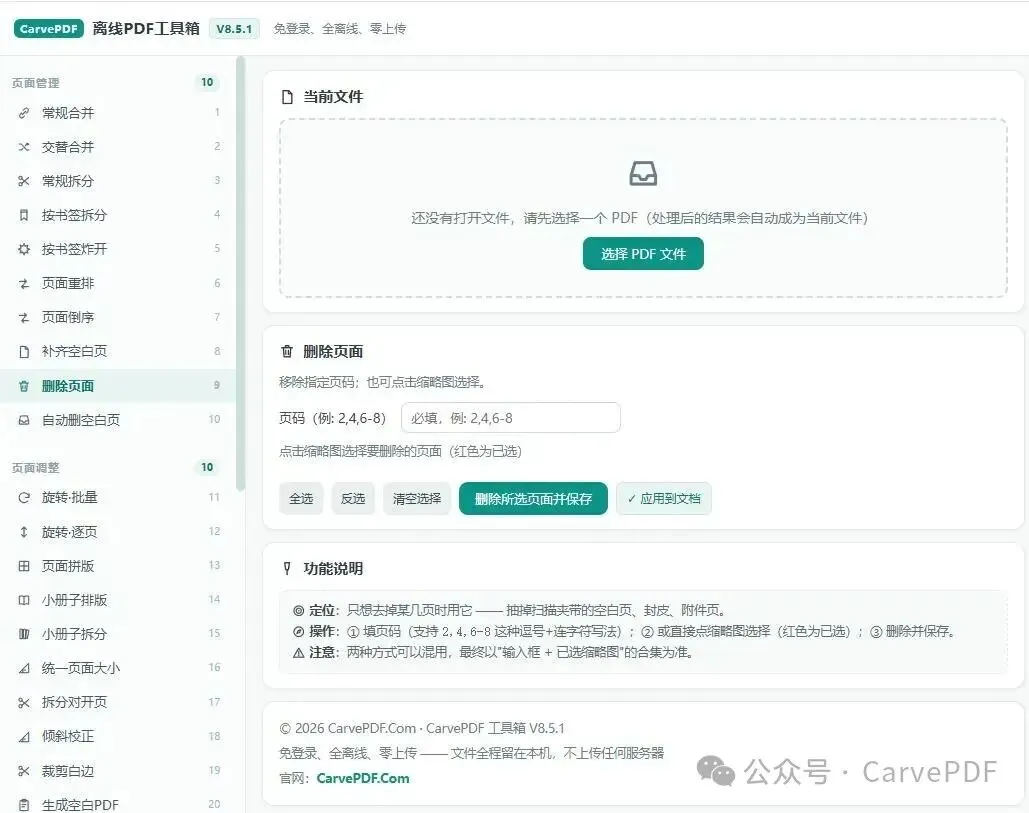
第一种:填页码。
在输入框里写 1,2,4,6-8 这样的格式:
逗号分隔单个页码; 连字符表示范围; 两者可以混写。
上面这串的意思是:删掉第 1、2、4 页和第 6 到 8 页。
第二种:点缩略图。
页面缩略图铺在下面,点一下选中,选中的会变红。看得见的东西直接点,比数页码靠谱。
两种方式是取并集:你填的页码 + 你点选的页面,合在一起作为最终要删的清单。不会互相覆盖。
为什么"只删不改"很重要
有些 PDF 编辑器删一页,会把整份文件重新排版、重新压缩,甚至把文字变成图片。结果就是:删完发现文件小了一半,字也搜不到了。
这个功能只做一件事——把指定的页面拿掉,其余原样保留:
文字型 PDF 删完依旧可以选中、可以搜索; 图片、表格、链接不动; 体积按删掉的页数减少,不会异常膨胀。
速度
纯页面级操作,60 页、200 页都是瞬间完成,不需要等"处理中"的进度条。
什么时候别用它
如果要删的页面很多、而且顺序也要一起调,直接用「页面重排」更顺手——在缩略图上勾选删除、拖动排序,一次导出,不用来回切换功能。
如果是扫描件里夹了大量空白页,手动点太累,用「自动删除空白页」先筛一遍。
顺带一句
全程在本机完成,文件不上传,断网也能用。身份证复印件、审批表这类材料,尤其不建议上传到任何在线工具。
怎么获取
关注公众号「CarvePDF」,回复 PDF ,即可获取最新版下载地址与解压码。
最后
感谢喜欢此工具的朋友,请点个「❤️」和👍,或者转给同样天天跟 PDF 打交道的同事呗。