ARTICLE · 1253394
windows虚拟机安装macos系统教程(亲测可用)
windows虚拟机安装macos系统教程(亲测可用)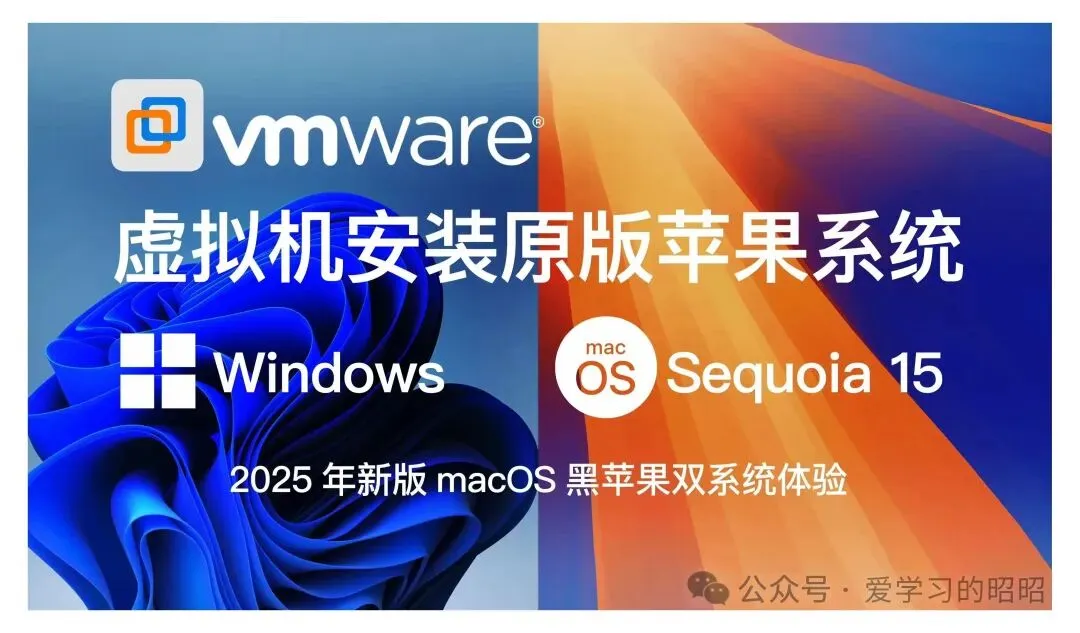


前言
最近收到不少朋友问我关于虚拟机安装macOS系统的问题,特别是想体验最新的Sequoia 15.4系统。我琢磨着干脆写个详细点的VMware安装macOS教程分享出来。其实黑苹果系统安装并不像很多人想象的那么复杂,按照下面的步骤来,基本都能搞定。对了,文末还附有macos虚拟机镜像下载链接,有需要的朋友可以直接拿去用。
macos虚拟机镜像相关资料下载
想要安装黑苹果系统,首先得有系统镜像。这里我已经整理好了所需的全部资料,包括系统镜像和必要的工具:
https://pan.quark.cn/s/81856c8c9130
VMware虚拟机软件安装
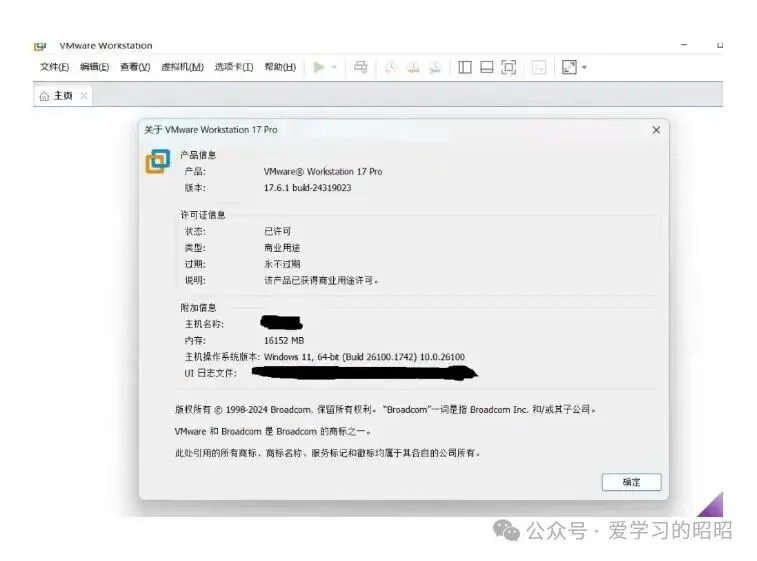
VMware的安装过程比较简单,我就不一步步讲了。要是实在不会装的,下载资源包里有详细教程,照着来就行。我们直接进入重点部分。创建并配置macOS虚拟机
接下来是VMware安装macos虚拟机的核心步骤,跟着我一步一步来:
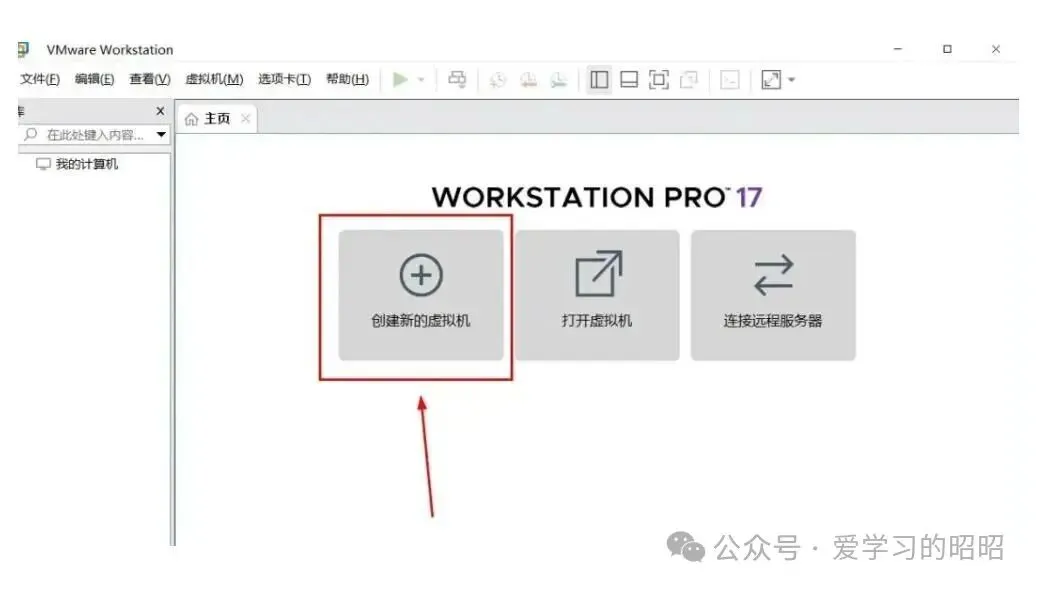
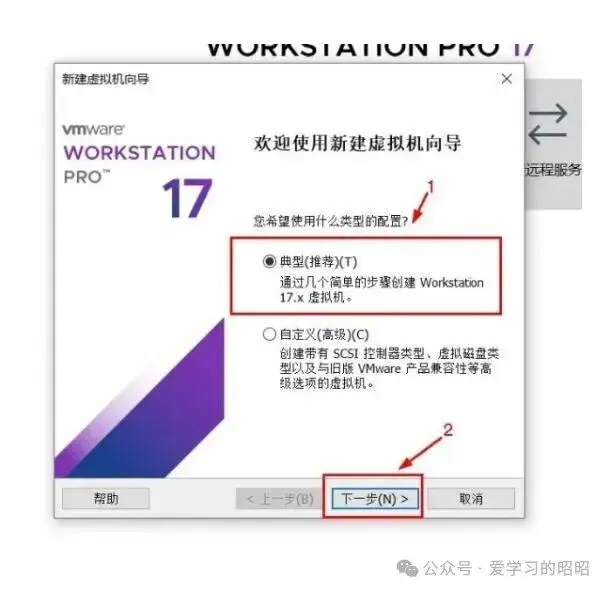
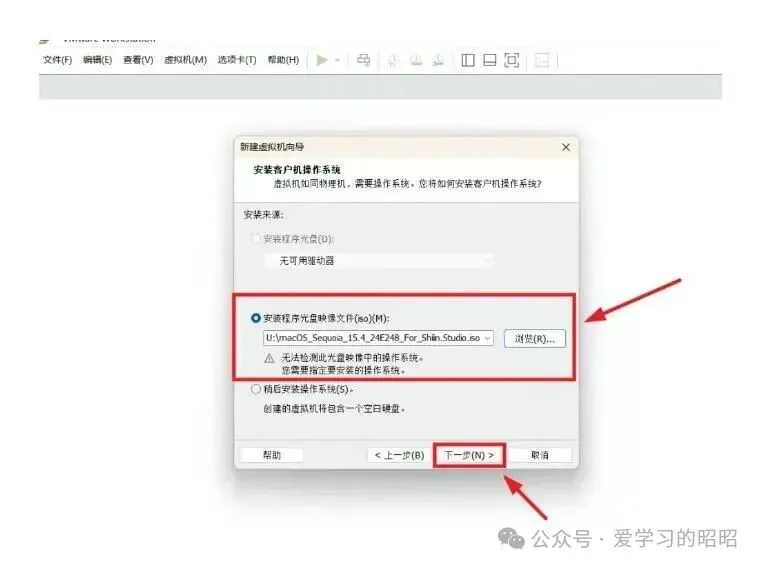
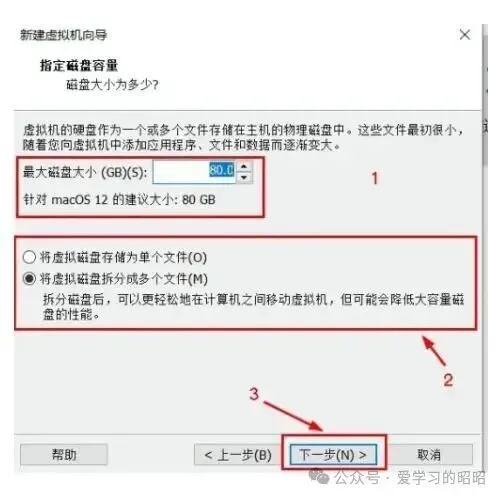
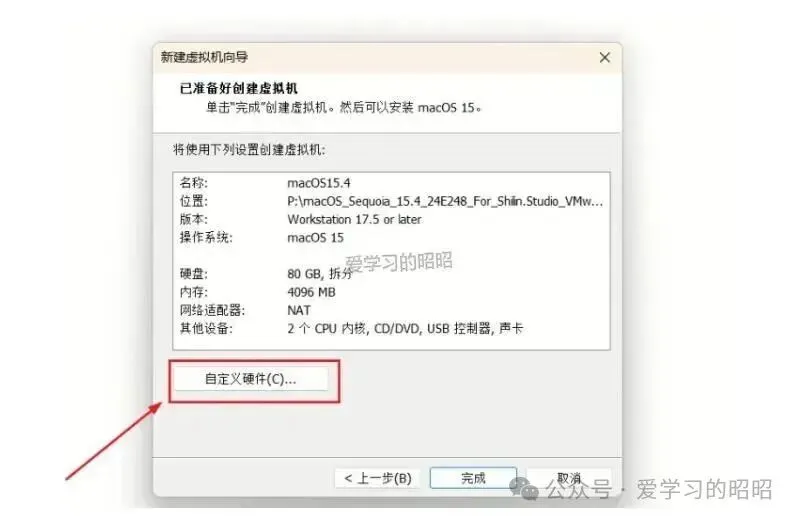
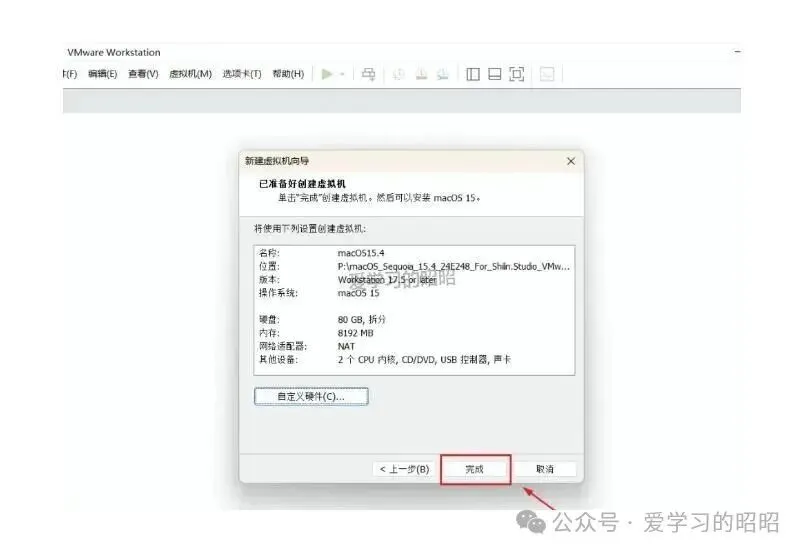
1. 新建虚拟机:打开VMware后点击创建新的虚拟机,这一步很简单4. 选择操作系统类型:
• 操作系统选择:Apple macOS • 版本选择:macOS 15 • 点击【下一步】继续 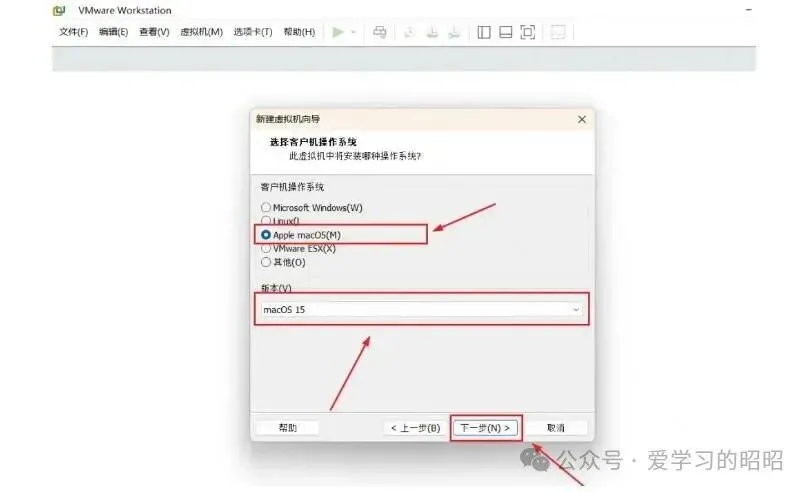
5. 设置虚拟机名称和位置:
• 起个名字,我一般就叫"macOS",方便记 • 选个存储位置,最好是空间大的分区 • 点【下一步】 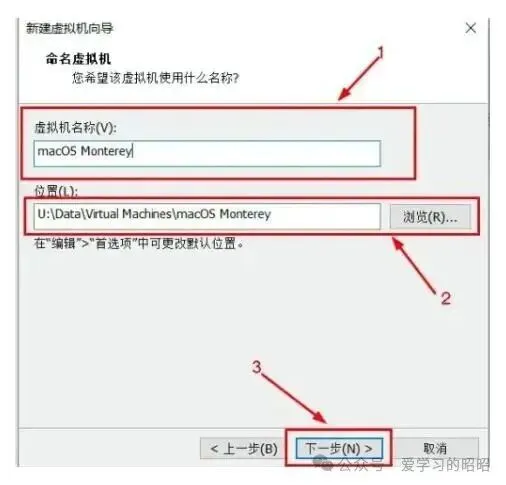
安装unlocker补丁(必不可少的步骤)
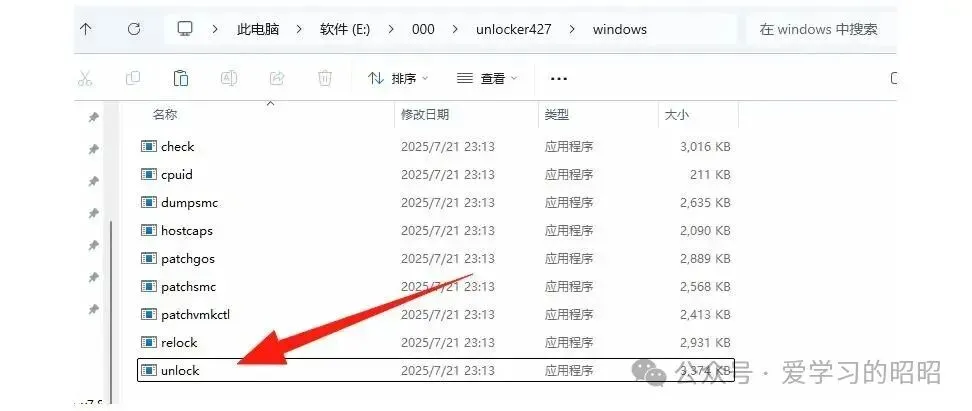
VMware默认是不支持安装macOS的,必须先安装unlocker解锁工具,这样才能出现Apple Mac OS X选项。方法很简单:
1. 打开下载资源中的unlocker文件夹 2. 进入windows子文件夹 3. 找到unlock.exe文件 4. 右键点击,选择"以管理员身份运行" 5. 等程序自动运行完,按Enter确认
macOS安装前的系统配置
准备工作做好了,终于可以开始正式安装了:
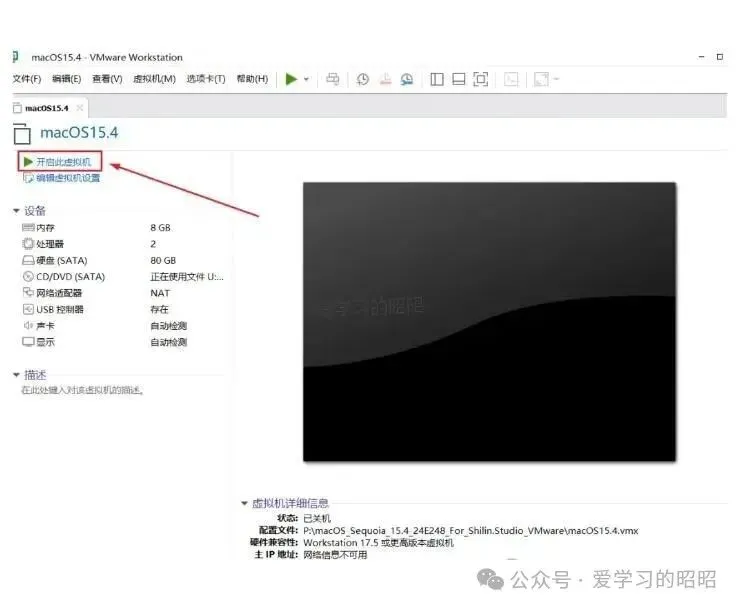
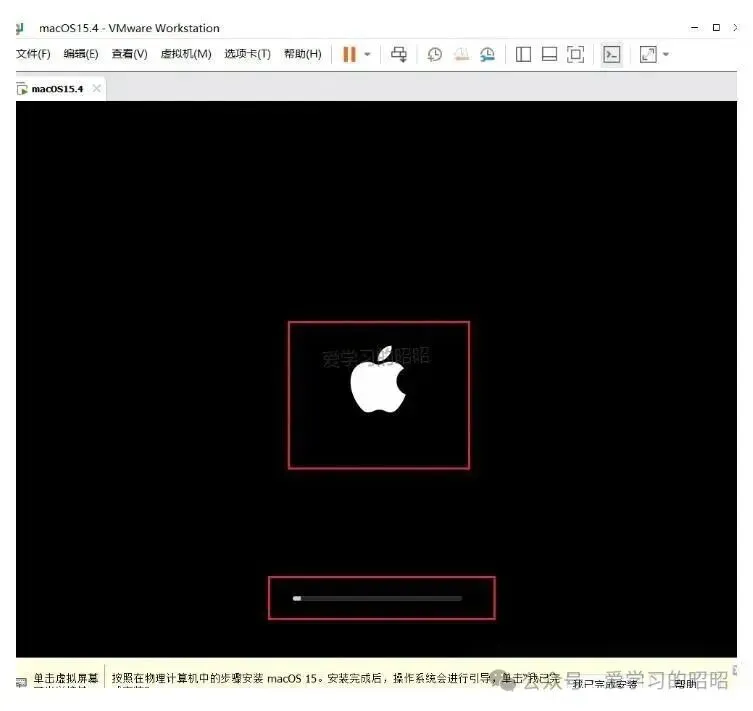
1. 启动虚拟机:点击【开启此虚拟机】,开始进入安装流程4. 准备磁盘:这一步很重要,我们需要先格式化虚拟硬盘
• 点击【磁盘工具】,然后点【继续】 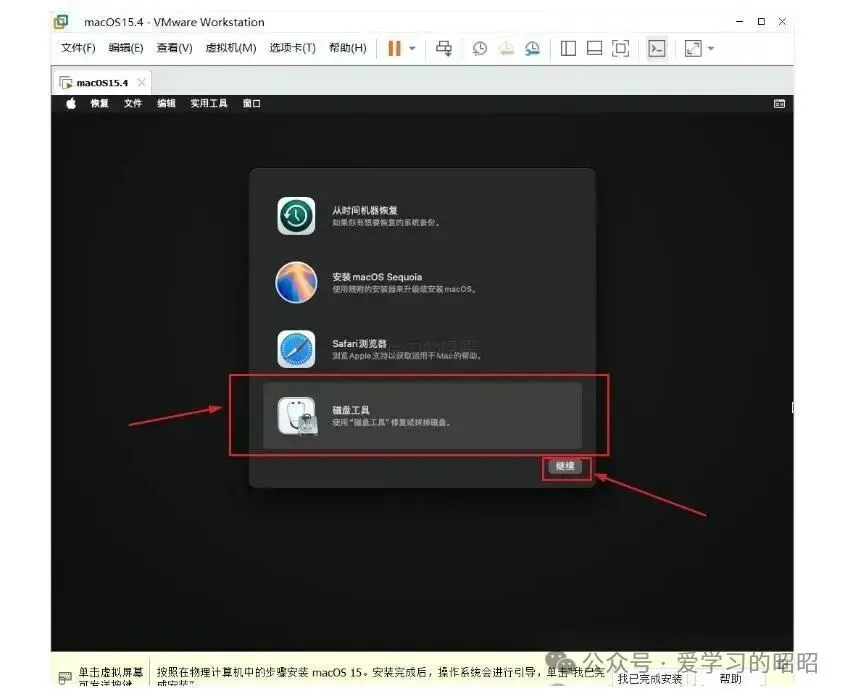
• 选中磁盘,点击【抹掉】 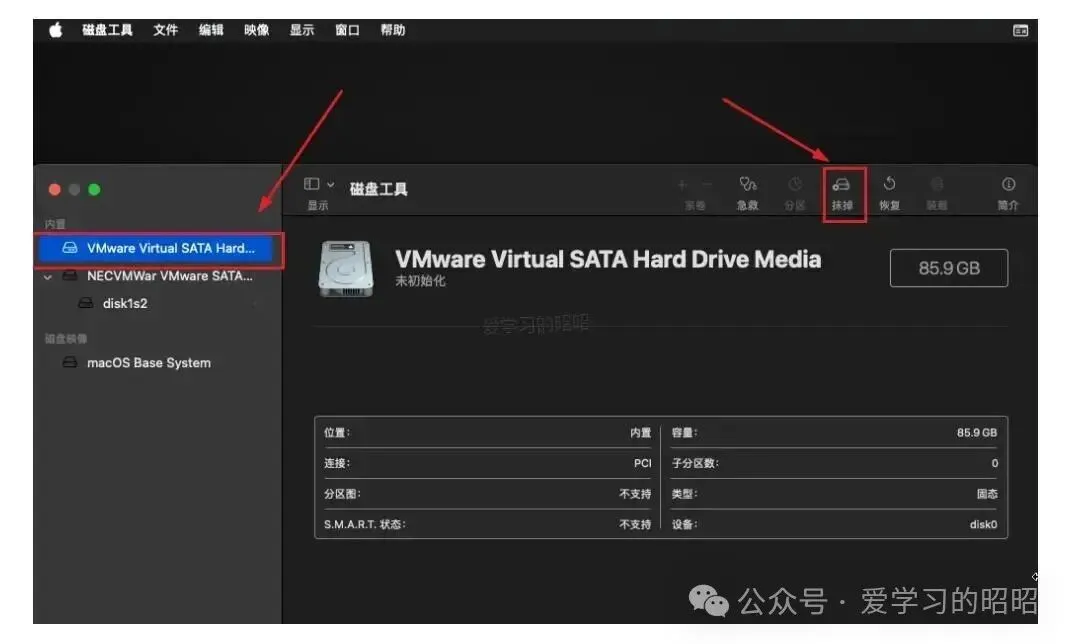
• 磁盘名称随便取,其他选项按图中设置 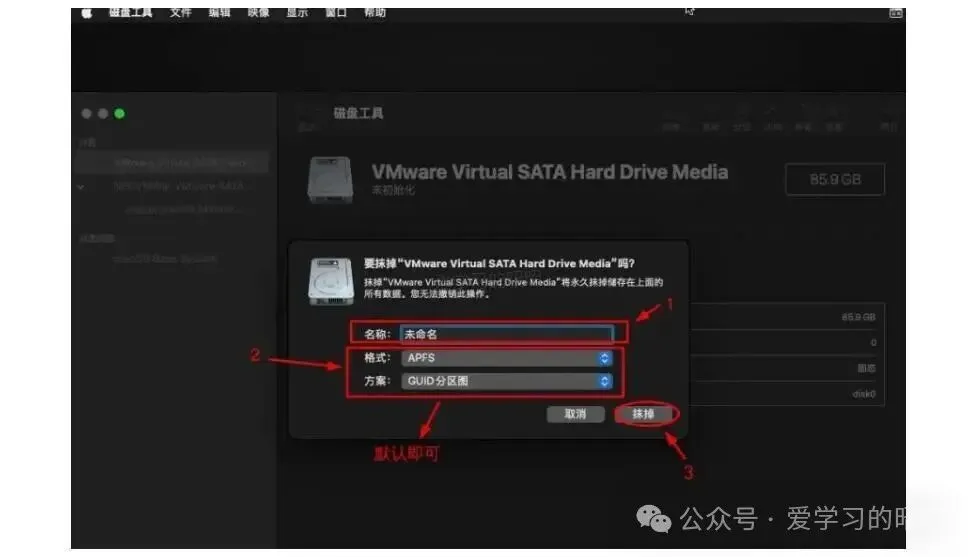
• 等待抹除完成 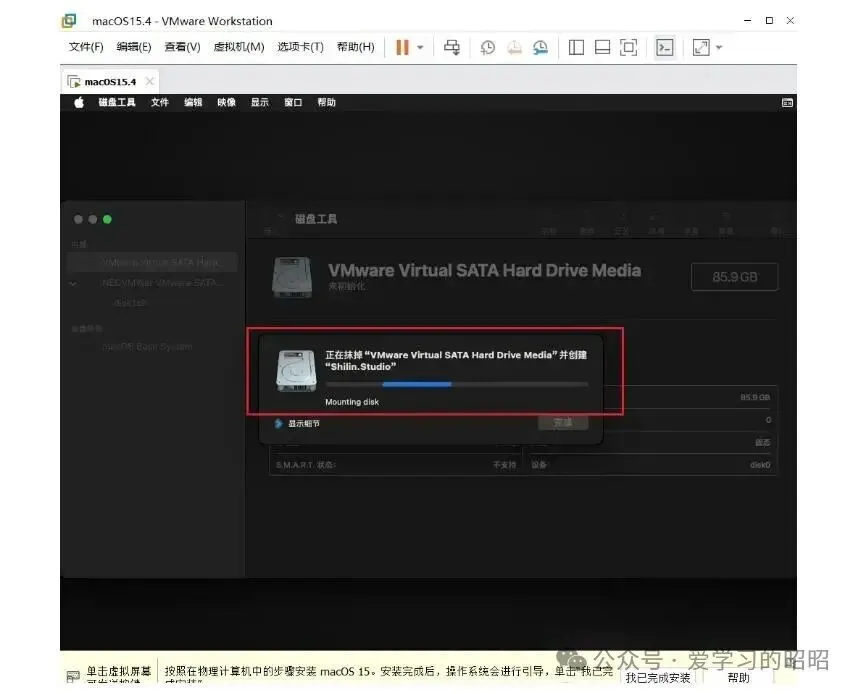
• 完成后点击【完成】按钮 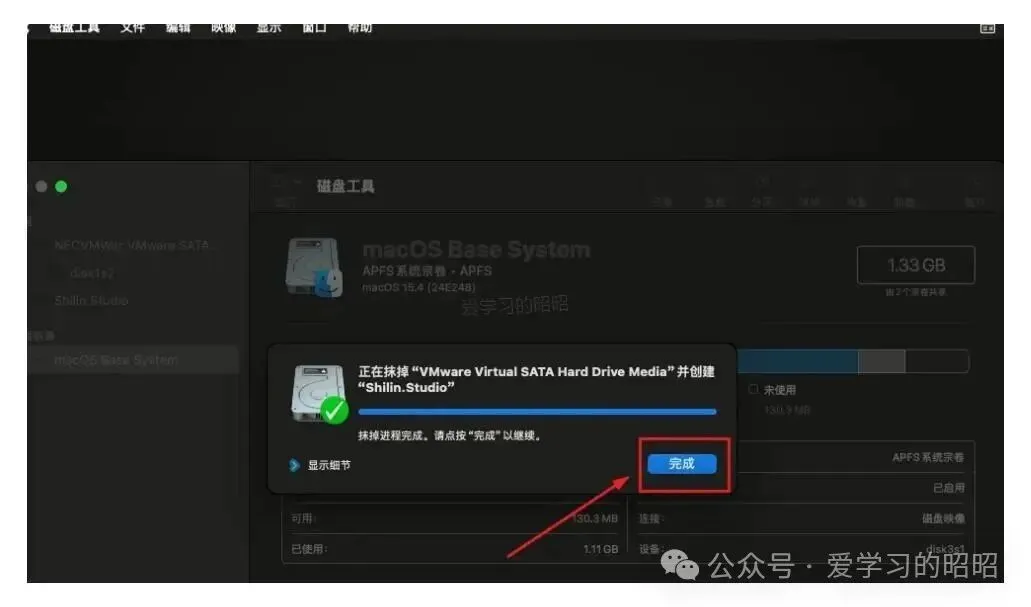
• 关闭磁盘工具,返回主菜单 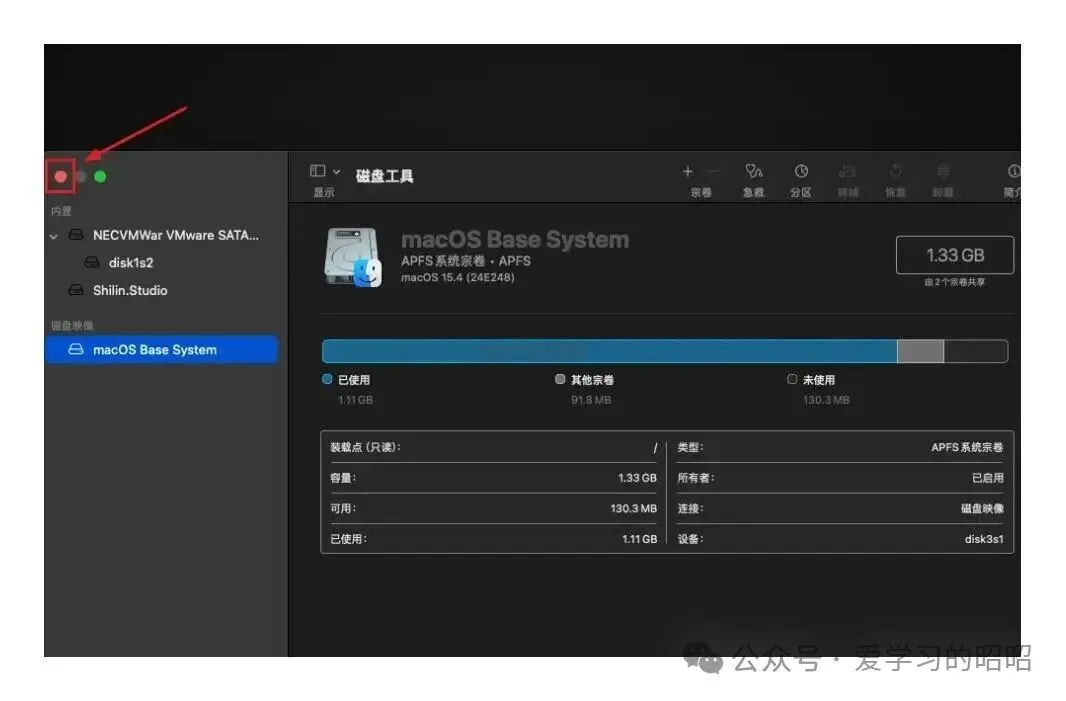
macOS系统安装流程
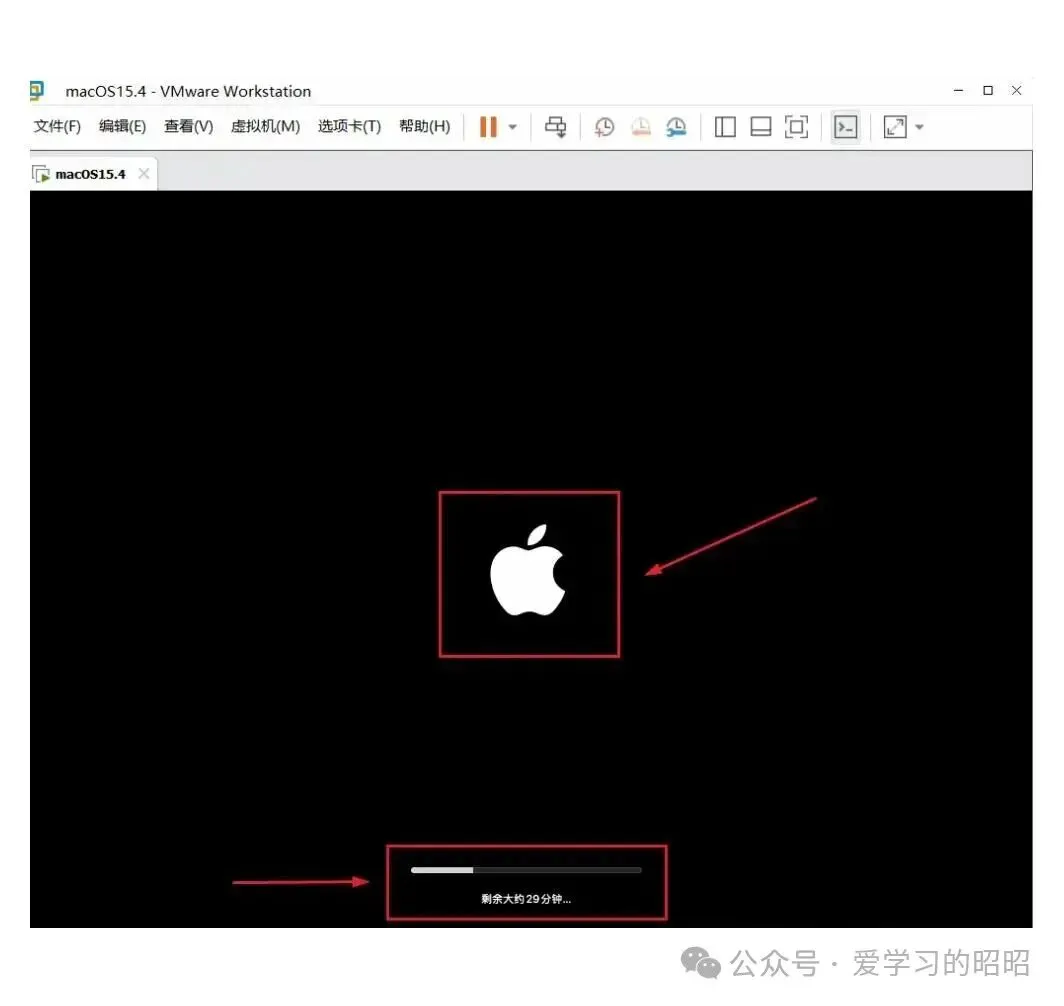
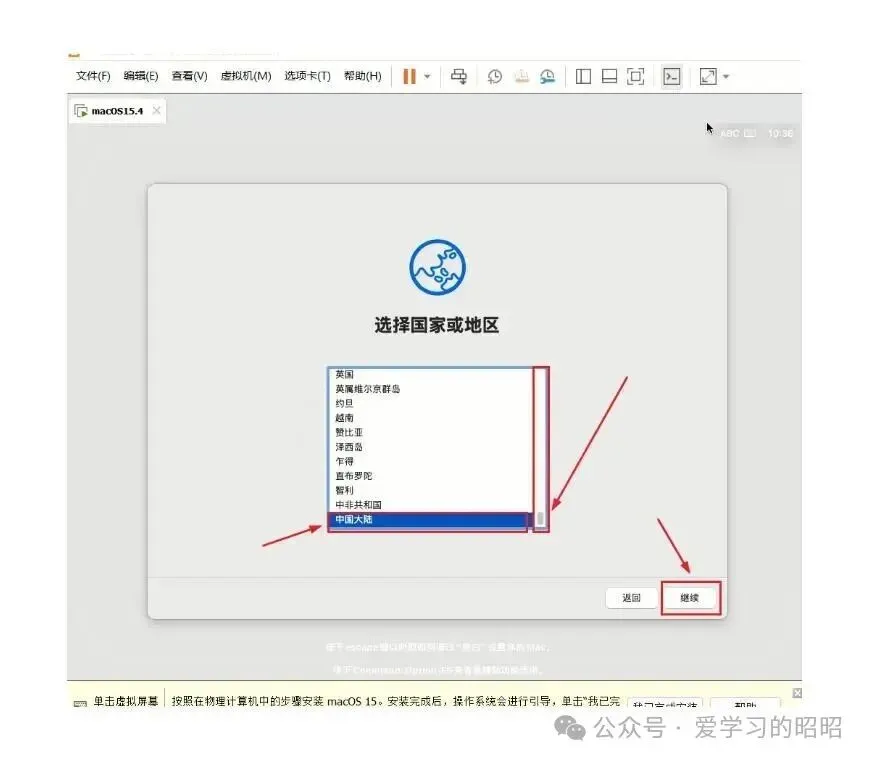
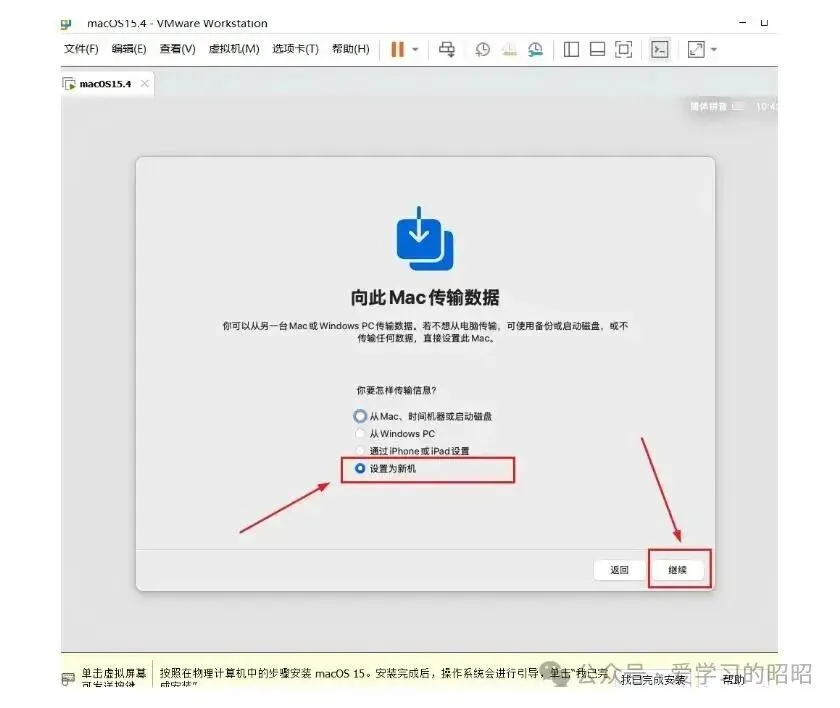
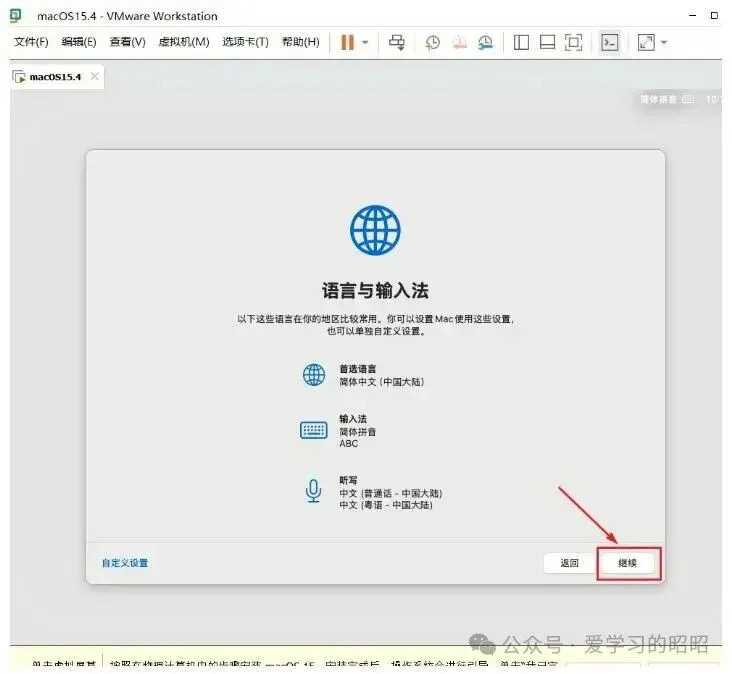
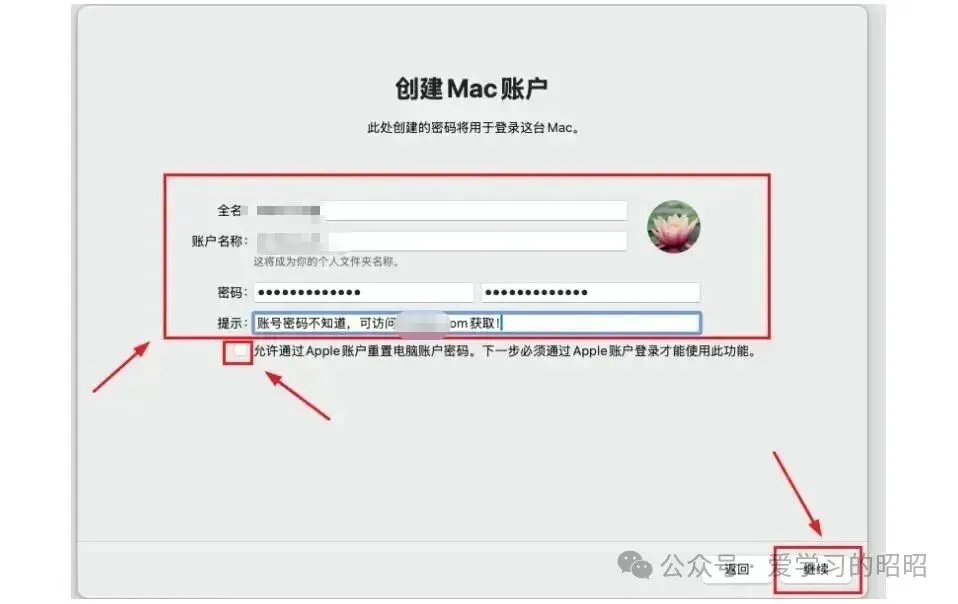
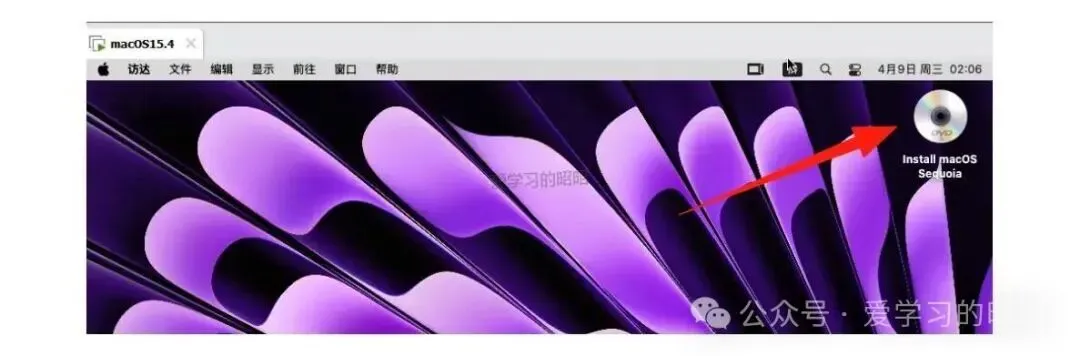
现在真正开始安装系统了,整个黑苹果系统安装流程大概需要30-60分钟,取决于你电脑的性能:
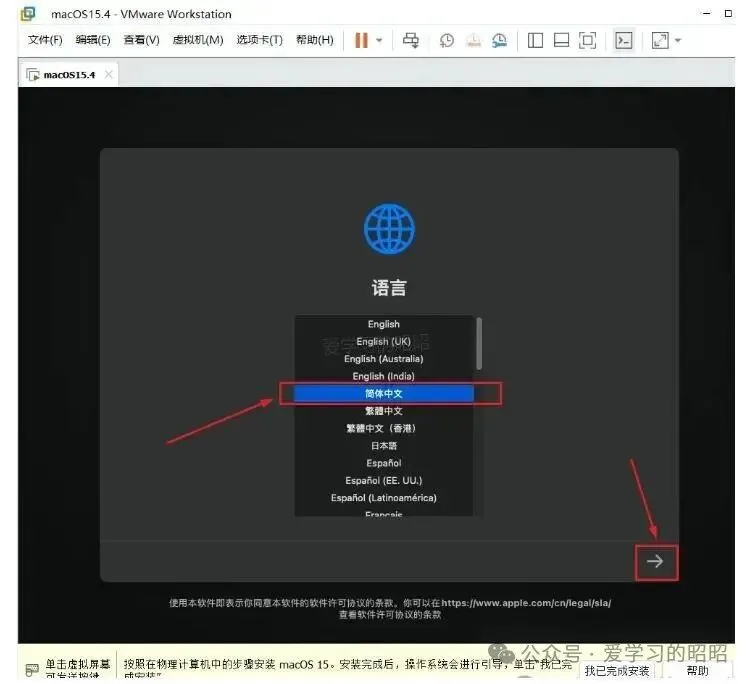
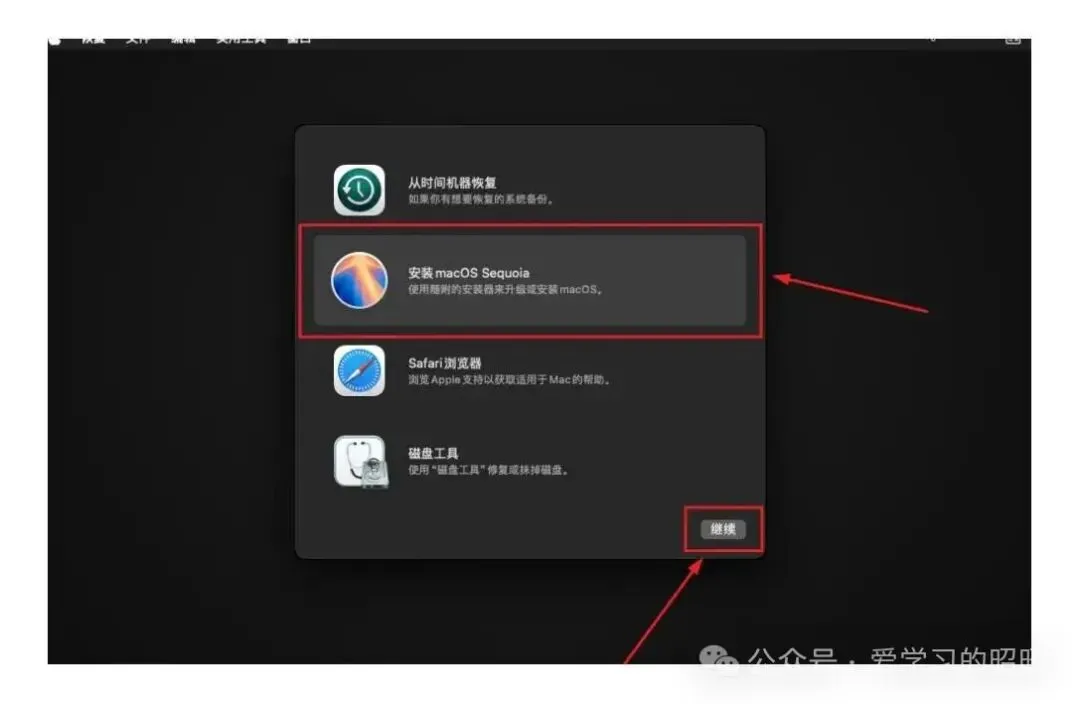
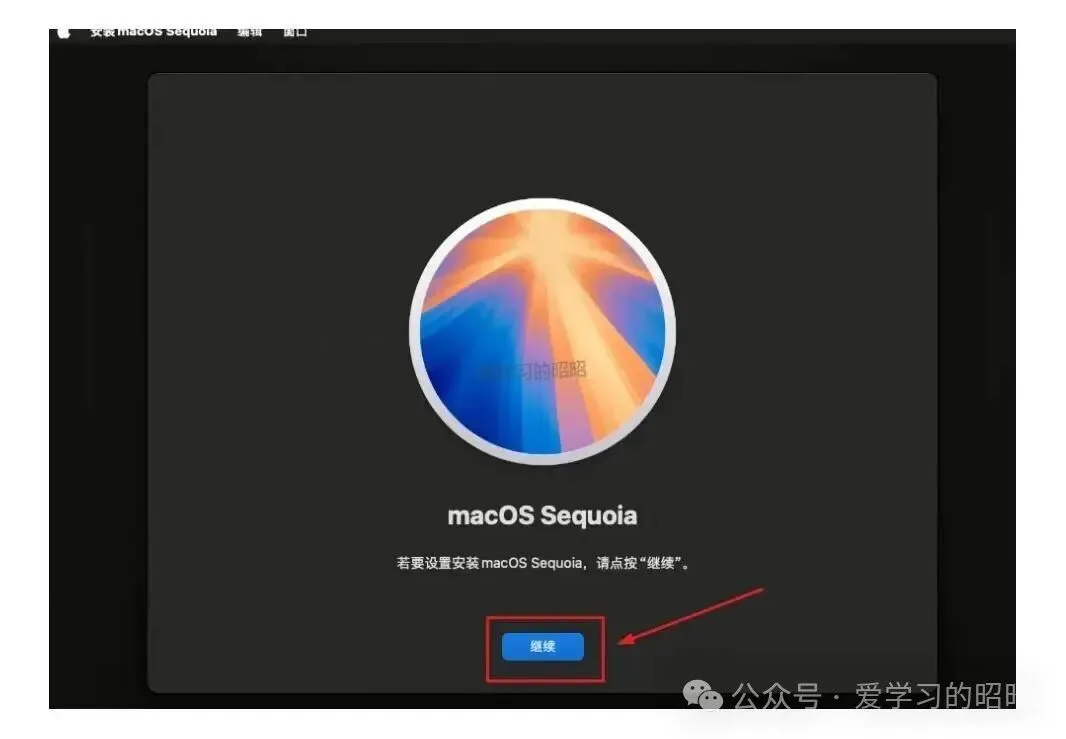
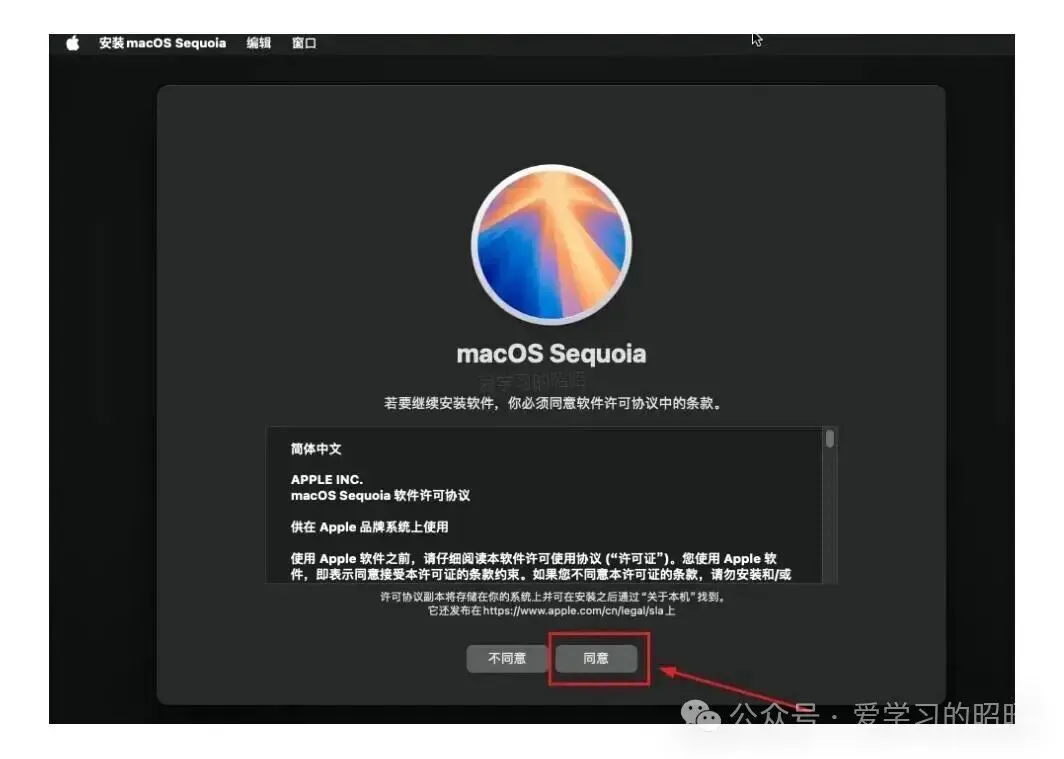
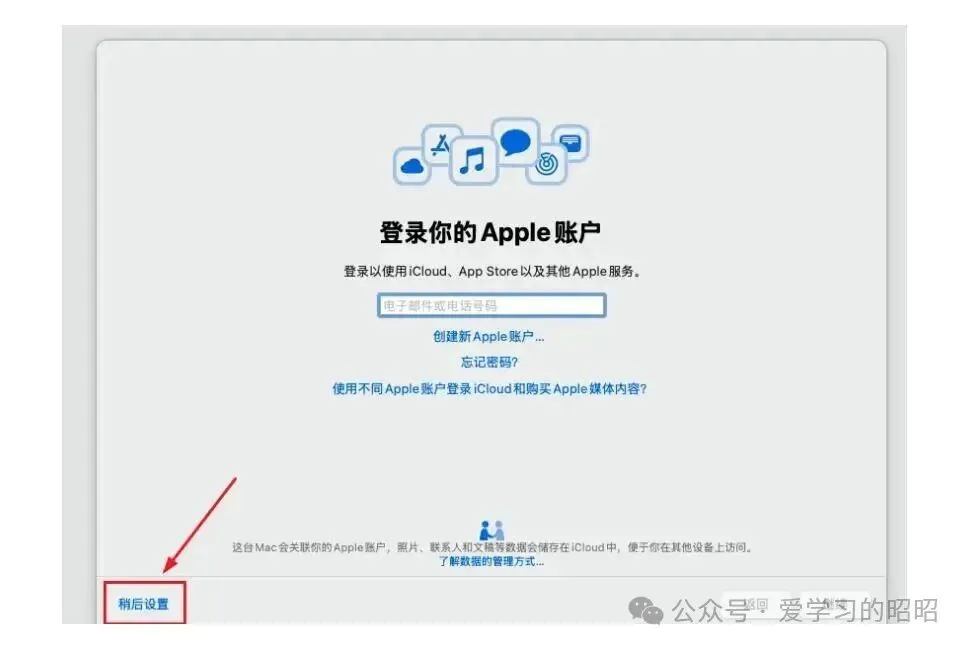
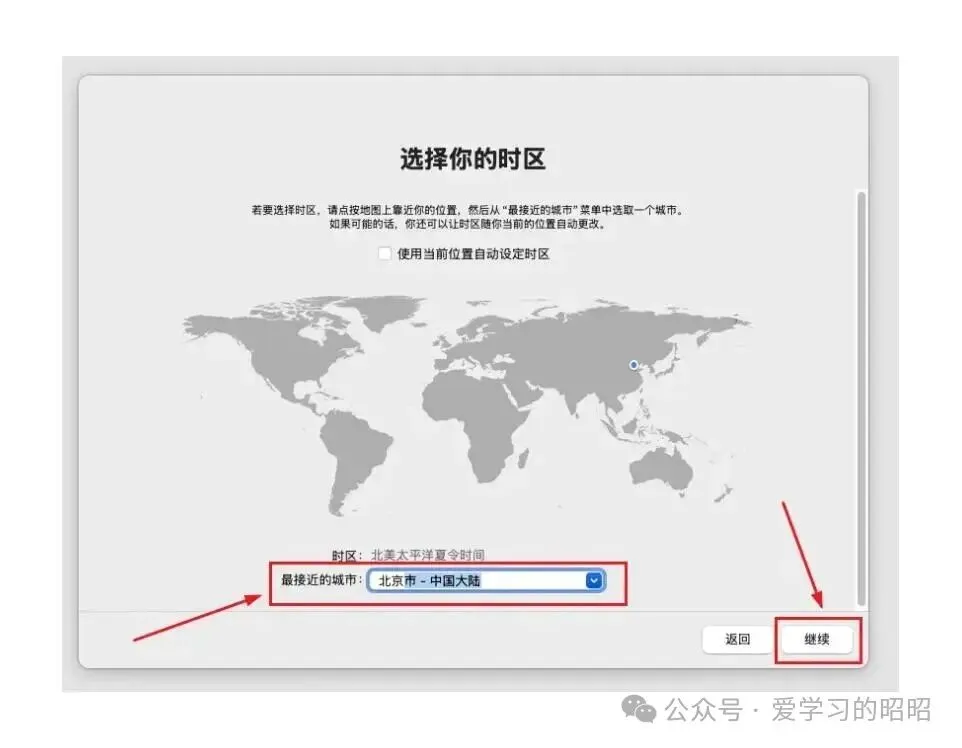
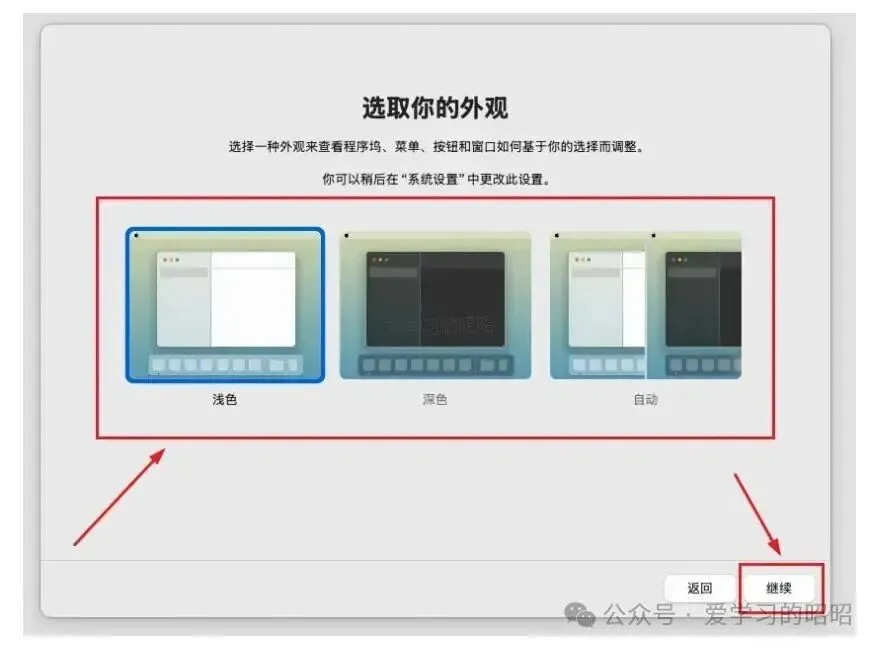
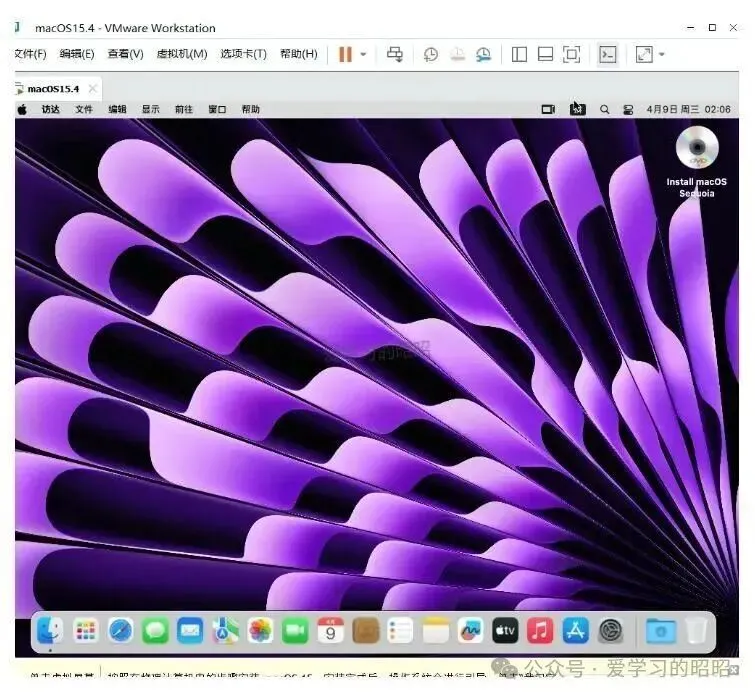
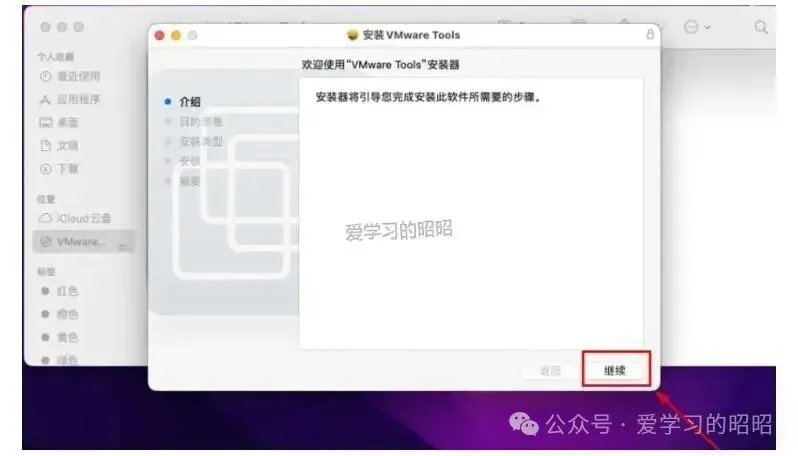
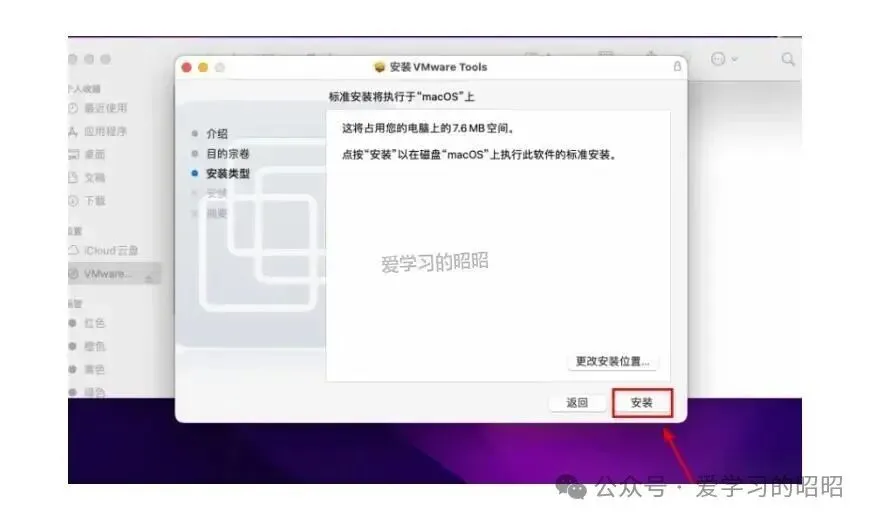
1. 开始安装:选择【安装 macOS Sequoia】,点【继续】安装VMware Tools提升使用体验
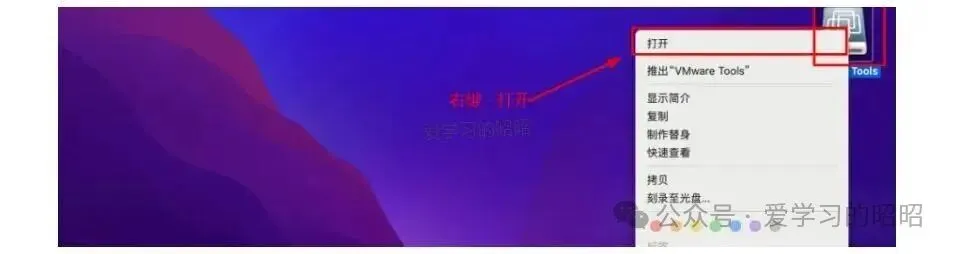
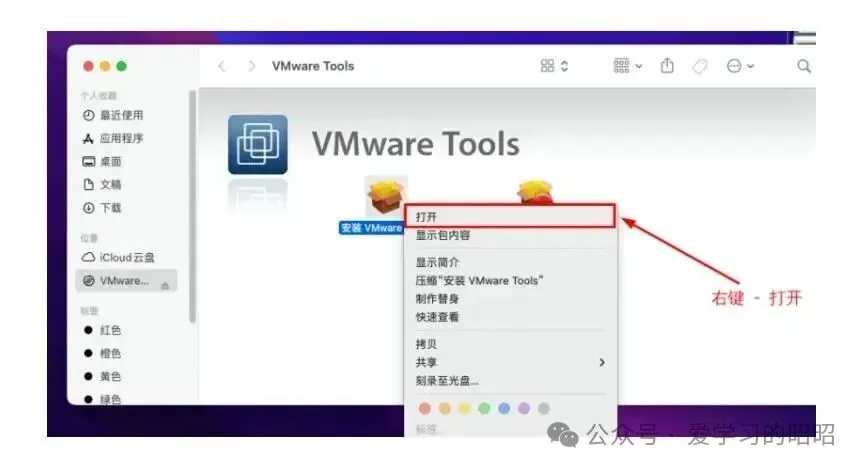
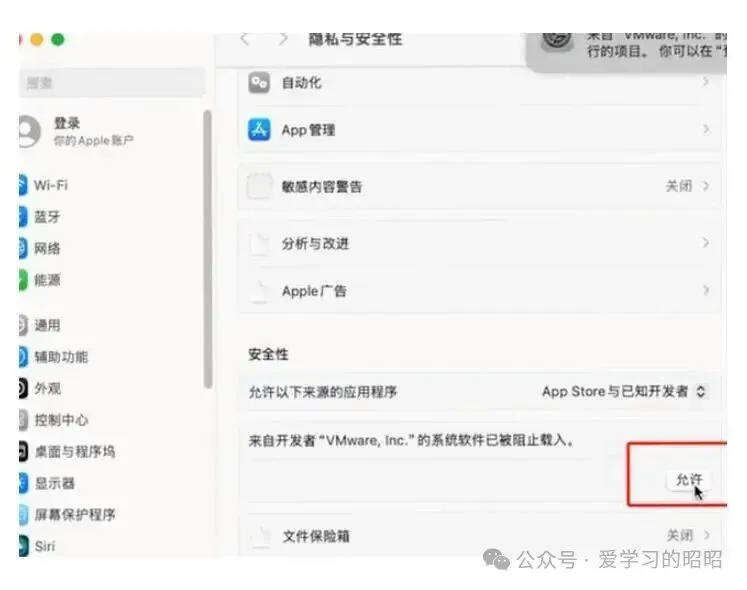
最后一步,安装VMware Tools可以让你的macos虚拟机使用更流畅:
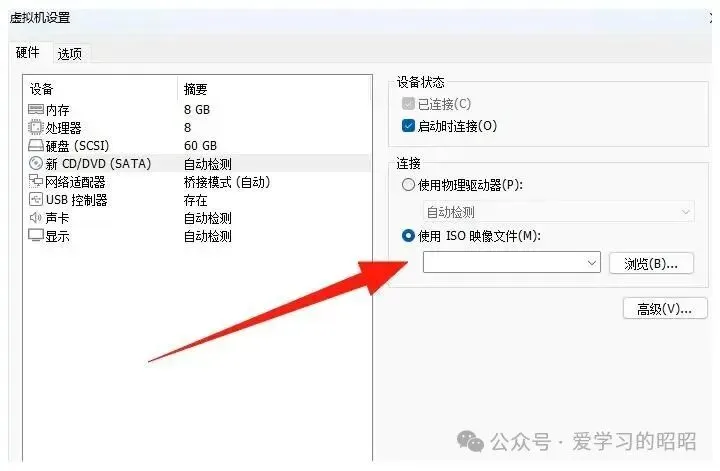
1. 挂载工具镜像:在VM虚拟机右下角,找到CD/DVD选项黑苹果常见问题解决方案
在使用VMware安装macOS虚拟机的过程中,可能会遇到一些常见问题,这里我总结了几个解决方法:
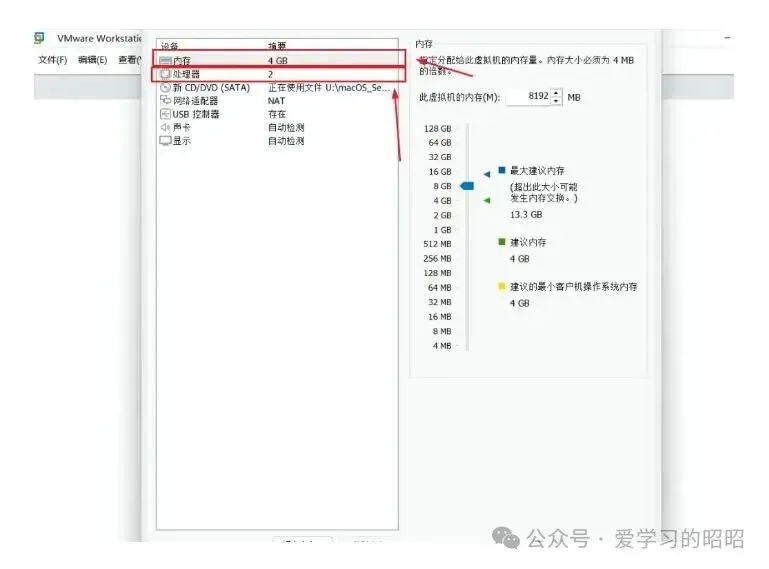
1. 虚拟机运行缓慢:首先检查分配的内存和处理器核心是否太少,可以适当增加。其次,确保物理机没有运行太多其他程序占用资源。 2. 无法识别USB设备:安装VMware Tools后,在虚拟机设置中启用USB控制器,然后在右下角USB图标中连接你的设备。 3. 屏幕分辨率问题:安装VMware Tools后,系统会自动调整分辨率。如果没有,可以在系统偏好设置中手动调整。
希望这篇VMware安装macos教程对你有所帮助!有问题欢迎留言讨论。